


Партнерка на США и Канаду по недвижимости, выплаты в крипто
- 30% recurring commission
- Выплаты в USDT
- Вывод каждую неделю
- Комиссия до 5 лет за каждого referral
Внутри зона параметров состоит из отдельных секций, предназначенных для работы с конкретными параметрами. Для того, чтобы просмотреть все доступные значения конкретного параметра для данной организации, необходимо раскрыть соответствующую секцию в зоне выбора значений параметров., щелкнув мышью на надписи "Раскрыть" или соседней иконке, расположенной в правой части секции. При этом пространство, занимаемое секцией, будет расширено вниз, и будет заполнено списком доступных значений данного параметра. Высота секции подстраивается под количество параметров, но не превышает определенной величины, позволяющей одновременно показать 10 значений параметра, по одному значению в каждой строке. Остальные значения можно просмотреть с помощью прокрутки списка. На рисунке 5.2 показано, как выглядит список авторов в раскрытом состоянии.
Следует отметить, что список значений параметра может при раскрытии секции выводиться не сразу, поскольку он формируется динамически в момент открытия путем асинхронного запроса на сервер. Пока список значений формируется, в секции выводится информационное сообщение "Загружается...".
Для каждого значения параметра в скобках указано количество публикаций в данной подборке, соответствующих этому значению. Необходимо отметить, что не все публикации могут иметь соответствующие значения в списках. Например, в списке могут быть публикации, не приписанные ни к одной из тематических рубрик или не привязанные ни к одному из подразделений организации. Или публикации, не имеющие отношения к научным журналам (например, монографии, диссертации и т. д.). Также не все организации или авторы публикаций в списке могут быть полностью идентифицированы и привязаны к нормативным спискам организаций или авторов. Также необходимо учитывать, что в списках организаций и авторов показываются только российские организации и авторы из нормативных списков.
Для того, чтобы выбрать определенное значение в списке значений параметров, нужно его выделить, щелкнув мышью в соответствующей строке списка. При этом строка с этим значением выделяется серым цветом. Для снятия выделения необходимо еще раз щелкнуть мышью на выделенной строке. Можно одновременно выделить несколько значений или выделить сразу весь список, нажав на ссылку "Выделить все". Для снятия выделения со всего списка служит ссылка "Снять выделение". Кроме того, можно очистить сразу значения всех параметров, если нажать на кнопку "Очистить" в нижней части зоны выбора значений параметров.
Количество выделенных значений показывается в верхней статусной строке секции. При щелчке мышью на надписи "Скрыть" в этой строке секция может быть свернута, однако число выделенных записей всегда остается видимым.
Предусмотрена также возможность изменения порядка сортировки списка значений параметров внутри секции. Изначально все списки отсортированы в порядке убывания числа публикаций, то есть вверху списка оказываются самые часто встречающиеся значения параметров для данного списка публикаций. При желании можно отсортировать значения по названию. Это может быть удобно, если нужно найти конкретное значение в длинном списке. Также можно выбрать вариант "Выделенные в начале", который позволяет передвинуть в начало списка все выделенные значения параметра, разбросанные по всему списку.
Выделив нужные значения параметров, нужно нажать на кнопку "Поиск". При этом в списке публикаций организации останутся только публикации, соответствующие выбранным значениям параметров. При запросе внутри одного типа параметра значения объединяются логикой "или", а между разными типами параметров - логикой "и". Например, чтобы выделить публикации конкретного подразделения организации за последние 5 лет, нужно выделить в секции "Годы" 5 строк, соответствующих годам этого периода, и соответствующие подразделение в секции "Подразделение".
6. Добавление публикаций, отсутствующих в РИНЦ
В отличие от авторов, которые могут включать в свой список только уже имеющиеся в базе данных публикации, ответственные представители организаций имеют право добавлять новые публикации, причем не только статьи в научных журналах, но и монографии, материалы конференций, научные отчеты, сборники статей, патенты, диссертации и другие типы научных публикаций.
В системе SCIENCE INDEX форма для загрузки библиографического описания публикации позволяет ввести полную информацию о публикации, однако вопрос о необходимости заполнения всех полей остается на усмотрение организации.
При этом необходимо иметь ввиду, что:
- при отсутствии информации о месте работы авторов публикации ее привязка к авторам из нормативного списка авторов РИНЦ и к организациям будет осложнена;
- при отсутствии ключевых слов и аннотации публикация будет реже и ниже по списку выводиться в результатах поисковых запросов, то есть видимость публикации для пользователей уменьшается, в том числе и для поисковиков Интернет, которые индексируют сайт elibrary. ru;
- при отсутствии списка цитируемой литературы не будут учитываться ссылки из этой публикации на другие, в том числе на публикации этих же авторов и этой же организации.
Представитель организации может добавить или уточнить только описания публикаций сотрудников организации, к которой имеет доступ в системе SCIENCE INDEX для организаций, или публикации цитирующие работы сотрудников этой организации. Такой автор должен быть отнесен в список сотрудников организации (см. Раздел 4). Для добавления публикаций в РИНЦ, нужно перейти в раздел «Добавление публикаций в РИНЦ» из меню профиля организации. В разделе добавления и корректировки публикаций находятся все публикации, которые добавлены или отредактированы представителем от организации. В данном списке отражается название публикации, дата добавления или корректировки публикации, идентификатор статьи и статус, в котором находится та или иная запись. Публикации можно отбирать с помощью поисковой системы, расположенной вверху страницы. Для отслеживания статуса публикации, например, нужно воспользоваться выпадающим меню «Статус описания публикации» (Рис. 6.1).
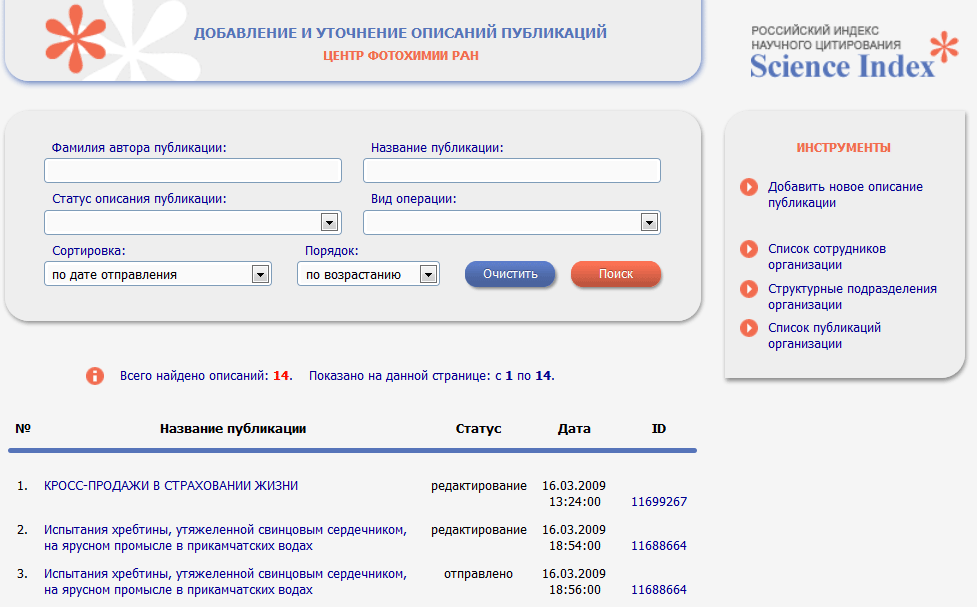
Рис. 6.1 Добавление и уточнение описаний публикаций
Ответственный представитель организации может добавить новую публикацию в РИНЦ несколькими путями:
1) Ввести полное библиографическое описание публикации
В этом случае нужно в панели «Инструменты» выбрать операцию "Добавить новое описание публикации". При этом открывается дополнительное окно, в котором нужно выбрать режим добавления публикации – «ручной ввод данных о публикации» (Рис. 6.2). В появившемся окне нужно заполнить поля библиографического описания, соответствующего типу добавляемой публикации. Состав полей формы при этом меняется в зависимости от типа публикации.
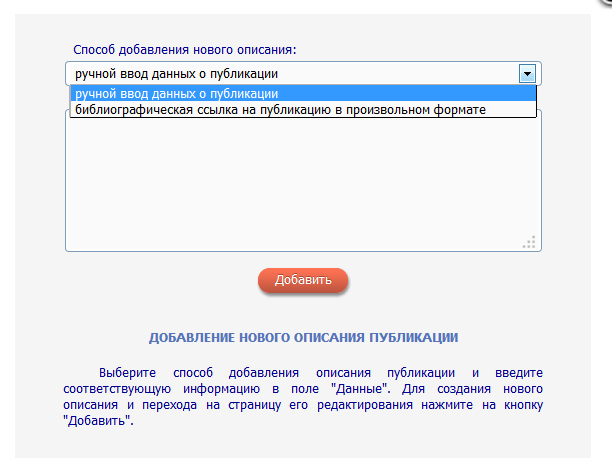
Рис. 6.2 Выбор режима ввода описания публикации
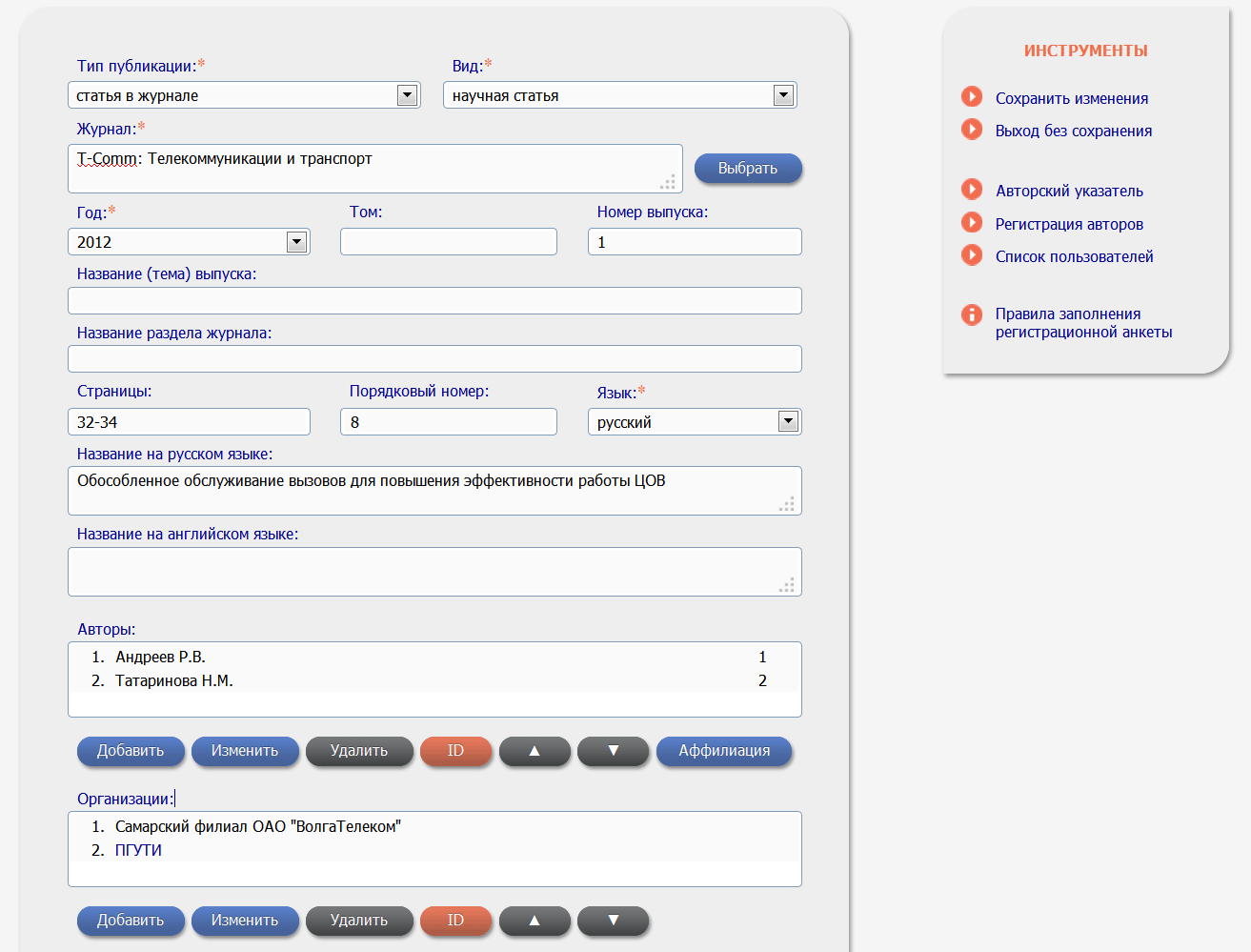
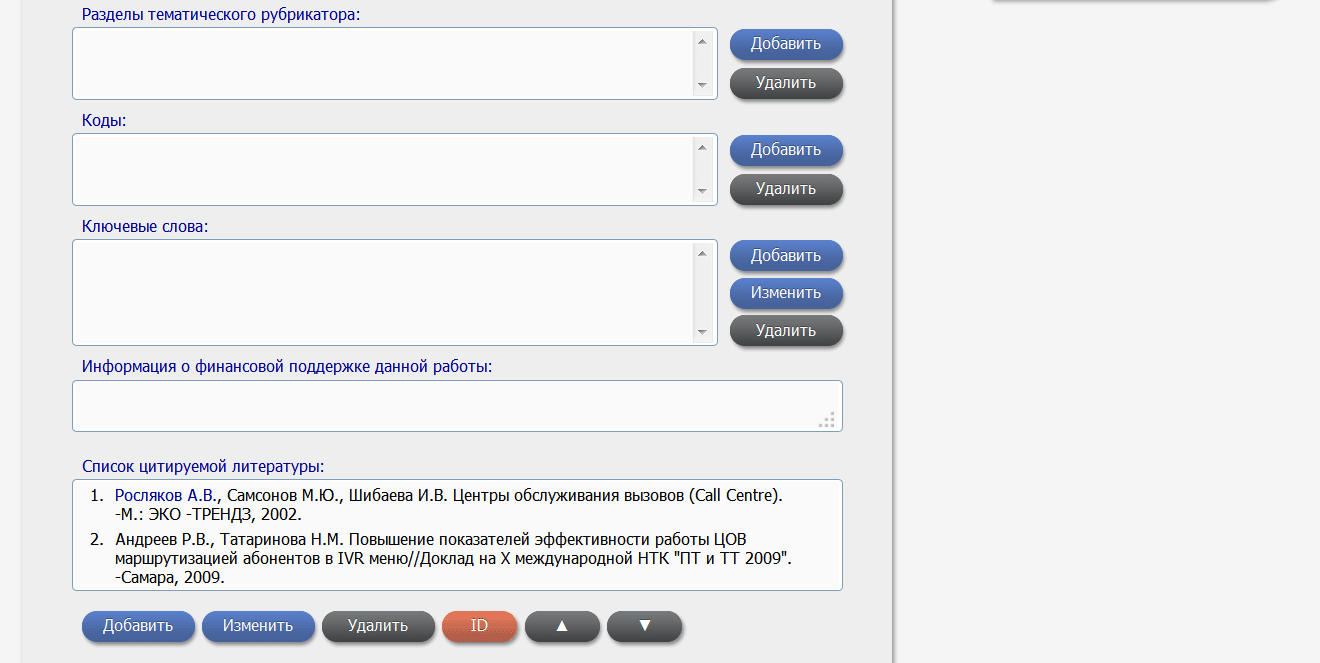
Рис. 6.3 Добавление публикации в РИНЦ
Для добавления доступны следующие типы публикаций:
- статья в журнале;
- статья в сборнике или глава в книге;
- статья в сборнике трудов конференции;
- книга или сборник статей;
- диссертация;
- патент;
- отчет;
- препринт;
- сборник трудов конференции
В зависимости от типа научной публикации нужно выбрать вид публикации. Например, если это диссертация, то нужно выбрать диссертация это или автореферат диссертации. Для статьи в журнале необходимо заполнить поля: название журнала, выбрав его из нормативного списка журналов, год, том, номер, страницы, порядковый номер в выпуске, язык статьи, название на русском и английском языках.
ВАЖНО: Для создания главы в книге или статьи в сборнике трудов конференции, необходимо сначала завести саму книги или сборник трудов конференции соответственно. Затем, после подтверждения создания книги или сборника можно вводить главы или статьи в сборниках, выбрав из списка вновь созданную книгу или сборник трудов.
ВАЖНО: При добавлении патентов, необходимо заполнить поле коды, указав код МПК (для российских патентов). Если кодов МПК у патента 2 и более, то такие коды нужно указать через запятую один раз. Годом патента считается дата начала отсчета срока действия патента, а не дата опубликования патента.
Для добавления автора в список авторов публикации необходимо нажать кнопку «Добавить» внизу окна авторы.
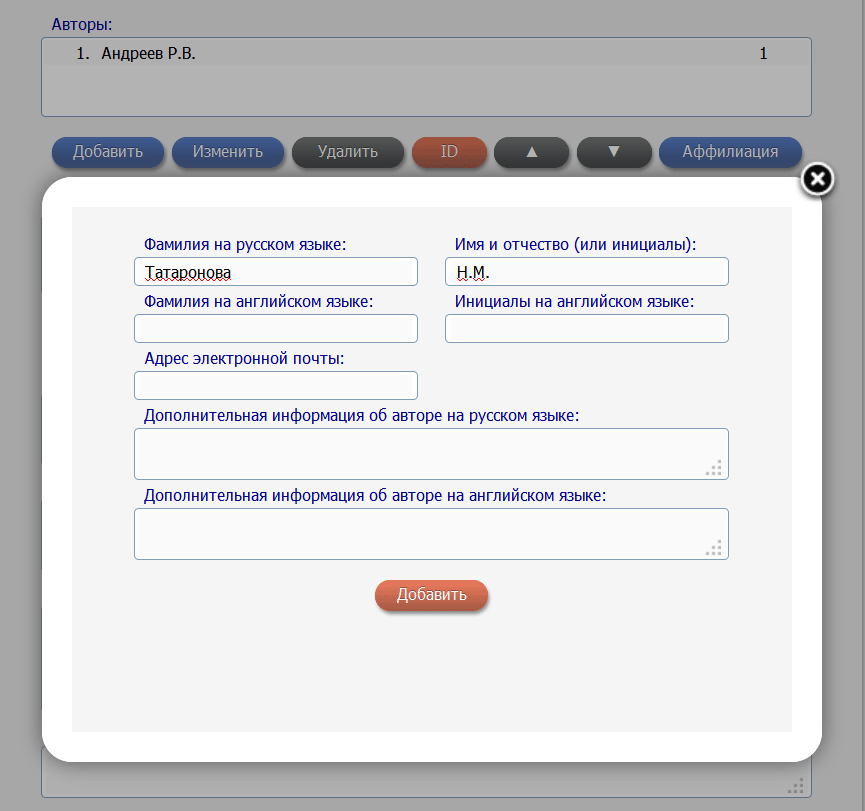
Рис. 6.4 Добавление автора в список соавторов публикации
В появившемся окне нужно заполнить Фамилию и инициалы об авторе, в том числе и на английском языке, адрес электронной почты и дополнительную информацию об авторе. И нажать кнопку «Добавить». Вся эта информацию будет отражаться на странице с описанием публикации. Если нужно изменить информацию об авторе или удалить его из списка соавторов публикации, то нужно нажать на кнопку «Изменить» или «Удалить» соответственно. Если нужно изменить порядок соавторов, то нажав на нужного автора, можно переместить его вверх или вниз по списку, воспользовавшись стрелочками внизу окна «Авторы». У представителя организации есть возможность идентифицировать автора в публикации, нажав на кнопку «ID».
ВАЖНО: один автор должен быть занесен один раз, если нужно внести фамилию автора на английском языке, то нужно внести эти данные в поле фамилия на английском языке у соответствующего автора.
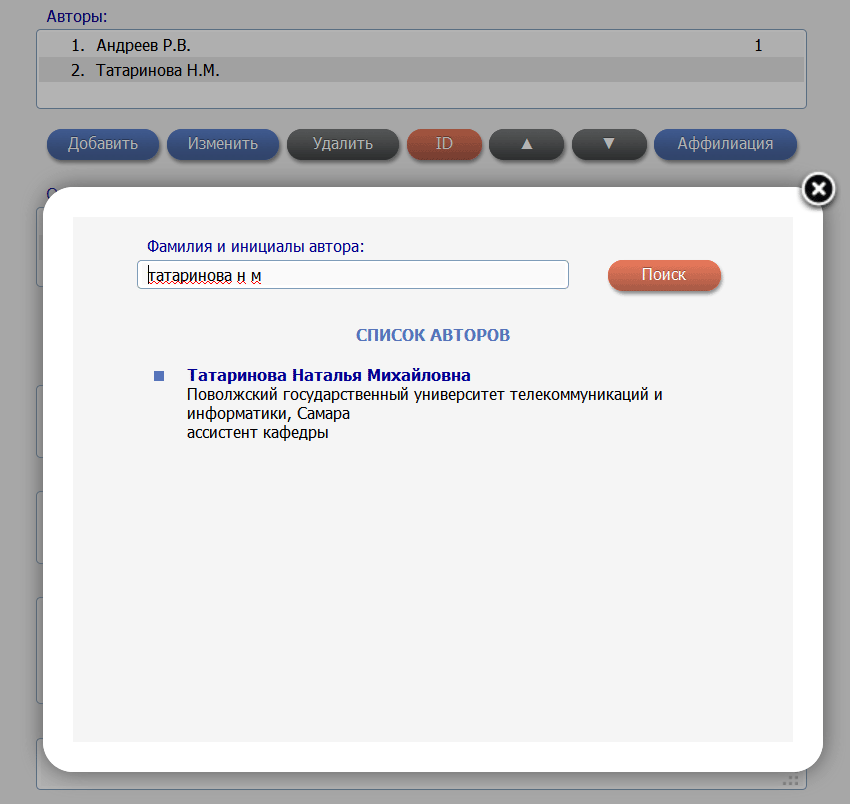
Рис. 6.5 Идентификация автора в публикации
Из появившегося списка авторов, найденного автоматически, необходимо выбрать нужного нам автора. Если система не нашла походящего автора, можно в поле поиск поискать автора по фамилии и инициалам. Если автора нет в нормативном списке авторов, то, такого автора представитель организации может завести (см. соответствующий раздел инструкции).
Список организаций формируется по аналогии со списком публикаций авторов. Можно добавить, изменить или удалить организацию. Для организации возможно ввести следующую информацию: название организации, подразделение организации, город, страну и адрес организации на двух языках – русском и английском. Организация должна быть указана один раз. В случае если нужно внести описание организации на английском, необходимо заполнить эти поля у соответствующей организации. Организации в списке также можно перемещать с помощью стрелочек внизу окна «Организация».

|
Из за большого объема этот материал размещен на нескольких страницах:
1 2 3 4 5 |
