

Партнерка на США и Канаду по недвижимости, выплаты в крипто
- 30% recurring commission
- Выплаты в USDT
- Вывод каждую неделю
- Комиссия до 5 лет за каждого referral
5.2 Функции программы
Программа позволяет:
- настраивать каждый канал комплекса на различные режимы определения активности (по поднятию трубки, срабатывание по появлению сигнала в линии и т. д.); настраивать параметры срабатывания комплекса записи индивидуально по каждому каналу для любого выбранного режима срабатывания (параметры срабатывания АОН, изменения напряжений в линии и т. д., см. ниже); задавать различные режимы предварительной обработки записываемой информации по каждому из каналов (выбор частоты дискретизации, метода сжатия звука, коэффициента предварительного усиления и т. д., см. ниже); выводить в реальном времени на экран всю необходимую информацию о состоянии каналов и их настройках и параметрах, включая информацию о набранном или определенном АОН номере до завершения записи; прослушивать несколько (один, четыре или восемь) активных каналов параллельно записи с использованием режима автоматической регулировки уровня (АРУ) воспроизводимого сигнала без влияния непосредственно на запись звукового сигнала; задавать заранее категорию записи, которая будет автоматически присвоена всем записям, сделанным по каждому из каналов.
Запуск программы «МОНИТОР»

Программа запускается двойным щелчком левой кнопкой мыши на иконке (изображена слева), находящейся на рабочем столе Windows. Раскрывается окно программы:
Общий вид окна программы 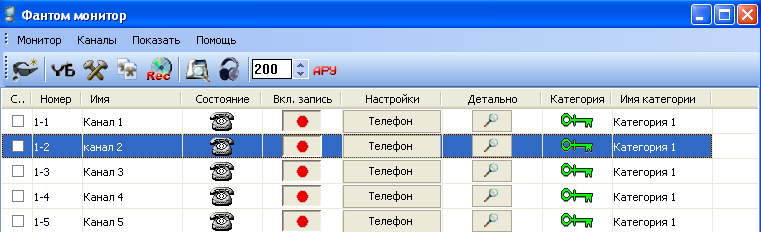
Верхняя строка (опции меню): «Монитор», «Каналы», «Показать» и, справа, «Помощь».
Опция меню «Монитор» (она относится к самому приложению, поэтому так и называется), раскрывает подменю (щелкните по самому слову), в котором содержатся пункты Конфигурация, Микширование каналов и команда «Выход». Пункт Конфигурация позволяет фиксировать настройки каналов. Обычно применяется для фиксации изменения имени канала. Пункт Микширование каналов позволяет выбрать количество одновременно прослушиваемых каналов. Команда «Выход» предназначена для выхода из программы «МОНИТОР» (альтернатива крестику).
Опция «Показать» (относится к внешнему виду окна программы) раскрывает подменю, в котором содержатся два пункта: «Панель инструментов» и «Строка состояния».
Галочка слева от любого из них означает, что соответствующая деталь окна присутствует. Опция «Помощь» выводит на экран информацию о версии программы «МОНИТОР».
Опция «Каналы» относится к настройкам основного окна программы и описана ниже.
Следующая строчка  - панель инструментов, содержит кнопки, дублирующие некоторые функции основного меню. Активизируется щелчком левой кнопкой мыши по нужной кнопке.
Содержательная часть окна программы «МОНИТОР» представлена в виде основной таблицы, в которой каждая строка соответствует одному конкретному каналу, а колонки содержат информацию о текущем состоянии каналов и их параметров.
Столбец «Состояние» основной таблицы отражает режим работы и состояние канала связи. Может быть:
| — канал настроен на режим «Телефон» или спец. режим; канал неактивен (цвет серый); |
| — режим «Телефон»; канал активен (цвет зеленый); |
| — режим «Телефон»; канал активен; входящий звонок (зеленый); |
| — режим «Телефон»; канал активен; исходящий звонок (зеленый); |
| — состояние «Обрыв линии» (серый); |
| — режим «VOX»; канал активен (зеленый); |
| — режим «VOX»; канал неактивен (красный); |
| — вне зависимости от того, что изображено непосредственно на иконке, красный перечёркнутый круг в левом нижнем углу изображения означает, что запись по данному каналу запрещена. |


Порядок настройки комплекса «Фантом» при осуществлении функций записи с использованием программы «МОНИТОР» приведён в таблице 5.1.
Таблица 5.1 | ||
Функция | Пункт меню/параметр | Действия |
Выключение/вкл-ючение записи по каналу | Главное менюСтолбец «Вкл. запись». | Нажать: кнопку
|
Видимые и невидимые в окне программы «Монитор» каналы записи | Опция «Каналы» | Выбрать команду «Скрыть/показать» или нажать кнопку
|
Получение информации о состоянии канала записи | Опция «Каналы» | Выбрать команду «Детализация»Дублируется кнопками |
Режим АРУ воспроизводимого сигнала | Панель инструментов | Нажать кнопку
|
Вход в режим настройки параметров | Главное менюСтолбец «Настройки» | Щёлкнуть левой кнопкой мыши по кнопке с надписью «Телефон», «VOX», «VOX\DTF» или «Телефон/факс», кнопка
|
Запрещение записи по каналу | Параметр «Запретить запись» | Поставить галочку в столбце «Значение» |
Настройка алгоритма сжатия | Параметр «Алгоритм сжатия» | Выбрать значение |
Настройка параметров записи | Параметр «Тип записываемых звонков» | Выбрать значение |
«Условие начала/окончания» | Выбрать значение | |
Прослушивание каналов параллельно записи (сквозной канал) | меню «Каналы» | Выделить нужные каналыВыбрать команду «Сквозной» или в столбце «Сквозной» поставить галочку |
«Максимальная длина записи» | Выбрать значение | |
Настройка входного коэффициента усиления | Параметр «Усиление, -24..+36 dB» | Выбрать значение |
Настройка устройства (АОН) | Опция «Каналы» | Команда «Настройки»Выбрать значение |
Настройка параметров режима «VOX» | «Голосовая активность (VOX)» | Выбрать значение «Порог срабатывания, -16..0 dB» и «Длительность удержания, 0-300 сек» |
Настройки срабатывания при подключении к телефонной линии | «Порог обрыва линии, 0-50 В» | Щелкнуть левой кнопкой мыши на «Порог обрыва линии» в колонке «Значение», и выбрать значение |
«Порог поднятия трубки, 0-200 В» | Щелкнуть левой кнопкой мыши на «Порог обрыва линии» в колонке «Значение», и выбрать значение | |
«Порог звонка, 0-200 В» | Щелкнуть левой кнопкой мыши на строчке «Порог звонка,» в колонке «Значение», и выбрать значение | |
«Длительность сигнала Flash, 0-799 ms» | Щелкнуть левой кнопкой мыши на строчке «Длительность сигнала Flash» в колонке (столбце) «Значение», и выбрать значение | |
Настройка работы цифровых каналов | Опорные уровни. | Выбрать значение исходя из типа цифровых телефонных станций |
Изменение номера и имени канала. | Опция «Каналы» | Выбрать из подменю команду «Имя» или нажать
|
 либо красную кнопку


После установки требуемых значений не забывайте нажимать последовательно кнопки «Применить» и «ОК».
Более подробные сведения о работе с программой «Монитор» можно получить в Руководстве по эксплуатации МЦКРС «ФАНТОМ» (МБВА.467660.002РЭ, поставляется на компакт-диске, совместно с ПО комплекса).

|
Из за большого объема этот материал размещен на нескольких страницах:
1 2 3 4 5 |
