

Партнерка на США и Канаду по недвижимости, выплаты в крипто
- 30% recurring commission
- Выплаты в USDT
- Вывод каждую неделю
- Комиссия до 5 лет за каждого referral
6 Программа «НАВИГАТОР»
6.1 Назначение программы
Программа «НАВИГАТОР» предназначена для работы с фонограммами (записями) из базы данных.
6.2 Функции программы
Программа «НАВИГАТОР» выполняет следующие функции:
- просмотр содержимого архива в базе данных и архива на сменных носителях; поиск интересующих записей в БД и архиве на сменных носителях с применением сортировок и выборок по всем параметрам записей; изменение комментариев и категорий записей для облегчения последующей работы с архивом; прослушивание записей с использованием сервисных функций комплекса (АРУ, фильтрация, зацикливание фрагментов записей); конвертирование записей и их фрагментов в стандартный мультимедийный формат для последующего прослушивания стандартными средствами мультимедиа; копирование записей на архивные (сменные) носители.
Запуск программы «НАВИГАТОР»

Программа запускается двойным щелчком левой кнопкой мыши на иконке (изображена слева), расположенной на рабочем столе Windows.
Через несколько секунд установится соединение и будет предложено сделать выборку из указанной БД по времени.
По умолчанию предлагается промежуток времени в течение одного дня (с 12 ночи). Если вы хотите видеть всю БД, щелкните по кнопке «Отмена». Если Вас устраивает данный промежуток времени, щелкните по кнопке «ОК». Вы можете настроить время по собственному усмотрению.
Окно программы «Навигатор» выглядит следующим образом:
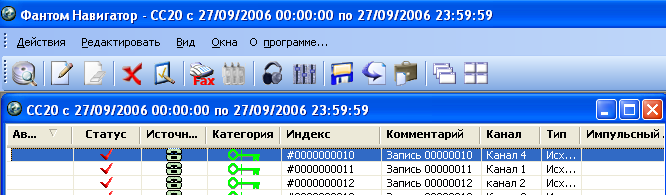
Оно состоит из: заголовка, основного меню, панели инструментов, основного окна и строки состояния.
Таблица открывается в диалоговом окне и управляется тремя кнопками в правом верхнем углу под панелью инструментов.
Значения в колонках:
«Автоматическое удаление» — определяет возможность автоматического удаления записи при заполнении БД. (см. Редактирование столбца «Автоматическое удаление»).
«Статус записи» — текущее состояние записи; если здесь стоит галочка - запись завершена и с ней можно производить все разрешенные данному пользователю действия, если «диск2 - данная запись еще не закончена (разговор продолжается) и некоторые операции с ней недоступны.
«Источник» — показывает способ активизации канала для данной записи: телефон — режим «Телефон», микрофон — режим «VOX», «VOX\DTF» - цифровая линия.
«Категория» – уровень безопасности данной записи. Зависит от категории канала, с которого произведена запись. Настраивается в программе «МОНИТОР», может изменяться и в программе «НАВИГАТОР» (см. Редактирование столбца «Категория»).
«Индекс» – индекс (порядковый номер) файла, присваиваемый записи по умолчанию. Пользователем изменяться не может.
«Комментарий» — по умолчанию это то же, что и в колонке «Индекс», но оператором может редактироваться. Комментарий может быть длиной до 256 символов.
«Канал» — имя, присвоенное данному физическому каналу в программе «МОНИТОР».
«Тип» — входящий/исходящий в режиме «Телефон», «VOX\DTF» .
«Импульсный набор» - для исходящих звонков в режиме «Телефон» - набранный в импульсном режиме телефонный номер и вся сигнализация в режиме «VOX\DTF».
«Тональный набор» - для исходящих звонков в режиме «Телефон» - набранный в тональном режиме телефонный номер.
«АОН» — для входящих звонков в режиме «Телефон» и «VOX\DTF» - определенный АОН телефонный номер удаленного абонента.
«Время начала» — дата и время начала записи.
«Время окончания» — дата и время окончания записи (для незавершенных записей выводится значение «Время не определено»).
«Длительность» — продолжительность записи (для незавершенных записей выводится значение «Время не определено»).
«Источник» — имя источника сигнала, дублирует колонку № 3 в текстовом виде.
«Категория» — имя категории безопасности, дублирует колонку № 4 в текстовом виде.
Порядок работы с программой «НАВИГАТОР» представлен в таблице 6.1.
Более подробные сведения о работе с программой «Навигатор» можно получить в Руководстве по эксплуатации МЦКРС «ФАНТОМ» (МБВА.467660.002РЭ, поставляется на компакт-диске, совместно с ПО комплекса).
Таблица 6.1 | ||
Выполняемая функция | Пункт меню/параметр | Действия оператора |
Действия | Главное меню. Пункт«Действия» | Щелкнуть левой кнопкой мыши на кнопке «Действия» или выбрать нужную иконку |
Связь со станциями записи
| Подпункт «Связаться» | Выбрать команду «Связаться». |
Создание отчёта
| Подпункт «Отчёт» | Щелкнуть левой кнопкой мыши на кнопке «Действия». Выбрать команду «Отчёт». |
Прослушивание записей, «ПРОИГРЫВАТЕЛЬ»
| Подпункт «Прослушать» | Выбрать «Прослушать»Или щелкнуть по выделенному каналу правой кнопкой мыши (или левой 2 раза быстро) и из появившегося меню выбрать команду «Прослушать отмеченные звонки». |
Копирование записей | Подпункт «Скопировать» | Отметить нужные записи. Выбрать команду «Скопировать» |
Экспорт таблицы базы данных в формат - .dbf | Подпункт «Экспорт» | Отметить нужные записи. Выбрать команду «Экспорт» |
Экспорт информации о записи в текстовый формат | Выделите запись. Щелкните по кнопке. Работайте с буфером. | |
Редактирование
| Параметры «Категория», «Комментарий», «Канал», «Автоматическое удаление» | Выбрать кнопку
|
Редактирование автоматического удаления | «Автоматическое удаление» | Значение
|
Редактирование категории | Пункт «Категория» | Выбрать «Категория» или Щелкнуть правой клавишей мыши в
|
Редактирование комментария или имени канала | «Комментарий» или «Канал» | Ввести комментарий или имя канала и нажать «Enter» |
Расположение окон таблиц
| Главное меню. Пункт«Окна» | Выбрать «Каскад» или «Мозаика» |
Сортировка | Главное меню | Щелкнуть левой кнопкой мыши по заголовку столбца, по которому нужно провести сортировку |
Редактирование основной таблицы: | Главное меню. Пункт «Редактировать». Команды «Отметить все» «Удалить», «Выкинуть из | Выделить нужные записи активного окна, выбрать «Редактировать», «Отметить все» |
Удаление с экрана лишней информации | Главное меню «Выкинуть из отчёта», «Убрать колонку» | Нажать правую кнопку мыши в выбранном столбце основной таблицы и выбрать «Убрать колонку» |
Удаление записи из отчета
| Главное меню. Пункт «Редактировать» | Выбрать «Выбросить из отчета» или щелкнуть по выделенной записи правой кнопкой мыши и из появившегося меню выбрать команду «Выбросить из отчета» |
Удаление записей из базы данных
| Главное меню. Пункт «Редактировать» | Выделить записи. Выбрать «Удалить» |
Восстановление данных на экране | «Вид» команда «Вывести все колонки». | Нажать правую кнопку мыши в любом месте основной таблицы и выбрать «Вывести все колонки» |
Распознавание факса | Главное меню | Выделить записи и нажать кнопку
|
Управление фильтрами
| Подпункт «Управление фильтрами» | Создать свой фильтр или изменить имеющийся |


 или Щелкнуть правой клавишей мыши в столбце-параметре основного меню
 - не удалять запись
 столбце-категория.


7 Разграничение прав доступа и программа «Менеджер безопасности»
7.1 Назначение программы
Для ограничения возможностей несанкционированного доступа в МЦКРС «ФАНТОМ» введена подсистема ограничения прав доступа. В рамках ограничения прав доступа все пользователи МЦКРС «ФАНТОМ» условно разделяются на несколько категорий.

|
Из за большого объема этот материал размещен на нескольких страницах:
1 2 3 4 5 |
