

Партнерка на США и Канаду по недвижимости, выплаты в крипто
- 30% recurring commission
- Выплаты в USDT
- Вывод каждую неделю
- Комиссия до 5 лет за каждого referral
В начале своей работы пользователь должен пройти процедуру регистрации в системе - ввести данный ему администратором пароль, в зависимости от которого некоторые операции в системе будут разрешены, а некоторые запрещены.
Модель безопасности комплекса «ФАНТОМ» построена на основе системы безопасности операционной системы Windows. Основной ее целью является контроль и управление доступом к объектам операционной среды.
Комплекс «ФАНТОМ» поддерживает доменную структуру Windows 2000 и XP Professional Еdition, поэтому пользователь имеет одинаковые права доступа (и возможности работы), войдя в операционную систему под своим именем с любого компьютера, включенного в домен.
Модель безопасности комплекса «ФАНТОМ» является запретно-ориентированной для всех пользователей (за исключением локального Администратора), поэтому при добавлении нового пользователя, все его права запрещены и назначить необходимые из них может администратор с помощью программы «Менеджер безопасности».
7.2 Функции программы
Запуск программы «Менеджер безопасности»

Программа запускается двойным щелчком левой кнопкой мыши на иконке (изображена слева), находящейся на рабочем столе Windows
После запуска программа предложит ввести пароль локального администратора ОС станции «Сервер базы данных». Введите необходимый пароль и нажмите кнопку «ОК». Вид главного меню:

Значения кнопок панели инструментов программы «Менеджер безопасности» слева направо:
- Кнопка «Запретить все права» Кнопка «Разрешить все права» Кнопка «Установить привилегии» пользователя Кнопка «Изменить права доступа к атрибутам записей базы данных» в программе «Навигатор» Кнопка «Изменить права доступа к атрибутам каналов» в программе «Монитор» Кнопка «Установка безопасности каналов» Кнопка «Добавить пользователя» Кнопка «Удалить пользователя»
Используя эти кнопки или открывая соответствующие пункты меню можно:
- определять привилегии пользователя; определять права доступа пользователя к категориям; создавать новые категории; удалять категории;
- определять права доступа пользователя к атрибутам записей в базе данных; определять права доступа пользователя к атрибутам каналов; присваивать каналу определенную категорию; Добавлять (Удалять) пользователя.
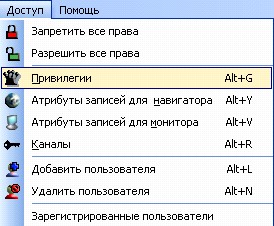
Основной пункт меню-«Доступ».
Более подробные сведения о работе с программой «Менеджер безопасности» можно получить в Руководстве по эксплуатации МЦКРС «ФАНТОМ» (МБВА.467660.002РЭ, поставляется на компакт-диске, совместно с ПО комплекса).
8 ПРОГРАММА «МЕНЕДЖЕР ПЕРЕЗАПИСИ»
8.1 Назначение
Входящая в комплект поставки программного обеспечения МЦКРС «ФАНТОМ» программа «Менеджер перезаписи», является инструментом для управления архивами фонограмм (записей) на архивных (сменных) носителях. Архив на архивных (сменных) носителях подразумевает собой набор архивных (сменных) носителей, предназначенных для длительного хранения записанной информации.
8. 2 Функции программы
Функциями программы «Менеджер перезаписи» являются:
- Управление параметрами перезаписи информации на сменный носитель; Создание «Томов» (названий) сменных носителей; Удаление «Томов» (названий) сменных носителей; Выбор режима перезаписи (ручная перезапись, полуавтоматическая или автоматическая перезапись).
8.3 Работа с программой «Менеджер перезаписи»
Программа запускается следующим образом: «Меню ПУСК → Программы → Фантом → Менеджер перезаписи»
Функция полуавтоматического архивирования записей является рекомендуемым режимом создания архивов записей на сменном носителе и предназначена для архивирования в полуавтоматическом режиме записей из баз данных всех системных блоков, входящих в состав МЦКРС «ФАНТОМ». То есть, вновь записанная информация в базы данных станций будет после команды оператора автоматически архивироваться на сменный носитель станции с определенной периодичностью.
После запуска программа предложит выбрать станцию, на которой установлен сменный носитель.
В случае если необходимо перезаписать информацию со станции, с которой Вы сейчас работаете, нажмите кнопку «Далее».
В случае если необходимо перезаписать информацию на станцию, которая подключена по ЛВС, либо введите имя станции вручную, либо нажмите кнопку «Выбрать…» и выберите требуемую станцию из списка. После выбора станции нажмите кнопку «Далее».
После нажатия кнопки «Далее» программа предложит ввести пароль локального администратора ОС Windows 2000 (XP Professional Еdition) станции «Сервер базы данных». Введите необходимый пароль и нажмите кнопку «ОК».
После ввода соответствующего пароля появится окно «Выберите архив, чтобы изменить его параметры».
Для создания нового архива нажмите кнопку «Создать новый» и в появившемся окне набрать имя нового архива.
Для изменения параметров уже созданного архива необходимо в окне Выберите архив, чтобы изменить его параметры, выбрать необходимый архив и в появившемся окне Настройте параметры перезаписи архива произвести действия по изменению параметров архива.
После проведения действий по изменению параметров архива необходимо подтвердить сделанные изменения, нажав кнопку Применить.
Функция автоматического архивирования записей является также рекомендуемым режимом создания архивов записей на сменном носителе и предназначена для архивирования в автоматическом режиме записей из баз данных станций МЦКРС «ФАНТОМ». То есть, вновь записанная информация в базы данных станций будет автоматически (сразу после установки сменного носителя в устройство записи на сменный носитель) архивироваться на сменный носитель с определенной периодичностью.
Функция ручного архивирования записей предназначена для архивирования записей из баз данных станций МЦКРС «ФАНТОМ» вручную. То есть, для архивирования записанной информации в базах данных станций МЦКРС «ФАНТОМ» необходимо будет вручную скопировать записи на сменный носитель при помощи программы «Навигатор».
После проведения процедуры архивации при просмотре записей в основной базе данных заархивированные записи будут помечены значком  в столбцах «Автоматическое удаление» и «Статус» в окне программы «Навигатор».
Для удаления записей из архива необходимо провести следующие действия:
- Вставить сменный носитель в соответствующее устройство. Запустить программу «Навигатор». В окне «Связаться» выбрать строку с соответствующем именем. В окне программы «Навигатор» выделить все записи данного архива и удалить их. Извлечь сменный носитель.
Функция «Удалить этот архив» предназначена для удаления информации об архиве.
Для удаления информации об архиве необходимо выполнить следующую последовательность действий :
- Запустить программу «Менеджер перезаписи». В окне «Выберите архив, чтобы изменить его параметры», выбрать необходимый для архив. Нажать кнопку «Далее». В появившемся окне «Настройте параметры перезаписи архива» нажать кнопку «Удалить этот архив». Нажать кнопку «ОК» в диалоговом окне «Менеджера перезаписи» «Вы действительно хотите удалить архив …?». После завершения процедуры удаления параметров архива на сменном носителе необходимо выйти из программы путем нажатия кнопки «Выход».
Более подробные сведения о работе с программой «Менеджер перезаписи» можно получить в Руководстве по эксплуатации МЦКРС «ФАНТОМ» (МБВА.467660.002РЭ, поставляется на компакт-диске, совместно с ПО комплекса).
9 ЭКСПЛУАТАЦИЯ И ОБСЛУЖИВАНИЕ
9.1 Возможные проблемы и методы их устранения
Прежде чем обращаться в службу технической поддержки, попытайтесь своими силами обнаружить и устранить источник неисправности. Как показывает практика, в подавляющем большинстве случаев источник неисправности не связан с работой МЦКРС «ФАНТОМ».
Ниже будут перечислены различные проблемы и неисправности, возможные причины их возникновения и методы их устранения.
Описание проблемы | Причина и (или) метод устранения |
Не производится запись по каналу № N | Убедитесь в работоспособности телефонной линии связи либо путем замера напряжения на кроссовом устройстве, либо путем подключения телефонного аппарата к телефонной линии. Проверьте качество подключения разъемов сигнальных линий к компьютеру. Убедитесь в наличии сигнала на разъеме сигнальных линий. В случае наличия сигнала на разъеме сигнальных линий и отсутствия записи по каналу произведите действия по замене платы входного адаптера (при ее наличии в комплексе ЗИП). |
Остановка работы ОС Windows – ОС не реагирует на управляющие действия клавиатуры и мыши | Перезагрузите ОС Windows одновременным нажатием на клавиатуре клавиш CTRL, ALT и DEL (Перезагрузить компьютер) или нажатием кнопки RESET на системном блоке компьютера. |
Отсутствие звукового сигнала при прослушивании сквозного канала | Убедитесь в работоспособности Программы «Монитор» – программа должна реагировать на управляющие действия клавиатуры и мыши. Убедитесь в правильности подключения и работоспособности звуковоспроизводящих устройств (акустической системы или мультимедийного монитора). |
Отсутствие звукового сигнала при воспроизведении информации из базы данных | Убедитесь в работоспособности Программы «Навигатор» – программа должна реагировать на управляющие действия клавиатуры и мыши. Убедитесь в правильности подключения и работоспособности звуковоспроизводящих устройств (акустической системы или мультимедийного монитора). |
9.2 Перечень работ по техническому обслуживанию
В перечень работ по техническому обслуживанию оборудования комплекса «Фантом» входят следующие процедуры:
- Протирка экрана монитора при его запыленности раствором этилового спирта в воде концентрацией 20-96%. Процедура осуществляется по мере необходимости. Очистка воздушного фильтра корпуса станции записи от пыли. Производится не реже одного раза в три месяца эксплуатации. Для очистки фильтра следует, отвернув 3 винта в верхней части передней панели системного блока, извлечь его из корпуса, несколько раз отжать под струей воды, высушить и вставить обратно. При эксплуатации изделия в не запыленном помещении выключать станцию на время выполнения очистки не требуется. Очистка внутреннего пространства корпусов системных блоков от пыли. Очистка производится не реже одного раза в три года эксплуатации с помощью пылесоса с пластмассовой насадкой. При этом необходимо завершить работу системного блока, отключить его от сети электропитания и подключенных кабелей, снять крышку. Особое внимание при очистке необходимо обратить на вентилятор (радиатор) центрального процессора. После очистки устройство собрать, установить на прежнее место, подсоединить кабель питания, кабели внешних устройств и включить тумблер питания. Проверка состояния физической структуры поверхностей системного и архивного НЖМД. Процедура проводится либо предприятием-изготовителем, либо персоналом, допущенным производителем для проведения этих работ. Процедура производится не реже одного раза в три года эксплуатации.
9.3 Условия транспортировки
Транспортировка МЦКРС «ФАНТОМ» осуществляется в индивидуальных картонных коробках. При поставке комплекса в составе системного блока компьютера укладка осуществляется в полиэтиленовые пакеты и коробки из гофрированного картона с пенопластовыми прокладками.
Все упакованное оборудование МЦКРС «ФАНТОМ» может перевозиться авиационным, железнодорожным, автомобильным или водным транспортом при температуре от +50°C до –50°C.
9.4 Условия хранения
Изделие хранят в упаковке в складских помещениях при температуре от -10°С до +50°C и относительной влажности не более 80% (при +25 (С).
Допускается складирование по высоте не более чем в 4 ряда.
В помещении для хранения изделия не должно быть агрессивных примесей, вызывающих коррозию.
Хранение изделия под открытым небом не допускается.
9.5 Условия эксплуатации
Постоянный режим:
- температура от плюс 10є С до плюс 35є С; относительная влажность от 30 % до 75 %; атмосферное давление 720 ( 75 мм. рт. ст. (96 ( 10 кПа)
Предельный режим:
- температура от плюс 1є С до плюс 40є С; относительная влажность от 20 % до 80 %; атмосферное давление до 460 мм. рт. ст. (до 61 кПа). Максимальная высота над уровнем моря - 2000 м. Предельно допустимая запыленность воздуха - 10 мг/куб. м.
9.6 Гарантийные обязательства
Предприятие-изготовитель гарантирует соответствие выпускаемых устройств техническим требованиям на них при соблюдении потребителем условий и правил эксплуатации, хранения, и транспортирования в течение 12 месяцев со дня начала эксплуатации.
В течение гарантийного срока предприятие-изготовитель обязуется производить бесплатный ремонт устройств, входящих в комплекс.
Ремонт устройств, вышедших из строя в результате неправильной эксплуатации, хранения и транспортировки, а также ремонт после истечения гарантийного срока, может быть произведен предприятием-изготовителем по отдельном договору.
9.7 Сведения о рекламациях
В случае выявления неисправностей оборудования и(или) программного обеспечения МЦКРС «ФАНТОМ» в период гарантийного срока рекламации направлять по адресу:
109280, Москва, ул. Автозаводская, корп. 2.
,
Тел/Факс: | (495) 674-60-82, 675-60-82, 725-29-60 |
Служба технической поддержки, E-Mail: *****@***ru
Примечание.
Служба технической поддержки не дает справок и консультаций по вопросам функционирования операционной системы Windows и других стандартных программ и приложений.
При обращении в службу технической поддержки необходимо предоставить следующую информацию:
- Четкое описание возникшей проблемы или неисправности. Наименование и серийный номер платы (плат) входного адаптера. Номер версии программного обеспечения.

|
Из за большого объема этот материал размещен на нескольких страницах:
1 2 3 4 5 |
