


Партнерка на США и Канаду по недвижимости, выплаты в крипто
- 30% recurring commission
- Выплаты в USDT
- Вывод каждую неделю
- Комиссия до 5 лет за каждого referral
Запись звука с помощью программы Wave Lab.
Подключите звуковой шнур к разъему с рисунком микрофона, расположенному на передней панели системного блока, другой конец шнура подключите к диктофону. Загрузите программу Wave Lab, щелкнув по ярлыку на рабочем столе. Запустится программа Wave Lab. Нажмите на кнопку
 в окне Transport программы.
  Откроется окно для настроек параметров записи. В этом окне вы можете видеть уровень сигнала, который идет со входа диктофона.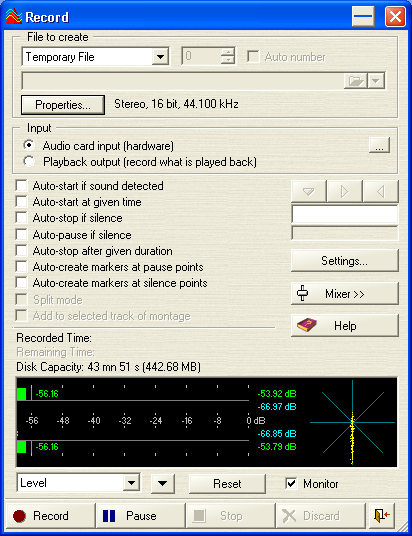
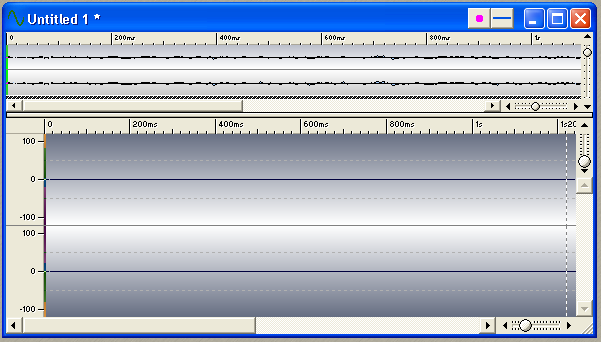 Нажмите кнопку
  в окне «Transport». Начнется воспроизведение оцифрованной записи. Внимательно прослушайте ее и убедитесь, что она записана качественно и без помех. Если звук очень плохо слышно, значит вы неверно отрегулировали громкость диктофона. (пункт 5.). В этом случае закройте окно редактирования записи, на вопрос о сохранении записи на диск ответьте «No» и заново повторите запись звука, начиная с пункта 3, отрегулировав громкость как положено. Если запись оцифрована качественно, нажмите пиктограмму
  для сохранения записи на жестком диске. В открывшемся окне в поле «Имя файла» введите имя файла, в списке «Тип файла» выберите формат(тип) файла «Wave (*.wav)». Нажмите кнопку «Сохранить». Звукозапись будет сохранена на диске компьютера. Закройте программу Wave Lab.
 Предъявите файл звукозаписи преподавателю!
