


Партнерка на США и Канаду по недвижимости, выплаты в крипто
- 30% recurring commission
- Выплаты в USDT
- Вывод каждую неделю
- Комиссия до 5 лет за каждого referral
Установка и настройка использования NFS производиться следующим образом. Необходимо развернуть VMware vCenter Server Appliance, после чего настроить базу данных. После чего следует:
1. Зайти в VMware vCenter Server Appliance Web console.
2. Во вкладке Configuration выбрать Хранилище (Storage) (рис.2.10).
3. В окне Добавить хранилище выбрать Network File System (рис.2.11).
4. В следующем окне ввести адрес сервера, рабочего каталога и дать название хранилищу (рис.2.12).
5. Во вкладке Configuration появилось новое NFS-хранилище (рис.2.13).
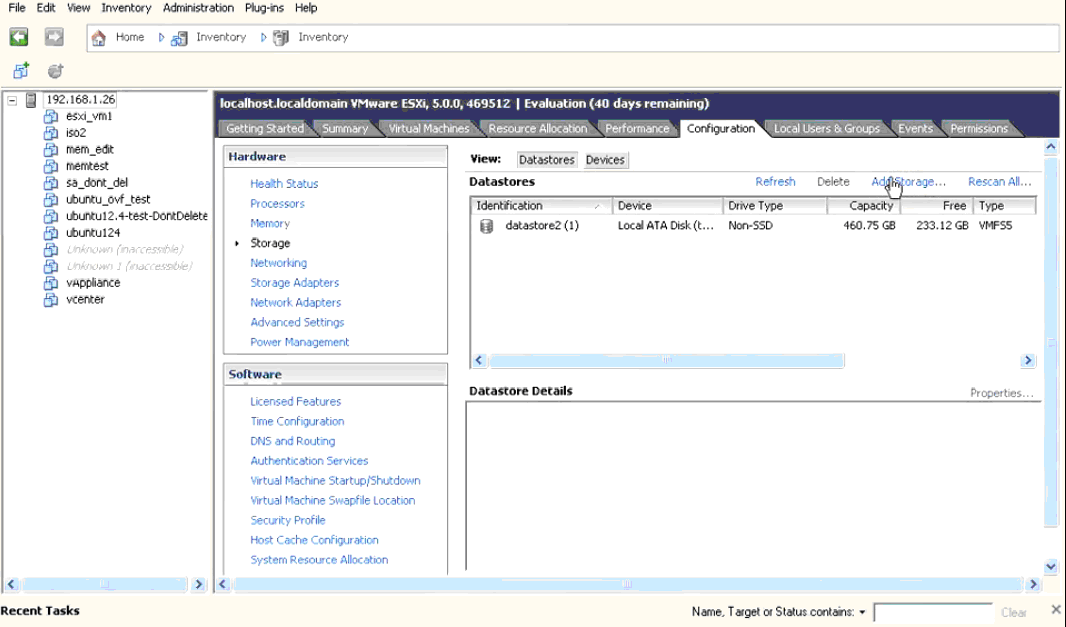
Рис. 2.10. Вкладка Configuration виртуальной машины
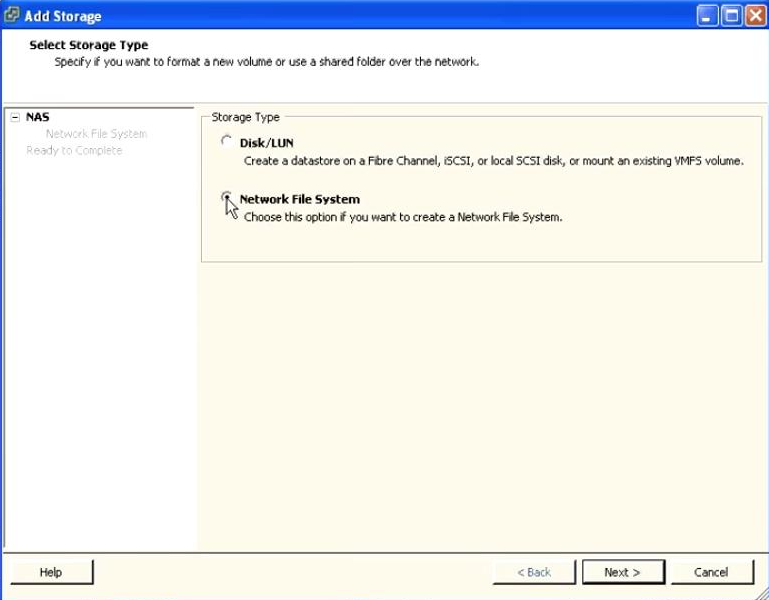
Рис. 2.11. Добавление хранилища Network File System
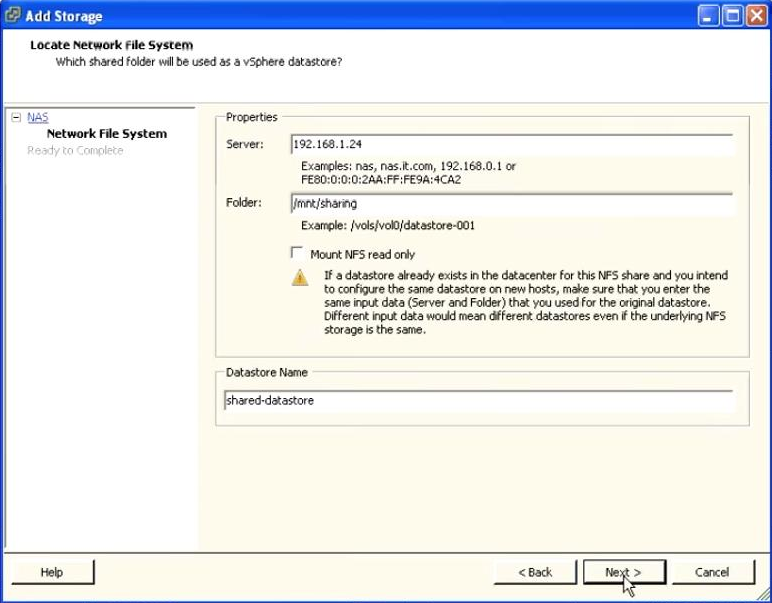
Рис. 2.12. Окно ввода адреса сервера, рабочего каталога имени хранилища
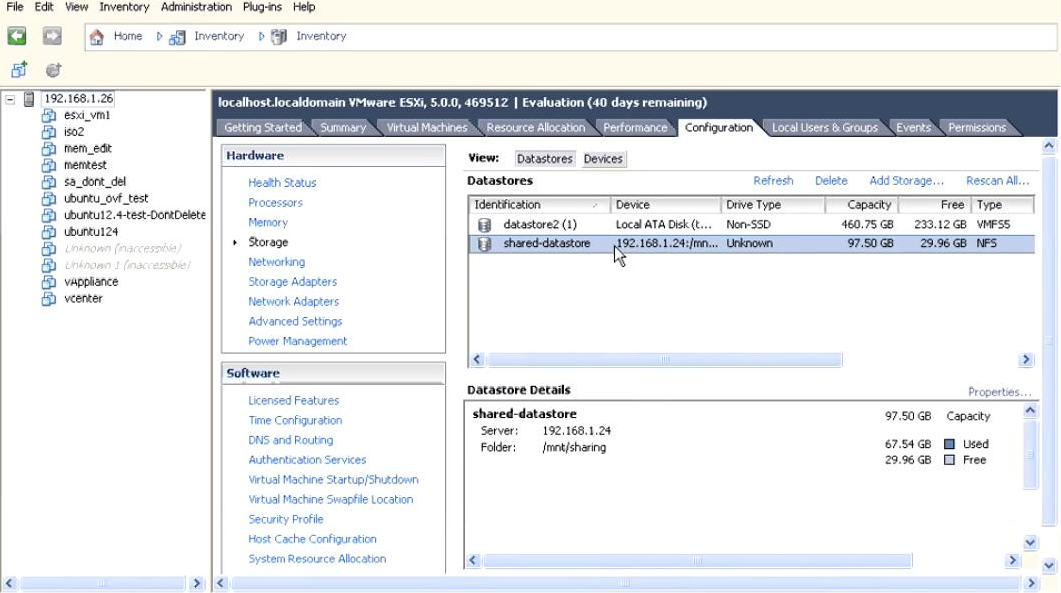
Рис. 2.13. Подтверждение создания нового NFS-хранилища
2.4. vCloud Director Database
vCloud Director Database хранит информацию об управляемых объектах, пользователях и других метаданных в базе данных. Текущий выпуск vCloud Director Database поддерживает Oracle Database и Microsoft SQL Server в качестве платформ баз данных.
В большинстве сред, vCloud Director Database и его компоненты установлены на отдельных виртуальных машинах для надлежащей распределенной обработки нагрузок.
В случаях, когда несколько хостов vCloud Director Database развернуто в одном окружении, все хосты параллельно могут обращаться к одной базе данных. Т. к. база данных ялвяется важным компонентом vCloud Director, даное средство реализует безопасный и надежный доступ к хранящимся данным.
Структура развертывания и взаимодействия vCloud Director Database в рамках общем модели инфраструктуры приведена на рис.2.14.
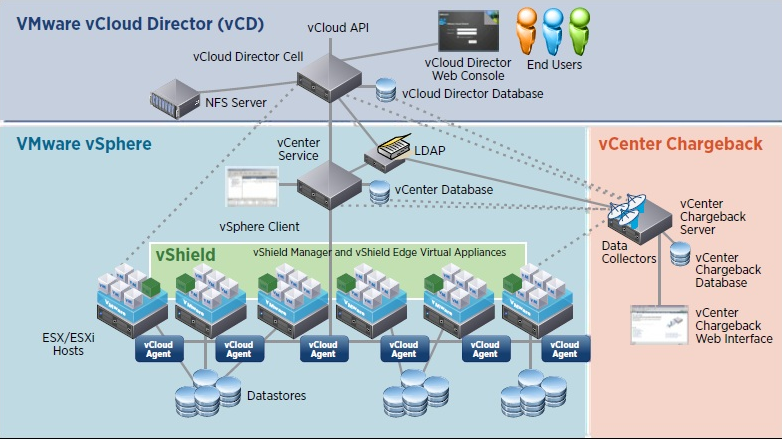
Рис. 2.14. Структура развертывания vCloud Director Database
2.5. vCloud Director Web Console
vCloud Director Web Console необходим для доступа к пользовательским виртуальным машинам, в первую очередь для первичной настройки сети и разрешения удаленного доступа. На рис. 2.15-2.17 приведен интерфейс и программные средства для осуществления функциональных действий и операций для управления инфраструктурой.

Рис. 2.15. Интерфейс vCloud Director Web Console (вкладка Home)
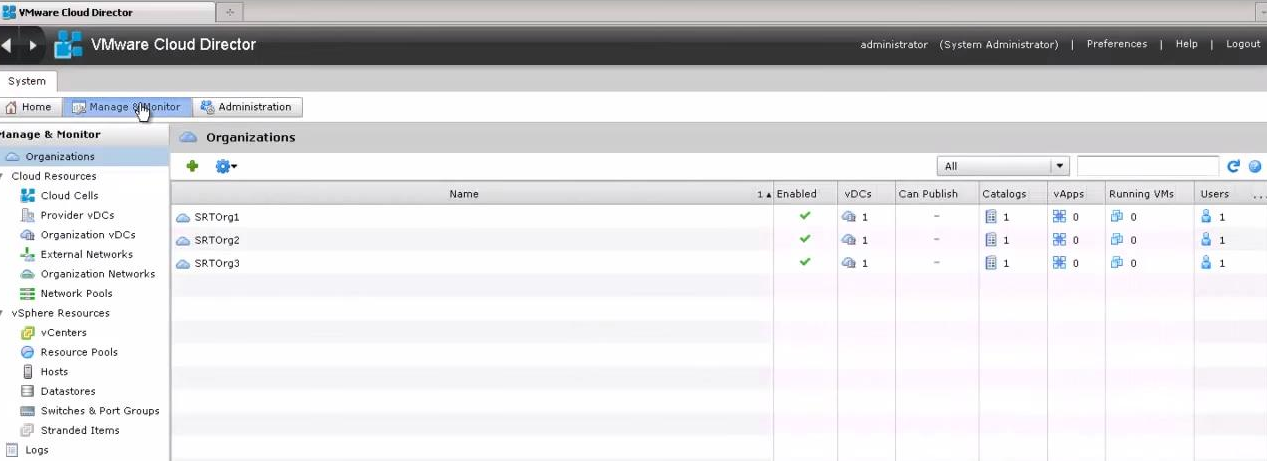
Рис. 2.16. Интерфейс vCloud Director Web Console (вкладка Manage Monitor)
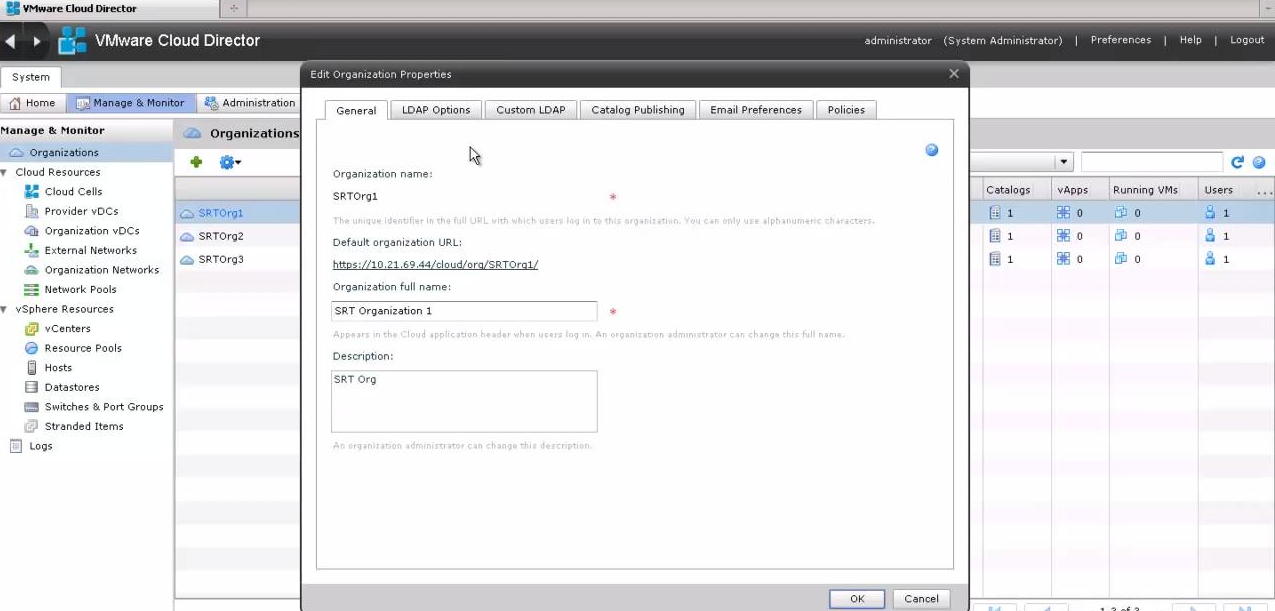
Рис. 2.17. Интерфейс vCloud Director Web Console (Управление организациями)
2.6. Обзор интерфейса панели управления vCD
При входе в облако пользователь попадает в раздел Home (рис.2.18). Здесь расположена панель быстрого доступа к основным функциям vCloud Director:
- развертывание нового vApp с виртуальными машинами; добавление vApp из шаблона в каталоге; импорт vApp из внешних источников.
Здесь будут доступны все ваши vApp с обозначением их статуса и основными функциями управления (включение, выключение, «заморозка»).
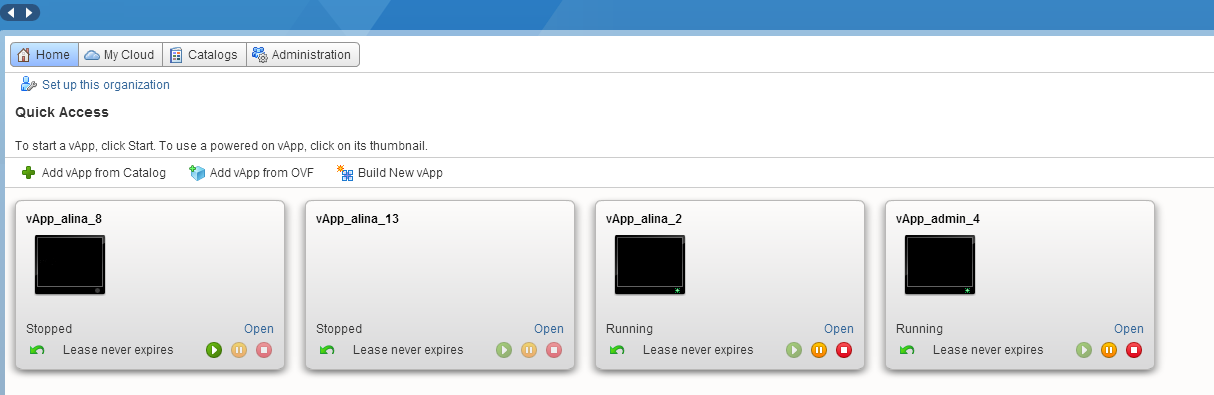
Рис. 2.18. Интерфейс раздела Home
В разделе My Cloud (рис.2.19) можно посмотреть имеющиеся контейнеры (vApps), виртуальные машины (VMs), истекшие по времени объекты (Expired items), логи (Logs). Здесь же выполняются настройки и операции с перечисленными выше объектами.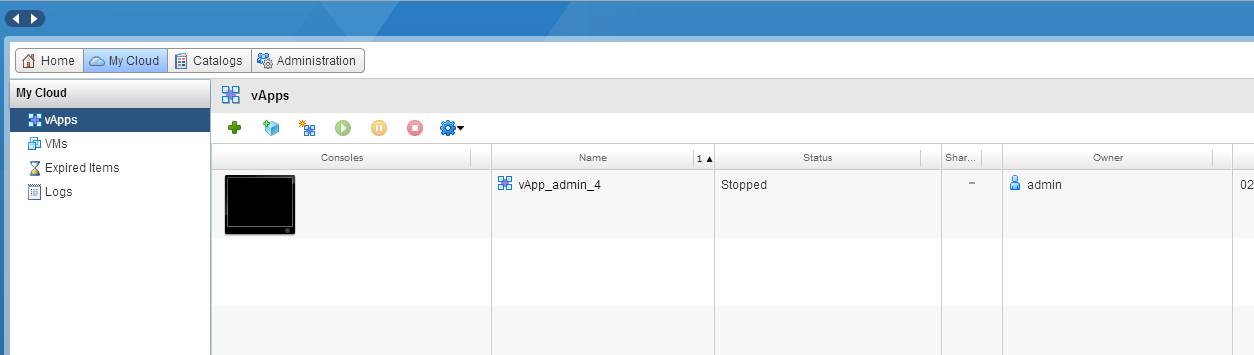
Рис. 2.19. Интерфейс раздела My Cloud
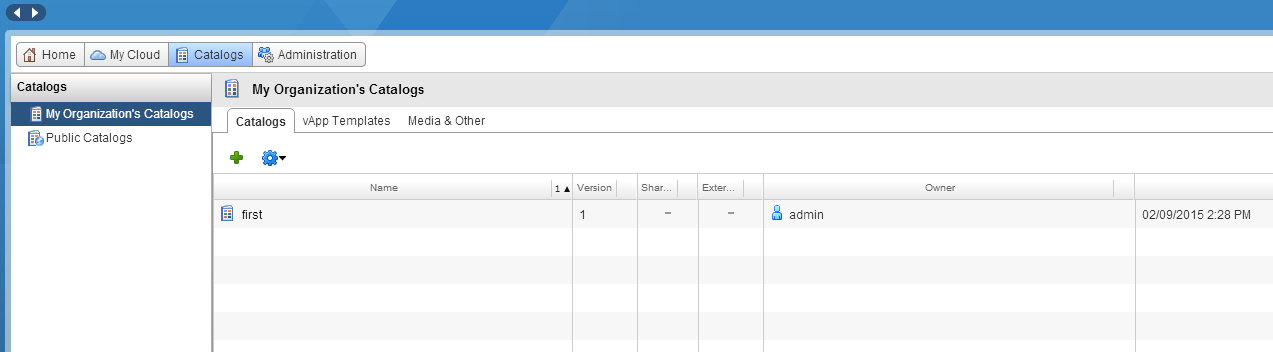
Рис. 2.20. Интерфейс раздела Catalogs
В разделе Administration отображен дата-центр (Virtual Datacenters), связанные с ними сети и ресурсы, настройки самого виртуального дата-центра. Здесь же находится информация о пользователях (Users): можно добавлять новых и управлять правами доступа существующих пользователей.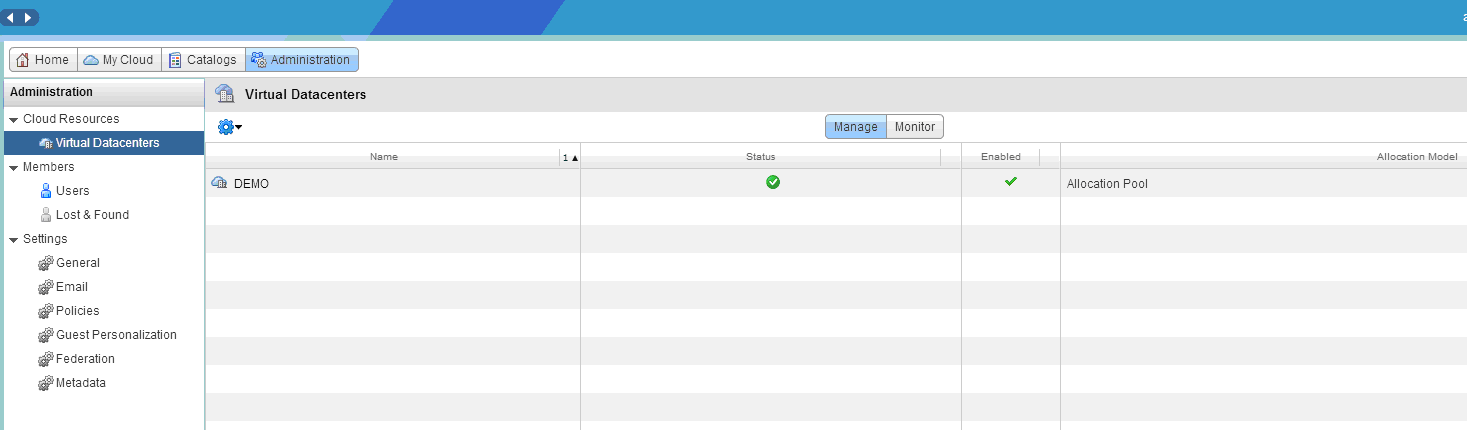
Рис. 2.21. Интерфейс раздела Administration
ВЫВОДЫ ПО РАЗДЕЛУ 2
В результате проведенного анализа функциональных возможностей и компонентного состава vCloud Suite были приведены и описаны архитектурные и структурные схемы взаимодействия инфраструктурных решений и средств. В частности, описаны возможности vCloud API, рассмотрены механизмы, интерфейсы достоинства и требования такиъ компонентов как vCloud Director Cell, NFS Server, vCloud Director Database и Web Console. Проведен обзор интерфейса панели управления vСloud Director, рассмотрены основные вкладки и возможности администрирования и расширения функционала данной платформы.
Следует отметить, что данной коммерческое решение, в сравнении с другими существующими платформами на рынке обладает общим унифицированным подходом, отражающим основные преимущества виртуализации, а именно:
- сокращение капитальных и эксплуатационных расходов на обслуживание инфраструктуры; высокая доступность приложений конечному пользователю; поддержка гибких механизмов резервирования данных, что позволяет минимизировать риски потери данных; возможность оперативного централизованного управления; расширение решений на базе программного ЦОД; регулярное обновление платформы и наличие достаточного колличества спецификаций и справочных материалов; обратная связь с разработчиками.
3 СПЕЦИФИКА УСТАНОВКИ И ИСПОЛЬЗОВАНИЯ VMWARE VCLOUD DIRECTOR
3.1. Этапы развертывания и конфигурирования vСloud Director
Специфика установки Vmware Vcloud Director заключается в процедении ряда этапов.
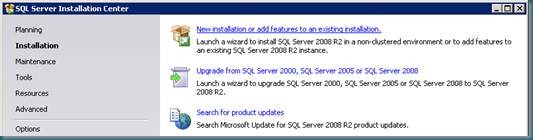
Рис. 3.1. Окно выбора пакета для установки MS SQL Server
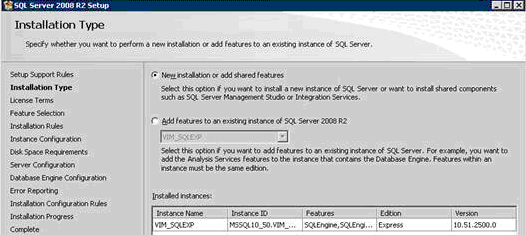
Рис. 3.2. Окно создания новой сущности
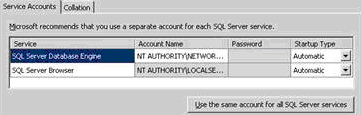
Рис. 3.3. Конфигурация базовых настроек сервера
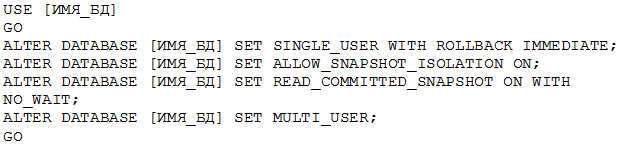
Затем необходимо настроить уровень изоляции транзакций для данной БД. Это можно сделать путем выполнения запроса:
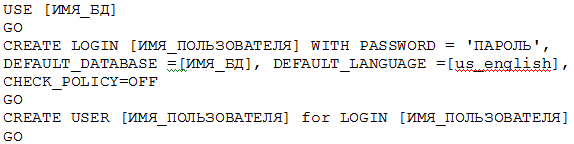
Следующим шагом является создание активного пользователя::
Назначаем права владельца БД созданному пользователю:

vCD способен работать на физическом и на виртуальном серверах. Работа на виртуальных серверах широко распространен, в связи с этом установка CentOS выполняется именно на виртуальную машину (ВМ).
Настройка сети ОС. Для корректной работы vCD нужно иметь два IP адреса. На одном из них работает web-сервер, который обслуживает web-интерфейс vCD. На втором организован в качестве прокси-сервера для перенаправления в интерфейс vCD локальных консолей ВМ. Такая конфигурация возможна на основании использования двух отдельных интерфейсов (сетевых карт), или путем создания дополнительного виртуального интерфейса на одном сетевом устройстве. Когда ОС установлена на виртуальную машину рекомендуется использование отдельных виртуальных сетевых устройств. В случае организации сервера на физическом уровне с одним сетевым адаптером, необходимо создание дополнительного файла #vi/etc/sysconfig/network-scripts/ifcfg-eth0:0, содержащего следующие значения:
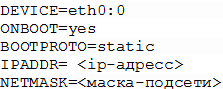
Для каждого IP-адреса необходимо создать соответствующие DNS-записи и убедиться что DNS возвращает корректные имена и адреса.
Установка необходимых пакетов. Для предотвращения завершения работы процесса установки необходимо доустановить необходмые пакет, путем выполнения команды:# yum - y install alsa-lib libice libsm libx11 libxau libxdmcp libxext libxi libxt libxtst pciutils redhat-lsb
Установка пакета vCD. На данном этапе загрузим установочный пакет vCD. Для этого необходимо зарегистрироваться на сайте Vmware. Затем следует запустим скаченный с сайта установочный файл: # bash /<путь_к_пакету>/vmware-vcloud-director-5.5.1-1654672.bin Формирование SSl-сертификатов. Данные сертификаты необходимы для обеспечения надежности сетевых взаимодействий. Каждый сервер должен содержать по два сертификата для каждого IP-адресса.Сертификат управляющего интерфейса создается такой командой:

|
Из за большого объема этот материал размещен на нескольких страницах:
1 2 3 4 5 6 7 8 9 |
