


Партнерка на США и Канаду по недвижимости, выплаты в крипто
- 30% recurring commission
- Выплаты в USDT
- Вывод каждую неделю
- Комиссия до 5 лет за каждого referral
# /opt/vmware/cloud-director/jre/bin./keytool –keystore /etc/certificates. ks –storetype JCEKS –storepass <ПАРОЛЬ> - genkey –keyalg RSA - alias http
Для сертификата адреса прокси:
./keytool –keystore /etc/certificates. ks –storetype JCEKS –s torepass <ПАРОЛЬ> - genkey –keyalg RSA –alias consoleproxy
Запуск конфигурационного скрипта. Настройка vCD осуществляется путем инициализации команды: # bash /opt/vmware/vcloud-director/bin/configureВначале необходимо указать из списка доступных конкретный IP-адресс, на котором будет развернут веб-сервер (рис. 3.4).
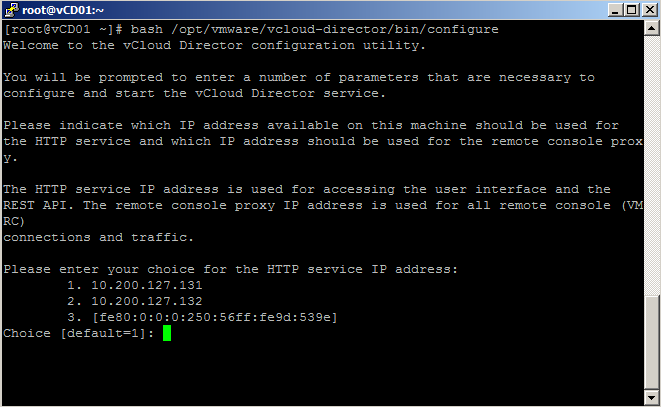
Рис. 3.4. Настройка vCD и выбор IP-адресса
Затем необходимо выбрать IP-адресс для прокси. Следующим шагом является указание пути к хранилищу сертификатов, созданный на предыдущем этапе в файле /etc/certificates. ks. При необходимости отправления логов на сервер нужно указать его параметры. Затем выбираем тип используемых БД. Далее необходимо ввести параметры подключения БД, имя БД, адрес сервера, логин и пароль пользователя. В результате производиться запуск служб vCD и осуществляется вход по указанному адресу веб-браузером.
Подключение сервера vCenter и vSheild. При начальном входе в веб-консоль vCD открывается окно мастера настройки (рис. 3.5). Необходимо ввести ключ продукта, задать пароль к учетным записям администраторов.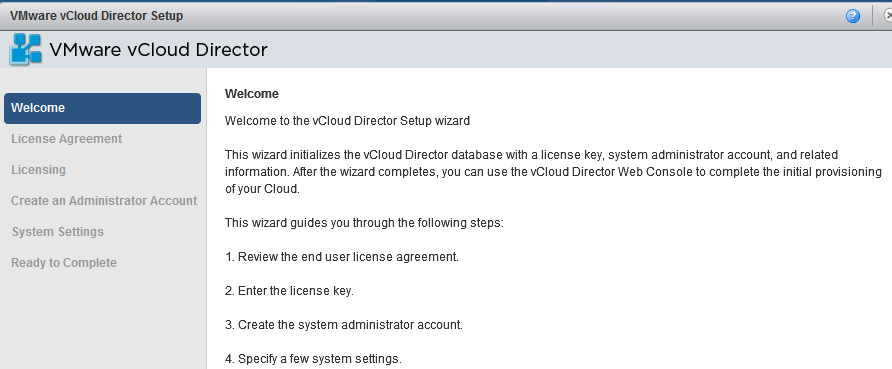
Рис.3.5. Мастер первичной настройки vCD
Выполним вход используя учетную запись "Administrator", запустим мастер подключения к vSheild Manager и vCenter (рис.3.6).
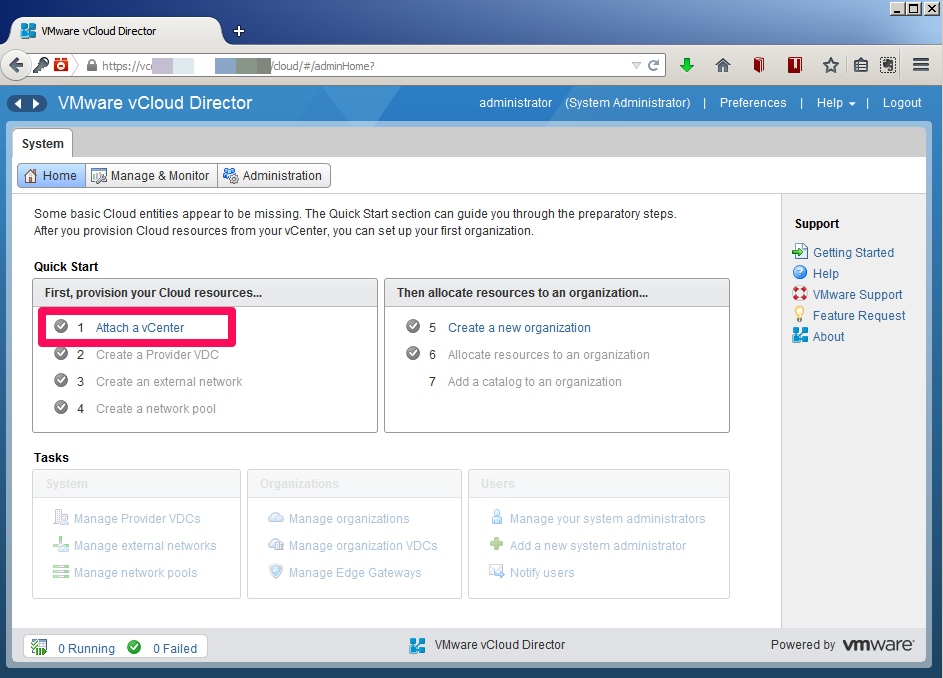
Рис.3.6. Мастер подключения к vSheild Manager и vCenter
Зададим параметры корневого дата-центра на основании использования средств мастера Create a Provider VDC. Вначале необходимо указать имя и описания VDC, выбрать версию виртуального оборудования будущих ВМ. Максимальное поколение оборудования зависит от версии ESXi.
Далее необходимо выбрать vCenter, кластер или пул ресурсов, из которого будут выделены вычислительные ресурсы. Выберем хранилище (datastore) и политику его использования для vSAN. На этом создание Provider VDC заканчивается. Если к vCD осуществляет подключение нескольких экземпляров vSphere, то в один пул их ресурсы нельзя объединить. Отдельный экземпляр vSphere разделен на пулы ресурсов, на которых оранизованы различные ProviderVDC.
Инфраструктура vCD ссодержит три типа сетей:
- Externals network (внешние сети); Organizations Network (сети организации); vApp network (сеть виртуальных приложений).
Создание внешней сети производится в интерфейсе vCD раздела Home. Для этого предназначен мастер «Create an external network», который позволяет выполнить настройку сегментов сети. Изначально необходимо выбрать vCenter и доступную группу портов. Далее следует задать конфигурацию такого сегмента: диапазон IP-адресов и маску подсети для автоматической настройки ВМ включенных в эту область, шлюз, DNS-сервера,. Затем необходимо ввести описание и имя для новой внешней сети.
3.2. Создание организации и vApp
Создание организации производиться с помощью запуска мастера «Create a new organization» интерфейса vCD » в разделе Home. Вначале необходимо указать имя организации, с формированием URL по которому является доступным портал самообслуживания. Далее необходимо задать параметры LDAP.
Далее создаются учетные записи пользователей vCD, назначаются соответствующие роли. Затем необходима настройка параметров совместного использования ресурсов, т. е. прав для пользователей о публикации своих каталогов. Затем необходимо задать параметры SMTP-сервера с целью отправки различных уведомлений.
Существует поддержка возможностей задания ограничений: максимальное время работы vApp, максимальное колличество ВМ на пользователя, допустимое число параллельных подключений через консоль vCD и количество операций вывода\вывода. Также, поддерживается установка параметров политики блокировки учетных записей в случае ложных попыток авторизации.
Для осуществления выделения для организации заданного объема ресурсов нужно произвести выбор конкретной организации, нажав Allocate resources. Проведем выбор родительского пула, а далее реализуем один из вариантов выделения ресурсов. Доступные модели выделения ресурсов vSphere: Reservation, Shares и Limit.
Поддерживаются следующие модели:
Allocation Pool — модель в которой обеспечивается гарантированная резервация имеющихся ресурсов, однако отсутствуют возможности задания лимита. Pay-As-You-Go — модель, в которой отсутствует понятие резервации на уровне пула и могут отсутствовать различные ограничения., т. е. имеет место иллюзия бесконечности ресурсов, находящихся в организации. Для отдельной ВМ определяется гарантированное колличество ресурсов, получаемых при запуске, а подсчет ресурсов ведется лишь в процессе работы ВМ. Reservation Pool — модель, в которой значения максимума и минимума равны. Выберем хранилище, укажем выделенный организации допустимый объем и зададим сетевой пул. Интерфейс консоли vCD (рис.3.7.) показывает иерархию ресурсов vCD.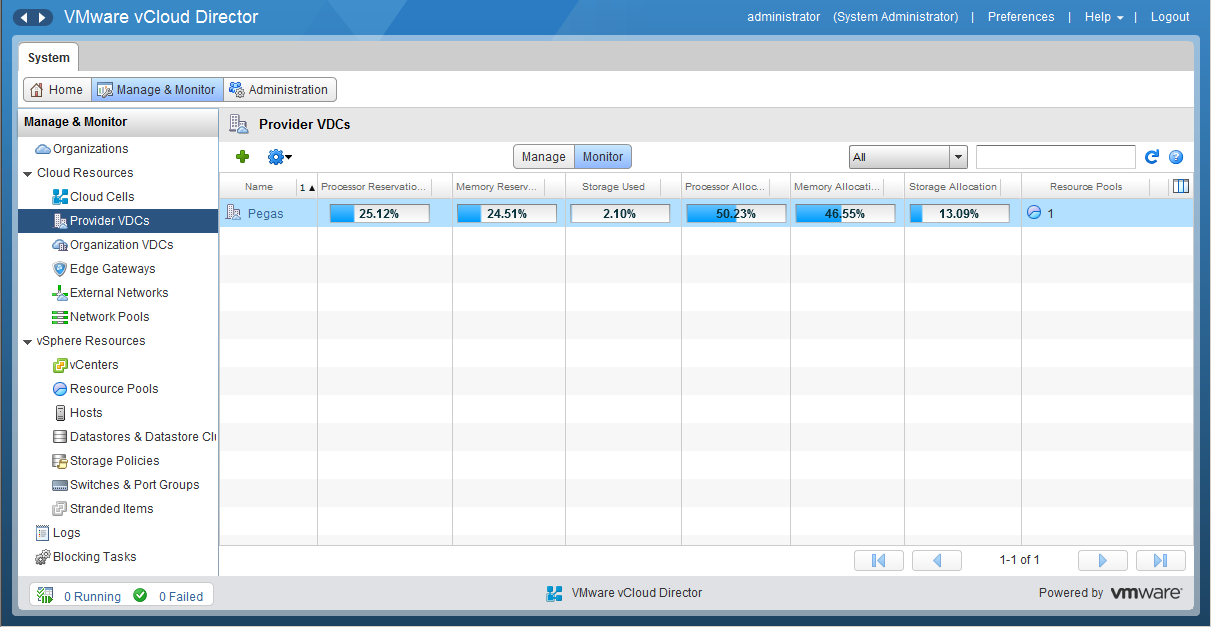
Рис.3.7. Интерфейс консоли vCD
Для создания виртуального приложения нужно зайти на портал организации по заданному URL, в разделе My Cloud выберем New vApp. Произведем выбор виртуального дата-центра для vApp, зададим ему имя. На следующем шаге создадим одну или несколько ВМ, с конфигурирование следующих параметров: тип ОС, имя, объем логического диска, количество CPU и др. (рис.3.8). Работа с ВМ в vApp аналогична vSphere. Затем можно подключить ISO-образ к ВМ с последующей установкой ОС.
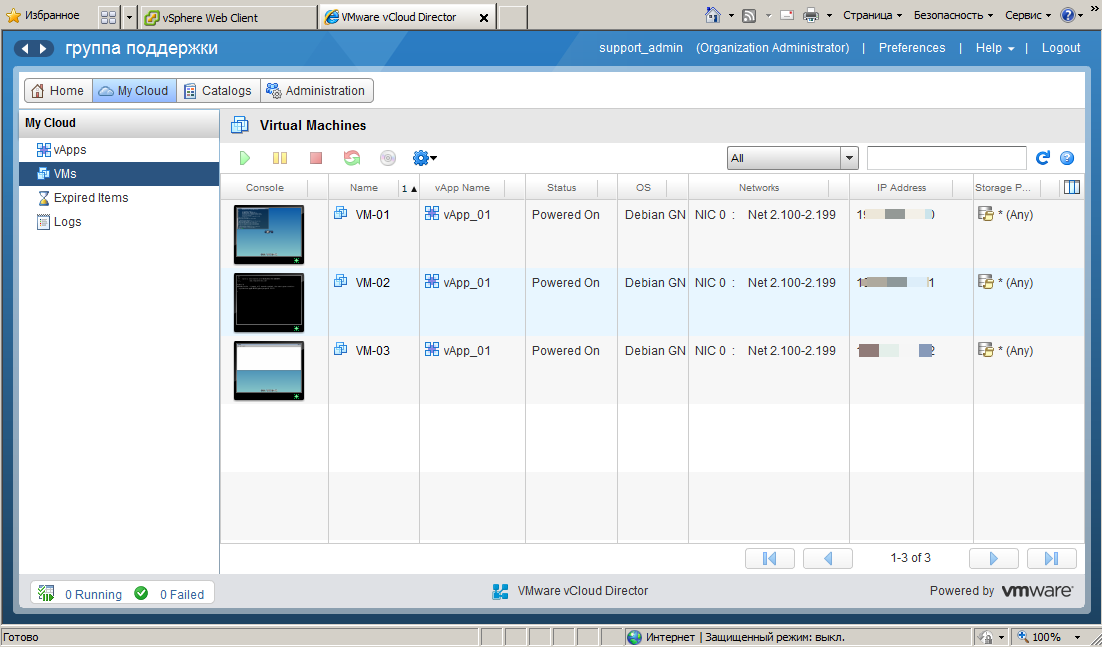
Рис.3.8. Интерфейс доступных порталов организации
3.3. Процесс создания вирутальной машины
ВМ находится в контейнере vApp поэтому, для создания ВМ необходимо открыть новый контейнер vApp или выбрать уже существующий.
1. В разделе My Cloud выбераем вкладку vApps, нажав на зеленый знак плюса (рис.3.9)
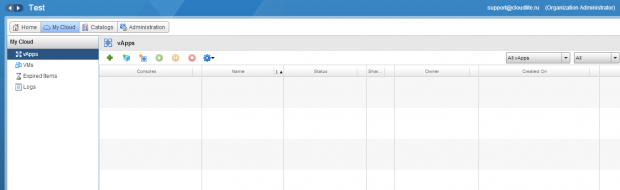
Рис.3.9. Раздел My Cloud
2. Затем появляется окно Add vApp from Catalog. В открывшемся меню Look in выбирем Public Сatalogs. На рис. 3.10 представлен список доступных шаблонов ВМ. Выбераем Centos, нажимаем Next.
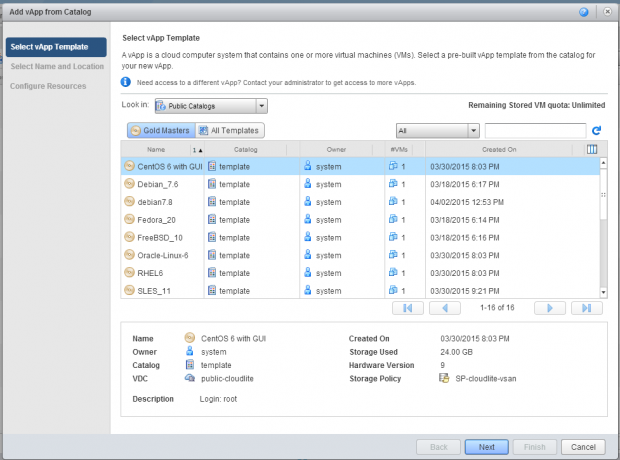
Рис.3.10. Выбор нужной ОС
3. Введем новое название или оставим существующее, заполним описание по желанию, нажав на кнопку Next.
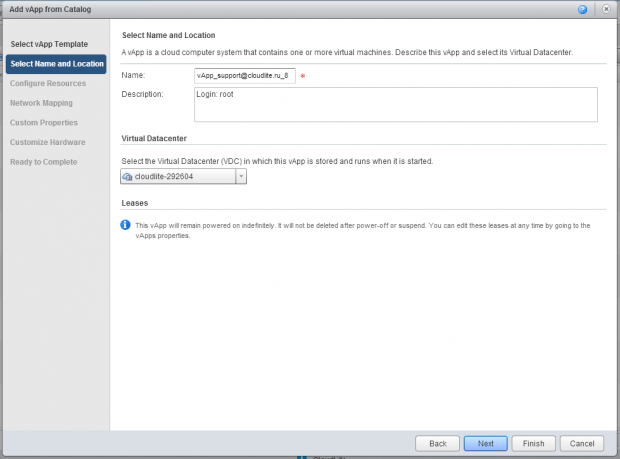
Рис.3.11. Редактирование описания и имени vApp
4. Во вкладке Configure Resources внесем изменения в поле Computer Name (рис.3.12)
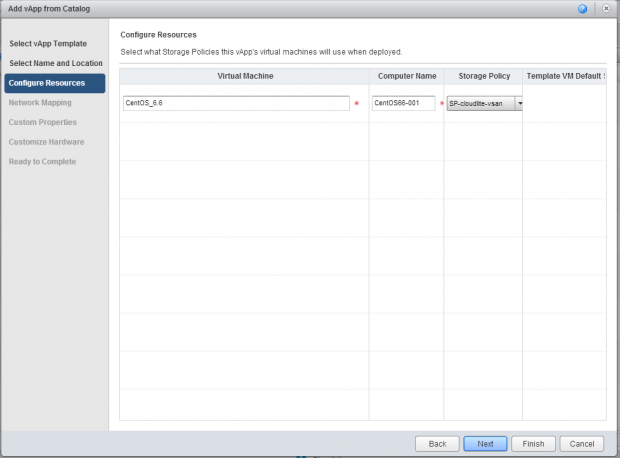
Рис.3.12. Редактироваение имени компьютера во вкладке Configure Resources
5. Зададим параметры сети во вкладке Network Mapping (рис.3.13).
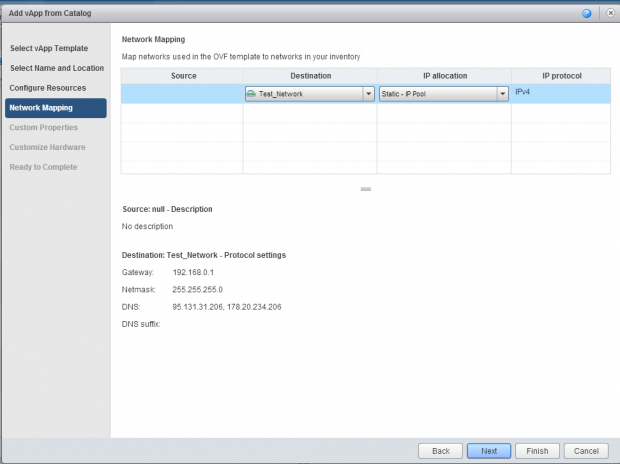
Рис.3.13. Задание параметров сети в Network Mapping
6. Далее произведем задание параметров процессорной мощности, оперативной дисковой памяти во вкладке Customize Hardware (рис.3.14).
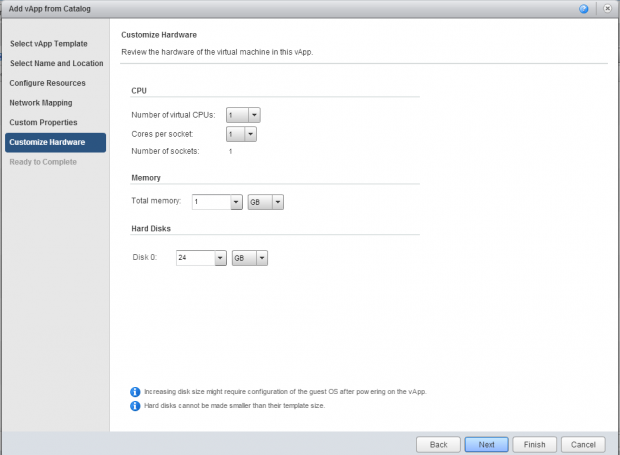
Рис.3.14. Окно задания Hardware-параметров
7. На вкладке Ready to Complete осуществим проверику всех выбранных параметров ВМ (рис.3.15). Сделав отметку в чекбоксе «Power on vApp after this wizard is finished» включем функцию автоматического запуска созданной виртуальной машины. Процесс создания виртуальной машины в контейнере vApp займет некоторое время, от 1 до 4 минут.
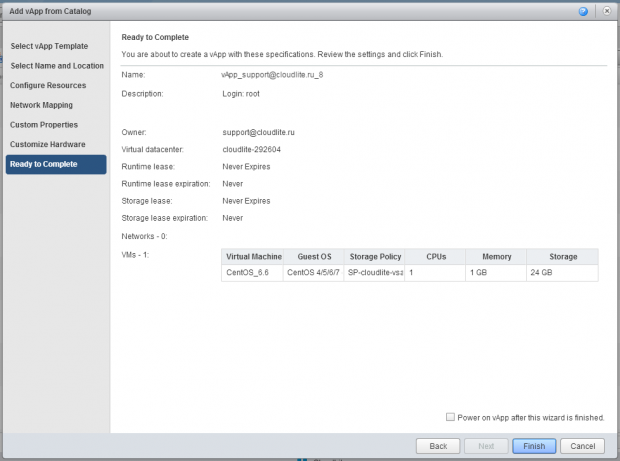
Рис.3.15. Окно проверки всех параметров установки
3.3. Конфигурирование сети уровня организации
Сеть уровня организации можно задать для всех создаваемых vApp и ВМ. Существует поддержка возможности создания изолированной или маршрутизируемой сети ( поддерживающей выход в Интернет).
1. Зайдем в раздел Administration. Откроем виртуальный дата-центр (рис.3.16).
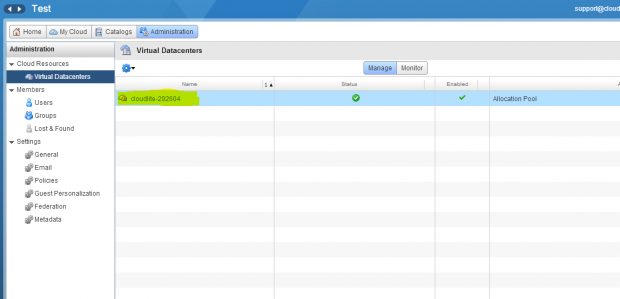
Рис.3.16. Раздел Administration
2. Откроем вкладку Org VDC Networks в появившейся панели и нажмите на знак зеленого плюса (рис.3.17).
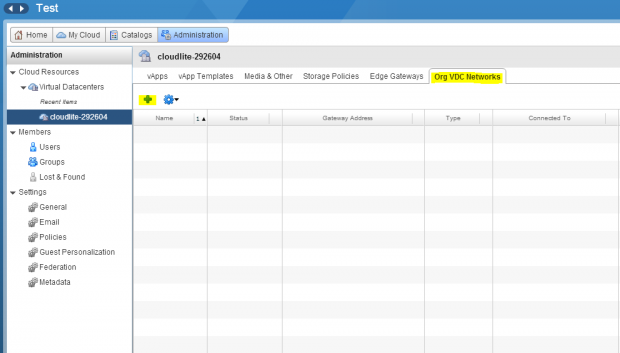
Рис.3.17. Org VDC Networks
3. В появившемся окне (рис.3.18) выбираем тип нужной нам сети - routed или isolated network, выбрав, затем, vShield Edge.
vShield Edge представляет собой продукт, предназначенный для защиты виртуального дата-центра, включающий в себя: Firewall, NAT, VPN, балансировщик нагрузки и DHCP.
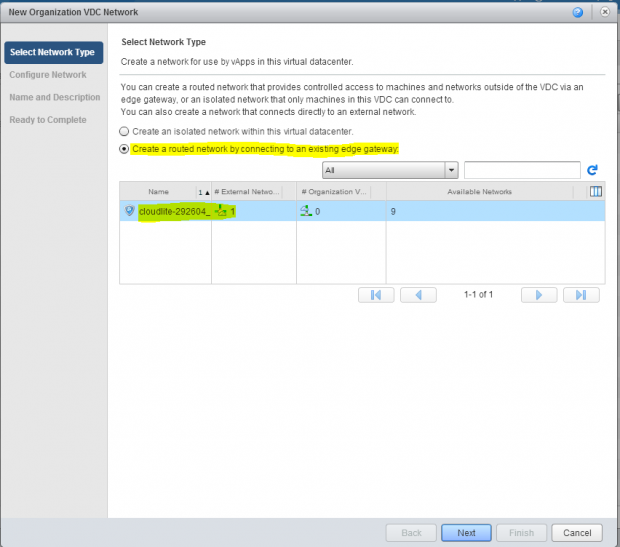
Рис.3.18. Окно выбора типа сети
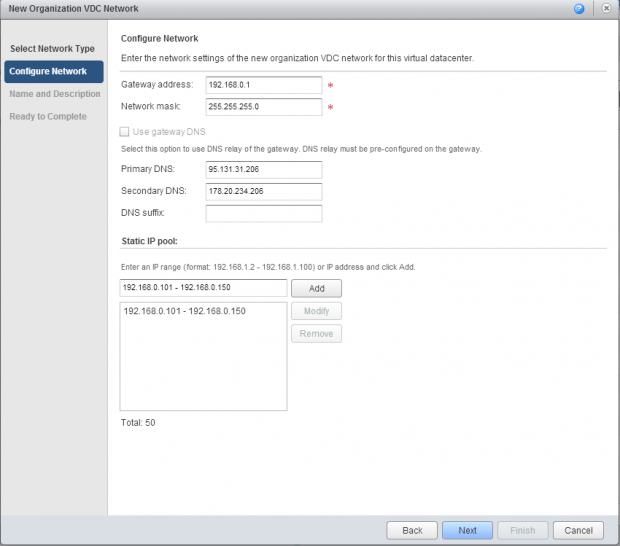
4. Во вкладке Configure Network (рис.3.19) зададим такие настройки сети:
- Gateway address - адрес шлюза (192.168.0.1); Network mask - маска подсети( 255.255.255.0); Primary DNS - первичный DNS адрес(95.131.31.206); Secondary DNS - вторичный DNS адрес(178.20.234.206).
В поле Static IP pool произведем ввод диапазона адресов, автоматически присваиваемых ВМ. Ввод должен осуществляться в формате xxx. xxx. xxx. xxx - yyy. yyy. yyy. yyy, где xxx. xxx. xxx. xxx - это начальный адрес подсети, а yyy. yyy. yyy. yyy - конечный IP - адрес подсети.

|
Из за большого объема этот материал размещен на нескольких страницах:
1 2 3 4 5 6 7 8 9 |
