


Партнерка на США и Канаду по недвижимости, выплаты в крипто
- 30% recurring commission
- Выплаты в USDT
- Вывод каждую неделю
- Комиссия до 5 лет за каждого referral
- "Признак информации" - поле не доступно для редактирования. В перспективе будет открыто после реализации в Финансовом Модуле «Перерасчёта»; "Причина перерасчёта" - поле не доступно для редактирования. В перспективе будет открыто после реализации в финансовом модуле «Перерасчёт»; "Среднемесячный заработок (для одновременного ухода за несколькими детьми)" - поле доступно для просмотра и редактирования для пособия 05. "Одновременный уход за несколькими детьми" - поле доступно для просмотра и редактирования для пособия 05. "Код причины радиационного воздействия" - выбирается из списка кнопкой
 - по умолчанию не выбрано. Подраздел "Справка о постановке на учёт в медицинских учреждениях в ранние сроки беременности" доступен для просмотра и редактирования для пособия 02, если на вкладке "ЛИСТОК НЕТРУДОСПОСОБНОСТИ" значение поля "Поставлена на учёт в ранние сроки беременности (до 12 недель)" равно "Да":
 - "Серия и номер справки о постановке на учёт" - нажать кнопку
 и выбрать из справочника. "Дата выдачи справки о постановке на учёт" - поле не доступно для редактирования. В поле выводится значение из справочника.
 Раздел "ИНАЯ ИНФОРМАЦИЯ НЕОБХОДИМАЯ ДЛЯ РАСЧЕТА ПОСОБИЯ И ПЕЧАТИ РЕЕСТРА И ЗАЯВЛЕНИЯ" содержит элементы:
- "Информация, влияющая на право получения пособия или определяющая его размеры" - поле не доступно для пособия 03. Подраздел "Периоды, за который пособия не назначаются (для заявления)" включает поля ввода "Период 1 С", "Период 1 ПО", "Период 2 С", "Период 2 ПО". "Статус заявителя" - поле не доступно для пособия 03. "Перечень документов для печатных форм" - нажать кнопку
 и выбрать из справочника. "Уполномоченный представитель страхователя".
 Раздел "ДОПОЛНИТЕЛЬНЫЕ ДАННЫЕ В СООТВЕТСТВИИ С РЕГЛАМЕНТОМ 1.7" доступен для просмотра и редактирования параметра в пособии 06:
- "Застрахованное лицо: Пострадавший на другом предприятии" – по умолчанию признак не установлен.
На вкладке "Свод выплат пособия по уходу за ребёнком до 1,5 лет" только для
пособия 05 (см. рисунок 70) показано рассчитанное пособие за весь период оплаты. Данные заполняются автоматически, после расчёта пособия нажатием на кнопку 
Пример замены годов при расчете:
При замене 2013 и 2014 годов на 2010 и 2011 необходимо поменять:
Год 1 изменения: 2013; Год 2 изменения: 2014
Год 1 использующийся для расчета: 2010; Год 2 использующийся для расчета: 2011 При этом в XML выгружаются следующие поля:
YEAR_CHANGE_FLAG - данные для расчета: отметка о замене годов для расчета YEAR1_OLD - данные для расчета: год 1 изменения
YEAR2_OLD - данные для расчета: год 2 изменения
YEAR1 - данные для расчета: год 1 использующийся для расчета
YEAR2 - данные для расчета: год 2 использующийся для расчета
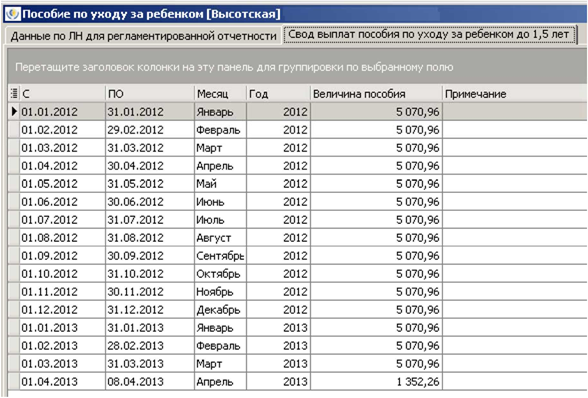
Рисунок 70 - Свод выплат пособия по уходу за ребёнком до 1,5 лет
На вкладке "Свод данных по периодам простоя" (рисунок 71) строки добавляются кнопкой  и включают графы
- "Дата начала периода простоя" "Дата окончания периода простоя" "Средний заработок (для оплаты периода простоя)". Поле обязательно для
заполнения, если есть периоды простоя.

Рисунок 71 - Свод данных по периодам простоя
Прежде чем начислить пособие, необходимо сохранить введённую информацию,
для чего необходимо нажать кнопку  Если введены не все обязательные поля, на экране откроется соответствующее сообщение.
Для расчёта пособия необходимо нажать кнопку  .
.
Для работы с 2D-кодом необходимо нажать на кнопку  расположенную на главной панели инструментов. После этого откроется окно сканирования (рисунок 72).
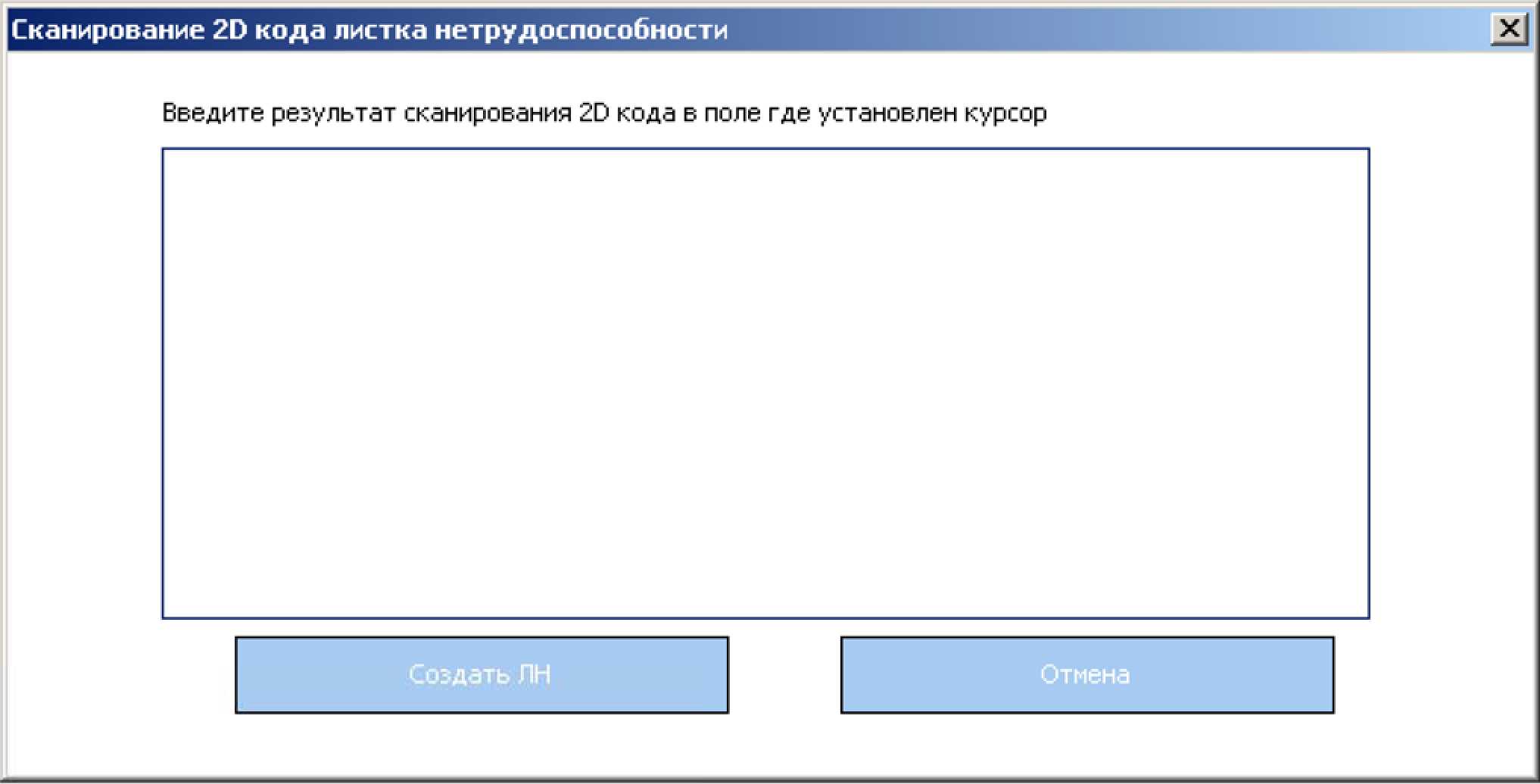
Рисунок 72 - Сканирование 2D-кода листка нетрудоспособности
Далее, следуя инструкции, необходимо выполнить приведённую ниже последовательность операций.
1).Установить курсор в текстовое поле.
2).Сменить раскладку клавиатуры на русский язык.
3).Поднести сканер на расстояние примерно 10 см от 2D-кода, напечатанного на ЛН.
4).Нажать курок сканера и подождать пока будет произведено сканирование кода.
5) После того как сканер издаст характерный звук - подтверждение того, что он считал код, в текстовом поле появится текст, представленный на рисунке 72, следует нажать кнопку "Создать ЛН".
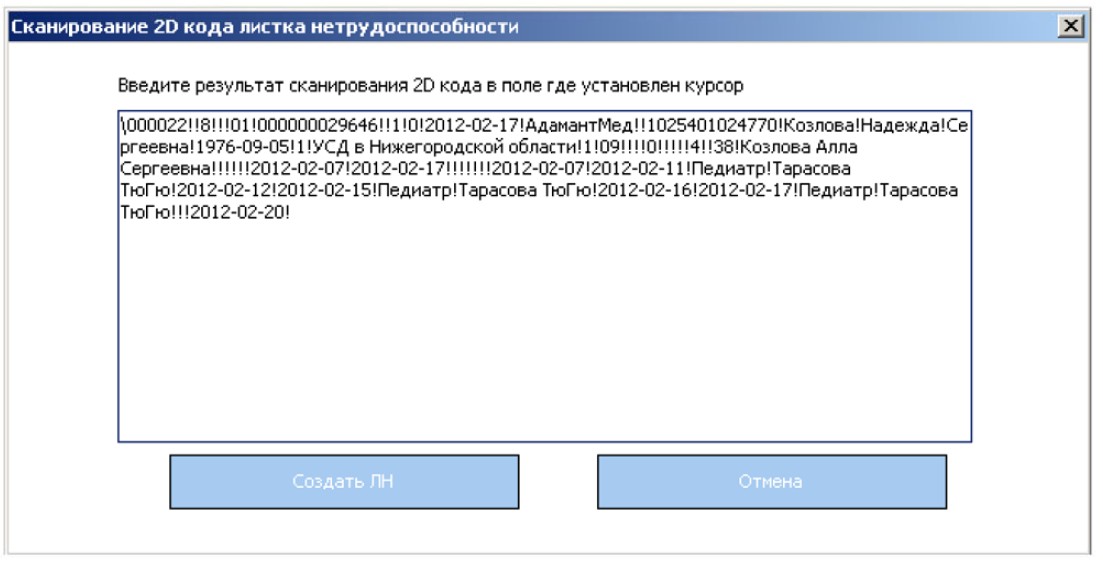
Рисунок 72 - Сканирование 2D-кода
После нажатия кнопки "Создать ЛH" откроется форма создания пособия, которому соответствует сканируемый лист нетрудоспособности. Соответствующие поля формы будут заполнены данными (только та часть, которая заполняется врачами ЛП). Далее необходимо заполнить остальные поля по предоставленным документам и продолжить работу в обычном режиме, как если бы пособие создавалась вручную (см. подраздел 3.8.2.1).
Файл реестра в формате XMLВ программе реализована возможность обработки файлов в формате XML установленного образца. Предусмотрен импорт ЛН из файла в формате XML (см. подраздел 3.8.3.1) и экспорт в файл формата XML (см. подраздел 3.8.3.2), экспорт журнала ЛН в Excel (см. подраздел 3.8.3.3).
Для импорта ЛН из файла в формате XML необходимо нажать кнопку  на главной панели инструментов.
В открывшемся меню необходимо выбрать нужный файл и нажать кнопку "Открыть". Загруженный ЛН из файла отобразится в журнале ЛН.
Экспорт в файл формата XMLДля экспорта реестра необходимо нажать кнопку  на главной панели инструментов.
Программа предлагает вывод файла в формате версии регламента реестра 1.7.2 и 1.7.2 (сокращенный). Версия сокращенного реестра может использоваться при работе с Электронным листком нетрудоспособности.
Обязательным пунктом является выбор страхователя, от имени которого будет создан реестр с данными для отправки в подразделение Фонда. Далее необходимо отметить строки, которые должны попасть в реестр.
В отобразившемся окне нужно выбрать папку для сохранения файла, изменить имя файла (если необходимо, по умолчанию имя файла формируется по правилу: регистрационный номер страхователя_дата предоставления пакета документов_порядковый номер реестра) и нажать кнопку Сохранить.
При выгрузке данных в файл осуществляется проверка на наличие обязательных
для заполнения полей. Если обязательные поля не заполнены, на экране появится сообщение об ошибке с перечнем ЛН и полей, которые необходимо заполнить. Если все
поля заполнены, то пользователю будет предложено подписать файл (рисунок 73).

Рисунок 73 - Сообщение о подписи файла
При ответе "Да" автоматически откроется АРМ подписания и шифрования электронных документов.
Экспорт журнала ЛН в MS ExcelДля экспорта журнала ЛН в MS Excel необходимо нажать кнопку  на главной панели инструментов. Все видимые на экране записи журнала будут выгружены в файл (рисунок 74).
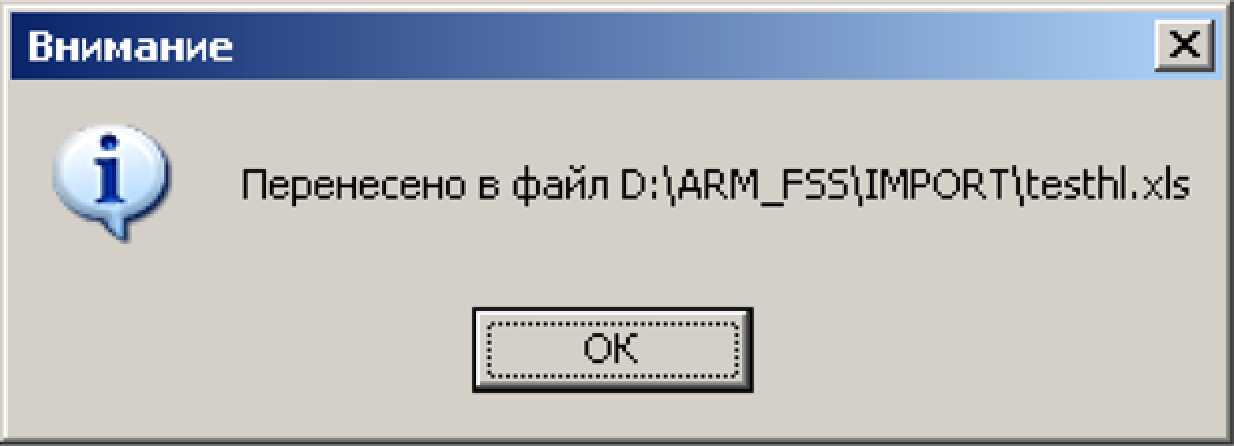
Рисунок 74 - Окончание экспорта журнала
Печать реестров, заявления о выдаче пособия и описей документовДля печати реестров, заявления о выдаче пособия и описей документов необходимо нажать кнопку  на главной панели инструментов (рисунок 75) и выбрать соответствующий пункт из раскрывающегося списка.
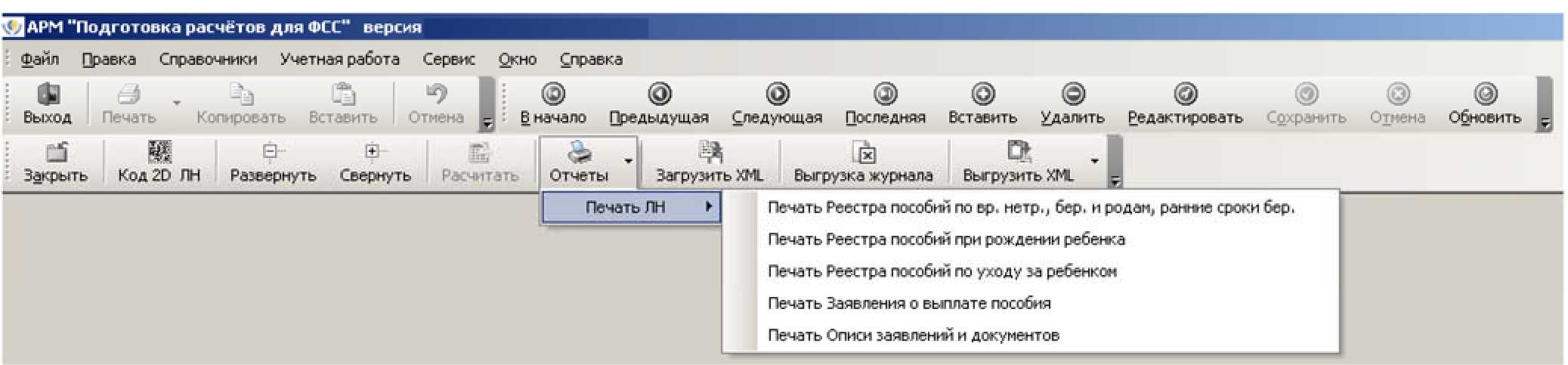
Рисунок 75 - Меню кнопки "Отчёты"
Кнопка представляет собой раскрывающийся список, включающий пункты:
- печать реестра по временной нетрудоспособности, по беременности и родам; печать реестра единовременных пособий при рождении ребёнка; печать реестра ежемесячных пособий по уходу за ребёнком; печать заявления о выплате пособия; печать описи заявлений и документов.
После выбора формы на экран выводится окно предварительного просмотра печатной формы.
Печатную форму можно напечатать или сохранить на диск (рисунок 76).

Рисунок 76 - Меню окна "Предварительный просмотр"
Аварийные ситуации
При некорректном выходе из Модуля (выключении компьютера до завершения работы программы), обрыве связи с сервером могут возникнуть захваты записей, если в
момент сбоя пользователь находился в режиме редактирования. Для устранения проблемы следует восстановить подключение к серверу.
Для минимизирования случаев возникновения таких ситуаций следует строго соблюдать правила завершения работы с Модулем, описанные выше, а также, по возможности, не отвлекаться от режима редактирования записи до завершения операции (сохранения или отказа от сохранения сделанных изменений).
Рекомендации по освоениюДля успешного освоения приложения необходимо иметь навыки работы с персональным компьютером и изучить следующее:
принципы работы с современными операционными системами семействаMS Windows; принципы работы с современными офисными приложениями семейства
MS Office или Open Office. org; организационно-распорядительные и методические документы по приёму отчётности; документы по Форме-4 ФСС и Форме-4а ФСС РФ;
настоящее Руководство.
Перечень используемых источников ГОСТ 34.201-89. Информационная технология. Комплекс стандартов на автоматизированные системы. Виды, комплектность и обозначение документов при созда нии автоматизированных систем. РД 50-34.698-90. Руководящий документ по стандартизации. Методические указания. Информационная технология. Комплекс стандартов и руководящих документов на автоматизированные системы. Автоматизированные системы. Требования к содержанию документов. Государственный контракт от 01.01.01 года номер 23 «Сервисное сопровождение Единой интегрированной информационной системы «Соцстрах» Фонда социального страхования Российской Федерации». IEEE Std 1063-2001. «IEEE Standard for Software User Documentation».

|
Из за большого объема этот материал размещен на нескольких страницах:
1 2 3 4 5 6 7 8 9 10 11 12 13 14 |
