


Партнерка на США и Канаду по недвижимости, выплаты в крипто
- 30% recurring commission
- Выплаты в USDT
- Вывод каждую неделю
- Комиссия до 5 лет за каждого referral
Копирование и восстановление базы данных может делать только владелец БД.
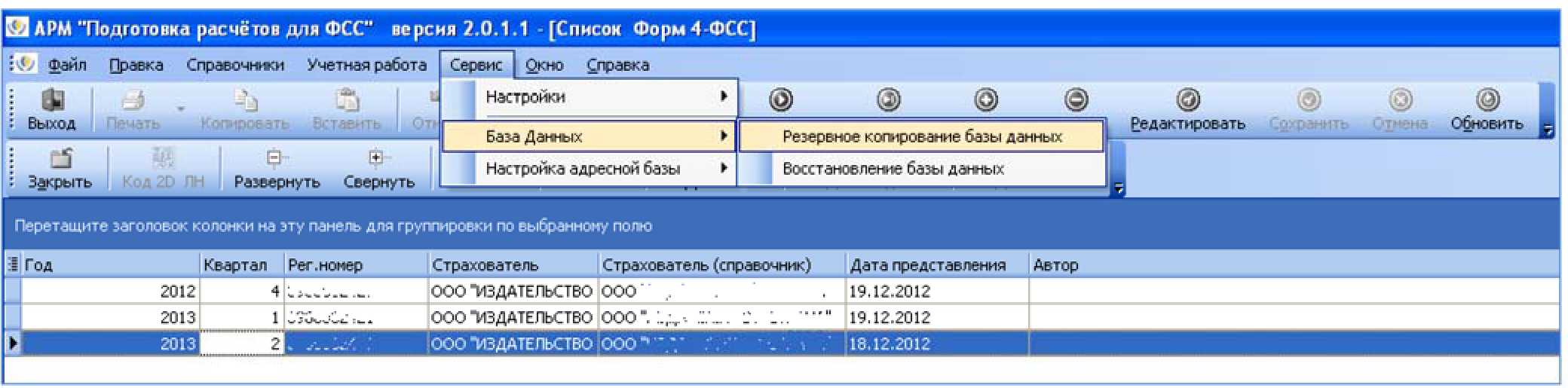
Рисунок 1 - Выбор режима «Резервное копирование базы данных»
Также в Модуле реализовано восстановление базы данных (рисунок 2).
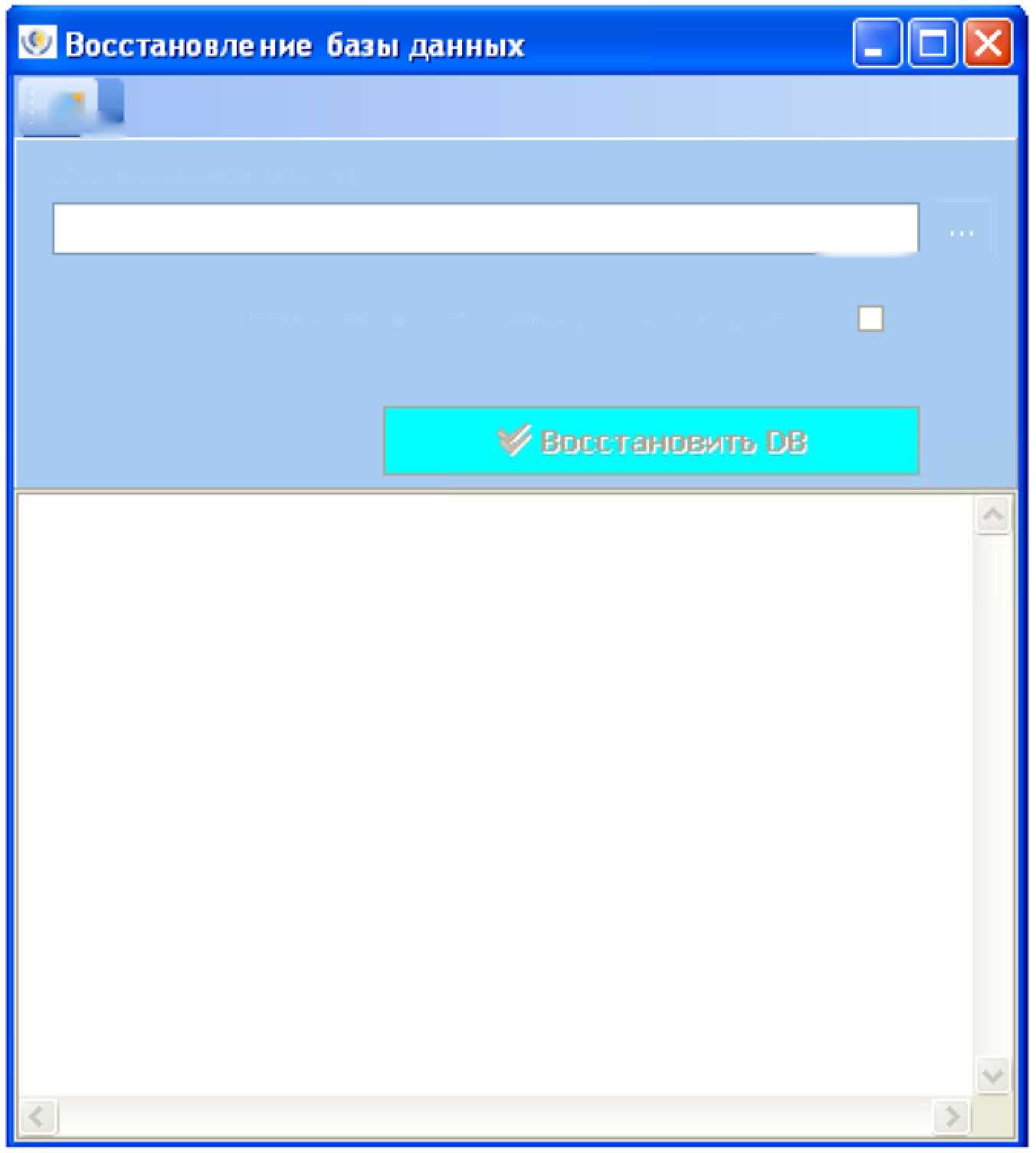
Рисунок 2 - Восстановление БД.
Функциональные кнопкиПанель инструментов содержит функциональные кнопки, предназначенные для работы с записями, переключения режимов и других операций. В зависимости от текущего режима работы могут быть доступны не все, а только некоторые из операций. При этом недоступные для использования кнопки изображаются на экране серым цветом, и их нельзя нажать. Описание функциональных кнопок приведено в таблице 2.
Таблица 2 - Описание функциональных кнопок
Кнопка | Описание |
| Новый. Позволяет добавить запись |
| Редактировать. Позволяет редактировать введенную запись |
| Обновить. Позволяет обновить и сохранить изменения, сделанные при добавлении нового или редактировании текущего документа |
| Удалить. Позволяет удалить документ |
| Сохранить. Позволяет сохранить новый добавленный документ или изменения в текущем документе |
| Предыдущая запись. Позволяет перейти к предыдущей записи в списке. |
| Следующая запись. Позволяет перейти к следующей записи в списке. |
| В начало. Позволяет перейти к первой записи в списке. |
| Последняя. Позволяет перейти к последней записи в списке. |
| Отменить. Позволяет отменить изменения, сделанные при добавлении нового или редактировании текущего документа |
| Создать файл XML. Сохраняет отчет в файл формата XML |
| Свернуть все узлы. Сворачивает все узлы и подузлы в строку |
| Развернуть все узлы. Разворачивает все узлы и подузлы построчно |
| Печать. Позволяет распечатывать документ |
| Выгрузка в XML. Выгружает отчет в файл в формате XML |
| Загрузить файл XML. Загружает отчет из файла формата XML |
| Выгрузка журнала ЛН в Excel. Выгружает журнал листков нетрудоспо собности в Excel-файл |
| Загрузить сведения об инвалидах (CSV). Позволяет загружать данные в таблицу 3.1 из файлов с расширением CSV |
| Выгрузить сведения об инвалидах (CSV). Позволяет выгружать данные из таблицы 3.1 в файл с расширением CSV |
| Удалить все записи. Позволяет удалить все введенные записи |
| Выход. Осуществляет выход из отчета или программы, в зависимости от окна, в котором находится пользователь |







Фильтр
Функция «Фильтр» предусмотрена для быстрого поиска отчетов, соответствующих заданным критериям. В системе реализован фильтр по параметрам каждой колонки.
Выбор значения параметра фильтрации осуществляется с помощью диалогового окна "Пользовательский фильтр" (рисунок 3).
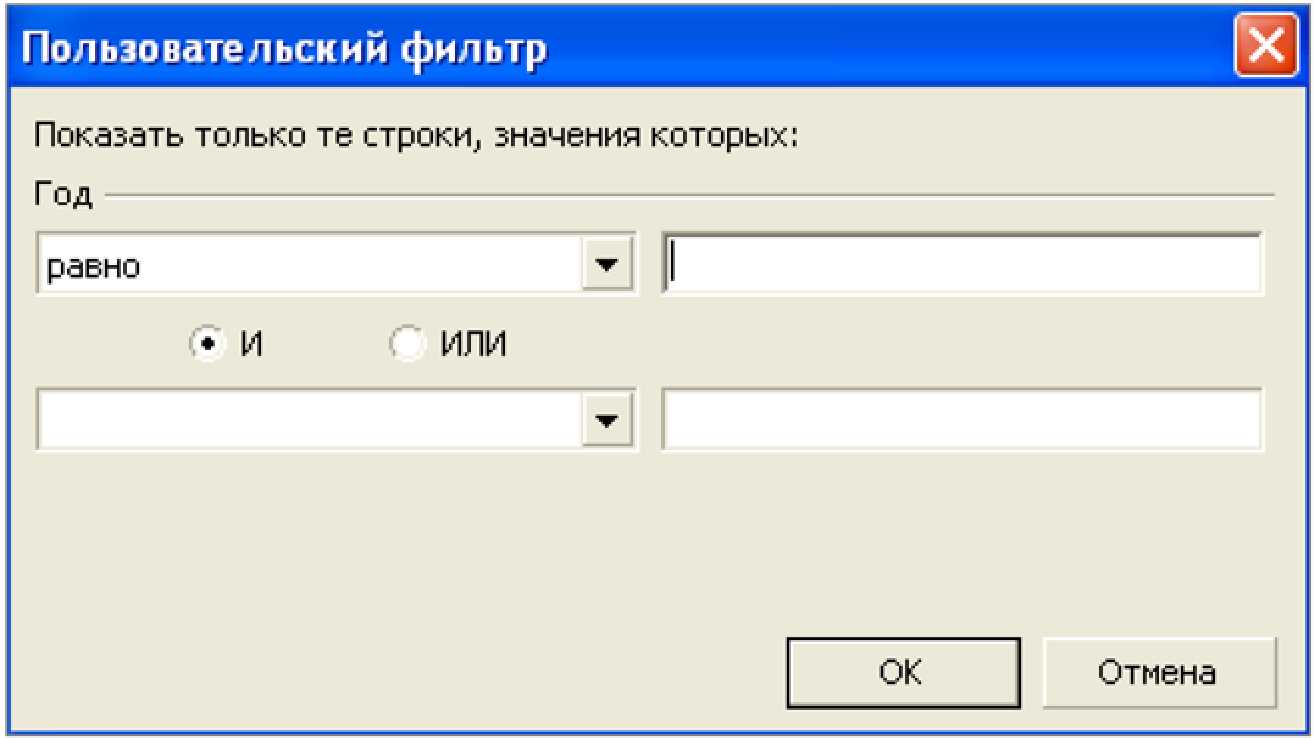
Рисунок 3 - Пользовательский фильтр
Для вызова окна необходимо нажать на стрелку на заголовке необходимого
столбца и выбрать из списка пункт "(Выбор...)" (рисунок 4).

Рисунок 4 - Вызов фильтра
По умолчанию отображаются все введенные отчеты.
СортировкаСортировка списка отчетов осуществляется автоматически по значениям в колонках, список сортируется по возрастанию значений в колонке, при этом колонки с меньшим порядком «главнее» колонок с большим порядком, то есть сначала сортировка проводится по значениям в колонках с порядком «1», затем - внутри одинаковых значений - по значениям в колонках с порядком «2» и т. д.
Также можно отсортировать отчеты по колонкам, для этого необходимо нажать левой кнопкой мыши по названию колонки. Сортировка будет произведена по убыванию, если нажать еще раз на название, то сортировка будет произведена по возрастанию.
В системе предусмотрена сортировка по нескольким колонкам. Для сортировки по нескольким колонкам необходимо удерживать клавишу <Shift> и нажимать на название нужных колонок левой кнопкой мыши, при этом сортировка будет осуществляться по порядку выбора колонок, вначале первой, затем второй и т. д.
Группировка
Группировка отчетов осуществляется перетаскиванием заголовка колонки на панель для группировки по выбранному полю (рисунок 5).
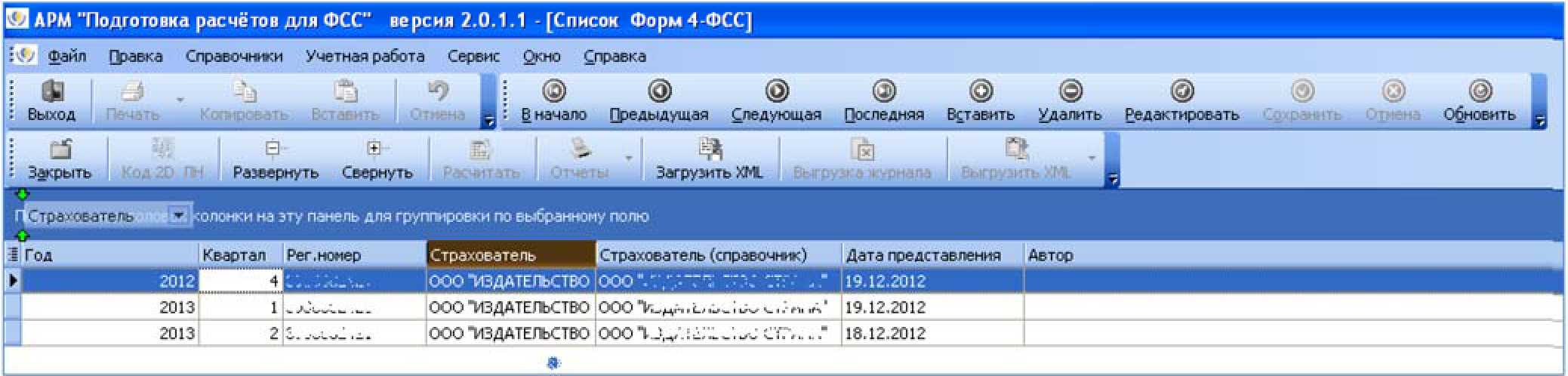
Рисунок 5 - Группировка отчетов по колонке "Страхователь"
Группировка отчетов может осуществляться как по одной, так и по нескольким колонкам (рисунок 6).
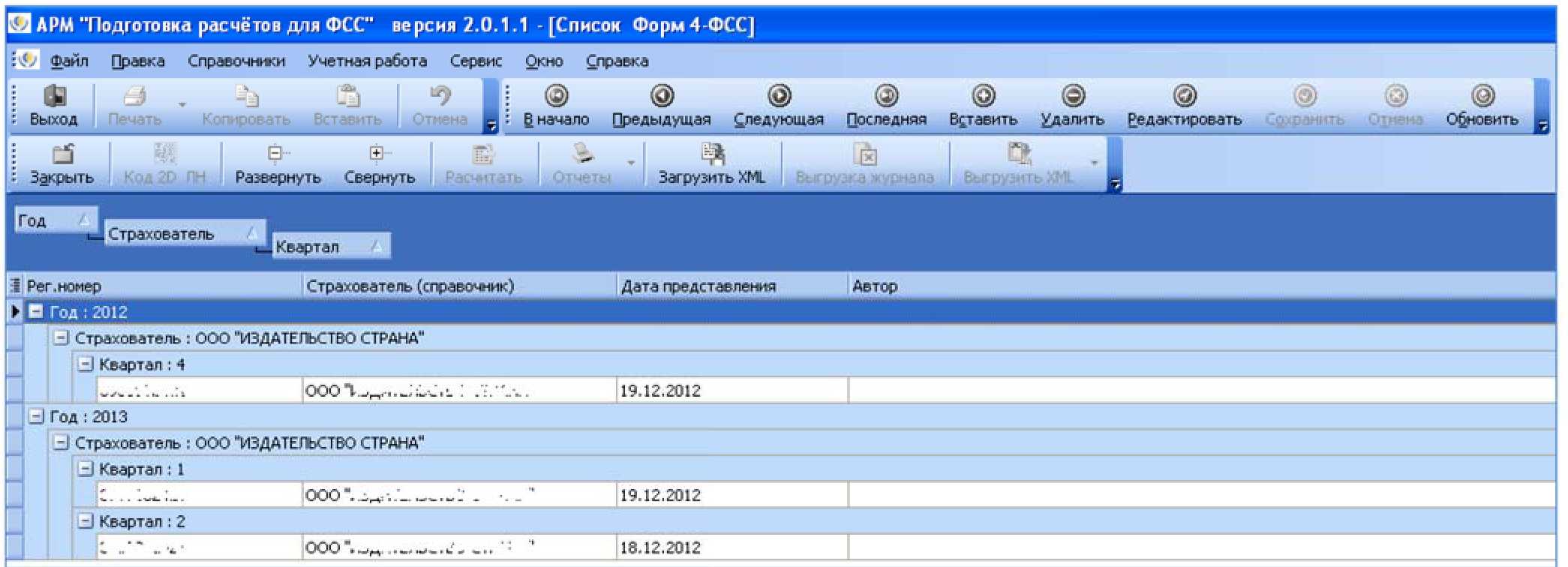
Рисунок 6 - Группировка по колонкам "Год", "Страхователь" и "Квартал"
Также можно отсортировать группы отчетов по колонкам, для этого необходимо нажать левой кнопкой мыши по названию колонки, которое находится на панели группировки.
В системе предусмотрена сортировка групп отчетов вручную, путем выбора необходимых значений или с помощью пользовательского фильтра (рисунок 7).

Рисунок 7 - Сортировка групп отчетов
Для снятия группировки необходимо перетащить названия колонок с панели для
группировки обратно в заголовок таблицы.
Таблица содержит кнопку  , предназначенную для редактирования видимости полей. При наведении курсора на эту кнопку появляется подсказка "Щелкните здесь для выбора видимых колонок". Далее появляется возможность выбирать те колонки, которые будут отображаться в таблице (рисунок 8).
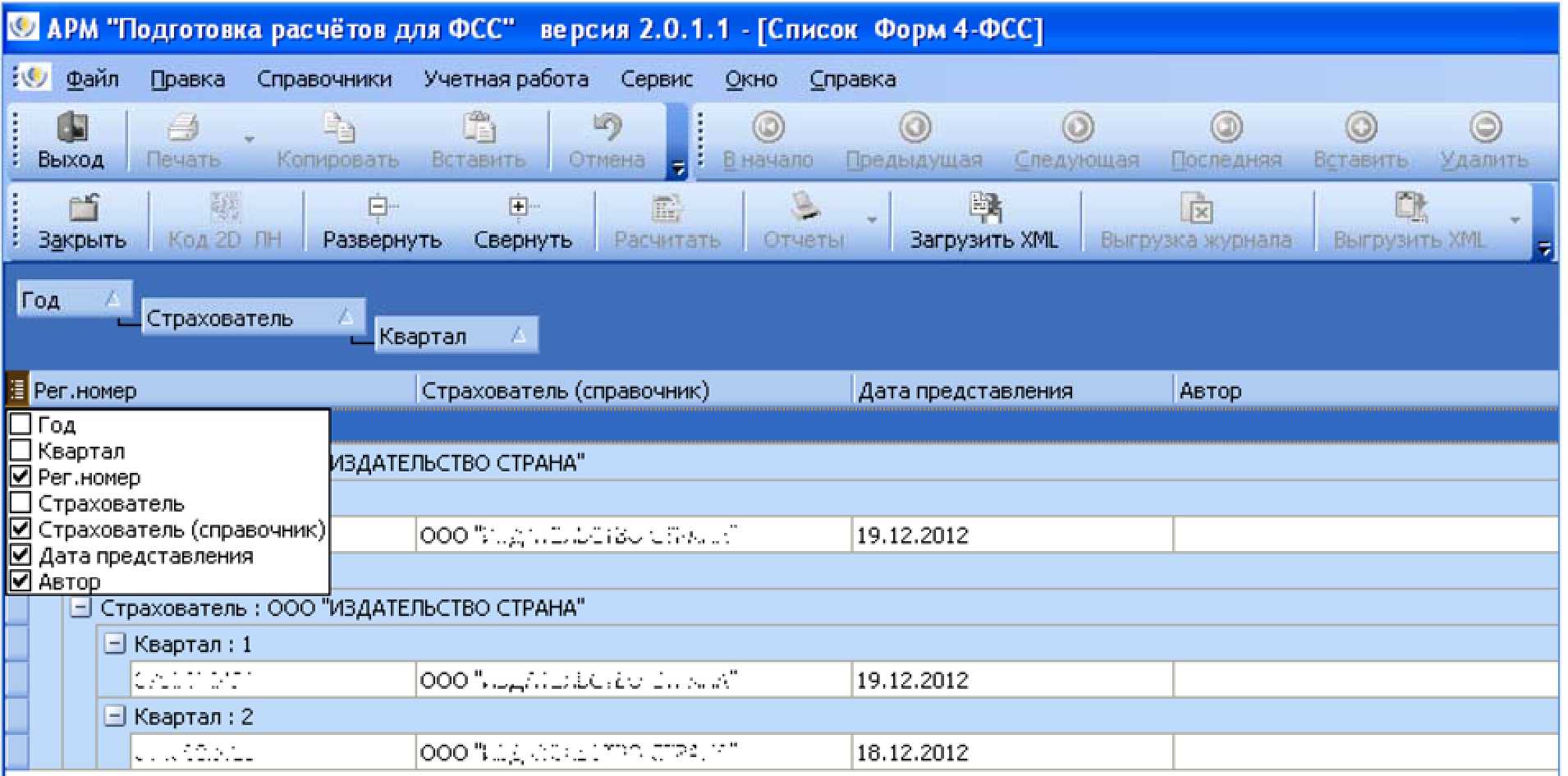
Рисунок 8 - Настройка видимости колонок
Форма-4 ФСС. Общие сведенияДанные отчетов страхователя по соответствующим формам вносятся в режимах «Форма-4 ФСС РФ» (см. подраздел 3.4). Типовое диалоговое окно со списком отчетов представлено на рисунке 9.
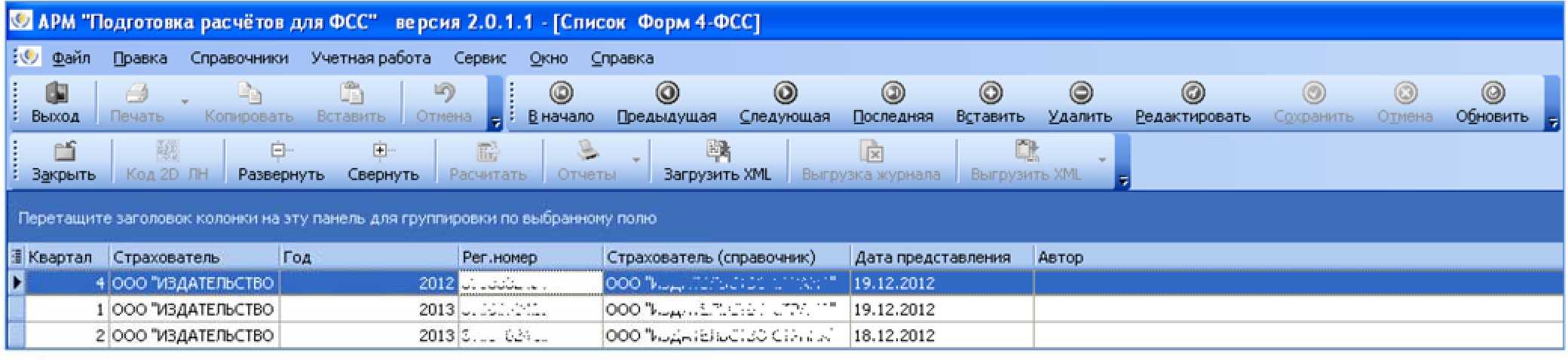
Рисунок 9 - Типовое диалоговое окно со списком отчетов
Навигация по отчетным периодам осуществляется с помощью клавиш <←>, <↑>, <→>, <↓> на клавиатуре.
Чтобы создать отчет страхователя, необходимо нажать кнопку "Добавить" (см. таблицу 2). В открывшемся диалоговом окне "Создание новой записи" (рисунок 10) необходимо выбрать страхователя, год и квартал и нажать кнопку "Создать". В появившемся окне с вопросом о подтверждении создания отчета необходимо нажать кнопку "Да" (см. рисунок 11).

Рисунок 10 - Создание новой записи
Для редактирования отчета страхователя необходимо выбрать отчет из списка и нажать кнопку "Редактировать" (см. таблицу 2).
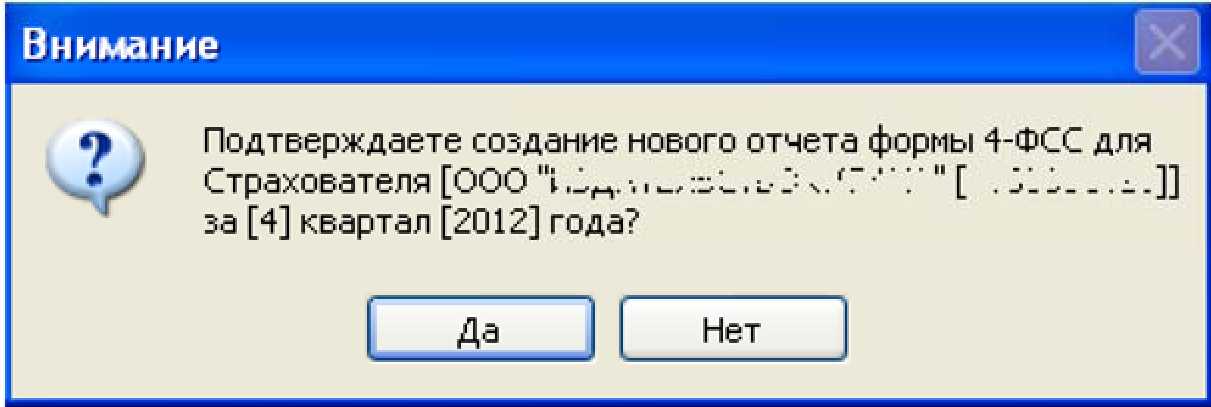
Рисунок 11 - Подтверждение создания отчета
Форма-4а ФСС РФ. Общие сведенияДанные отчетов страхователя по соответствующим формам вносятся в режимах «Форма-4а ФСС РФ» (см. подраздел 3.5). Типовое диалоговое окно со списком отчетов представлено на рисунке 12.

Рисунок 12 - Типовое диалоговое окно режима «Форма-4а ФСС РФ»
Навигация по отчетным периодам, страхователям и добровольно застрахованным физическим лицам осуществляется с помощью клавиш <←>, <↑>, <→>, <↓>.

|
Из за большого объема этот материал размещен на нескольких страницах:
1 2 3 4 5 6 7 8 9 10 11 12 13 14 |
