


Партнерка на США и Канаду по недвижимости, выплаты в крипто
- 30% recurring commission
- Выплаты в USDT
- Вывод каждую неделю
- Комиссия до 5 лет за каждого referral
Чтобы создать отчет добровольно застрахованного физического лица, необходимо нажать кнопку "Добавить" (см. таблицу 2). В открывшемся диалоговом окне "Создание новой записи" необходимо выбрать страхователя, добровольного страхователя, год и нажать кнопку "Создать". В появившемся окне с вопросом о подтверждении создания отчета необходимо нажать кнопку "Да".
Для редактирования отчета необходимо выбрать отчет из списка и нажать кнопку "Редактировать" (см. таблицу 2).
Контроль вводимых данныхВ программе реализован контроль вводимых данных. Контроль ведется двух типов: форматный (см. подраздел 3.1.11) и логический (см. подраздел 3.1.12).
Форматный контрольФорматный контроль не позволяет вводить буквы вместо цифр, вводить дробные значения вместо целочисленных, а также, в некоторых случаях, не позволяет вводить значения больше или меньше заданного. Вводимые даты также проходят проверку на форматный контроль. Поля, подчеркнутые линией, являются обязательными и также проходят форматный контроль. Если данные введены некорректно, появляется окно предупреждения (рисунок 13), где описаны все форматные ошибки.
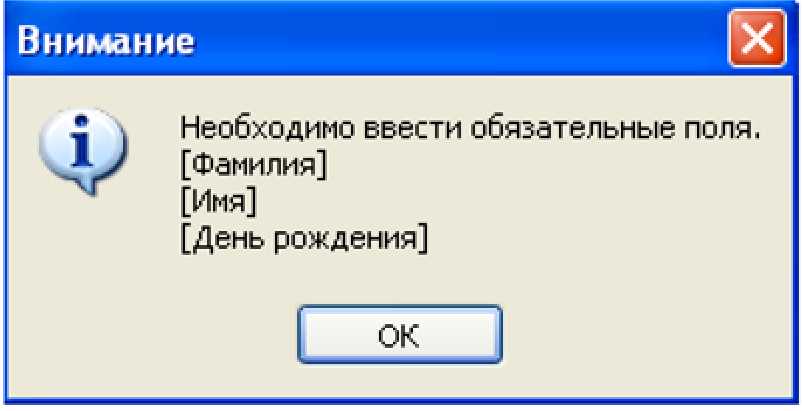
Рисунок 13 - Окно форматного контроля
Логический контрольЛогический контроль осуществляется непосредственно по данным, заносимым в отчет. Если вводимые данные расходятся с уже введенными, расхождения будут подкрашены красным цветов в тех строках, где обнаружены ошибки.
Для просмотра подсказок по возникшим ошибкам, необходимо навести на подкрашенную строку курсор мыши, после чего всплывет подсказка (рисунок 14) с описанием ошибки. Список взаимоувязок, по которым осуществляется логический контроль, приводится в каждом разделе по соответствующим таблицам.
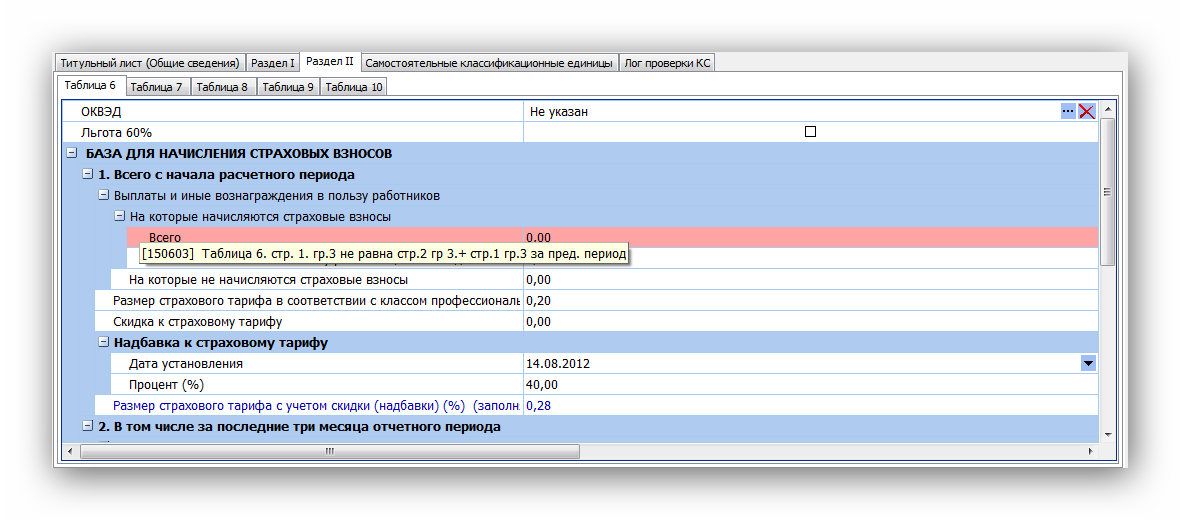
Рисунок 14 - Подсказка с описанием ошибки
Справочники Справочники физических лицВ группу справочников физических лиц входят справочники:
- «Застрахованные лица»; «Врачи»; «Родственники, иждивенцы»; «Уполномоченные и другие».
Для добавления нового физического лица необходимо нажать кнопку  Обязательные для ввода поля отмечены в форме жирным шрифтом.
Для редактирования данных введенного ранее физического лица необходимо нажать кнопку  или два раза нажать левой кнопкой мыши на строку с введенным физическим лицом. Введенные или скорректированные данные необходимо сохранить, нажав на кнопку
  .
.
Для удаления неправильно введенного физического лица необходимо нажать кнопку  или сочетание клавиш <Ctrl> + <Del>.
Заполнение адреса физического лица осуществляется по КЛАДР. Поле индекса является неактивным до выбора района, в отдельных случаях до выбора улицы и дома (рисунок 15).

Рисунок 15 - Заполнение адреса страхователя по КЛАДР
Справочник КЛАДР хранится по умолчанию в папке "SBADDRESS". Также реализована возможность выбора справочника КЛАДР с помощью пункта меню "Настройки" → "Настройка адресной базы" → "Путь к адресной базе" (рисунок 16).

Рисунок 16 - Выбор справочника КЛАДР
Застрахованные лицаСправочник «Застрахованные лица» предназначен для хранения и актуализации данных о застрахованных лицах. Вид диалогового окна (рисунок 17) представлен ниже.
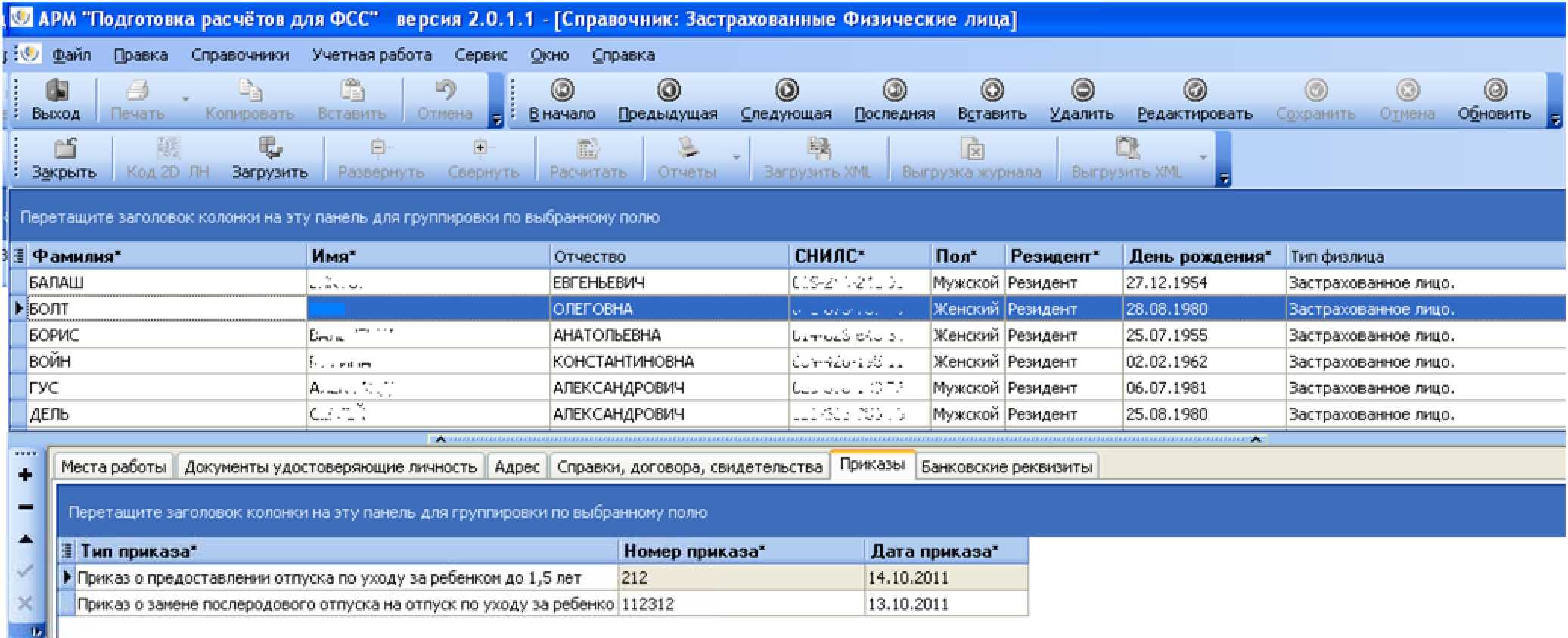
Рисунок 17 - Справочник «Застрахованные Физические лица»
Для привязки работника к одной или нескольким организациям, установить курсор в верхней секции на нужного работника, в нижней секции выбрать вкладку "Места работы". В левой части формы установить курсор на организацию работника и дважды нажать левую кнопку мыши. Эта организация будет продублирована в правой части нижней формы в табличке. Если это основная работа, то в поле "Основная" следует установить флаг ( ).
).
Если какая-то организация внесена ошибочно или более неактуальна для этого работника, установить курсор на эту организацию в правой части нижней секции и дважды нажать левую кнопку мыши. Также можно воспользоваться кнопками:  и
и  .
.
Кнопка  предназначена для импорта в Модуль данных по застрахованным лицам в формате XML. Описание формата данных для импорта приведено в файле «Структура файла XML (для импорта застрахованных лиц).doc», находящимся в папке "SAMPLES" директории, куда была произведена установка Модуля. Там же находится образец XML файла, готового к импорту. После нажатия кнопки необходимо стандартными методами Windows определить место, где находится сформированный для импорта файл формата XML.
Справочник «Врачи» предназначен для хранения и актуализации данных о врачах. Вид диалогового окна представлен на рисунке 18.
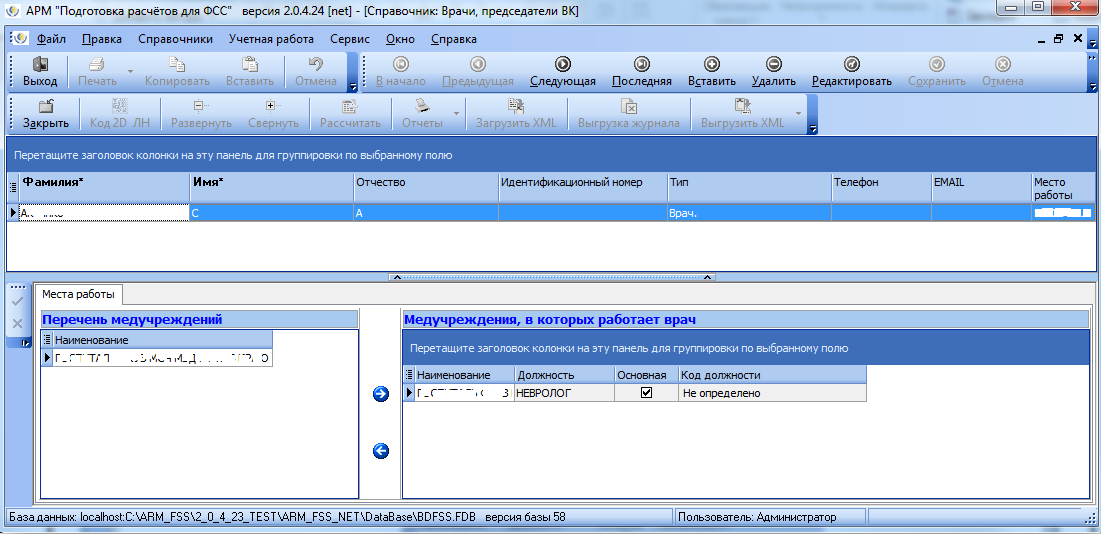
Рисунок 18 - Справочник «Врачи»
Родственники, иждивенцыСправочник «Родственники, иждивенцы» предназначен для хранения и актуализации данных о родственниках и иждивенцах. Вид диалогового окна (см. рисунок 19) представлен далее.
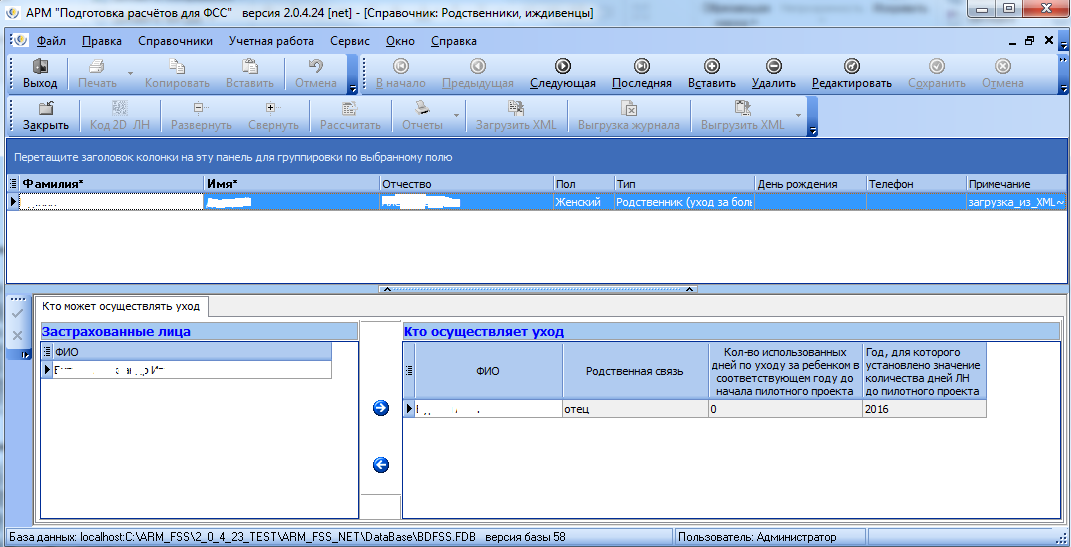
Рисунок 19 - Справочник «Родственники, иждивенцы»
Уполномоченные и другиеСправочник «Уполномоченные и другие» предназначен для хранения и актуализации данных об уполномоченных и других физических лицах. Вид диалогового окна представлен на рисунке 20.
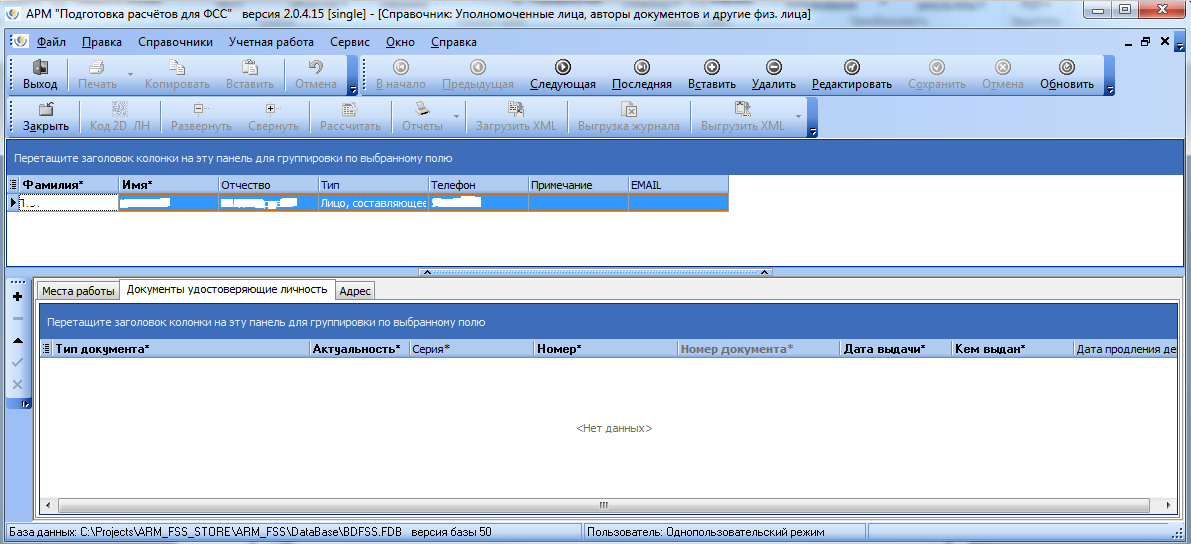
Рисунок 20 - Справочник «Уполномоченные и другие»
ОрганизацииВ группу справочников организаций входят справочники:
- «Страхователи»; «Медицинские учреждения».
Справочник «Страхователи» предназначен для хранения и актуализации данных о страхователях. Вид диалогового окна представлен на рисунке 21.

Рисунок 21 - Справочник «Страхователи»
Для добавления нового страхователя необходимо нажать кнопку 
Для редактирования данных введенного ранее страхователя необходимо нажать кнопку  .
.
Введенные или скорректированные данные необходимо сохранить, нажав на кнопку  .
.
Для удаления неправильно введенного страхователя необходимо нажать кнопку  .
.
Справочник «Медицинские учреждения» предназначен для хранения и актуализации данных о медицинских учреждениях, выдающие листки нетрудоспособности. Вид диалогового окна представлен на рисунке 22.
Для добавления нового медицинского учреждения необходимо нажать кнопку .
.
Для редактирования данных введенного ранее медицинского учреждения необходимо нажать кнопку  .
.
Введенные или скорректированные данные необходимо сохранить, нажав кнопку  .
.
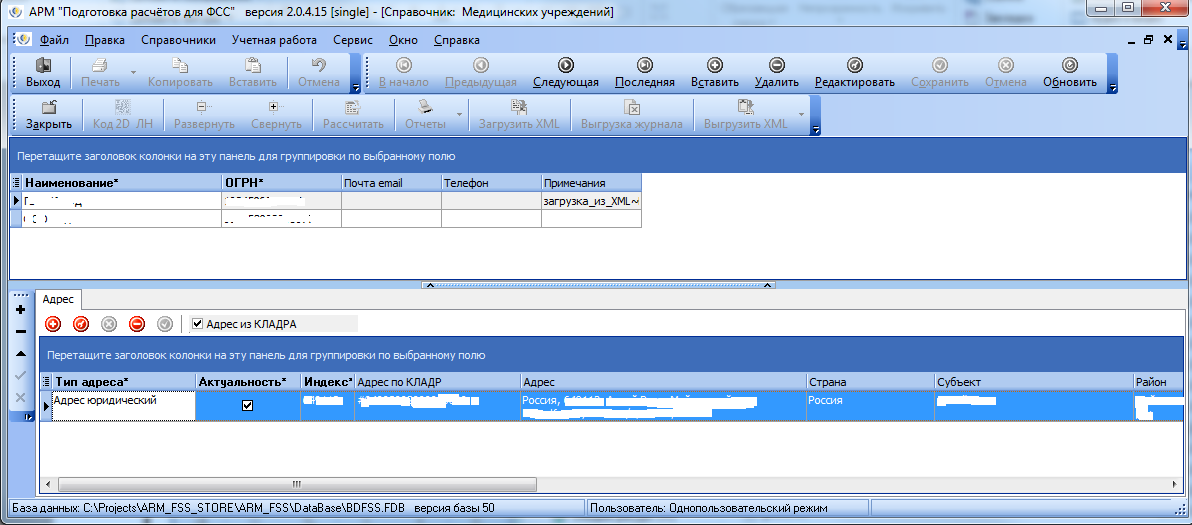
Рисунок 22 - Справочник «Медицинские учреждения»
Для удаления неправильно введенного медицинского учреждения необходимо нажать кнопку  .
.
Справочник «Нормативные параметры» предназначен для настройки расчета.
Подробное описание приведено в подразделе 3.8.1.
Классификатор ОКВЭДСправочник «Классификатор ОКВЭД» (рисунок 23) предназначен для упрощения ввода данных в учетные записи Формы-4 ФСС. Справочник является информационным и предназначен только для просмотра.

Рисунок 23 - Справочник «ОКВЭД»
СправкаВ меню главного диалогового окна в пункте "Справка" необходимо выбрать в раскрывающемся списке необходимую позицию (рисунок 24):
- "Вызов справки"; "История изменений"; "Проверка версии программы".
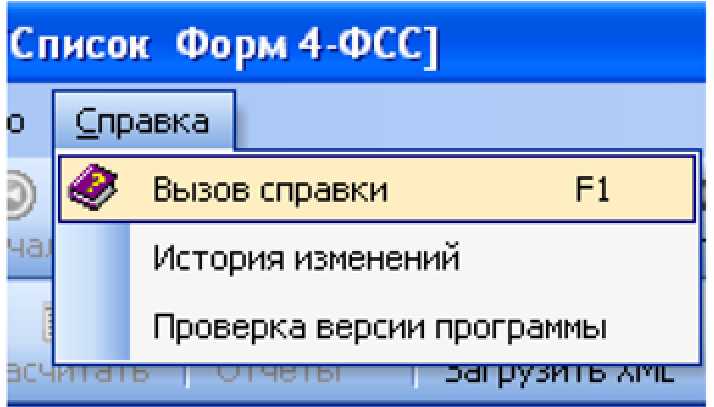
Рисунок 24 - Вызов справки
При подаче из главного меню программы команды "Справка" → "Вызов справки" вызывается документ «Руководство пользователя». При выборе пункта меню "История изменений" вызывается файл History. txt, где можно посмотреть историю обновлений программы. Пункт меню "Проверка версии программы" позволяет проверить наличие обновлений для данной программы. Если появляется сообщение, изображенное на рисунке 25, то необходимо настроить прокси-сервер.

Рисунок 25 - Ошибка чтения версионного файла
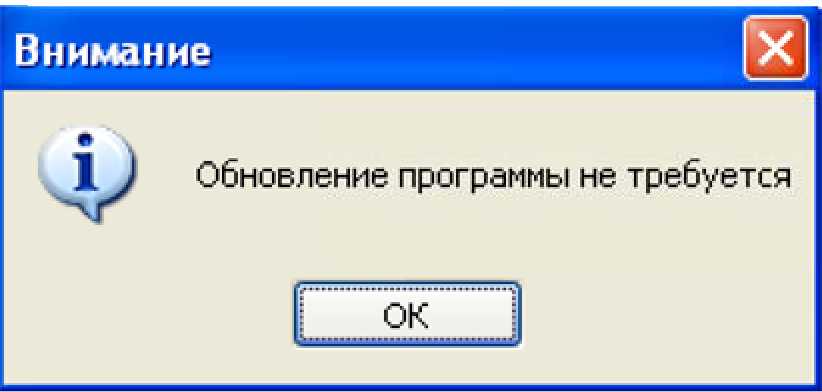
Если программу не требуется обновлять, то появится сообщение, изображенное ниже (рисунок 26).

|
Из за большого объема этот материал размещен на нескольких страницах:
1 2 3 4 5 6 7 8 9 10 11 12 13 14 |
