


Партнерка на США и Канаду по недвижимости, выплаты в крипто
- 30% recurring commission
- Выплаты в USDT
- Вывод каждую неделю
- Комиссия до 5 лет за каждого referral
Суффикс【Suffix】 : в данном случае это неизменяемая величина DEF, которая ставится после изменяемой части серийного номера.
Начинаем с 【Start SN】 : с данного значения начинается изменяемая величина серийного номера, в данном примере это 0001
【Current SN】 : по текущее значение изменяется величина
【SN Inc】 : шаг, с которым меняется изменяемая величина. В данном примере используется шаг 1
2.7. Выделение объекта
В процессе рисунка объекта и редактирования рисунка необходимо уметь выделять нужный вам объект.
После выбора объекта в центре этого объекта появится значок «Х», а по краям объекта появится восемь черных квадратов – точек управления изображением.
Рисунок (Draw)> Выделение (Select) или кликните на  , переключитесь на статус «Выделение (Select)». В этом статусе вы можете выделить объект. Существует 5 методов выделения объетка:
- Редактирование (Edit)>Выделить Все (Select all) для выделения всех объектов Кликните мышкой на одиночное изображение для выделения объекта
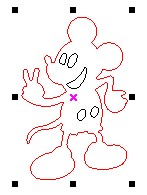
- Выберите объект с помощью выделения квадратом. Кликните мышкой и тяните, вы начнете растягивать квадрат, объекты, которые попадают в этот квадрат автоматически выделяются.
Добавить объект в выделенную область/удалить объект из выделеенной области
Добавить объект: Нажмите «Shift», кликните на объект, он добавится в выделенную область
Убрать объект: Нажмите «Shift», кликните на объект, он уберется из выделенной области
Выделить объект в определенном слое
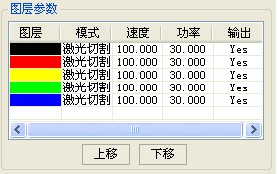
Нажатием правой клавиши мышки на нужный слой вы выделите все объекты, находящиеся в этом слое.
2.8. Цвет объекта
Цвет объекта – это цвет контура объекта. Вы можете кликнуть на любой цвет, находящийся на цветовой панели справа, для того, чтобы изменить цвет объекта. Цвет зажатой клавиши – это цвет текущего слоя.

2.9. Работа с объектами, трансформация
Трансформация объектов включает в себя: месторасположение объекта, ориентация объекта, размер объекта. Трансформация не затрагивает форму объекта и его характеристики.
Пользователь может испольховать специальную панель для работы с трансформацией объекта.

Либо вы можете использовать панель для работы с обектом для трансформации объектов.
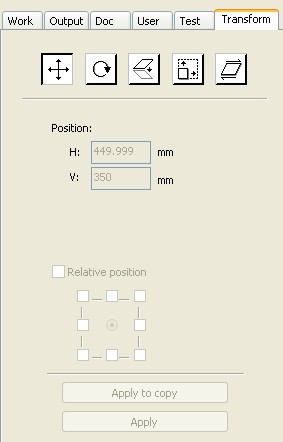
2.9.1. Управление объектом
Вы можете отображать выделенный объект относительно горизонтальной и вертикальной оси.
Кликните на иконку  для отображения изображения горизонтально
Кликните на иконку  для отображения изображения вертикально

2.9.2. Вращение объекта
Кликните на клавишу  , появится диалоговое окно для выставления угла вращения объекта. Установите угол вращения и нажмите клавишу ОК.
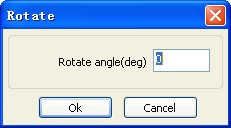
Объект совершит вращение в соответствии с углом, который вы укажите.
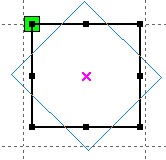

Вы также можете внести угол вращения в настройках свойств объекта
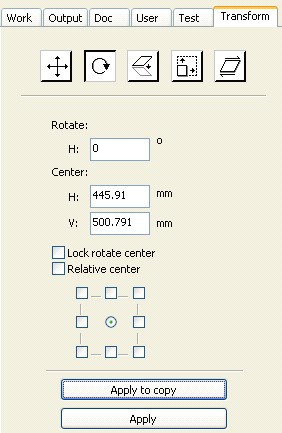
В процессе вращения объекта вы можете установить центр вращения объекта и закрепить этот центр.

2.9.3. Размер объекта
Вы можете установить размер и центр выдленного объекта.
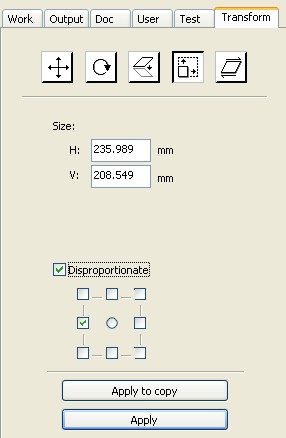
Используйте трансформацию размера объекта в панели инструментов для изменения размеров объекта. Вы можете изменить здесь размер объекта, закрепить соотношение сторон объекта.
2.9.4. Наклон
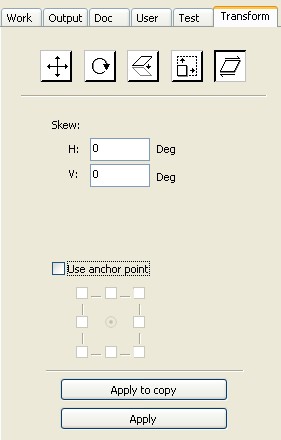
Вы можете наклонить объект с помощью средства наклона.
2.9.5. Массив
Кликните на  , выберите объект, из которого вы хотите сделать массив, затем нажмите на
  , появится диалоговое окно.
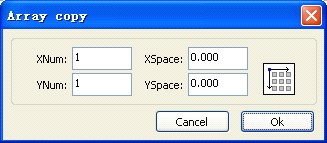
 ширина 1 объекта в мм
 высота 1 объекта в мм
Вы можете создать массив относительно объекта в любом направлении. Если изначальное изображение установлено в нижнем правом углу, то массив будет создаваться в верхнем левом углу и соответственно.
После того, как вы определили количество строк и столбцов массива или определили пространство, в которое нужно вписывать массив, нажмите кнопку Применить (Apply), появится массив.
Существует два вида определения расстояния между объектами в массиве: по центру и по краям.
Если вы выбрали определение пространства между объектами в массиве по центру, то X Distance (мм) и Y Distance (мм) – это расстояние между центрами соседних объектов.
Если выбрать определение пространства по краям, то X Distance (мм) и Y Distance (мм) – это расстояние между гранями объектов.
Расстояние по центру X = Расстояние между гранями объектов X + ширина объекта
Расстояние по центру Y = Расстояние между гранями объектов Y + ширина объекта
Изменяя метод определения расстояния между краями, X Distance (мм) и Y Distance (мм) будут пересчитываться автоматически.
Если вы нажмете на клавишу Bestrewing breadth (Вписывание массива в пространство), ПО автоматически посчитает оптимальное количество объектов, которое можно вписать в соответствии с заданными размерами: шириной и высотой. Указав пространство для вписывания массива, нажмите кнопку Применить (Apply), появится массив.
2.9.6. Ориентация объекта в соответствии с определенной точкой начала координат
:
Верхний левый ---Верхний середина ----Верхний правый
Левый ---Центр ----Правый
Нижний левый ---Нижний середина ----Нижний правый
2.10. Выравнивание объектов
Выберите объект, выберите панель управления выравнивание объектов  , где
, где
 - выравнивание по левому краю, выравнивание по правому краю, вырвнивание по верху, выравнивание по низу.
 - выравнивание по центру по вертикали, выравнивание по центру по горизонтали, выравнивание по центру.
 - равное расстояние по горизонтали, равное расстояние по вертикали.
 - одинаковая ширина, одинаковая высота, одинаковый размер
Объект - эталон, относительного которого происходит выравнивание:
При нажатии клавиши «Shift» и выбора объекта один за одним, объект – эталон – это последний выбранный объект.
Если вы выбирали объекты выделением, то объект-эталон – это последний выбранный объект.
2.11. Просмотр объекта
Перемещение: Редактирование (Edit)>Перемещение (Move) или нажмите  , удерживайте нажатой левую клавишу мышки на рабочей поверхности, перемещайте объект мышкой.
Удаление (Zoom Out): Редактирование (Edit)>Удаление (Zoom Out) или нажмите  , объект удалится, удаление будет происходить с каждым кликанием мышки.
Приближение (Zoom In): Редактирование (Edit)>Приближение (Zoom In) или нажмите  , объект приблизится, приближение будет происходить с каждым кликанием мышки.
Просмотр (View select): Редактирование (Edit)>Просмотр (View select) или нажмите  , выделите нужную область для увеличения, удерживая левую клавишу мышки.
Просмотр рамки страницы (View Page Frame): Редактирование (Edit)>Просмотр рамки страницы (View Page Frame) или нажмите  , рамка страницы полностью отобразится на экране
Просмотр рамки объектов (View Data Frame): Редактирование (Edit)> Просмотр рамки объектов (View Data Frame) или нажмите  , выделенные объекты полностью отобразятся на экране.

|
Из за большого объема этот материал размещен на нескольких страницах:
1 2 3 4 5 6 |
