


Партнерка на США и Канаду по недвижимости, выплаты в крипто
- 30% recurring commission
- Выплаты в USDT
- Вывод каждую неделю
- Комиссия до 5 лет за каждого referral
Глава 1 Введение
1.1 Введение в лазерно-гравировальный центр
Лазерно-гравировальный центр управляется через многозадачную систему управления, которая включает в себя панель управления, материнскую плату, программное обеспечение.
Данная инструкция позволит вам научиться работать с многозадачной системой лазерно-гравировального центра.
1.2 Типы файлов, поддерживаемые программным обеспечением
Векторный формат:dxf, ai, plt, dst, dsb…и т. д。
Растровый формат:bmp, jpg, gif, png, mng,…и т. д.。
1.3 Требования системы
Windows XP операционная система и выше, (рекомендуется 32-разрядная система)。
Выше CPU586,выше PIII или PV рекомендуется。
Память выше 1G рекомендуется
Глава 2 Базовые шаги по работе с программным обеспечением
2.1 Интерфейс программного обеспечения
После запуска появится следующий интерфейс.
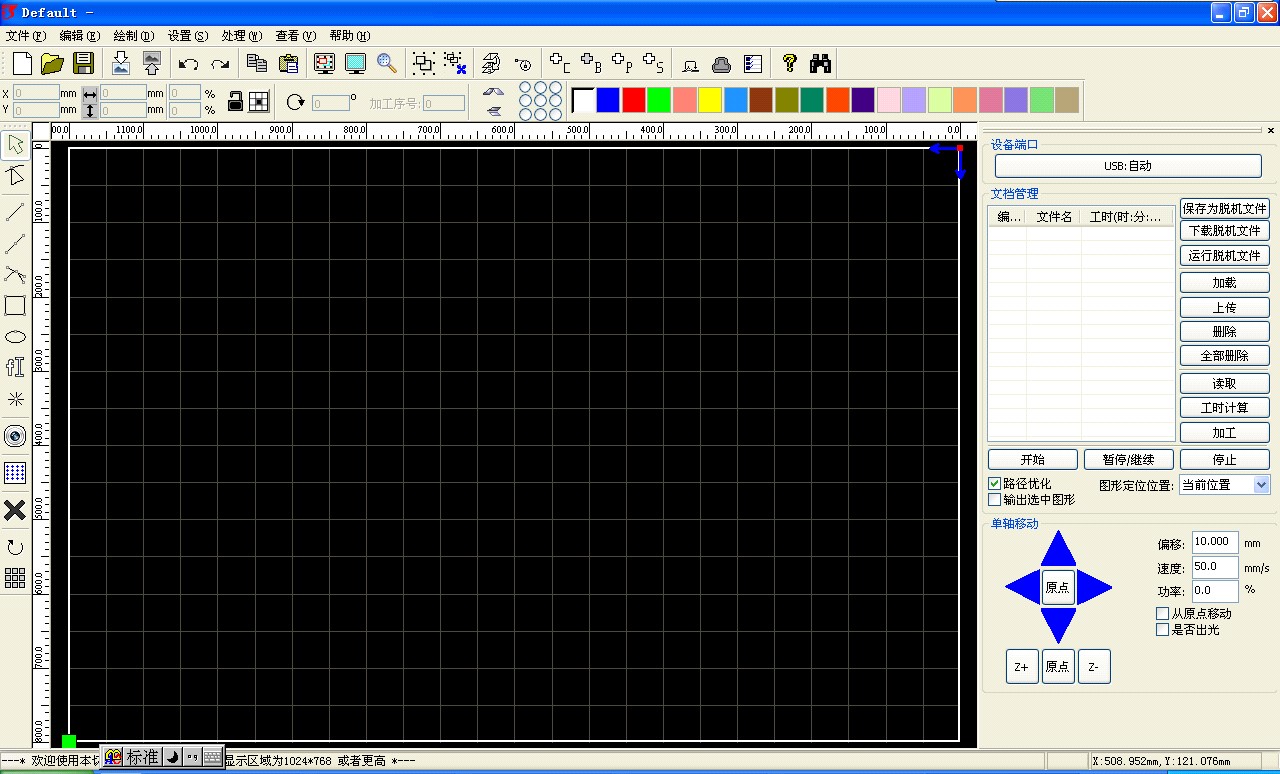
Панель Меню:Основные функции программного обеспечения доступны через Панель Меню: Обработка (Processing)、Вид (View) и Помощь ( Help).
Панель Графики: включает в себя главные графические операции такие, как расположение рисунка (graphic location), размеры (size), масштаб (scale), порядковый номер обработки (number processing).
Панель Система: здесь расположены наиболее часто используемые кнопки.
Панель управления:здесь устанавливаются параметры: настройка осей, настройка слоев и т. д.
Панель слоя:Изменения слоя, расположения выбранного объекта.
Панель редактирования:эта панель располагается слева от рабочей зоны окна и позволяет получить быстрый доступ к нужным функциям.
2.2 Настройка языка
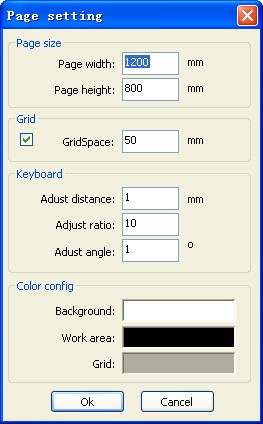
После установки программного обеспечения вы можете выбрать нужный вам язык:
Нажмите Панель Меню (Menu Bar) – Помощь (Help) -> Язык(语言/Language). Появится выпадающее окно, выберите нужный язык.
2.3 Настройка страницы
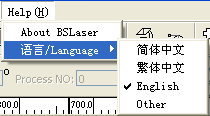
Нажмите Панель Меню (Menu Bar) - Конфигурация【Config】-> Настройка страницы【Page setting】появится следующее диалоговое окно:
Ширина страницы【Page width】:обычно совпадает с шириной рабочего поля лазерного станка по оси X。
Высота страницы【Page height】:обычно совпадает с рабочим полем лазерного станка по оси Y 。
Материнская плата автоматически форматирует рабочее поле станка в соответствии с параметрами страницы файла.
Сетка 【Grid】
Настройка параметров сетки.
Стрелки【Keyboard】
С помощью стрелок пользователь может перемещать изображение по рабочему полю страницы.
Настройка цвета【Color config】
Настройка цвета рабочей страницы.
2.4 Открытие и сохранение файла
Программное обеспечение использует bsd формат файла для сохранения в графическую информацию.
2.4.1 Открыть файл
Нажимаем Меню menu – Файл 【File】->Открыть【Open】 или кликаем на иконку , появляется диалоговое окно:
(2)В строчке N выбираем нужный файл, например, Default. bsd, нажимаем Открыть【Open】。
2.4.2 Сохранить файл
(1)Нажимаем Меню menu – Файл【File】-> Сохранить【Save】 или кликаем на иконку  ,the появится диалоговое окно:
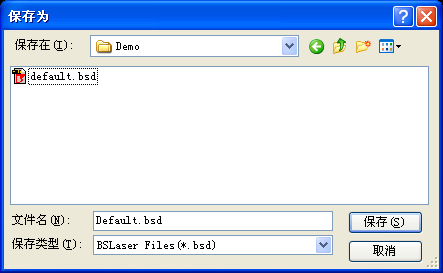
(2)Вводим необходимое название файла,затем нажимаем кнопку сохранить【Save】。
2.5 Импорт и экспорт файлов
Because this software is Поскольку программа использует bsd формат, то для использования других изображений и их редактирования эти изображения необходимо импортировать в программу. Для импорта используются :
dxf, ai, plt, dst, dsb..и т. д.
Для экспорта используется: plt
2.5.1 Импорт файлов
Нажмите Меню menu - Файл 【File】-> Импорт【Import】,или кликните на иконку  。Появится диалоговое окно.
Выберите нужный файл и нажмите Открыть【Open】。
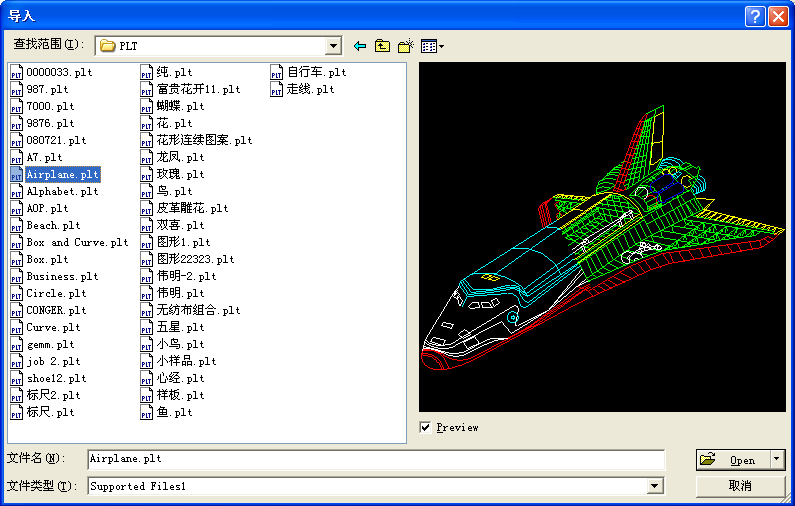
◆ Нажмите Предпросмотр【Preview】, чтобы увидеть файл до его открытия.
Большинство векторных файлов программа автоматически импортирует в соответствующий слой BSLaser.
Такие файлы как DST/DSB программа импортирует в текущий слой.


2.5.2 Экспорт файла
Нажмите Меню menu - Файл【File】-> Экспорт 【Export】или нажмите на иконку 。
。
Введите имя файла и нажмите Сохранить【Save】.
2.5.3 Настройка параметров
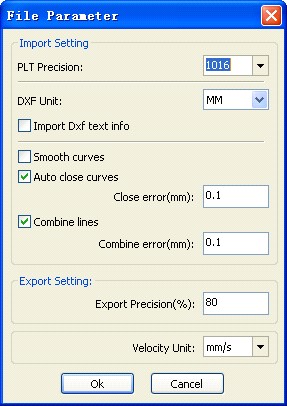
【 PLT разрешение】
Выберите разрешение при импорте файла
【DXF единица】
По умолчанию единица измерения для импорта DXF - MM. Если размер импортируемого файла DXF отличается от источника, то эту проблему можно решить единицей измерения.
【Импорт информацию по тексту Dxf】
Если пользователю нужна только графическая информация и не нужна информация по тексту Dxf файла, то нужно убрать галочку.
Автоматическое соединение кривых【Auto close curves】
В зависимости от того, насколько близко располагаются кривые, программа автоматически их соединяет.
Погрешность для соединения линий【Combine lines】
В зависимости от выставленной величины программа автоматически соединяет кривые.
Точность экспорта【Export precision】
Точность экспорта plt файлов
Единица скорости【Velocity unit】
Программа поддерживает две величины единицы измерения скорости: мм/с mm/s、м/мин m/min. Выберите нужную вам единицу измерения.。
2.6 Создание базовых фигур
Линия【Line】
Меню menu - Рисунок【Draw】-> Линия【Line】 или нажмите  , ведите мышкой по рабочему полю с нажатой левой кнопкой, программа нарисует линию. Нажмите“Ctrl” во время перемещения мышки, чтобы линия стала горизонтальной или вертикальной.
Сложная линия【Polyline】
Меню menu - Рисунок【Draw】->Сложная линия 【Polyline】 или нажмите  。Перемещением мышки вы можете нарисовать сложную линию.
Прямоугольник【Rectangle】
Меню menu - Рисунок【Draw】-> Прямоугольник【Rectangle】 или нажмите  。Перемещением мышки с нажатой левой кнопкой нарисуйте прямоугольник нужных размеров.
Нажмите “Ctrl” во время рисовки прямоугольника, он превратится в квадрат.
Эллипс【Ellipse】
Меню menu - Рисовка【Draw】-> Эллипс【Ellipse】или нажмите  。Перемещением мышки с нажатой левой клавишей нарисуйте эллипс нужных размеров.
Нажмите “Ctrl” во время рисовки эллипса, он превратится в круг.
Точка【Point】
Нажмите Меню menu - Рисунок【Draw】-> Точка 【Point】 или нажмите  .
.
Текст【Text】
Нажмите Меню menu - Рисунок【Draw】-> Текст【Text】 или нажмите 。Появится диалоговое окно для ввода текста.
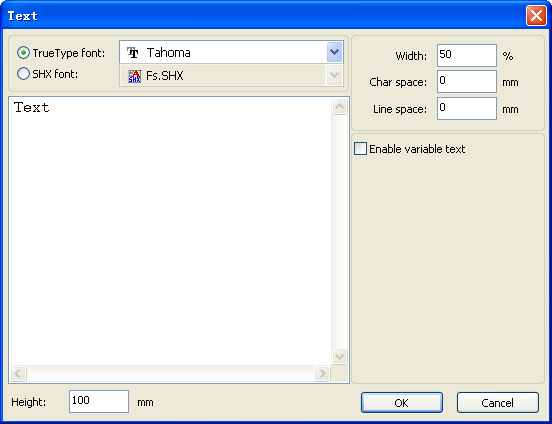
Выберите шрифт, введите текст, установите высоту текста, ширину, пространство между словами, пространство между линиями.
Программное обеспечение поддерживает изменяемый текст:
Изменяемый текст: переменная меняется при каждом выводе текста. Это может быть изменяемые цифры, серийный номер, дата, срок годности и так далее.
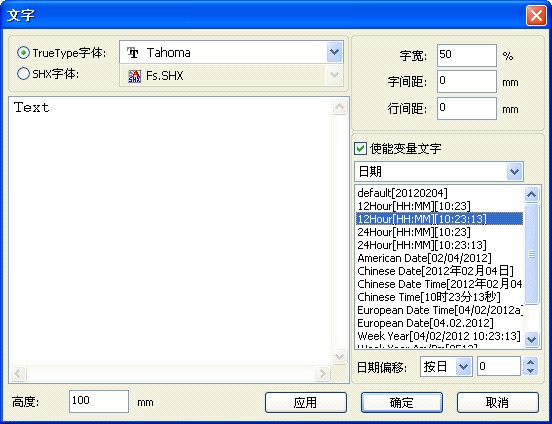
Серийный номер может меняться в пределах (0-9) или (A-Z или a-z)
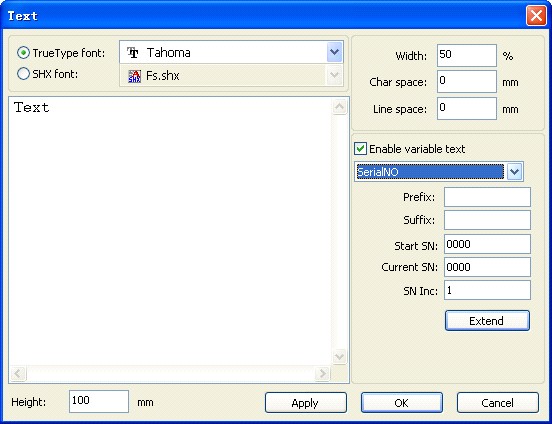

Например, ABC0001DEF с переменной величиной серийного номера 0001 будет изменятся как ABC0002DEF, ABC003DEF до значения ABC9999DEF.
Префикс【Prefix】 : в данном примере это величина неизменяемая ABC

|
Из за большого объема этот материал размещен на нескольких страницах:
1 2 3 4 5 6 |
