


Партнерка на США и Канаду по недвижимости, выплаты в крипто
- 30% recurring commission
- Выплаты в USDT
- Вывод каждую неделю
- Комиссия до 5 лет за каждого referral
Машинный ноль (Machine zero): лазерная голова возвращается в точку нуля станка.
4.4. Показ пути и вырезка рамки
Показ пути (Go scale): на рисунке внизу непосредственно изображением, с которым работает станок, является круг. Красный прямоугольник вокруг круга – наименьший прямоугольник вокруг изображения, нажмите Показ пути (Go scale), лазерная голова будет двигаться вдоль красного прямоугольника, показывая рамку.
Вырезка рамки (Cut scale): на рисунке внизу непосредственно изображением, с которым работает станок, является круг. Красный прямоугольник вокруг круга – наименьший прямоугольник вокруг изображения, нажмите Вырезка рамки (Cut scale), лазерная голова будет осуществлять резку вдоль красного прямоугольника.
4.5. Старт, Пауза, Стоп, Сохранить, Загрузить
Старт (Start): начало обработки текущего изображения станком.
Пауза/Продолжить (Pause/Continue): приостановка процесса обработки изображения, продолжение процесса обработки изображения.
Стоп (Stop): закончить текущий процесс обработки изображения
Сохранить на U диск (SaveToUFile): сохранение текущего файла в формате RD через оффлайн.
Вывести с U диска (UfileOutput): начать обработку файла, сохраненного на U диск, после сохранения файла, вы можете выбрать нужный файл с диска формата RD.
Загрузить (Download): загрузить файл в память станка, пользователь может начать обработку данного файла на панели управления станком.
4.8. Тест
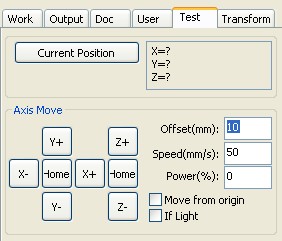
Управление осями может контролировать только одну ось единовременно. Вы можете установить настройки для движения оси: длина движения, скорость, включение и выключение лазера, мощность лазера.
Если вы выбрали Движение из начала (Move from origin), то оффсет для станка выставляется из машинного нуля. Если вы не выбрали данную функцию, то оффсет начинается с текущей позиции.
Ось X, например, при использовании текущей позиции: текущая позиция 100 мм, шаг выставлен 10 мм, будет начинаться с расстояния 110 мм, а при использовании движения с начала, будет начинаться с расстояния 10 мм и при повторе позиция не изменится.
Внимание: абсолютная позиция станка в соответствии с работой контроллеров не может быть отрицательной. Если вы выбрали движение с начала и выставили настройки отрицательными, станок сигнализирует превышение лимита по оси.
4.9. Настройки обработки
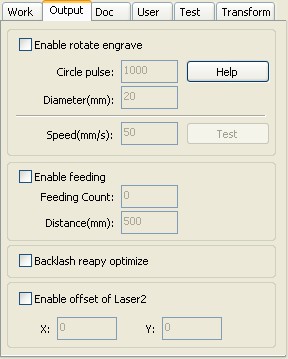
4.9.1. Использование устройства для круговой гравировки
После подключения устройства для круговой гравировки точность по оси Y выставляется в соответствии с диаметром и шагом вращения.
Диаметр (Diameter): диаметр детали
Шаг вращения (Step per rotate): количество шагов за одно вращение
Скорость (Speed): скорость работы
4.9.2. Настройки подачи
Для использования этой функции необходимо подключить механизм подачи материала.
Здесь настраиваются: длина подачи, повтор процесса, количество подач.
Если со станком нет системы подачи, эта функция не используется.

4.10 Настройки слоя
4.10.1 Работа с массивом
Используется при работе с массивами.
X количество и Y количество определяют количество строк и столбцов.
X интервал и Y интервал определяют расстояние между строками и столбцами
Слой: ПО использует слои для отделения одних настроек для слоя от других.
Вы можете установить интервал между объектами по X и Y координате 
и между центрами соседних объектов по X и Y координате  .
.
Расположение по ширине (Bestrewing breadth): в соответствии с размерами ширины объекта и определенными пользователем размерами рабочего поля эта функция определяет, какое количество объектов можно вместить по X и Y координате. Кликните на кнопку Расположение по ширине (Bestrewing breadth), появится диалоговое окно:
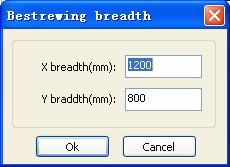
Введите необходимые данные (ширину и высоту рабочего поля в мм). Программа автоматически создаст массив.
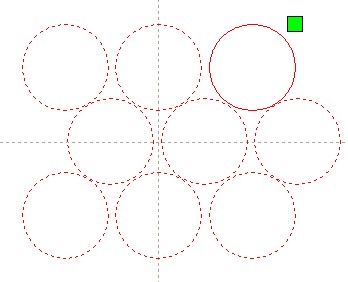
Дислокация (dislocation): для некоторых фигур применение дислокации позволяет создать наиболее компактное расположение.
Копирование (the application to copy): в массиве вы можете скопировать нужные вам изображения.
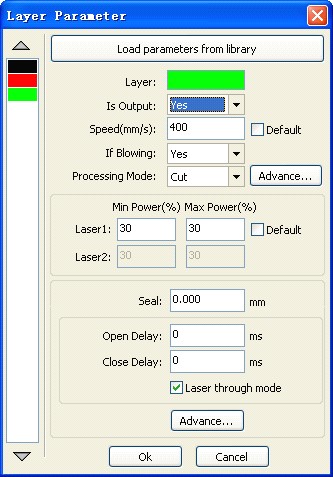
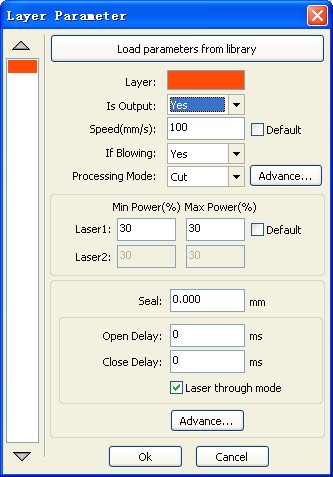
При работе со слоем двойное нажатие кнопки мышки внутри слоя приведет к появлению диалогового окна для работы с параметрами слоя.
Цвет слева показывает цвет текущего слоя, выбирая другой цвет, вы автоматически будете переключаться между слоями.
Параметры слоя делятся на две части: общие параметы слоя и изменяемые параметры слоя. Общие параметры слоя не зависят от типа процесса: гравировка, резка, перфорация. Изменяемые параметры слоя появляются в зависимости от типа процесса: гравировка, резка, перфорация.
4.10.2 Настройка параметров лазерной гравировки и резки

Программное обеспечение разделяет различные слои, которые используются в изображении.
Вывод (Output) может быть Да (yes) и Нет (no). Если вы хотите, чтобы данный слой обрабатывался на станке, нажмите Да, если вы не хотите, чтобы станок работал с этим словом, нажмите Нет.
Скорость (Speed): скорость работы станка
Для настроек резки: чем медленнее скорость, тем более прямая траектория луча. Чем более высокая скорость, тем менее гладкая траектория.
Для настроек гравировки: чем медленнее скорость при одинаковых настройках мощности, тем глубже гравировка.
Если рядом со скоростью стоит галочка напротив По умолчанию (default), то используется скорость, установленная на панели управления. Уберите галочку и введите параметры скорости сами.
Если есть поддув (if blowing): данная функция используется когда в комплектации станка едет специальный внешний вентилятор для включения данного вентилятора. Если внешнего вентилятора в комплекте нет, включение и выключение данной функции не имеет значения.
Метод обработки (Processing methods): метод обработки соответствующего слоя.
При использовании векторного изображения вы можете выбрать следующие методы обработки: гравировка, резка, перфорация.
При использовании изображения битмап вы можете использовать только гравировку.
Лазер 1 и Лазер 2 используются в станках, где несколько лазерных голов. Если в вашем станке одна лазерная голова, эта функция не используется.
Минимальная мощность (minimum power) и Максимальная мощность (maximum power): могут иметь значения от 0 до 100 и определяют мощность работы лазерного излучателя. Чем больше значение, тем выше энергия лазера, чем меньше значение, тем меньше энергия лазера.
Для резки вы используете 2 коррелируют две величины: скорость и мощность. Изменяя эти параметры, вы подбираете лучшие настройки для обработки каждого конкретного материала.
Минимальная мощность и максимальная мощность:
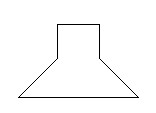
Минимальная и максимальная мощность имеют одинаковое значение, синхронное регулирование Максимальная скорость не меняется, минимальная скорость постепенно уменьшается до уровня минимальной энергии, получается скос во время гравировки Если вы не добились нужного результата, то измените максимальную скорость и повторите пункт 2.На изображении ниже минимальная мощность используется на top, а максимальная на bottom.
После того, как вы подобрали нужные настройки, запомните их.
4.10.3 Настройка параметров гравировки
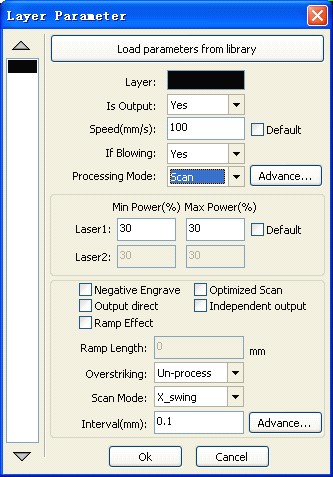
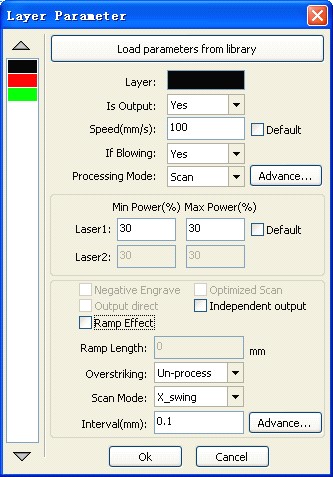
Слева настройка параметров для гравировки векторного изображения, справа настройка параметров гравировки для битмапового изображения.
Векторное изображение не поддерживает гравировку в негативе, оптимизацию гравировки и прямую обработку. Гравировка в негативе – инверсия битмапового изображения. Оптимизация гравировки – наиболее оптимальный путь лазерного луча. Прямая гравировка – там, где глубокий цвет, гравировка будет с большей мощностью, там, где неглубокий цвет мощность гравировки будет невысокой.
Эффект наклона (Ramp effect) – гравировка скоса фигуры.
Направление гравировки (Scan Mode). Может быть двунаправленная по оси X и Y, однонаправленная по оси X и Y. Для получения более качественной и точной гравировки используйте однонаправленный способ. Чаще всего используется однонаправленная гравировка по оси X. Для более быстрой гравировки используйте двунаправленную гравировку, для ее настройки зайдите во вкладку Общие настройки (General settings)> Смещение обратной гравировки (Scanning reverse interval). Здесь вводим скорость и значение смещения в мм для данной скорости путем подбора.
Интервал (Interval) – это разрешение для гравировки. Чем выше разрешение, тем более качественное изображение, тем медленнее оно делается.
4.10.4 Настройки параметров резки

|
Из за большого объема этот материал размещен на нескольких страницах:
1 2 3 4 5 6 |
