


Партнерка на США и Канаду по недвижимости, выплаты в крипто
- 30% recurring commission
- Выплаты в USDT
- Вывод каждую неделю
- Комиссия до 5 лет за каждого referral
Программный комплекс “Тренажер решения математических задач с оценкой уровня подготовленности студента УГНТУ по математике” является инструментом для подготовки к тестированию по математике, проверки своих знаний, а так же к изучению теоретического материала и примеров решения заданий.
Работа с программой:
При начале работы с программой появляется окно приветствия, которое приставлено на рисунке 1. Для продлжениz работы необходимо нажать кнопку “Начать”.
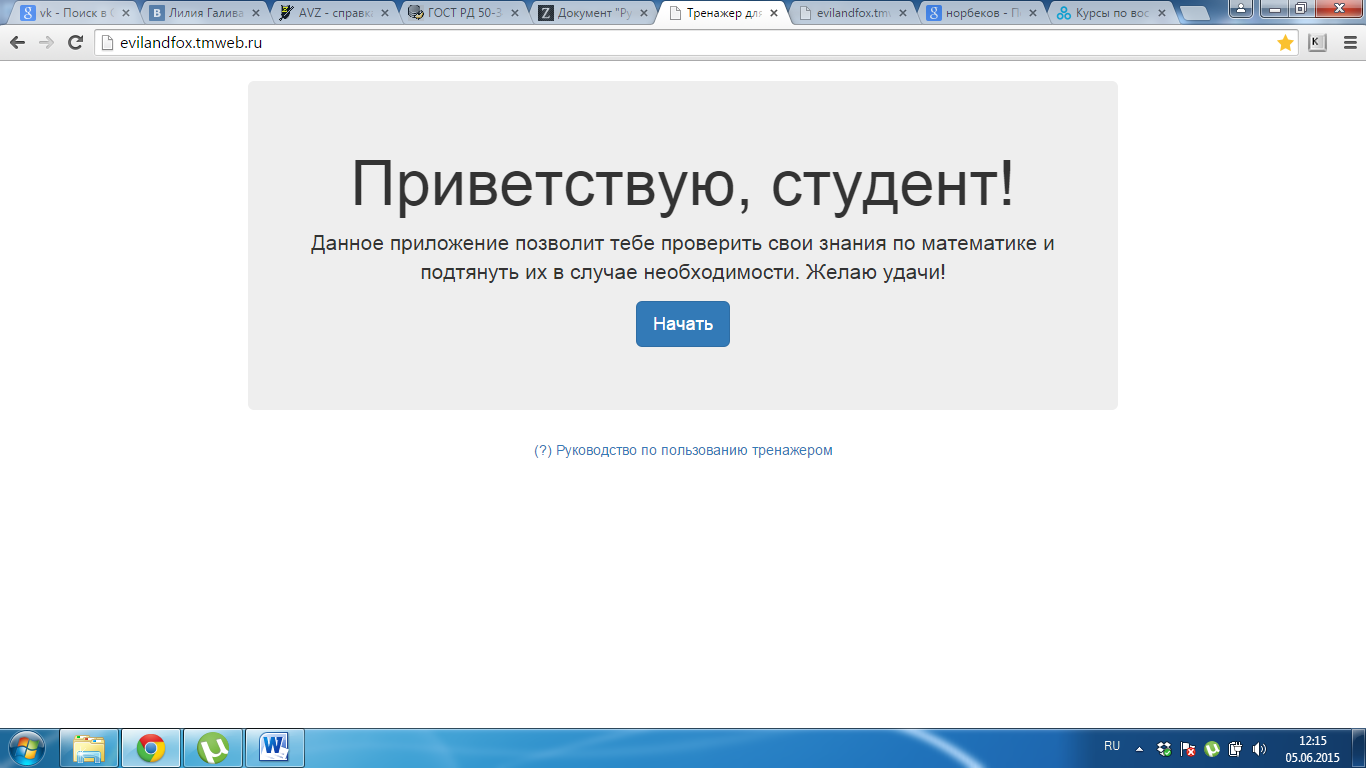
Рисунок 1 - Приветствие
После проделанной операции появляется окно с выбором раздела, представленного на рисунке 2, где необходимо выбрать интересующий раздел.
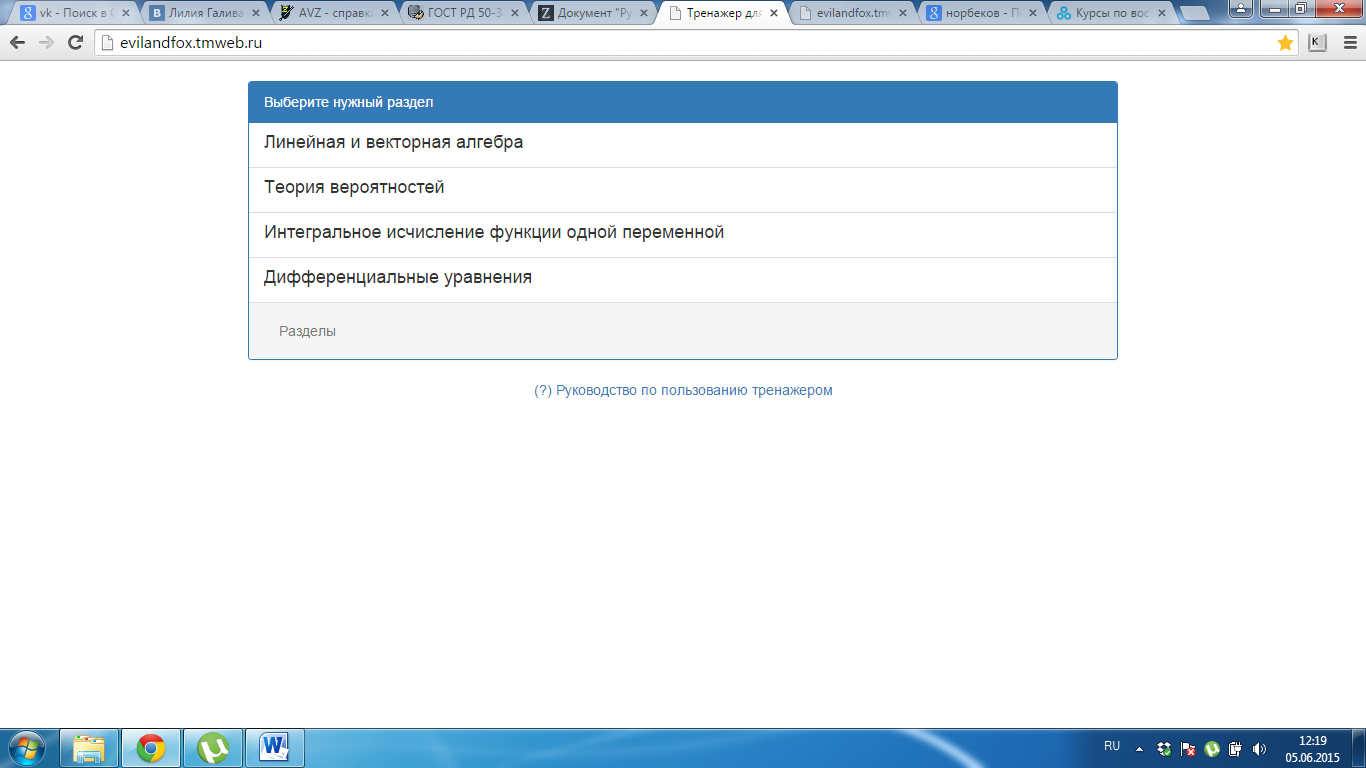
Рисунок 2 –Выбор раздела
Программа переходит в меню раздела, приставленного на рисунке 3.
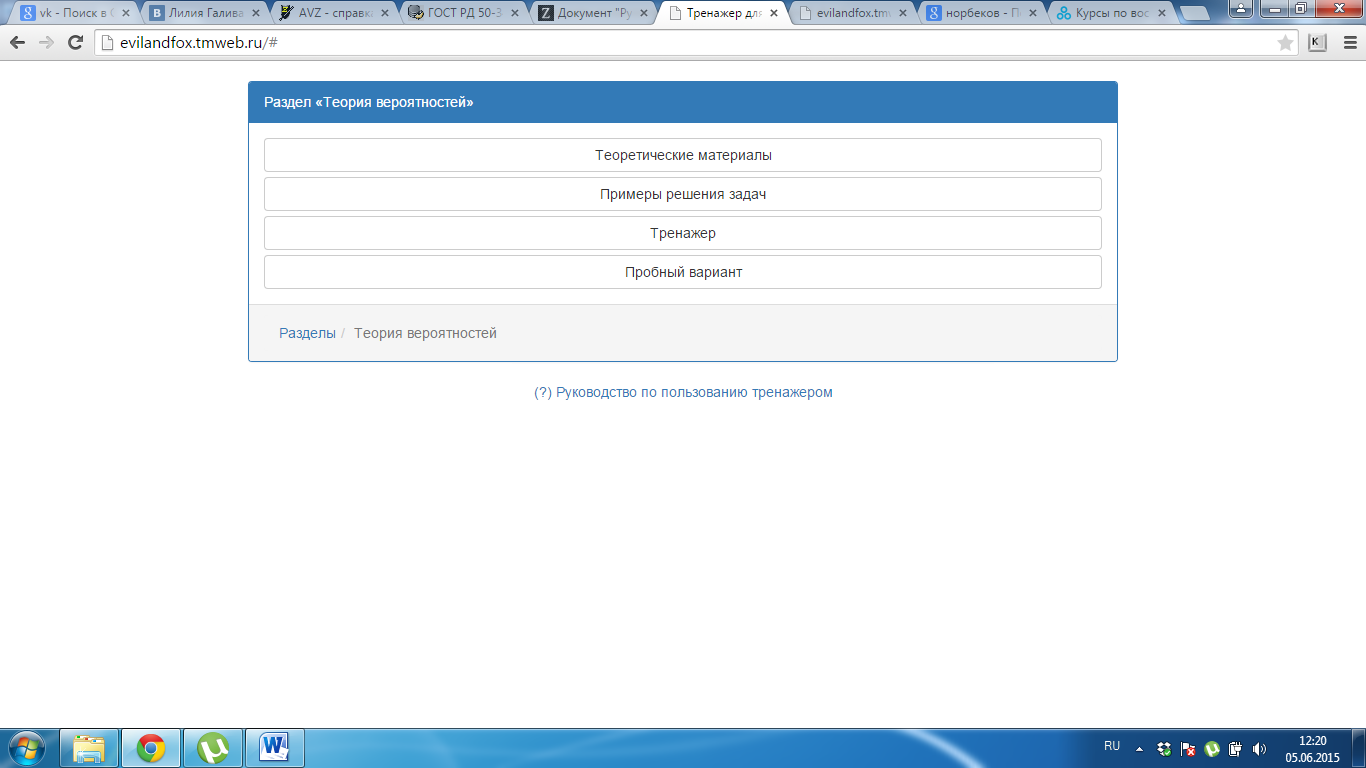
Рисунок 3- Меню раздела
Рассмотрим подробно, какие действия будут происходить при нажатии кнопок:
Теоретический материал – при нажатии на данную клавишу происходит переход в изучение теоретического материала (рисунок 4).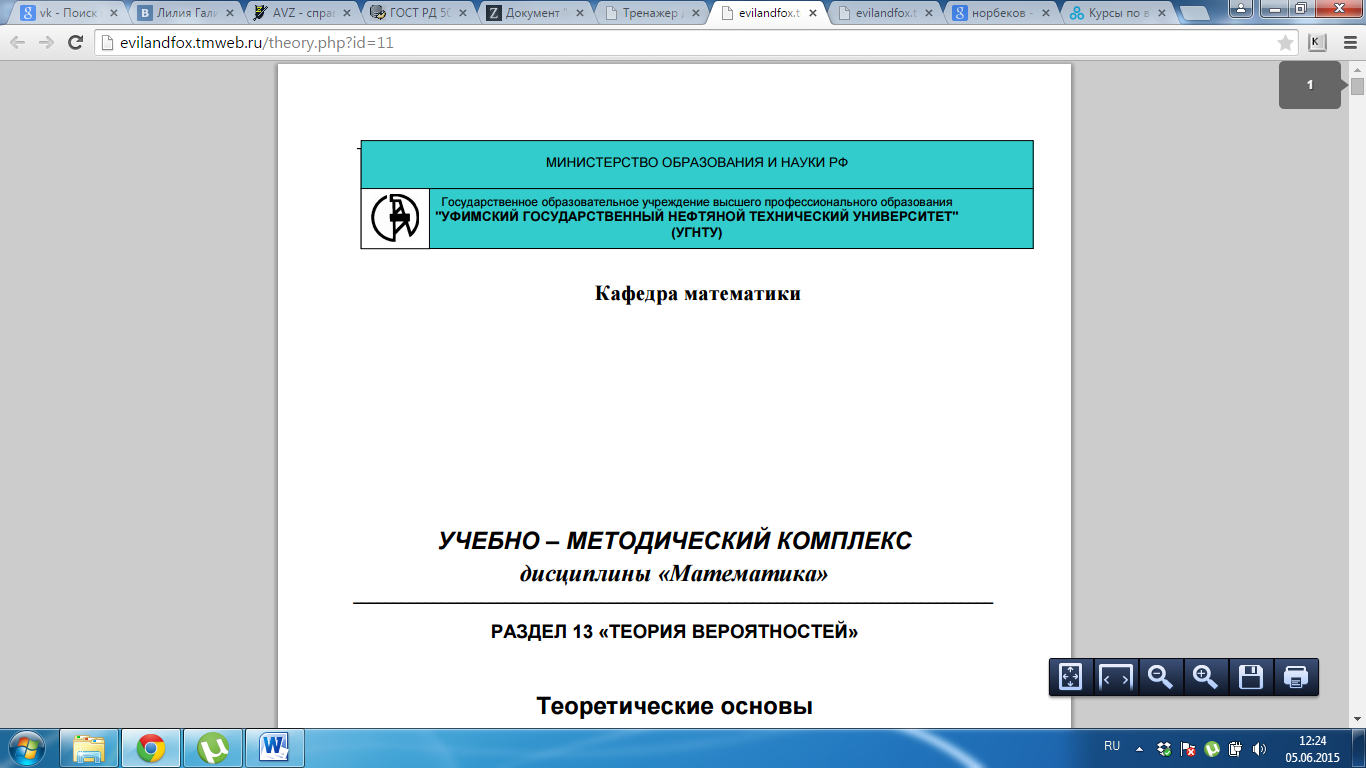
Рисунок 4 – Теоретический материал
Примеры решения задач – нажав на эту кнопку, на компьютер загружается файл в формате *doc с примерами решения заданий. Тренажер – после выбора данной операции программа переходит в режим выбора интересующих разделов(рисунок 5). Для того чтобы выбрать все разделы необходимо воспользоваться кнопкой “Выбрать все”, для отмены выбора предусмотрена кнопка “Отменить выбор”.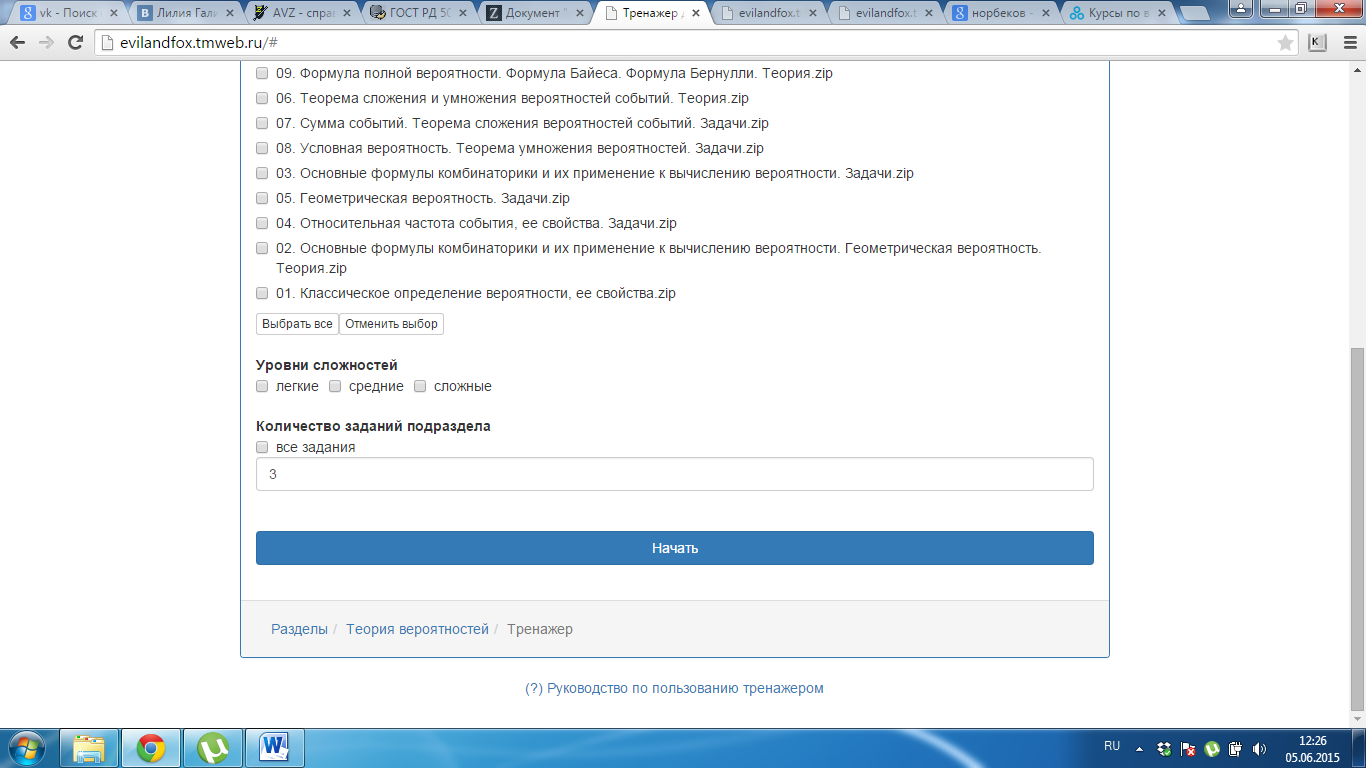
Рисунок 5- Тренажер
После этого необходимо:
- Выбрать уровень сложности. Можно выбрать как один, так и несколько. Выбрать количество заданий подраздела. Можно ввести число заданий в окно, или выбрать все задания, которые есть в базе данных.
Для начала работы необходимо нажать клавишу начать, после этого появиться меню прохождения тестирования (рисунок 6).

Рисунок 6 – Прохождение тестирования
В меню прохождения теста можно выбрать ответ, с помощью нажатия на правильный ответ.
Также можно пропустить задание, с помощью кнопки “Пропустить”. Для удобной навигации по заданиям предусмотрена панель, которая расположена в нижней части окна. Завершить тестирование можно с помощью кнопки “Завершить”, после этого появится меню подтверждения.
После завершения можно ознакомиться с результатами прохождения теста (рисунок 7) и просмотреть верные ответа, с помощью нажатия кнопки “Просмотреть верные ответы”.
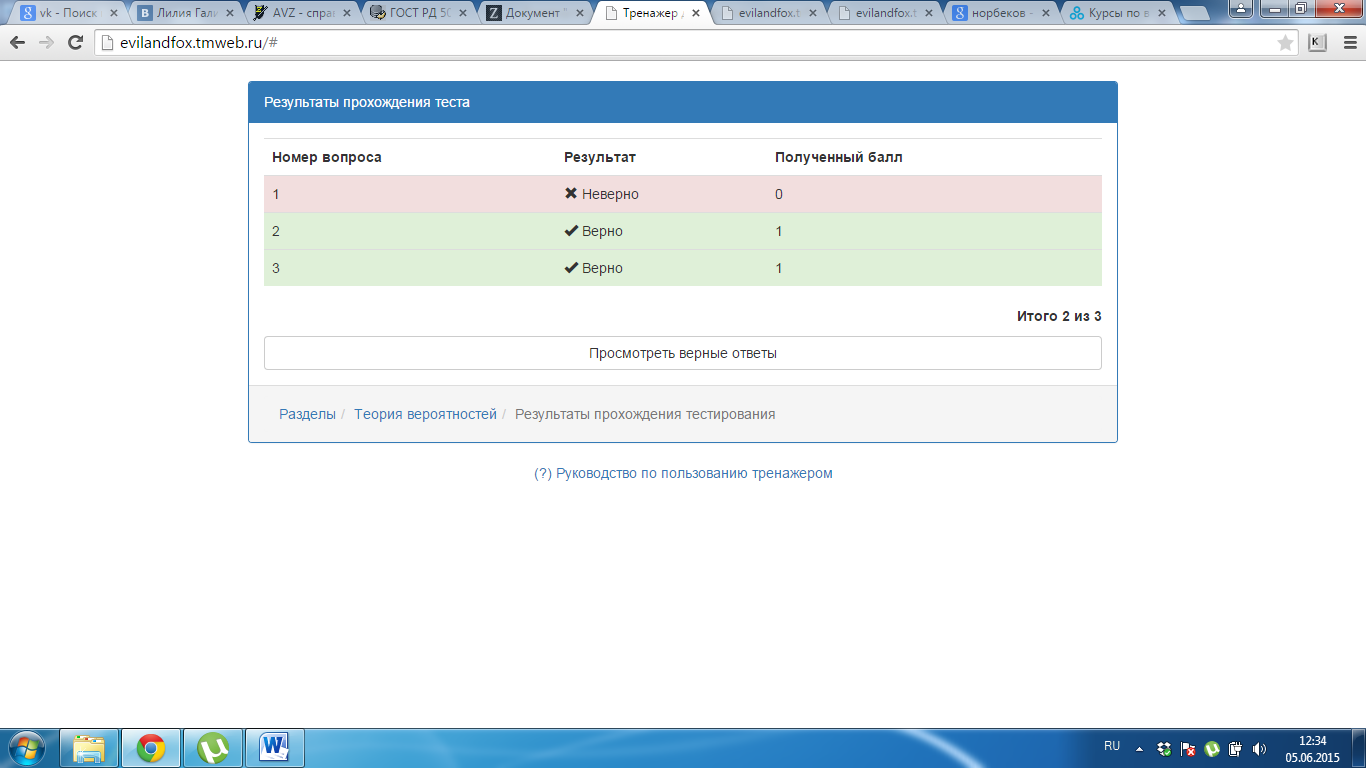
Рисунок 7- Результаты прохождения теста
Из меню просмотра ответов (рисунок 8) можно вернуться в меню просмотра результатов.

Рисунок 8 – Просмотр ответов
Пробный вариантЯвляется аналогией меню “Тренажер”, их различие в том, что пробный вариант предлагает сразу готовый вариант аттестационного тестирования. В процессе прохождения тестирования, после выбора ответа, не видно на какой из вопросов отвечено правильно и на какой неправильно. После прохождения тестирования студенту ставится оценка в баллах от 0 до 35.
Навигация по сайту:
На сайте предусмотрена навигация, представленная на рисунке 9. Она расположена в нижней части окна.
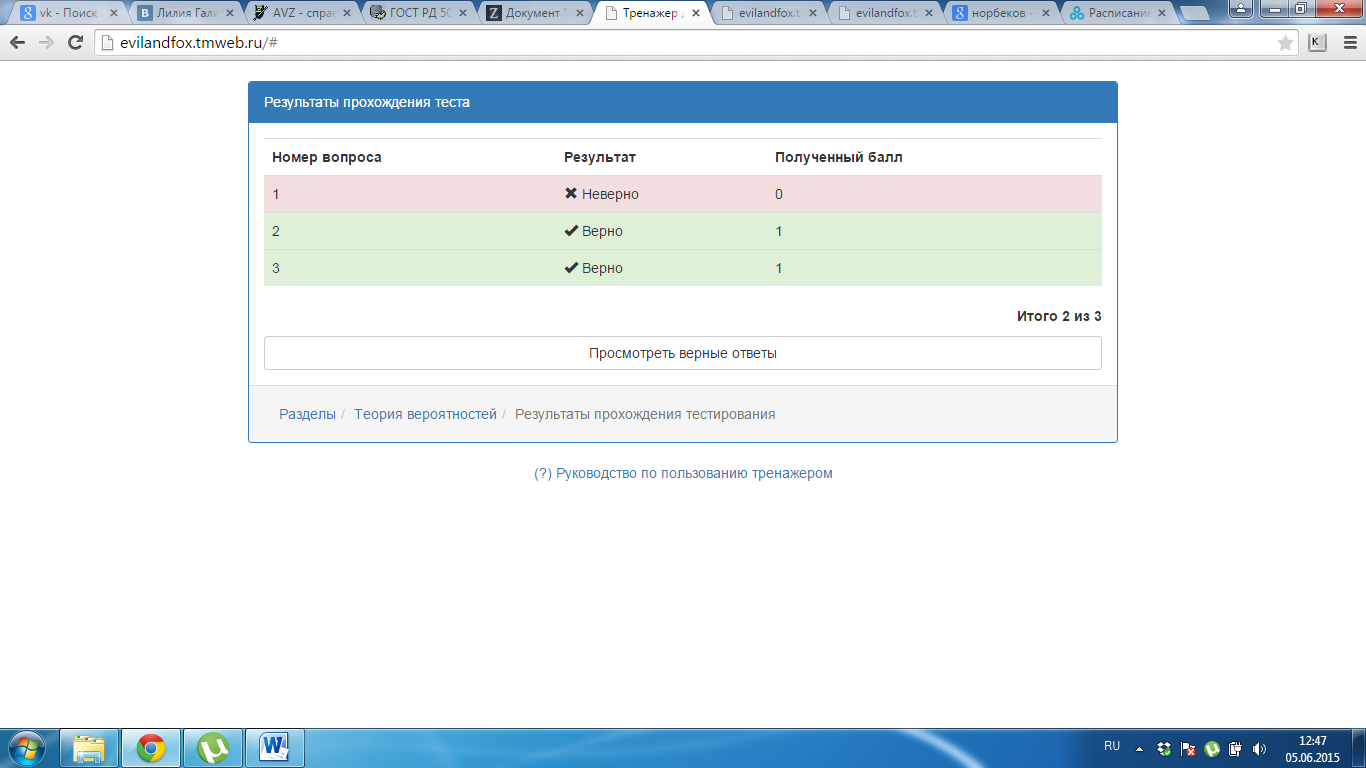
Рисунок 9 – Навигация по сайту
С помощью этой навигации есть возможность вернуться в меню “Выбор разделы”, находясь в меню раздела, тренажера и прохождение пробного теста.
Также возможно вернуться в меню самого раздела, находясь в меню тренажера и прохождения пробного тестирования.
Возможные проблемы при работе с программой:
Проблема: Сайт не отображается.Решение: Обновите браузер до последней версии.
Проблема: При выборе заданий в тренажере меню не загружается.Решение: Проверьте Интернет соединение. Если соединение в порядке, значит не достаточно высокая скорость передачи данных. Следовательно, потребуется некоторое время на загрузку заданий. Также вы можете воспользоваться Интернетом в другом месте, где скорость соединения выше.
