


Партнерка на США и Канаду по недвижимости, выплаты в крипто
- 30% recurring commission
- Выплаты в USDT
- Вывод каждую неделю
- Комиссия до 5 лет за каждого referral
Рис. 1.13. Диалоговое окно Arrow Properties
Для того чтобы текст для дуги стал понятен (рис 1.14.), выберите меню Моdel - Default Fonts.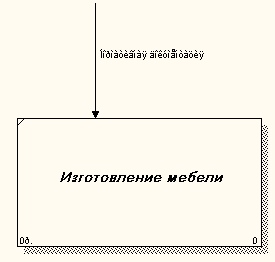
Рис. 1.14. Фрагмент диаграммы
ВРwin позволяет установить шрифт по умолчанию для объектов определенного типа (например, дуг) на диаграммах и в отчетах. После выбора меню Моdel - Default Fonts появляется каскадное меню, каждый пункт которого служит для установки шрифтов для определенного типа объектов (рис. 1.15.):

Рис. 1.15. Диалог Моdel - Default Fonts
Context Activity - работа на контекстной диаграмме; Context Arrow - стрелки на контекстной диаграмме; Decomposition Activity - работы на диаграмме декомпозиции; Decomposition Arrow - стрелки на диаграмме декомпозиции; Node Tree Техt - текст на диаграмме дерева узлов; Frame User Техt - текст, вносимый пользователем в каркасе диаграмм; Frame System Техt - системный текст в каркасе диаграмм; Техt Вlocks - текстовые блоки; Parent Diagram Техt - текст родительской диаграммы; Parent Diagram Title Техt - текст заголовка родительской диаграммы; Report Техt - текст отчетов.
В диалоговом окне Default Context Arrow Name Text Font в нижней части установите флажок в опции Change all occurrences, позволяющей изменить шрифт для названий всех дуг на текущей диаграмме, в опции Script выберите «кириллический». Установите шрифт Arial Unicode MS, курсив, 14 пт. (рис. 1.16.).
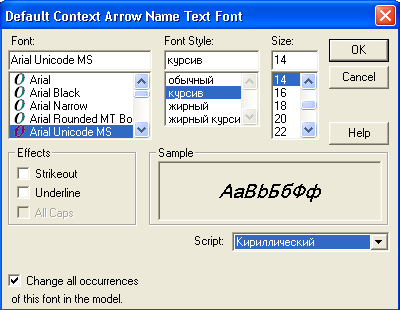
Рис. 1.16. Диалоговое окно Default Context Arrow Name Text Font
Вот что должно у вас получиться (рис. 1.17.).
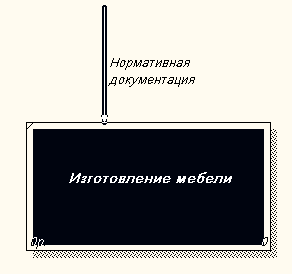
Рис. 1.17. Фрагмент диаграммы
 Задание 5. Работа с блоком.
Самостоятельно постройте дуги:
- ВХОДА: «Сырьё»; МЕХАНИЗМА: «Персонал», «Производственное оборудование»; ВЫХОДА: «Готовая мебель».
 После того, как эта работа будет проделана, пригласите преподавателя и продемонстрируйте ему результат.
 Задание 6. Установление тильды.
Название дуги является независимым объектом, который можно перемещать относительно дуги. Текст может располагаться по отношению к дуге в свободной форме, либо соединяться с дугой символом тильды.
Чтобы установить тильду следует:
- На панели инструментов нажать кнопку
 ; Щелкнуть левой кнопкой мыши по тексту, а затем по дуге (рис. 1.18.);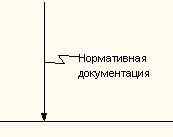
Рис. 1.18. Установление тильды
- Можно также использовать команду контекстно-зависимого меню Squiggle (рис. 1.19.).

Рис. 1.19. Контекстно-зависимое меню
Дуга представляет собой совокупность отельных графических объектов: прямые участки, изогнутые участки, изображение наконечника. Отдельные элементы можно передвигать независимо друг от друга, меняя форму дуги, также дугу можно перемещать как единый неделимый элемент.
- Установите тильду к остальным дугам и их названиям.
 Задание 7. Изменение цвета текста, фона блока, цвета и стиля дуг.
- Для изменения цвета текста выполните команду контекстно-зависимого меню Color (рис. 1.20.):
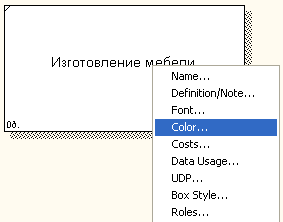
Рис. 1.20. Контекстно-зависимое меню
- Выберите цвет и нажмите кнопку
 (рис. 1.21.).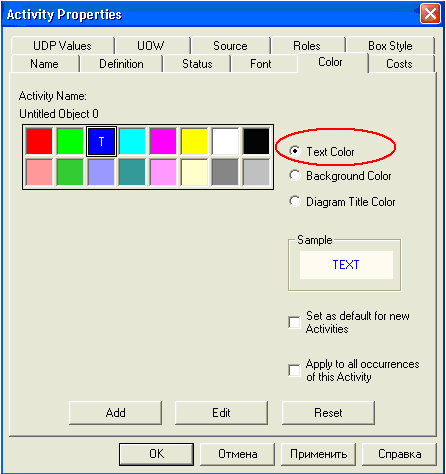
Рис. 1.21. Диалоговое окно выбора цвета текста и стрелок
- Для изменения фона блока выберите Background Color и цвет (рис. 1.22.):
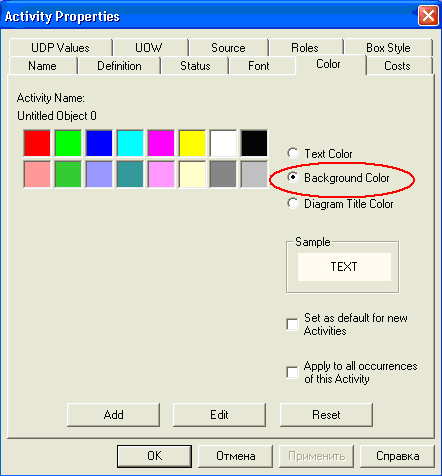
Рис. 1.22. Вкладка Color диалога Activity Properties
- Для изменения стиля дуги выберите в контекстно-зависимом меню команду Style (рис. 1.23.):
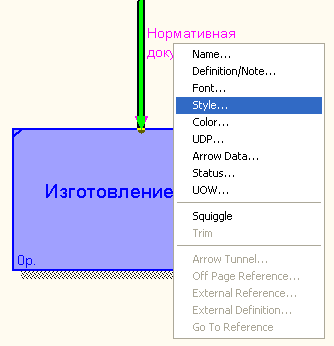
Рис. 1.23. Контекстно-зависимое меню
- В диалоговом окне укажите тип и стиль дуги, нажмите на кнопку ОК (рис. 1.24.).
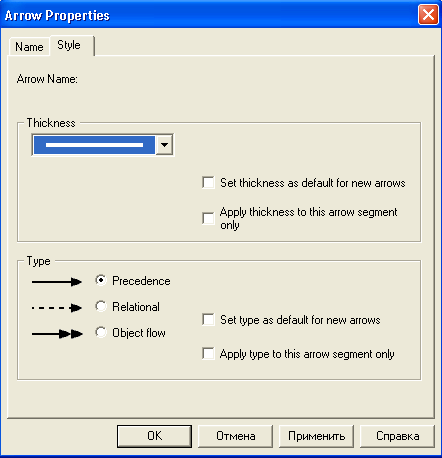
Рис. 1.24. Диалоговое окно Arrow Properties
Вот что должно у вас получиться (рис. 1.25.).
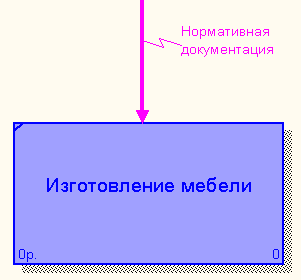
Рис. 1.25. Пример форматирования элементов диаграммы
Удаление блоков, дуг или текста.
Для удаления блока и дуги или текста необходимо их активизировать щелчком левой кнопки мыши и нажать клавишу Delete, а затем подтвердить намерения по поводу удаления.
 Задание 8. Форматирование диаграммы.
- Самостоятельно произведите форматирование всех элементов диаграммы, опираясь на данные, приведенные в таблице 1.3.
Таблица 1.3. Таблица редактирования
Объект | Действие | Порядок выполнения |
Блок | Изменение размера | Для изменения высоты перетащить мышью верхнюю или нижнюю границу блока, аналогично меняется размер по горизонтали |
Текст | Стандартные способы форматирования | Правой клавишей мышки щелкнуть по тексту, выбрать пункт контекстно-зависимого меню Font Editor. |
Дуга | Изменение стиля, цвета, размера | Щелкнуть правой клавишей мышки по дуге и выбрать соответствующий пункт: Style Editor, Color Editor или Trim |
Удаление блоков, дуг или текста: активизировать щелчком левой кнопки мышки необходимый объект и нажать Delete, а затем подтвердить запрос на удаление. |
После выполнения задания у вас должна получиться следующая контекстная диаграмма (рис. 1.26.):
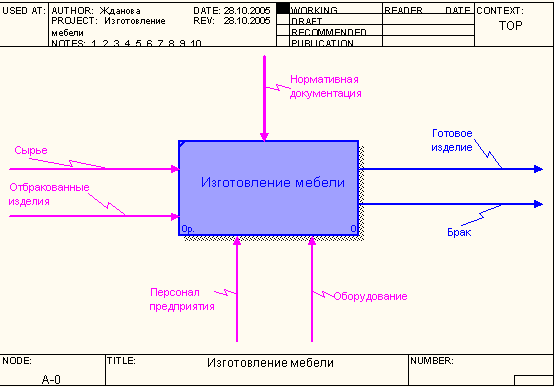
Рис. 1.26. Контекстная диаграмма процесса «Изготовление мебели»
 После того, как эта работа будет проделана, пригласите преподавателя и продемонстрируйте ему результат.
 Задание 9. Сохранение полученной диаграммы.
Сохраните полученную диаграмму.
- Создайте папку, назовите её своей фамилией и в неё сохраняйте свои работы. В меню File выберите команду Save as. Укажите путь к своей папке и имя файла Lab1.bp1 (рис. 1.27.).
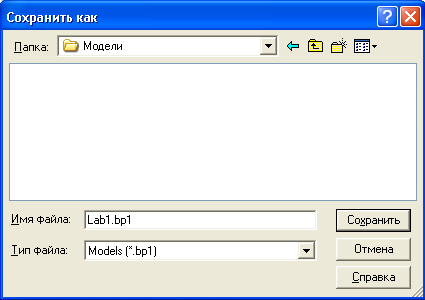
Рис. 1.27. Диалоговое окно сохранения документа.
- Нажмите на кнопку СОХРАНИТЬ.
Контрольные вопросы
Ответьте на контрольные вопросы:
Перечислите основные возможности BPwin. Охарактеризуйте основные элементы рабочего интерфейса BPwin. Какую методологию поддерживает BPwin? Укажите назначение каждой из дуг изображенных на рисунке.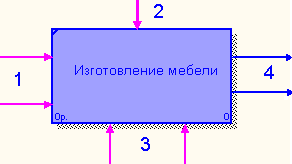
- Тестовое задание
1. Что представляет собой модель бизнес-процессов:
комплекс диаграмм, каждая из которых описывает отдельный бизнес-процесс; иерархию диаграмм, каждая из которых описывает отдельный бизнес-процесс; случайный набор диаграмм, каждая из которых описывает отдельный бизнес-процесс; все ответы правильные; правильного ответа нет.2. Что входит в состав диаграмм:
блоки, описывающие подпроцессы (функции системы), и дуги, связывающие блоки вместе и изображающие взаимодействия и взаимосвязи между блоками; блоки, описывающие подпроцессы (функции системы); дуги, связывающие блоки вместе и изображающие взаимодействия и взаимосвязи между блоками; нумерация диаграммы; правильные ответы b), d).3. Укажите этап, в котором происходит построение диаграммы процесса верхнего уровня:
рисование дуги управления; определение основного бизнес-процесса; построение контекстной диаграммы; функциональная декомпозиция каждого процесса, с помощью детализирующих диаграмм; все ответы правильные.4. Укажите, для чего предназначена левая сторона блока (1):
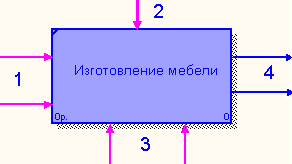
для управления (правила, стратегии, стандарты); для механизмов (ресурсы, которые выполняют процесс); для выходов (материал или информация, получаемые в результате выполнения процесса); для входов (материал или информация, которые используются или преобразуются для получения результата); правильные ответы c), d).
5. Какая команда из контекстно-зависимого меню позволит изменить стиль дуги:
Font Editor; Color Editor; Trim; Style Edition; Background Color; Squiggle.6. Для чего предназначен инструмент  :
:

|
Из за большого объема этот материал размещен на нескольких страницах:
1 2 3 4 5 6 7 8 9 10 |
