


Партнерка на США и Канаду по недвижимости, выплаты в крипто
- 30% recurring commission
- Выплаты в USDT
- Вывод каждую неделю
- Комиссия до 5 лет за каждого referral
Построение диаграммы дерева узлов и FEO
С помощью этой лабораторной работы Вы сможете:
- освоить принципы построения диаграммы дерева узлов; научиться задавать свойства и стиль диаграмме дерева узлов; освоить правила построения диаграммы FEO.
Теоретические сведения
Диаграммы дерева узлов и FEO.
• Диаграмма дерева узлов показывает иерархию работ в модели и позволяет рассмотреть всю модель целиком, но не показывает взаимосвязи между работами (рис. 4.1.).

Рис. 4.1. Диаграмма дерева узлов
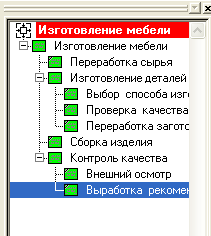
Процесс создания модели работ является итерационным (повторяющимся, многократно меняющимся), следовательно, работы могут менять свое расположение в дереве узлов многократно. Чтобы не запутаться и проверить способ декомпозиции, следует после каждого изменения создавать диаграмму дерева узлов. Впрочем, ВРwin имеет мощный инструмент навигации по модели - Model Explorer (рис. 4.2.), который позволяет представить иерархию работ и диаграмм в удобном и компактном виде, однако этот инструмент не является составляющей стандарта IDEF0.
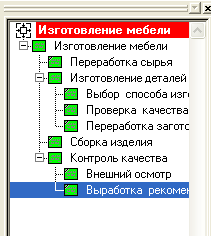
Рис. 4.2. Навигатор модели Model Explorer
Практическое задание
 Задание 23. Создание диаграммы дерева узлов.
Для создания диаграммы дерева узлов следует:
Выбрать в меню пункт Diagram - Add Node Tree.Появится диалог создания диаграммы дерева узлов Node Tree Wizard (рис. 4.3.).
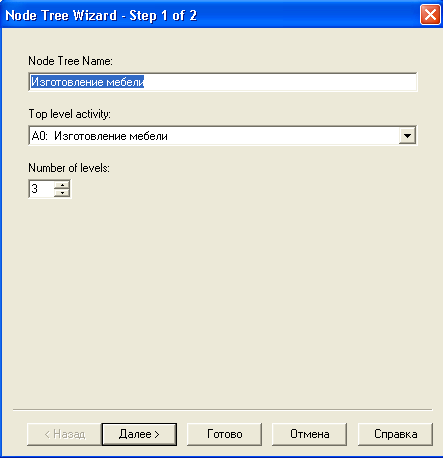
Рис. 4.3. Диалог создания диаграммы дерева узлов Node Tree Wizard
В первом диалоге эксперта введите имя диаграммы дерева узлов, узел верхнего уровня и глубину дерева – Number of Levels (по умолчанию 3).
Дерево узлов не обязательно в качестве верхнего уровня должно иметь контекстную работу и может иметь произвольную глубину. В одной модели можно создавать множество диаграмм деревьев узлов.
Имя дерева узлов по умолчанию совпадает с именем работы верхнего уровня, а номер диаграммы автоматически генерируется как номер узла верхнего уровня плюс литера "N", например, А0N.
Второй диалог эксперта Node Tree Wizard (рис. 4.4.) позволяет задать свойства диаграммы дерева узлов.
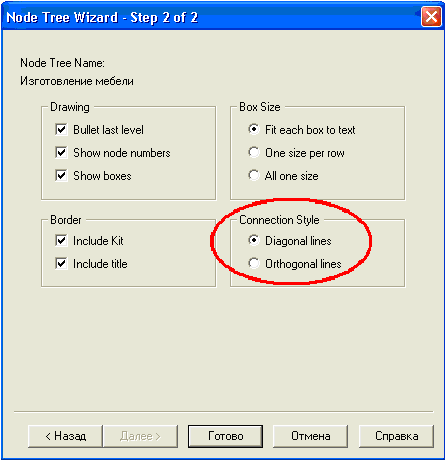
Рис. 4.4. Диалог эксперта Node Tree Wizard
По умолчанию нижний уровень декомпозиции показывается в виде списка, остальные работы - в виде прямоугольников (рис. 4.5.).
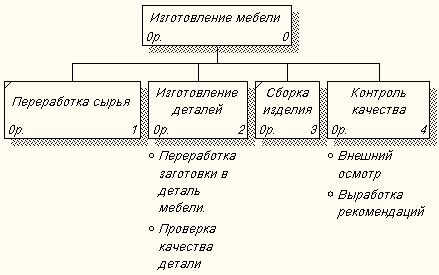
Рис. 4.5. Дерево узлов с ортогональными линиями
Для отображения всего дерева в виде прямоугольников следует убрать опцию Bullet Last Level. Группа Connection Style позволяет выбрать стиль соединительных линий - диагональные (по умолчанию) или ортогональные.
Щелкните правой кнопкой мыши по свободному месту, не занятому объектами, выберите меню Node tree Diagram Properties (рис. 4.6.).
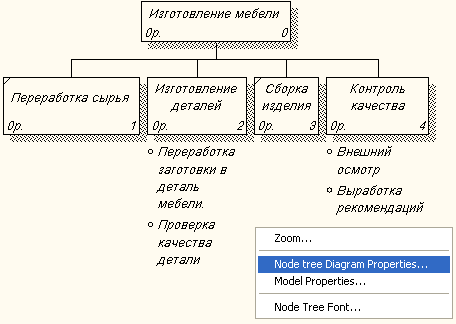
Рис. 4.6. Выбор меню Node tree Diagram Properties
Во вкладке Style диалога Node Tree Properties отключите опцию Bullet Last Level (рис. 4.7.).
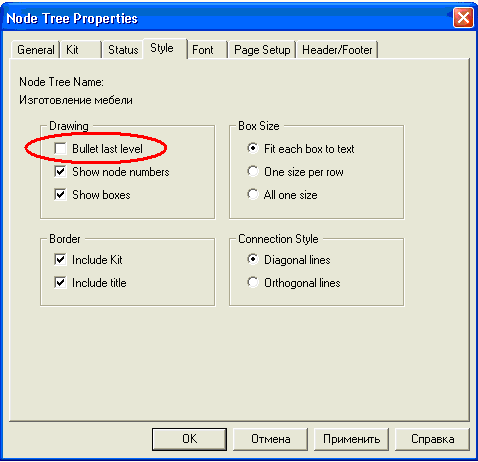
Рис. 4.7. Диалоговое окно Node Tree Properties
Щелкните по кнопке ОК. Проверьте полученный результат (рис. 4.8.).
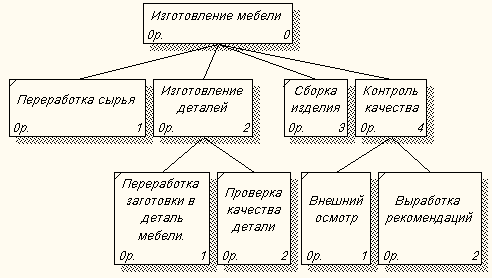
Рис. 4.8. Дерево узлов
Самостоятельно создайте диаграмму Дерево узлов с ортогональными линиями к работе «Изготовление деталей». Проверьте себя (рис. 4.9.).
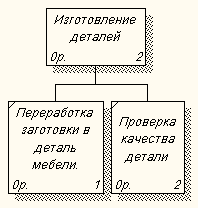
Рис. 4.9. Дерево узлов к работе «Изготовление деталей»
 После того, как эта работа будет проделана, пригласите преподавателя и продемонстрируйте ему результат.
 Задание 24. Создание диаграммы FEO.
Диаграммы "только для экспозиции" (FEO) часто используются в модели для иллюстрации других точек зрения, для отображения отдельных деталей, которые не поддерживаются явно синтаксисом IDEF0, они по сути являются просто картинками - копиями стандартных диаграмм и не включаются в анализ синтаксиса.
Создайте диаграмму FEO.
Выберите пункт меню Diagram - Add FEO Diagram. Укажите имя диаграммы FЕО и тип родительской диаграммы (рис. 4.10.). Нажмите на кнопку ОК.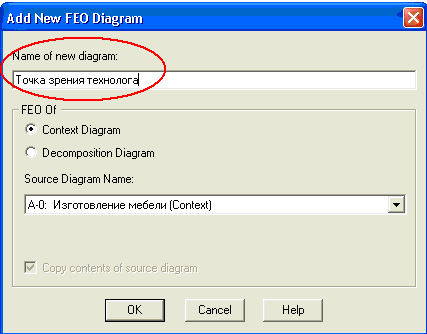
Рис. 4.10. Диалоговое окно Add New FEO Diagram
У вас получится «картинка» контекстной диаграммы «Изготовление мебели» (рис. 4.11.).
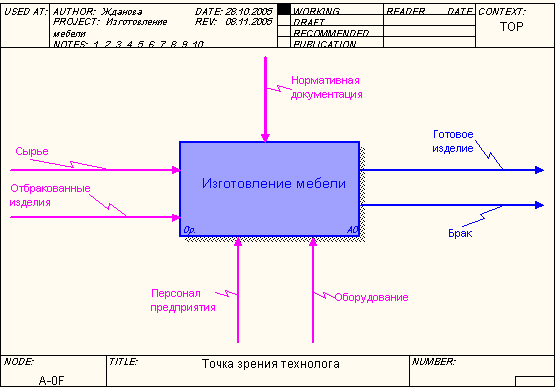
Рис. 4.11. Иллюстрация к контекстной диаграмме «Изготовление мебели»
Самостоятельно создайте диаграмму FEO для диаграммы декомпозиции «Контроль качества». Проверьте себя (рис. 4.12.).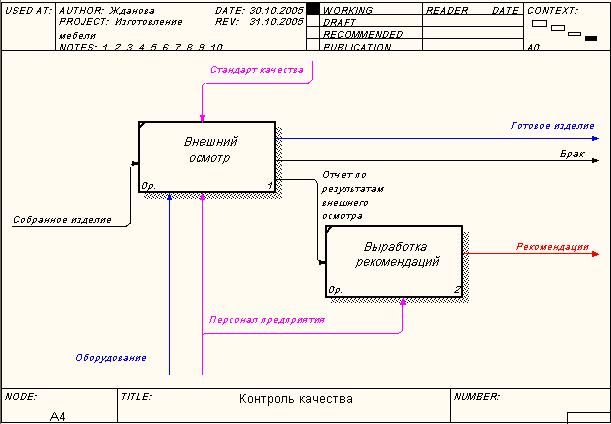
Рис. 4.12. Иллюстрация к диаграмме декомпозиции «Контроль качества»
 Задание 25. Сохранение полученной диаграммы.
 После того, как эта работа будет проделана, пригласите преподавателя и продемонстрируйте ему результат.
Контрольные вопросы
Для чего строится диаграмма дерева узлов? Какие свойства и стиль можно задать диаграмме дерева узлов? Сколько диаграмм дерева узлов можно построить к одной модели? Для чего используются диаграммы FEO? Чем отличаются друг от друга диаграммы дерева узлов и FEO? Тестовое задание
контекстная; дерево узлов; функциональная; FEO; все ответы правильные.
Сколько можно построить диаграмм дерева узлов к одной модели?
одну: две; несколько; только к контекстной диаграмме; правильные ответы a), d).
Какие опции необходимо указать в диалоговом окне Node Tree Wizard, чтобы построить диаграмму дерева узлов:
имя диаграммы; глубину дерева; узел верхнего уровня; цвет диаграммы; все ответы правильные.
Для отображения всего дерева в виде прямоугольников следует убрать опцию:
Include title; Show boxes; Bullet Last Level; Show node numbers; Orthogonal lines. Как называется элемент окна программы BPwin, изображенный на рисунке?
панель инструментов редактирования; рабочая зона; навигатор модели; дерево узлов; правильного ответа нет.
 После того, как эта работа будет проделана, пригласите преподавателя и продемонстрируйте ему результат.
Контрольное задание
Продолжите выполнение контрольного задания.
Откройте файл Kr3.bp1. Постройте диаграмму дерева узлов к контекстной диаграмме, указав её имя и глубину дерева. Постройте диаграмму FEO. Сохраните файл в своей папке с именем Kr4.bp1. После того, как эта работа будет проделана, пригласите преподавателя и продемонстрируйте ему результат.
ЛАБОРАТОРНАЯ РАБОТА № 5
Построение диаграммы потоков данных
С помощью этой лабораторной работы Вы сможете:
- освоить назначение и принципы построения DFD - диаграммы потоков данных; научиться устанавливать внутренние ссылки; научиться производить детализацию диаграммы DFD.
Теоретические сведения
Диаграммы DFD
• Диаграммы потоков данных (Data flow diagramming, DFD) можно использовать как дополнение к модели IDEF0 для более наглядного отображения текущих операций документооборота в системах обработки информации.
Диаграммы потоков данных используются для описания документооборота и обработки информации и представляют модельную систему как сеть связанных между собой работ.
Диаграммы потоков данных (DFD) показывают внешние источники и приемники данных, потоки данных и хранилища (накопители) данных, к которым осуществляется доступ.
DFD описывает:
функции обработки информации (работы); документы (стрелки, arrows), объекты, сотрудников или отделы, которые участвуют в обработке информации; внешние ссылки (external references), которые обеспечивают интерфейс с внешними объектами, находящимися за границами моделируемой системы; таблицы для хранения документов (хранилища данных, data store).Для изображения диаграмм потоков данных в BPwin используется нотация Гейна-Сарсона (рис. 5.1.).
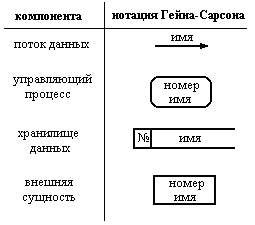
Рис. 5.1. Нотация Гейна-Сарсона
Этапы построения модели
Выделение внешних объектов, с которыми система должна быть связана. Формирование DFD диаграммы первого уровня. Функциональная декомпозиция каждого подпроцесса с помощью диаграмм нижнего уровня. Составление словаря данных. Построение спецификаций процесса, если его нельзя выразить комбинацией подпроцессов.При дополнении модели IDEF0 диаграммой DFD, в палитре инструментов на новой диаграмме DFD появляются новые кнопки:

|
Из за большого объема этот материал размещен на нескольких страницах:
1 2 3 4 5 6 7 8 9 10 |
