


Партнерка на США и Канаду по недвижимости, выплаты в крипто
- 30% recurring commission
- Выплаты в USDT
- Вывод каждую неделю
- Комиссия до 5 лет за каждого referral
Рис. 6.8. Неверное размещение перекрестков. Перекресток для слияния «И» не может следовать за перекрестком для разветвления типа исключающего «ИЛИ»
Перекресток для слияния типа исключающего «ИЛИ» не может следовать за перекрестком для разветвления типа «И» (рис. 6.9.). Здесь после завершения работы 1 запускаются обе работы - 2 и 3, а для запуска работы 4 требуется, чтобы завершилась одна и только одна работа - или 2, или 3.
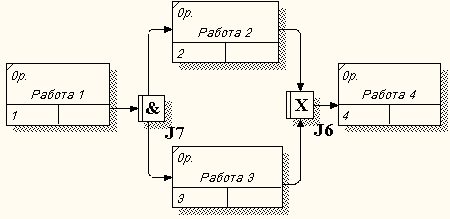
Рис. 6.9. Неверное размещение перекрестков. Перекресток для слияния типа исключающего «ИЛИ» не может следовать за перекрестком для разветвления типа «И»
Перекресток, имеющий одну стрелку на одной стороне, должен иметь более одной стрелки на другой.
Практическое задание
Построение модели рассмотрим на примере бизнес-процесса "Сборка изделия".
 Задание 32. Создание диаграммы IDEF3.
 , декомпозируйте работу «Сборка изделия». В диалоге Activity Box Count установите число работ 4 и нотацию IDEF3 (рис. 6.10.).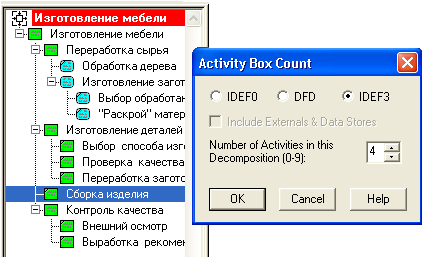
Рис. 6.10. Выбор нотации IDEF3 в диалоге Activity Box Count
Возникает диаграмма IDEF3, содержащая работы (UOW).
Правой кнопкой мыши щелкните по работе, выберите в контекстном меню Name и внесите имя работы «Подготовка компонентов». Во вкладке Definition внесите определение «Подготавливаются все компоненты корпусной мебели согласно спецификации заказа» (рис. 6.11.).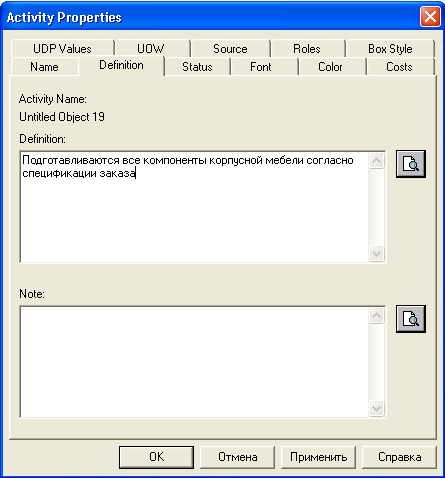
Рис. 6.11. Диалоговое окно свойств работы
Таблица 6.2. Свойства UOW
Тип | Использование |
Name | Подготовка деталей изделия |
Definition | Подготавливаются все детали изделия согласно спецификации заказа |
Objects | Детали: основания, боковые стенки, полки, дверцы, зеркала, стекла, фурнитура |
Constrains | Установка зеркал возможна только после полной сборки шкафа |
Внесите в диаграмму еще 4 работы (кнопка
 ). Внесите имена следующих работ: «Сборка основания», «Установка боковых стенок», «Установка задней стенки», «Установка зеркала», «Размещение полочек», «Установка дверок», «Прикручивание фурнитуры» (рис. 6.12.).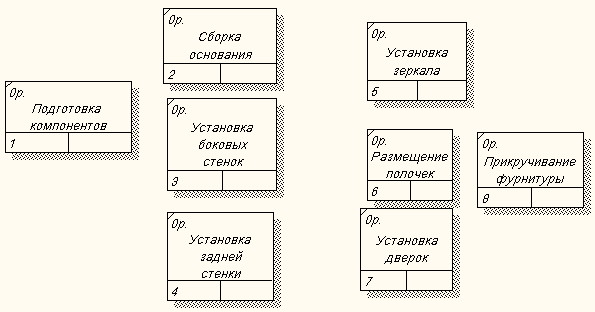
Рис. 6.12. Фрагмент диаграммы IDEF3
 Задание 33. Добавление в диаграмму IDEF3 объекта ссылки.
С помощью кнопки
 (добавить в диаграмму объект ссылки - Referent), расположенной в палитре инструментов, создайте объект ссылки. Внесите имя объекта внешней ссылки «Компоненты». Измените стиль стрелки на Referent (рис. 6.13.).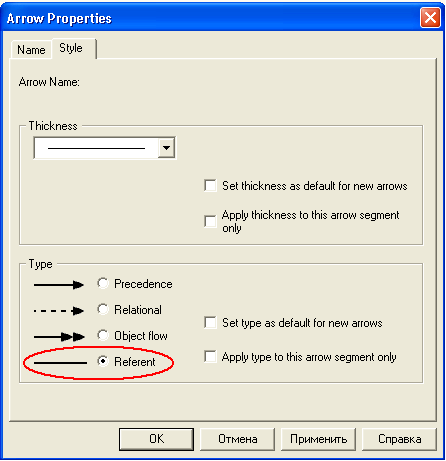
Рис. 6.13. Диалоговое окно определения стиля стрелок
Объект ссылки в IDEF3 выражает некую идею, концепцию или данные, которые нельзя связать со стрелкой, перекрестком или работой.
 Задание 34. Связывание работ с помощью стрелок.
Свяжите стрелкой работы «Подготовка компонентов» (выход) и «Сборка основания». Измените стиль стрелки на Object Flow
 (рис. 6.14.).
 В IDEF3 имя стрелки может отсутствовать, хотя BPwin показывает отсутствие имени как ошибку.
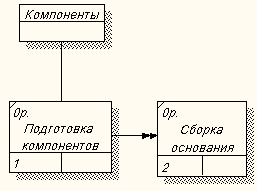
Рис. 6.14. Результат создания UOW и объекта ссылки
Так как работы «Установка боковых стенок», «Установка задней стенки», «Установка зеркала» должны следовать только друг за другом, соедините их стрелкой Precedence
 , она показывает, что работа-источник должна закончиться прежде, чем работа-цель начнется (рис. 6.15.).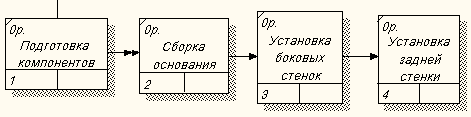
Рис. 6.15. Результат связывания последовательно выполняемых работ
 Задание 35. Установление перекрестков.
С помощью кнопки
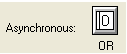
 на палитре инструментов внесите один перекресток типа асинхронного «ИЛИ» (один или несколько следующих процессов должны быть запущены) и свяжите работы с перекрестком, как показано на рис. 6.16. (это случай разветвления стрелок Fan-in Junction).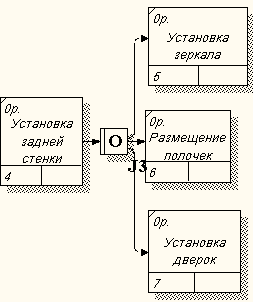
Рис. 6.16. Результат создания перекрестка
Правой кнопкой щелкните по перекрестку для разветвления, выберите Name и внесите имя «Компоненты, требуемые в спецификации заказа». Самостоятельно установите перекресток для слияния стрелок. Проверьте себя (рис..6.17.).
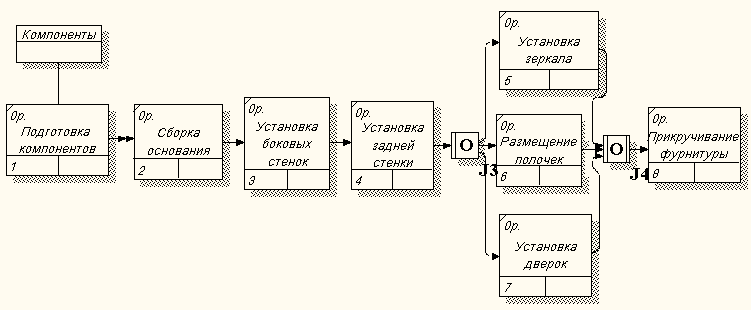
Рис. 6.17. Диаграмма IDEF3
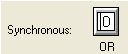
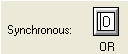
Примечание. Так как работа «Прикручивание фурнитуры» должна производиться после окончания всех предыдущих работ, то выбираемый тип перекрестка - синхронное «ИЛИ»
 .
.
 После того, как эта работа будет проделана, пригласите преподавателя и продемонстрируйте ему результат.
 Задание 36. Сохранение полученной диаграммы.
Сохраните полученную диаграмму.
В меню File выберите Save as. Укажите путь к своей папке и имя файла Lab6.bp1. Нажмите ОК.Контрольные вопросы
Для чего строится диаграмма IDEF3? Чем диаграмма IDEF3 отличается от диаграммы IDEF0? Как графически обозначается работа в диаграмме IDEF3? С какой целью между работами устанавливают перекресток? Какие типы перекрестков вам знакомы?Тестовое задание
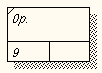 DFD; IDEF3; IDEF0; правильные ответы b), c); правильные ответы a), c). Укажите неверное название работы: «Обслуживание клиента»; «Оформление заказа»; «Качественная фурнитура»; «Обработка дерева»; правильного ответа нет.
 С помощью какого инструмента можно добавить в диаграмму объект-ссылку?
 ;
;  ;
;  ;
;  ;
;  . Что показывает стрелка
  , соединяющая работы? стрелка показывает, что работа-источник должна закончиться прежде, чем работа-цель начнется; стрелка показывает связь между единицами работ и объектами ссылок; стрелка показывает, что объект используется в двух или более единицах работы; все ответы правильные.
 5. С помощью какого инструмента можно установить между работами перекресток?
 ;
;  ;
;  ;
;  ;
;  .
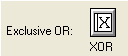
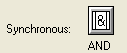
. Распределите перекрестки в таблице, в соответствии с их смыслом.
Обозначение | Смысл в случае слияния стрелок Fan-in Junction | Смысл в случае разветвления стрелок Fan-in Junction |
Все предшествующие процессы должны быть завершены | Все следующие процессы должны быть запущены | |
Один или несколько предшествующих процессов должны быть завершены | Один или несколько следующих процессов должны быть запущены | |
Все предшествующие процессы завершены одновременно | Все следующие процессы запускаются одновременно | |
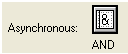
Один или несколько предшествующих процессов завершены одновременно | Один или несколько следующих процессов запускаются одновременно |

|
Из за большого объема этот материал размещен на нескольких страницах:
1 2 3 4 5 6 7 8 9 10 |
