

Партнерка на США и Канаду по недвижимости, выплаты в крипто
- 30% recurring commission
- Выплаты в USDT
- Вывод каждую неделю
- Комиссия до 5 лет за каждого referral

Рисунок 5 - Добавление пациента
При выборе данного пункта открывается форма ввода данных о пациенте, которая представлена на рисунке.
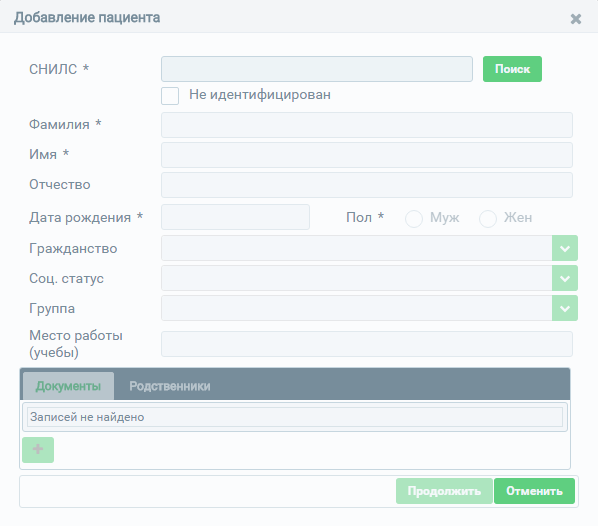
Рисунок 6 - Добавление пациента
Необходимо заполнить поля формы ввода и нажать кнопку «Продолжить». Поля, отмеченные знаком (*), обязательные для заполнения. При вводе СНИЛС и нажатии кнопки «Поиск» происходит проверка на наличие пациента в Системе. В случае если пациент с таким СНИЛС уже присутствует в Системе, произойдет переход в карту данного пациента и открытие модального окна с предложением заполнить случай заболевания. В случае если у пациента при обращении отсутствует СНИЛС, необходимо поставить отметку «Не идентифицирован». В таком случае ввод СНИЛС становится не обязательным.
Чтобы добавить случай посмертного выявления, необходимо нажать кнопку «Добавить случай посмертного выявления» и выполнить те же действия.
Блок «Поиск пациентов»Раздел «Поиск/расширенный пациентов» доступен из стартовой страницы Системы, которая представлена на рисунке.
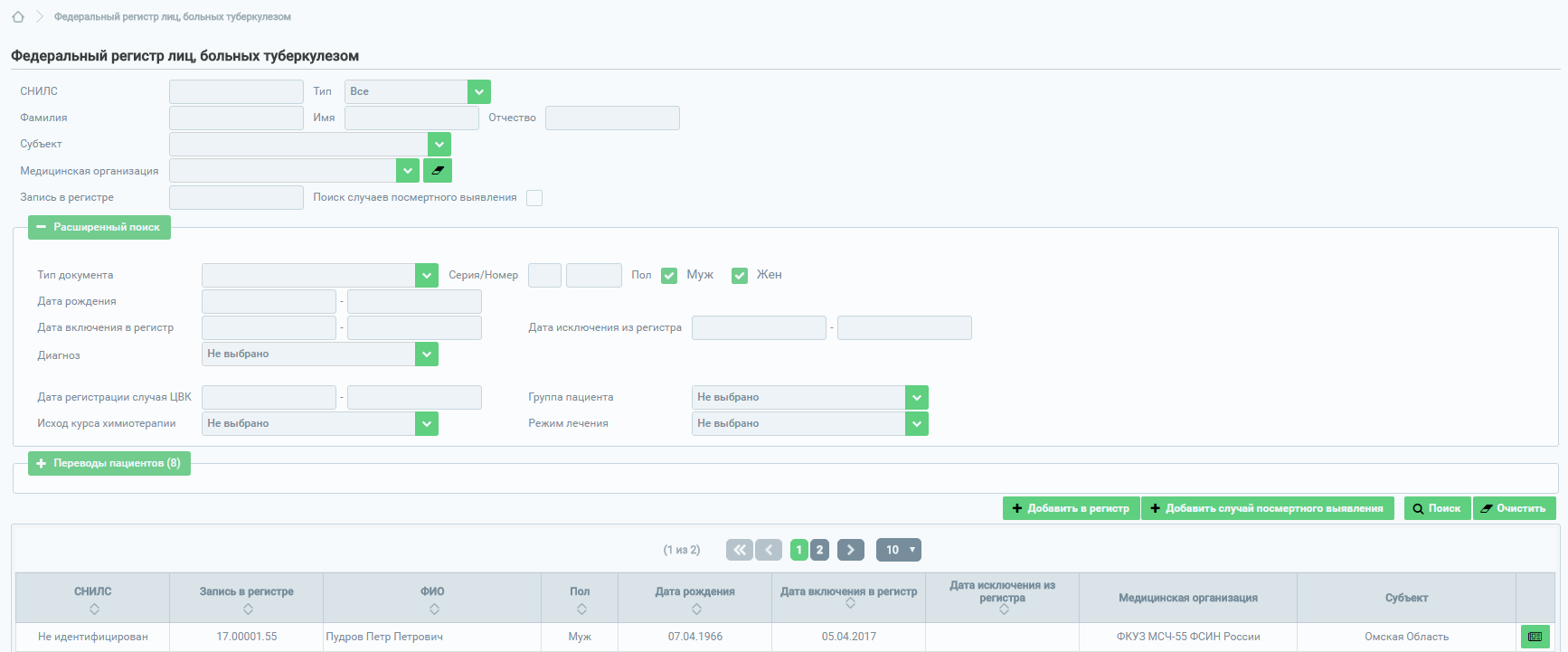
Рисунок 7 - Поиск/расширенный поиск пациентов
По умолчанию при нажатии кнопки «Поиск» (без предварительного ввода параметров поиска) на странице поиска отображаются все сохраненные в Системе регистровые записи.
Простой поиск регистровых записей
В верхней части страницы располагаются параметры для поиска пациентов:
- СНИЛС; Тип (наличие или отсутствие СНИЛС); Фамилия; Имя; Отчество; Субъект; Медицинская организация; Запись в регистре; Поиск случая посмертного выявления.
Для осуществления поиска пациента необходимо внести нужные параметры и нажать кнопку «Поиск». Для очистки полей для ввода параметров поиска необходимо нажать кнопку «Очистить».
При заполнении полей «Фамилия», «Имя» и «Отчество» допускается указывать одну или несколько букв, содержащихся в слове, а не все слово целиком. Все поля поиска не зависят от регистра.
Расширенный поиск регистровых записей
Кроме простого поиска существует также возможность расширенного поиска регистровых записей пациентов. Для осуществления поиска по дополнительным параметрам необходимо нажать кнопку «Расширенный поиск». На странице откроется окно ввода параметров расширенного поиска, которое представлено на рисунке.
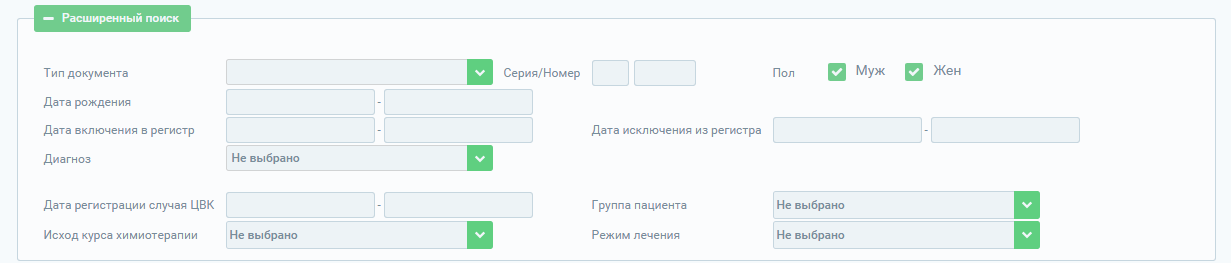
Рисунок 8 - Расширенный поиск
Работа с таблицей результатов поиска
При работе с таблицей результатов можно:
- переключаться между страницами результатов.

Переключение между страницами происходит с помощью навигации в нижней части блока результатов поиска. Числа соответствуют номерам страниц. С помощью знаков «<<» и «>>» можно перейти к первой и последней страницам соответственно.
- Изменять сортировку данных в таблице.
Для изменения сортировки в таблице необходимо нажать на заголовок столбца, по которому требуется сортировать данные. Первое нажатие сортирует по возрастанию, второе – по убыванию.
- Непосредственно перейти к искомому пациенту. Для перехода к желаемой регистровой записи следует нажать кнопку просмотра
 соответствующей записи в таблице результатов.
 Просмотр регистровой записи пациента
Для просмотра регистровой записи пациента необходимо при помощи раздела «Поиск» осуществить поиск нужной регистровой записи пациента, затем необходимо щелкнуть левой кнопкой мыши по знаку просмотра  . При этом в Системе откроется страница с регистровой записью выбранного пациента, которая представлена на рисунке. Запись в регистре создается для каждого случая заболевания, то есть обеспечивает возможность многократного включения и исключения пациента из регистра. Каждой записи присваивается уникальный номер вида «хххх-уу-ГОД», где «хххх» – порядковый номер карты, «уу» – номер региона пациента, «ГОД» – год создания записи. Каждый год происходит сброс счетчика порядковых номеров записей.
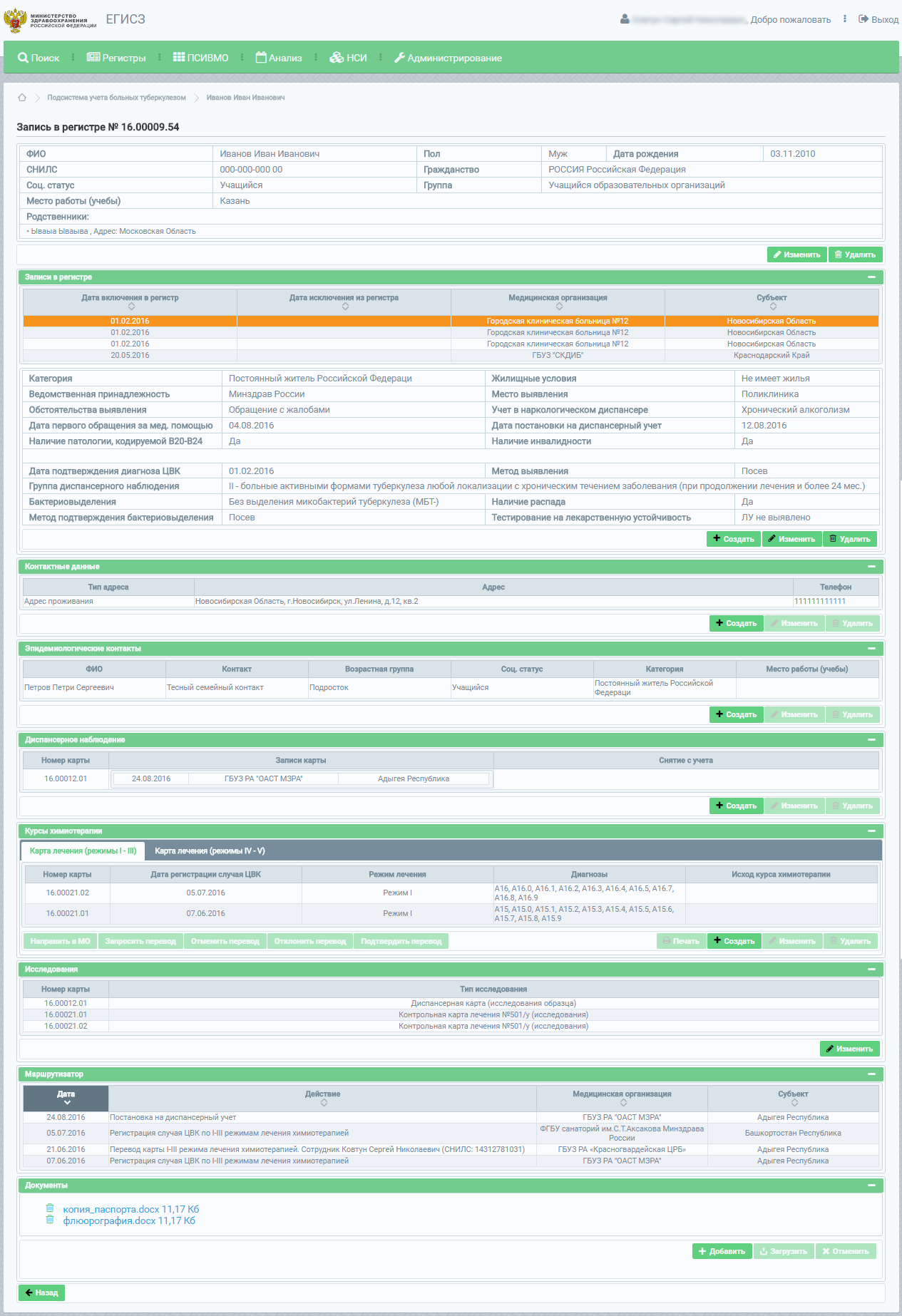
Рисунок 9 - Просмотр регистровой записи пациента
Блок «Документы»Для прикрепления документа необходимо добавить его в очередь на загрузку и выполнить операцию загрузки. Для добавления документа в очередь на загрузку необходимо нажать кнопку «Добавить» в блоке «Документы», выбрать требуемый документ в открывшемся окне выбора документов и нажать кнопку «Открыть». Документ будет добавлен в очередь для загрузки (имеется возможность добавления в очередь для загрузки нескольких документов одновременно). Для завершения загрузки документов из очереди необходимо нажать кнопку «Загрузить». Чтобы удалить документ из очереди, необходимо нажать значок  , представленный на рисунке 10.

Рисунок 10 - Прикрепление документа
В случае успешной загрузки файла в списке прикрепленных документов будут отображены наименование файла, его формат и размер.
Блок «Курсы химиотерапии»Для создания курса химиотерапии необходимо перейти в регистровую запись пациента, воспользовавшись инструментом поиска.
В карте пациента необходимо в блоке «Курсы химиотерапии» перейти в нужную вкладку (Курсы лечения химиотерапией по I-III/IV-V режимам химиотерапии) и нажать кнопку «Создать», рисунок 11.

Рисунок 11 - Новый курс терапии
После этого откроется модальное окно карты химиотерапии «Создание карты химиотерапии», рисунок 12.
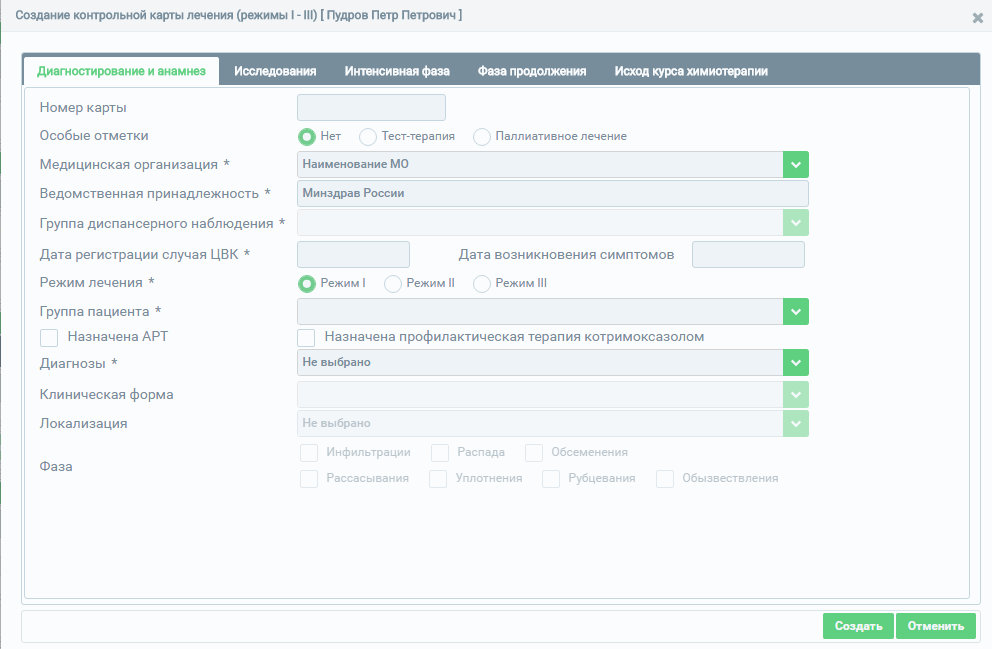
Рисунок 12 - Форма курса химиотерапии
В окне «Создание карты химиотерапии» необходимо заполнить все известные поля во всех вкладках, после ввода необходимо нажать кнопку «Сохранить». Поля, отмеченные знаком (*), обязательные для заполнения.
Во вкладках «Интенсивная фаза» и «Фаза продолжения» для учета выдачи противотуберкулёзных препаратов используются таблицы.
Для выполнения редактирования данных из таблиц в «Интенсивной фазе» и «Фазе продолжения» необходимо раскрыть блок и кликнуть в нужной строке знак  , данные в строке будут доступными для редактирования. После внесения изменений необходимо нажать кнопку
  для подтверждения изменений либо
  для отмены внесенных изменений.
Для удаления строки из таблицы стандартных режимов необходимо выбрать нужную строку и нажать знак  , для добавления новой строки необходимо нажать знак
  .
.
В блоке «Прием суточных доз» указываются инициалы лица проводившего контроль приема препаратов.
Номер карты присваивается автоматически либо определяется явно из доступных незарезервированных номеров, для чего необходимо ввести номер в поле «Номер карты» (поле необязательно для ввода) и нажать кнопку «Создать». В случае если номер не занят, карта будет сохранена, если указанный номер зарезервирован, будет отображено соответствующее информационное сообщение.
Также в блоке «Курсы химиотерапии» предусмотрена возможность передачи контрольных карт лечения по режимам I – III и IV – V в другие медицинские организации, рисунок 13.

Рисунок 13 - Действия для передачи карт лечения
Для того чтобы направить карту лечения пациента в другое медицинское учреждение, необходимо выбрать нужную запись и нажать кнопку «Направить в МО», после этого откроется модальное окно, которое представлено на рисунке 14. В открывшемся окне необходимо выбрать медицинскую организацию, в которую требуется направить карту лечения, а также указать причины направления (данные поля являются обязательными к заполнению и помечены знаком (*)).
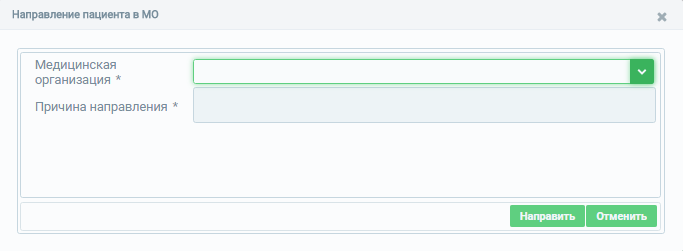
Рисунок 14 - Направление пациента в МО
Для того, чтобы запросить перевод карты лечения пациента из другой медицинской организации, необходимо нажать кнопку «Запросить перевод». В открывшемся окне «Запрос на направления пациента в МО», форма которого представлена на рисунке 15, указать медицинскую организацию (для пользователей с правами МО, данное поле отсутствует), в которую запрашивается карта, а также указать причины запроса (данные поля являются обязательными к заполнению и помечены знаком (*)).
При необходимости направление карты пациента можно отменить, нажав на кнопку «Отменить перевод».
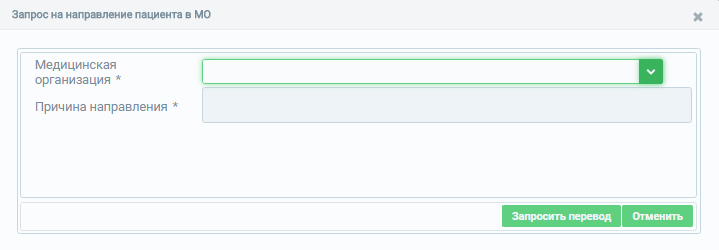
Рисунок 15 - Запрос на направление пациента в МО
Кнопки «Отклонить перевод» и «Подтвердить перевод» предназначены для того, чтобы отклонять и подтверждать переводы карт пациентов, запрашиваемых из других медицинских организаций.
Также функции просмотра, отмены, подтверждения или отклонения запрашиваемых карт пациентов доступны из главного меню, которое представлено на рисунке 16.
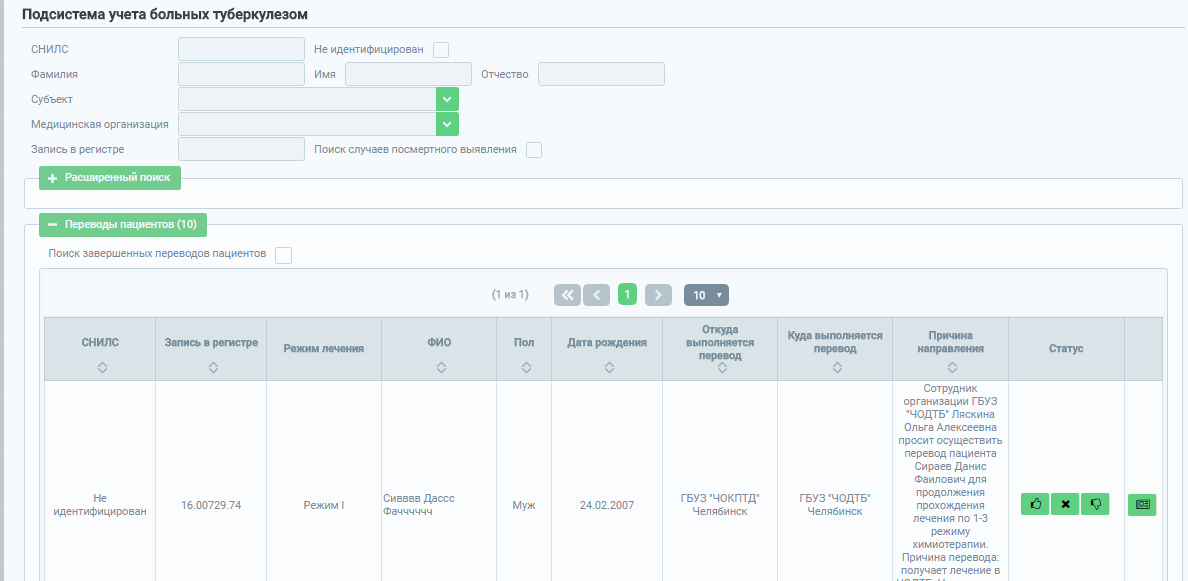
Рисунок 16 - Переводы пациентов
Блок «Диспансерное наблюдение»Для создания карты диспансерного наблюдения необходимо перейти в регистровую запись пациента, воспользовавшись инструментом поиска, блок «Диспансерное наблюдения», который представлен на рисунке.

|
Из за большого объема этот материал размещен на нескольких страницах:
1 2 3 4 |
