

Партнерка на США и Канаду по недвижимости, выплаты в крипто
- 30% recurring commission
- Выплаты в USDT
- Вывод каждую неделю
- Комиссия до 5 лет за каждого referral
В регистровой записи пациента необходимо в блоке «Диспансерное наблюдение» нажать кнопку «Создать», рисунок 17.

Рисунок 17 - Создание карты диспансерного наблюдения
После чего откроется модальное окно карты диспансерного наблюдения, представленное на рисунке 18.
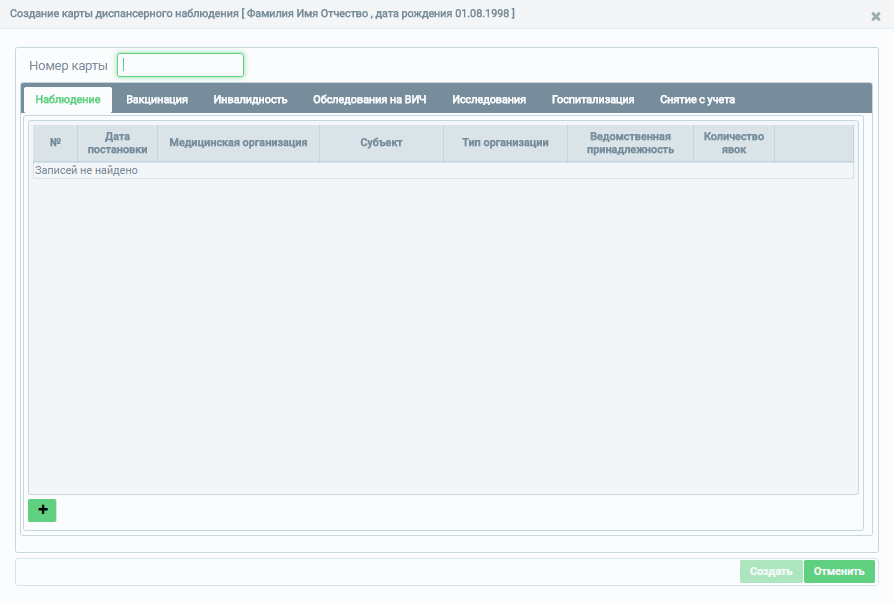
Рисунок 18 - Форма карты диспансерного наблюдения
Необходимо заполнить все известные поля во всех вкладках. Для добавления записей на каждой вкладке предусмотрена кнопка  . Поля, отмеченные знаком (*), являются обязательными для заполнения.
Номер карты присваивается автоматически либо определяется явно из доступных незарезервированных номеров, для чего необходимо ввести номер в поле «Номер карты» (поле необязательно для ввода) и нажать кнопку «Создать». В случае если номер не занят, карта будет сохранена, если указанный номер зарезервирован будет отображено соответствующее информационное сообщение.
Примечание: Редактировать карту диспансерного наблюдения могут только пользователи тех медицинских организаций, в которых была создана данная запись. Пользователям остальных медицинских организаций доступен только просмотр созданных карт диспансерного наблюдения и создание новых карт.
Блок «Исследования»В блоке «Исследования» отображается информация об исследованиях образца, указанных в карте диспансерного наблюдения и картах лечения химиотерапией.
Для ввода информации о проводимых лабораторных исследованиях в карте диспансерного наблюдения предусмотрена вкладка «Исследования».
Для добавления записи в блок «Исследования образца» (рисунок 19) карты диспансерного наблюдения следует нажать кнопку  . В открывшемся окне «Исследования образца» следует добавить новую запись с помощью кнопки
  , заполнить параметры новой строки в таблице и нажать кнопку «Закрыть». Поля, обозначенные (*), являются обязательными для заполнения.

Рисунок 19 - Форма исследования образца
Исследования образца могут быть экспортированы к формат xls. Для осуществления экспорта в окне «Исследования образца» следует нажать кнопку «Эспорт» и сохранить отчет.
Помимо исследований образца в карте диспансерного наблюдения возможно вносить информацию о рентгенологических исследованиях, исследованиях на бактериовыделения и туберкулиновых пробах, но данные исследования отображаются только в карте диспансерного наблюдения и в блок «Исследования» регистровой записи пациента не выносятся. Добавить запись о рентгенологическом исследовании, исследовании на бактериовыделения и туберкулиновой пробе можно с помощью кнопки  , расположенной напротив соответствующего вида исследований. При этом открывается окно, в котором следует заполнить поля и нажать кнопку «Создать». Поля, обозначенные (*), являются обязательными для заполнения.
Для сохранения всех изменений, внесенных на вкладке «Исследования» карты диспансерного наблюдения, необходимо нажать кнопку «Сохранить».
Для добавления исследований в карте лечения химиотерапией также предусмотрена вкладка «Исследования». Чтобы добавить исследование, следует нажать кнопку  , выбрать в открывшемся окне «Добавление месяца лечения» месяц и нажать кнопку «Создать». Далее нажать значок
  в советующей строке, заполнить строку значениями и нажать значок
  для сохранения изменений. После того, как все необходимые данные внесены, следует нажать кнопку «Сохранить» на форме редактирования контрольной карты лечения.
Для внесения изменений в блоке «Исследования» в записи об исследованиях, созданных в картах диспансерного наблюдения и лечения, следует выбрать требуемую запись в блоке «Исследования», нажать кнопку «Изменить», внести изменения в открывшемся соответствующем окне по аналогии с внесением изменений в картах диспансерного наблюдения и лечения, и сохранить изменения с помощью кнопки «Сохранить».
Блок «Эпидемиологические контакты»Для добавления записи эпидемиологического контакта необходимо перейти в регистровую запись пациента, воспользовавшись инструментом поиска (рисунок ).
В регистровой записи пациента необходимо в блоке «Эпидемиологические контакты» нажать кнопку «Создать» (рисунок 20).

Рисунок 20 - Создание записи эпидемиологического контакта
После чего откроется модальное окно создания записи эпидемиологического контакта (рисунок 21).
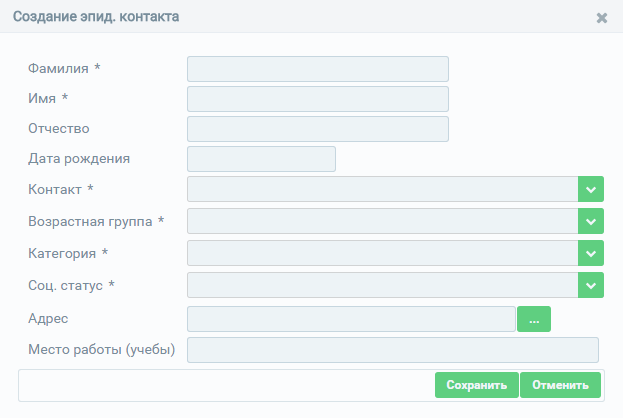
Рисунок 21 - Форма записи эпидемиологического контакта
Необходимо заполнить все обязательные поля, отмеченные знаком (*), и нажать «Сохранить».
Блок «Записи в регистре»Для добавления записи в регистре необходимо перейти в существующую регистровую запись пациента, воспользовавшись поиском пациентов (рисунок ), и в блоке «Записи в регистре» нажать кнопку «Создать», в соответствии с рисунком 22, либо нажать кнопку «Добавить в регистр» на стартовой странице, ввести СНИЛС пациента, уже имеющего регистровые записи, и нажать кнопку «Поиск».
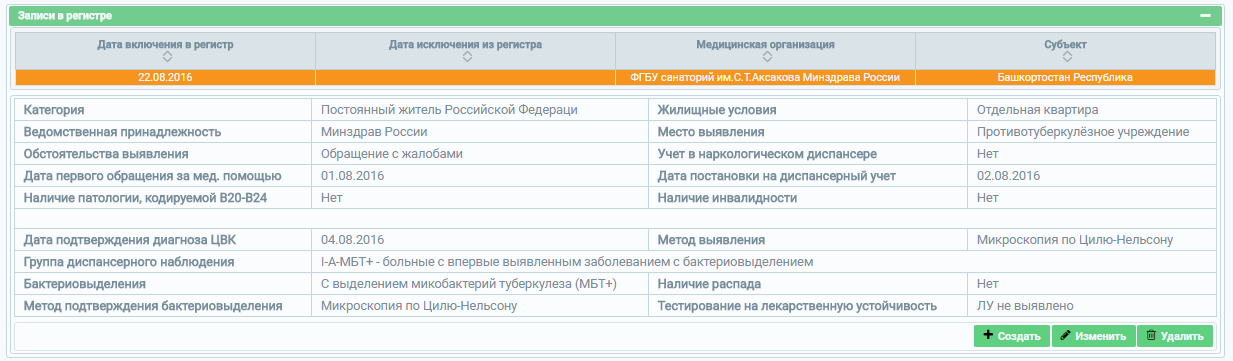
Рисунок 22 - Создание записи в регистре
После чего откроется модальное окно создания записи в регистре (рисунок 23). Запись в регистре является компонентом пациента. Карты химиотерапии, диспансерного наблюдения, лабораторные исследования прикрепляются к записи в регистре. В свою очередь пациент является глобальным для всех нозологических регистров.
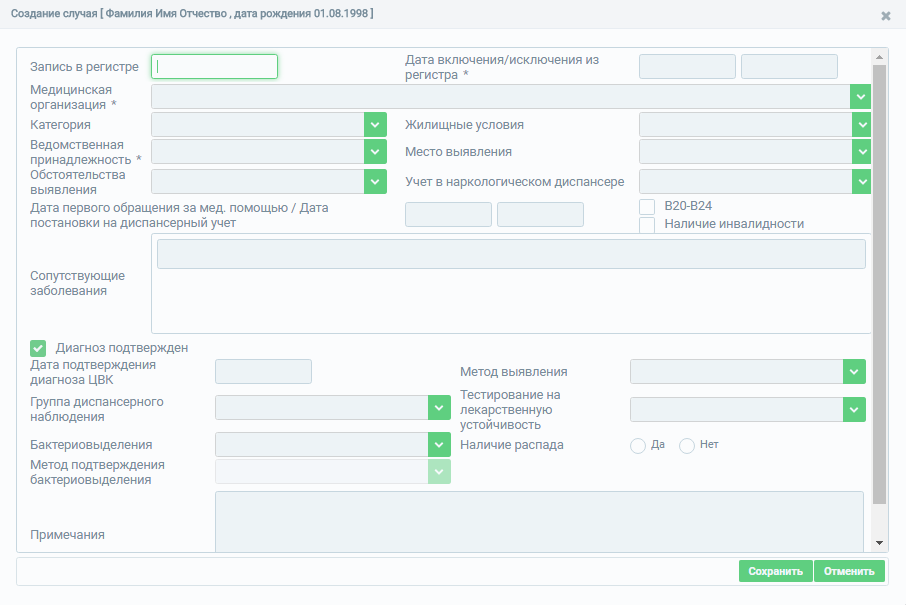
Рисунок 23 - Форма создания записи в регистре
В окне «Создание случая» необходимо заполнить все обязательные поля, отмеченные знаком (*), и нажать кнопку «Сохранить». Для изменения/удаления записи в регистре необходимо левой кнопкой мыши выделить строку записи и нажать кнопку «Изменить»/ «Удалить» соответственно.
Примечание: Редактировать запись в регистре могут только пользователи тех медицинских организаций, в которых была создана данная запись. Пользователям остальных медицинских организаций доступен только просмотр записи.
Создание новой записи в регистре станет доступным после того, как будет закрыта предыдущая запись.
Блок «Маршрутизатор»Блок представляет собой таблицу, отображающую ключевые события лечения и диспансерного наблюдения пациента, и представлен на рисунке 24. Таблица состоит из следующих столбцов:
- Дата; Действие; Медицинская организация; Регион.

Рисунок 24 - Блок «Маршрутизатор»
Блок «Контактные данные»Блок предназначен для ввода и хранения контактных данных пациента, таких как адрес и телефон. Для добавления контактных данных пациента необходимо перейти в регистровую запись пациента, в блоке «Контактные данные» нажать кнопку «Создать», выбрать в выпадающем списке тип адреса, указать адрес пациента, указать телефон и нажать кнопку «Сохранить». Таблица контактных данных пациентов приведена на рисунке 25.

Рисунок 25 - Контактные данные пациента
Меню «Анализ» Раздел «Отчеты»Раздел «Отчеты» доступен из главного меню, пункт «Анализ», рисунок 26.

Рисунок 26 - Меню «Анализ»
При выборе данного пункта меню на странице появится список доступных пользователю отчетов с возможностью поиска отчетов по наименованию (рисунок 27).
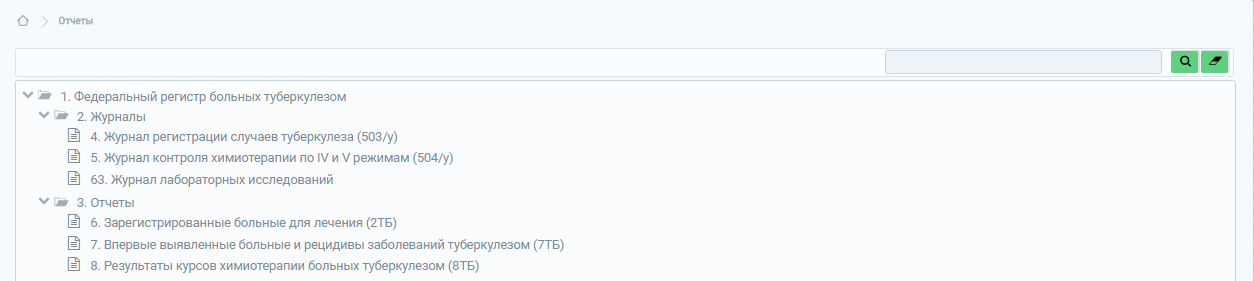
Рисунок 27 - Список отчетов
Для формирования отчета необходимо выбрать отчетную форму (выделить нужный отчет, нажав на наименование отчета левой кнопкой мыши) и нажать кнопку «Сформировать отчет». После чего откроется модальное окно с возможностью выбора периода отчета (рисунок 28).
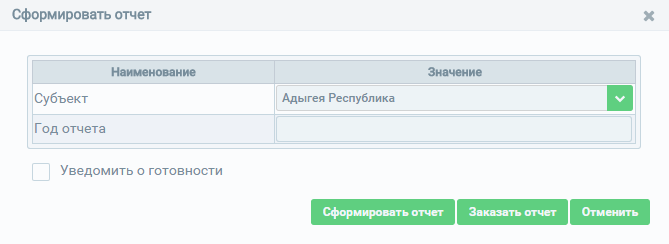
Рисунок 28 - Окно создания отчета
Так же доступна возможность уведомления о готовности отчета. Для этого необходимо установить флажок «Уведомить о готовности».
Отчет возможно заказать. Для этого необходимо нажать кнопку «Заказать отчет». В таком случае после формирования отчета пользователю на адрес электронной почты придет уведомление о готовности отчета, а сам отчет будет доступен в разделе «Мои отчеты» на стартовой странице специализированных информационных систем учета и мониторинга по отдельным нозологиям и категориям граждан (рисунок ), со статусом «Сформирован» (рисунок 29).
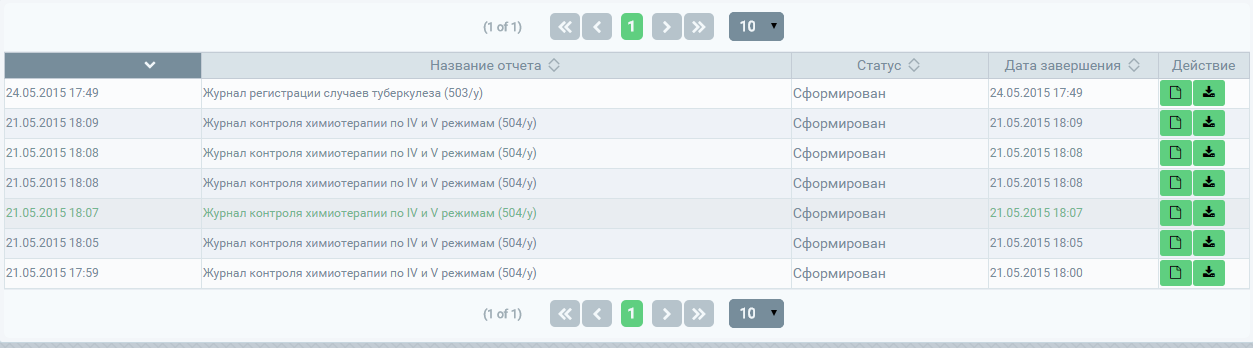
Рисунок 29 - Результат заказа отчета
Для того, чтобы просмотреть отчет, необходимо нажать на значок  . Для скачивания отчета необходимо нажать на значок
  .
.
Для перехода в модуль расчета потребности в противотуберкулезных препаратах необходимо в меню «Анализ» выбрать пункт «Калькуляция туб. препаратов».
На главной странице модуля отображается полный список составленных расчетов (рисунок 30).

|
Из за большого объема этот материал размещен на нескольких страницах:
1 2 3 4 |
