

Партнерка на США и Канаду по недвижимости, выплаты в крипто
- 30% recurring commission
- Выплаты в USDT
- Вывод каждую неделю
- Комиссия до 5 лет за каждого referral

Рисунок 30 - Стартовая страница модуля расчета потребности в ПТП
Блок «Общие»Блок предназначен для ввода общей информации для расчета, названия и временных периодах расчета и представлен на рисунке 31.
В поле «Имя документа» указывается наименование расчета.
В поле «Начало отсчета» указывается дата предрасчетного периода. Исходя из данной даты в блоках режимов химиотерапии будут формироваться таблицы «Набранные случаи (всего)» - таблица заканчивается месяцем начала отсчета, предыдущие месяцы указываются, исходя из длительности фаз режимов химиотерапии. Таблицы формируются автоматически.
В поле «Начало расчета» указывается дата расчетного периода. Исходя из данной даты, в блоках режимов химиотерапии будут формироваться таблицы «Ожидаемые случаи (всего)». Первый месяц таблицы представляет собой месяц, указанный в дате «Начало отсчета», период начиная с этой даты по дату «Начало расчета» является предрасчетным периодом. Таблицы формируются автоматически.
В поле «Расчетный период» вводится количество месяцев (целое число) длительности расчетного периода. Расчетный период начинается с месяца, указанного в поле «Начало расчета».
В поле «Буферный запас» (целое число) вводится количество месяцев длительности буферного периода. Буферный период начинается с последнего месяца расчетного периода.
Для перехода в другие блоки при составлении расчета необходимо использовать кнопки «Предыдущий / Следующий».
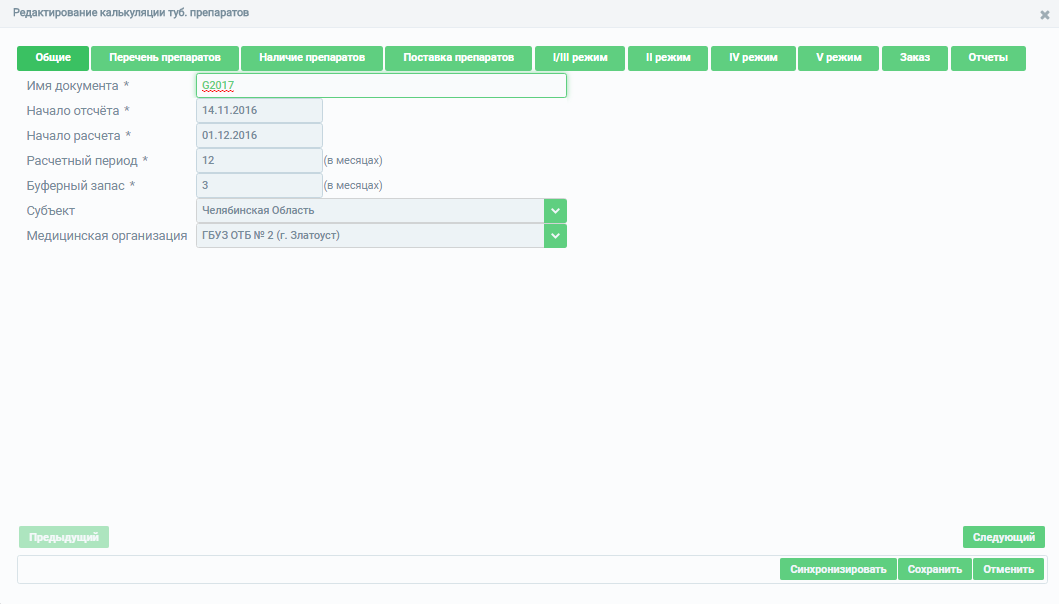
Рисунок 31 - Блок «Общие»
«Перечень препаратов»Блок представляет собой таблицу полного справочника противотуберкулёзных препаратов. В данном блоке необходимо отметить препараты, информация о которых будет указываться в блоках «Наличие препаратов / Поставка препаратов» (рисунок 32).
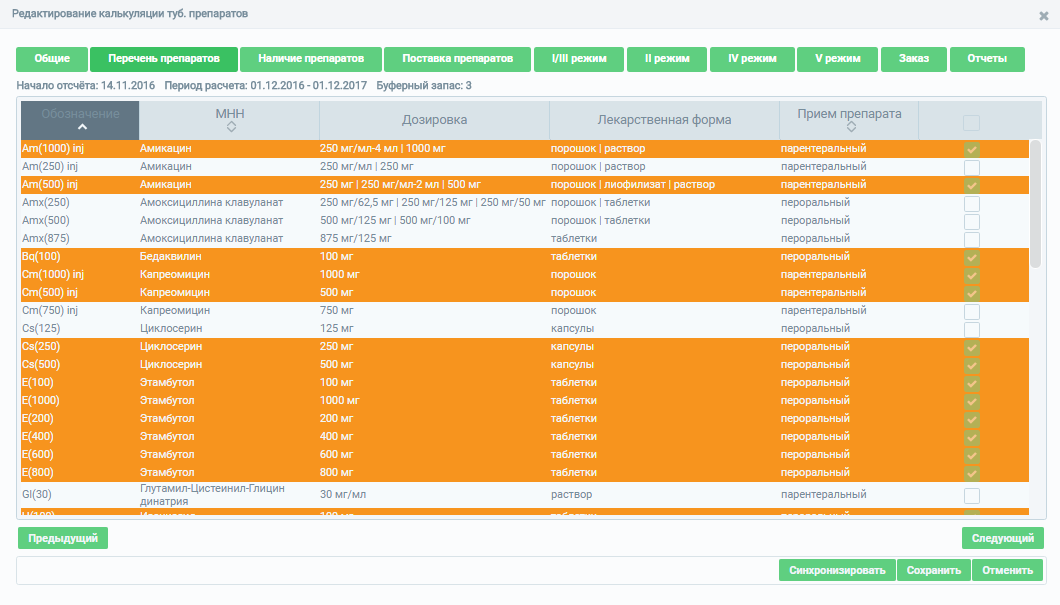
Рисунок 32 - Блок «Перечень препаратов»
Блок «Наличие препаратов»В данном блоке указывается информация о имеющихся в наличии препаратах – количество и срок годности препаратов. Для того чтобы добавить запись, необходимо нажать знак «+», чтобы удалить запись необходимо выбрать нужную и нажать знак «-» (рисунок 33).

Рисунок 33 - Блок «Наличие препаратов»
Блок «Поставка препаратов»В данном блоке указывается информация о будущих поставках препаратов – срок годности, дата поставки, количество. Для того чтобы добавить запись, необходимо нажать знак «+», чтобы удалить запись, необходимо выбрать нужную и нажать знак «-» (рисунок 34).
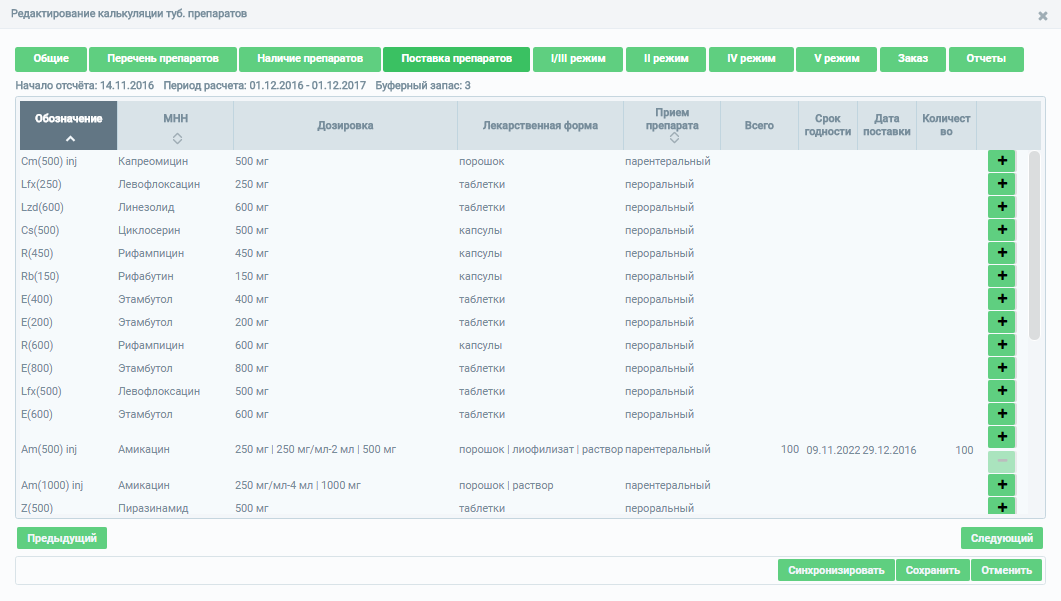
Рисунок 34 - Поставка препаратов
Блок «Режим химиотерапии»В расчете указывается информация о всех 5-и режимах лечения химиотерапией (4 блока): I/III, II, IV, V режимы.
В данном блоке указывается информация о доле используемых для лечения пациентов препаратов, доле распределения случаев по весовым группам, количестве случаев лечения в разбивке на набранные и ожидаемые случаи. Для каждого режима химиотерапии временной интервал таблиц «Набранные случаи (всего)» разный в зависимости от длительности фаз лечения и выбранной длительности лечения ключевым препаратом (для I/III режима – H, для всех остальных – Z) (рисунок 35).
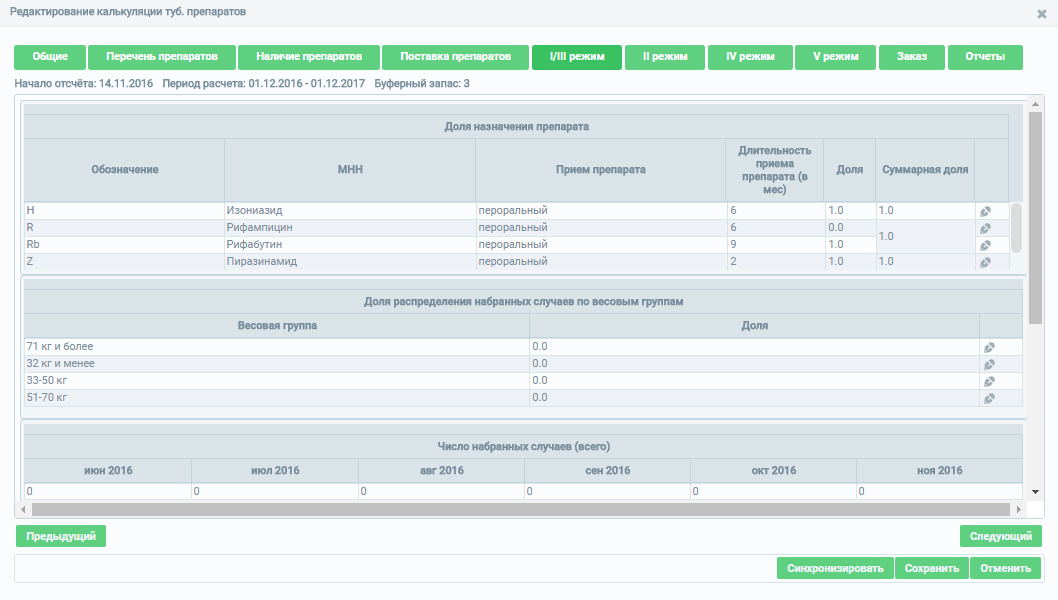
Рисунок 35 - Блок «Режим химиотерапии»
После того, как вся информация, необходимая для расчета, будет указана, необходимо нажать «Сохранить».
Блок «Заказ»Блок предназначен для формирования заказа необходимого количества препаратов, исходя из расчетного периода и ввода информации о цене, производителе препарата и бюджета и представлен на рисунке 36.
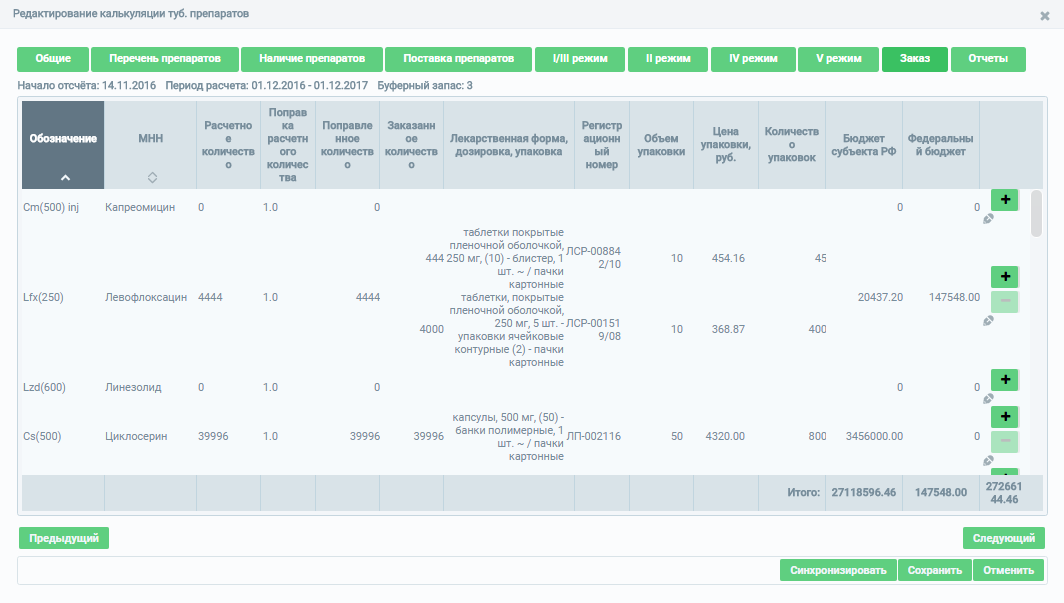
Рисунок 36 - Блок «Заказ»
Для ввода информации по препарату для заказа необходимо нажать «+», после чего в модальном окне ввести информацию о количестве, цене упаковки, производителе и указать вид бюджета, после чего нажать кнопку «Добавить» (рисунок 37).
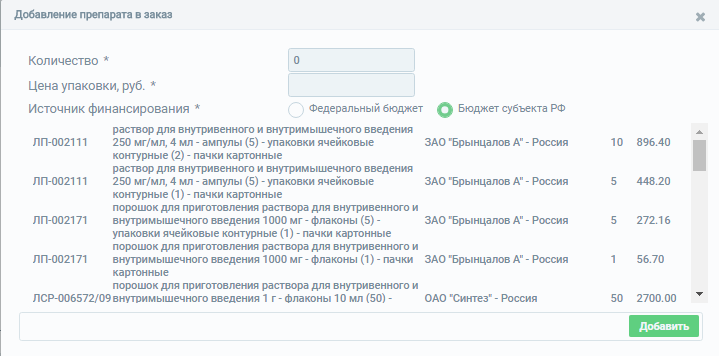
Рисунок 37 - Добавление препарата для заказа
Блок «Отчеты»Блок предназначен для формирования аналитических форм в результате расчета, исходя из введенных данных. Чтобы сформировать отчет, необходимо левой кнопкой мыши выделить нужный и нажать «Сформировать отчет», после чего выбрать параметры отчета и нажать «Сформировать» (рисунок 38).
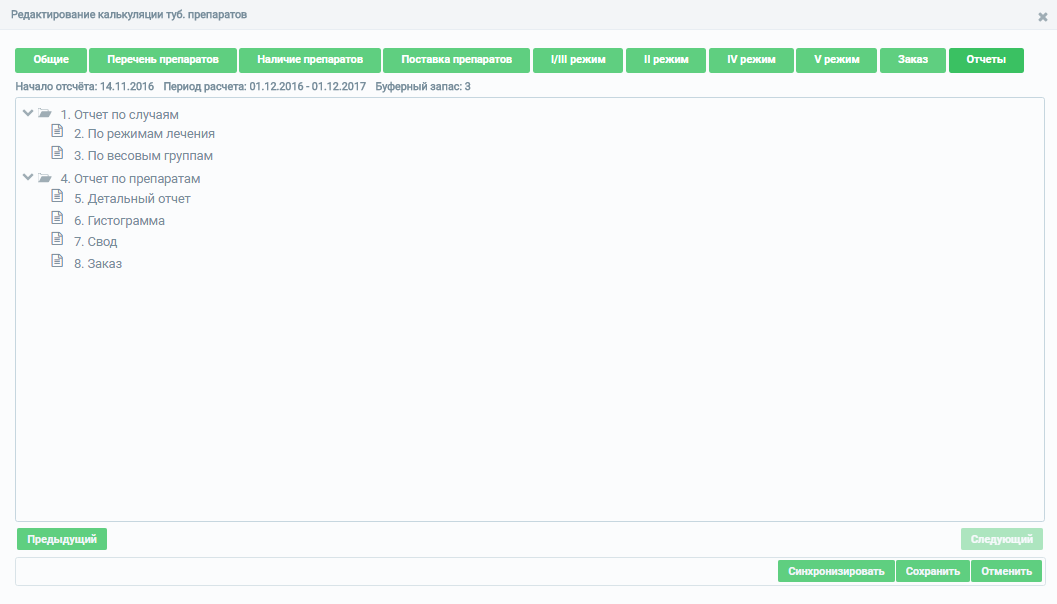
Рисунок 38 - Блок «Отчеты»
Также сформировать отчет можно в меню «Анализ». Для этого необходимо выбрать пункт «Отчеты», выбрать нужный отчет, из выпадающего списка выбрать наименования расчета и нажать кнопку «Сформировать отчет» либо «Заказать отчет».
Доступны следующие отчеты:
- По весовым группам; По режимам лечения; Детальный отчет по препаратам; Гистограмма; Свод; Заказ.
Аварийные ситуации Действия при аварийных ситуациях
В случае возникновения аварийных ситуаций, связанных с Системой, необходимо обратиться в службу технической поддержки пользователей (далее – СТП).
Контактная информацияТелефон СТП | 8-800-500-74-78 |
Адрес электронной почты | *****@***ru |
Официальный сайт | ЕГИСЗ. РФ |
При обращении в СТП пользователь должен сообщить следующие сведения:
Название Системы, по поводу которой происходит обращение в СТП; ФИО; Субъект РФ; Организация; Контактный телефон; Адрес электронной почты (если есть); Вопрос/предложение/замечание/сообщение об ошибке. Создание снимков экрана – «скриншотов»Для того чтобы сделать снимок экрана Системы с ошибкой необходимо выполнить следующие действия:
Для успешного освоения работы с подсистемой внимательно изучите данное руководство пользователя.
Определения, обозначения и сокращенияТаблица 1 – Определения, обозначения и сокращения
Сокращение | Определение |
Авторизация | Процесс предоставления прав, включая предоставление прав на доступ, т. е. процедура предоставления субъекту определенных прав доступа к ресурсам системы после успешного прохождения им процедуры аутентификации |
АРМ | Автоматизированное рабочее место |
Аутентификация | Процесс достоверной идентификации субъектов информационной безопасности посредством надежной связи между идентификатором и его удостоверением, т. е. процедура проверки подлинности входящего в систему объекта, предъявившего свой идентификатор |
Веб-браузер, интернет-браузер | Программное обеспечение для запроса веб-страниц, их просмотра, обработки, вывода и перехода от одной страницы к другой |
ЕГИСЗ | Единая государственная информационная система здравоохранения |
ЕСИАиА | Единая система идентификации, аутентификации и авторизации |
ИЭМК | Интегрированная электронная медицинская карта |
МО | Медицинская организация |
ОС | Операционная система |
ПК | Персональный компьютер |
Система | Система ведения интегрированной электронной медицинской карты и сервисов доступа к ней с использованием сервисно-ориентированных и облачных технологий, входящей в состав Единой государственной информационной системы в сфере здравоохранения Министерства здравоохранения Российской Федерации |
СНИЛС | Страховой номер индивидуального лицевого счёта |
ЦОД | Центр обработки данных |
Приложение А
Форма заявки на предоставление доступа в Федеральный регистр лиц, больных туберкулезом
Просим вас предоставить доступ в Федеральный регистр лиц, больных туберкулезом, сотруднику(-кам) в соответствии с данными, представленными в таблице А.1.
1 – Сведения о пользователе
№ п/п | СНИЛС | ФИО (полностью) | Адрес электронной почты | Субъект РФ | Полное наименование медицинской организации | Краткое наименование медицинской организации | Наименование подсистемы, в которую необходим доступ | Наименование роли |
2 – Матрица прав и ролей пользователей федерального регистра лиц, больных туберкулезом
Наименование роли | Создание регистровой записи | Редактирование/просмотр регистровой записи | Создание регистровой записи посмертного выявления | Редактирование/просмотр регистровой записи посмертного выявления | Создание контрольных карт лечения 501/у, 502/у | Редактирование/просмотр контрольных карт лечения 501/у, 502/у | Создание карт диспансерного наблюдения | Редактирование/просмотр карт диспансерного наблюдения | Редактирование/просмотр блока «Исследования» | Формирование отчетности | Доступ в модуль калькуляции туб. препаратов | Создание/редактирование пациента |
Работник стационара | + | +/+ | + | +/+ | + | + | - | -/- | -/+ | + | + | +/- |
Работник диспансера | + | +/+ | + | +/+ | - | -/- | + | +/+ | -/- | - | + | +/- |
Работник лаборатории | - | -/+ | + | -/+ | - | -/- | - | -/- | +/+ | - | + | +/- |
ОУЗ | - | +/+ | - | +/+ | - | -/+ | - | -/+ | -/+ | + | + | +/+ |
МЗ | - | +/+ | + | -/+ | - | +/+ | - | -/+ | -/+ | + | + | +/+ |
Администратор регистра | + | +/+ | + | +/+ | + | +/+ | + | +/+ | +/+ | + | + | +/- |
Медсестра | - | -/+ | - | -/+ | - | +/+ | - | -/- | -/- | - | - | - |
СОСТАВИЛИ
Наименование организации | Должность исполнителя | ФИО | Подпись | Дата |
Государственная корпорация «Ростех» | Директор по особым поручениям |
СОГЛАСОВАНО
Наименование организации | Должность исполнителя | ФИО | Подпись | Дата |

|
Из за большого объема этот материал размещен на нескольких страницах:
1 2 3 4 |
