


Партнерка на США и Канаду по недвижимости, выплаты в крипто
- 30% recurring commission
- Выплаты в USDT
- Вывод каждую неделю
- Комиссия до 5 лет за каждого referral
Министерство здравоохранения Республики Казахстан
Республиканский центр развития здравоохранения
РУКОВОДСТВО ПОЛЬЗОВАТЕЛЯ
ИНСТРУКЦИЯ ПО ИСПОЛЬЗОВАНИЮ ПОДСИСТЕМЫ «АВТОМАТИЗАЦИИ ПРОЦЕССА ПО ПРОВЕДЕНИЮ АККРЕДИТАЦИИ В ОБЛАСТИ ЗДРАВООХРАНЕНИЯ» СИСТЕМЫ УПРАВЛЕНИЯ КАЧЕСТВОМ МЕДИЦИНСКИХ УСЛУГ (СУКМУ)
Астана, 2012
Введение
Подсистема «Автоматизации процесса по проведению аккредитации в области здравоохранения» предназначена для автоматизации процесса по проведению аккредитации в области здравоохранения. Пользователи работают с подсистемой посредством веб-портала, для входа в который требуется авторизация пользователя.
Подсистема включает в себя следующие задачи:
- Формирование пакета документов; Регистрация заявления и документов на прохождение аккредитации; Проведение самооценки медицинской организации; Рассмотрение заявки медицинской организации; Проведение внешней оценки аккредитуемых субъектов; Управление заседаниями аккредитационных комиссий; Печать и выдача свидетельства об аккредитации; Ведение регистра аккредитованных субъектов.
ИП | Индивидуальный предприниматель |
ККМФД | Комитет контроля медицинской и фармацевтической деятельности |
МО | Медицинская организация |
НПА | Нормативно-правовой акт |
НЭ | Независимый эксперт |
ОЗ | Организация здравоохранения |
СУКМУ | Система управления качеством медицинских услуг |
ФЛ | Физическое лицо |
ФП | Функциональное подразделение |
ЮЛ | Юридическое лицо |
Для работы в Подсистеме «Автоматизации процесса по проведению аккредитации в области здравоохранения» требуется интернет-браузер (рекомендуется Internet Explorer), Silverlight, подключение к интернет.
В адресную строку интернет-браузера вводится адрес http://sukmu.eisz.kz/, открывается сайт СУКМУ, для входа в который требуется авторизация. Пользователями СУКМУ являются:
специалисты отделов аттестации, аккредитации и лицензирования территориальных департаментов ККМФД МЗ РК, сотрудники Центра аккредитации Республиканского центра развития здравоохранения, координаторы качества медицинских организаций, инспектора по аккредитации, секретарь аккредитационной комиссии.Авторизация осуществляется посредством ввода логина и пароля в соответствующие поля (Рисунок 1).
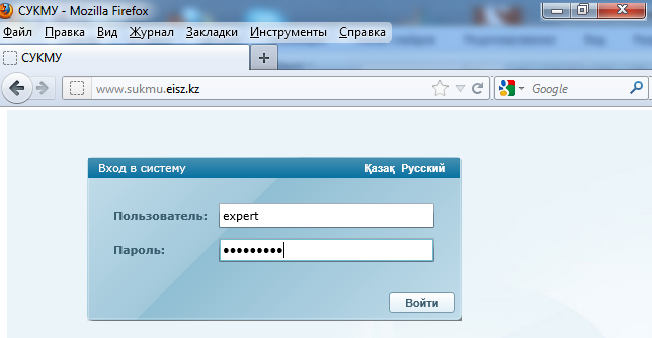
Рисунок 1 – Авторизация пользователя
Пользователю отображается форма окна рабочей области СУКМУ (Рисунок 2), где он в зависимости от прав доступа выбирает соответствующий модуль.
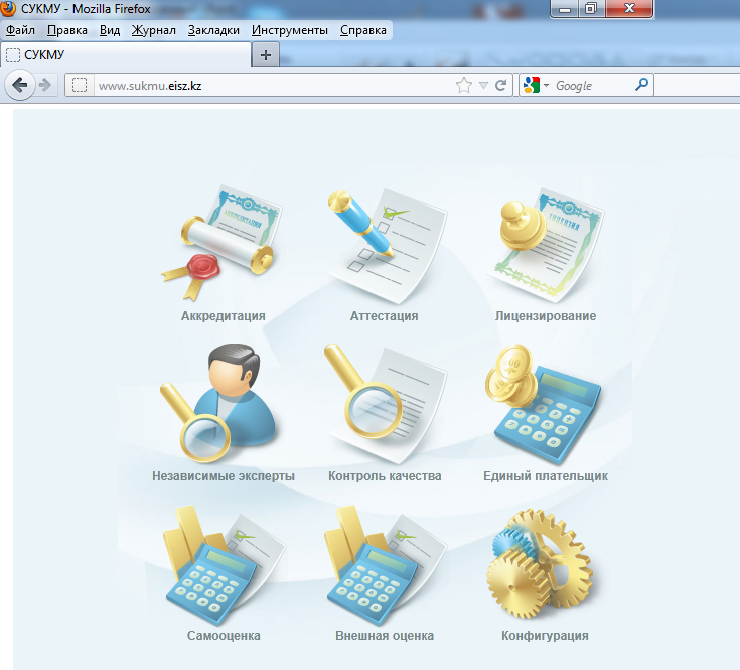 Рисунок 2 - Рабочая область СУКМУ
Внешняя оценка медицинской организации на соответствие стандартам аккредитации
Данное действие описывает процесс автоматизации внешней оценки медицинской организации на соответствие стандартам аккредитации, проводимой экспертной группой. Пользователями данного функционала являются члены экспертных групп.
Примечание. Оценка производиться только для юридических лиц (ЮЛ). Регистрация результатов внешней оценки медицинской организации возможна только при рассмотренной заявке медицинской организации на прохождение процедуры аккредитации в территориальном департаменте ККМФД МЗ РК.
Для регистрации внешней оценки МО на соответствие стандартам аккредитации необходимо выбрать функционал «Внешняя оценка» в рабочей области СУКМУ.
Далее пользователь инициирует регистрацию результатов внешней оценки, выбрав кнопку «Внешняя оценка» (Рисунок 3).

Рисунок 3 – Регистрации результатов самооценки
Для начала регистрации результатов самооценки пользователь нажимает «Проведение внешней комплексной оценки» (Рисунок 4):
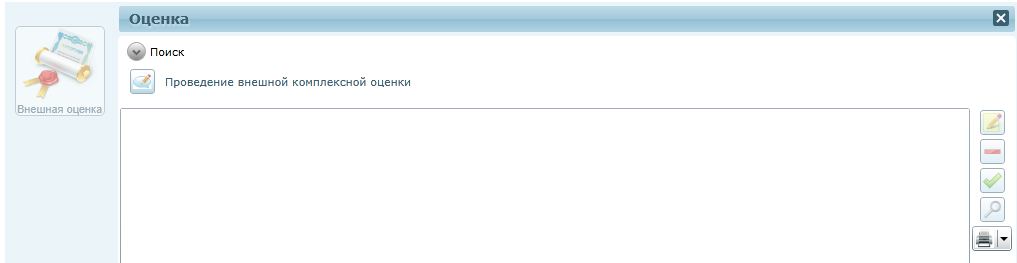
Рисунок 4 - Проведение внешней комплексной оценки
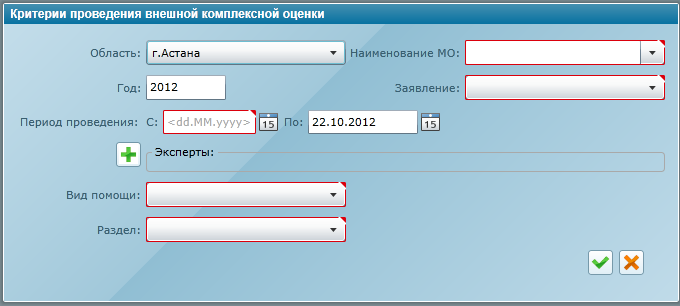
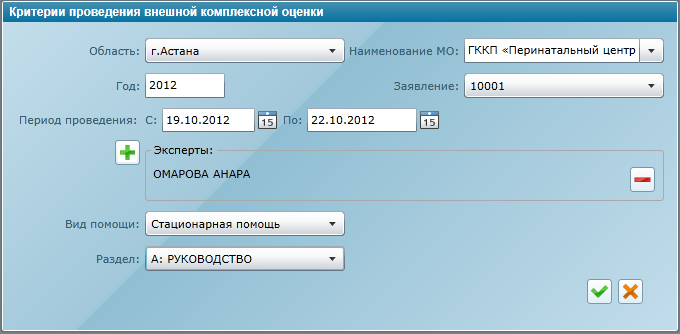
В появившемся окне «Критерии проведения внешней комплексной оценки» (Рисунок 5) указываются следующие данные:
Пользователь инициирует событие начала внешней комплексной оценки по выбранным настройкам нажатием
Рисунок 5 – Критерии проведения внешней комплексной оценки |
 .
.
Система отображает требования стандартов выбранного раздела, соответствующие установленным настройкам (Рисунок 6). В появившемся окне пользователь по каждому требованию заносит в Систему данные:
Оценка - необходимо выбрать одно из следующих значений:
- 0 1 2 3 4 5 Не применимо.
Сильные стороны – фиксируются положительные доказательства в пользу выставленной оценки;
Слабые стороны – фиксируются выявленные несоответствия стандартам аккредитации;
Рекомендации – фиксируются рекомендации, данные МО по данному критерию.
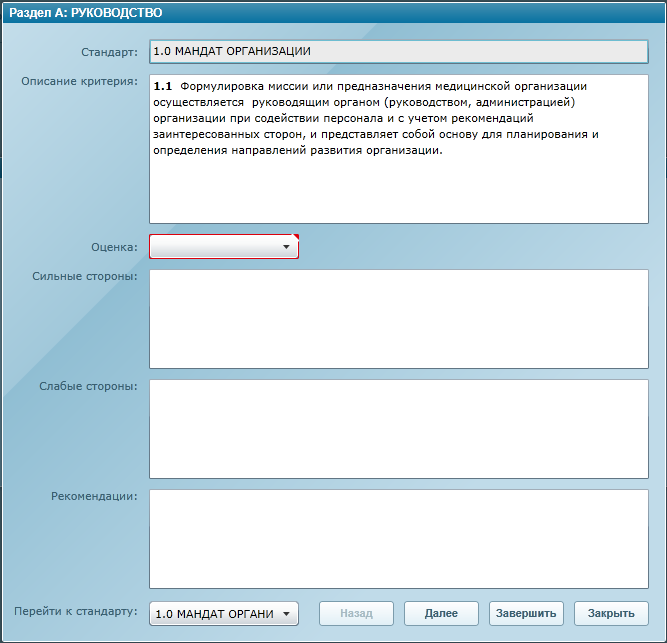
Рисунок 6 – Инициализация начала внешней комплексной оценки
Для перехода к следующему критерию необходимо нажать «Далее».
Все поля являются обязательными для заполнения, в случае если пользователь оставил поле незаполненным Система отображает предупреждение (Рисунок 7).
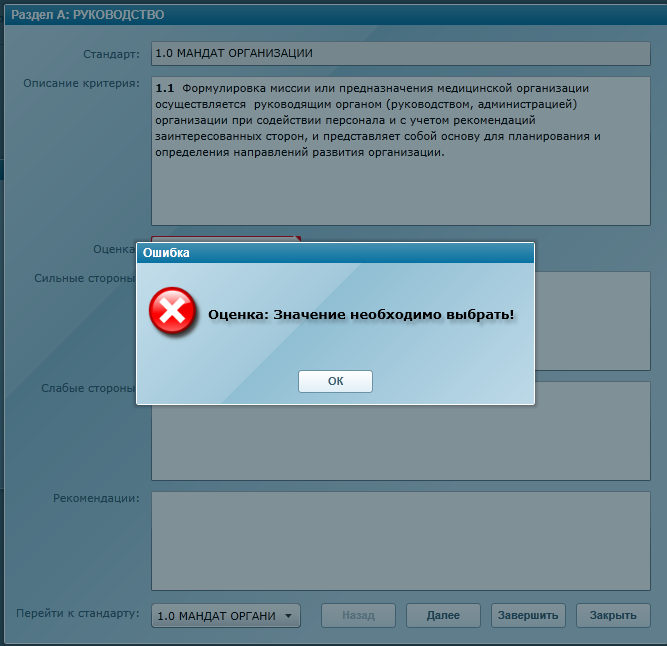
Рисунок 7 – Предупреждение Системы о незаполненном поле
После регистрации результатов внешней оценки пользователь инициирует событие сохранения. Для этого необходимо нажать на кнопку «Завершить». Система автоматически сохраняет результаты внешней оценки.
Если пользователь зарегистрировал результаты не по всем стандартам выбранного раздела и нажал «Завершить», Система сохраняет только введенные результаты.
Если закрыть окно ввода результатов внешней оценки нажатием кнопки «Закрыть», то данные, введенные в Систему, не сохраняются.
Пользователь имеет возможность просмотра, редактирования и печати результатов внешней оценки разделов стандартов. Для этого он по критерию «Вид помощи» осуществляет поиск необходимого раздела (Рисунок 8).
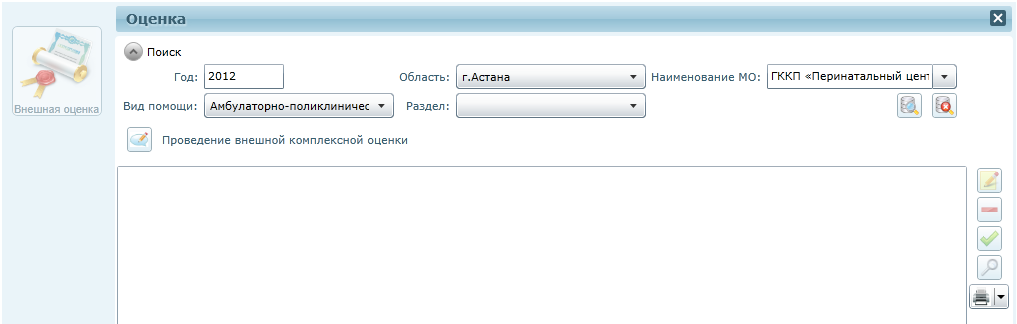
Рисунок 8 – Поиск результатов внешней комплексной оценки
Далее Система отображает результаты поиска, в котором пользователь выбирает необходимый раздел и может осуществить следующие действия (Рисунок 9):
 - редактирование;
 - удаление;
 - подтверждение результатов самооценки;
 - просмотр;
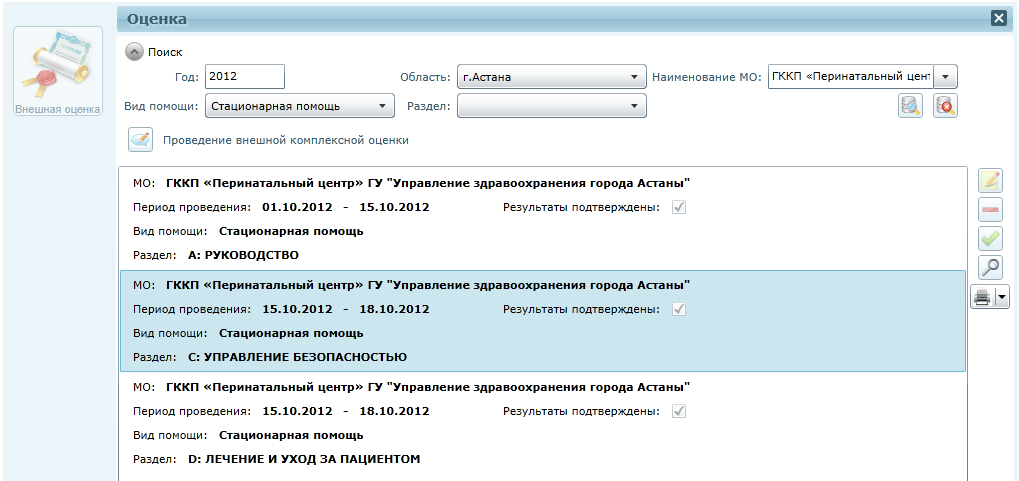
Рисунок 9 Возможные действия пользователя по результату внешней оценки
Также пользователь может распечатать рейтинг по разделу, итоговую таблицу оценок, результаты проведения внешней оценки (Рисунок 10):
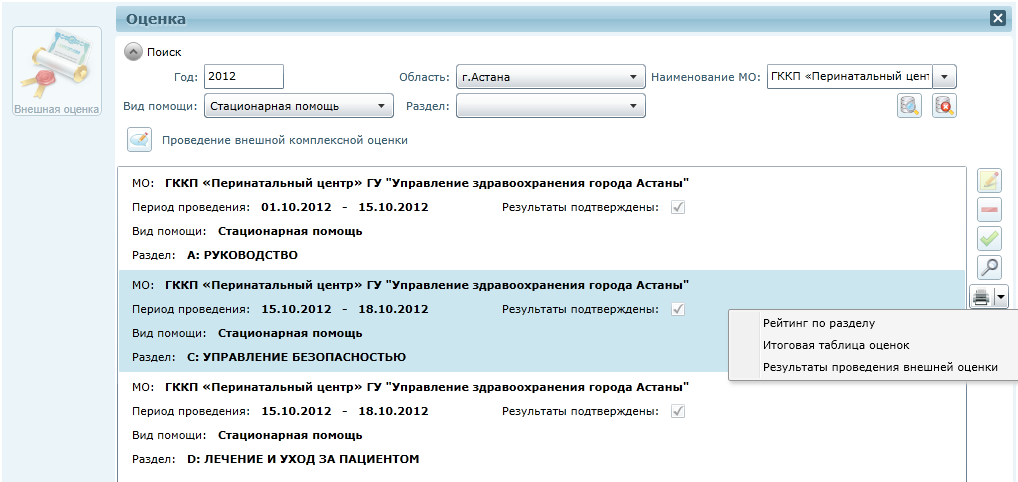
Рисунок 10 Печать результатов внешней оценки
Запрошенные данные открываются в новой вкладке, где пользователь может распечатать запрошенные данные или сохранить в одном из требуемых форматов.
Если пользователь уверен, что результаты внешней комплексной оценки занесены в Систему верно, он подтверждает результаты внешней оценки, нажатием  . Система повторно запрашивает о подтверждении результатов и после нажатия «Да» (Рисунок 11) доступ к редактированию результатов внешней оценки по выбранному разделу будет закрыт.
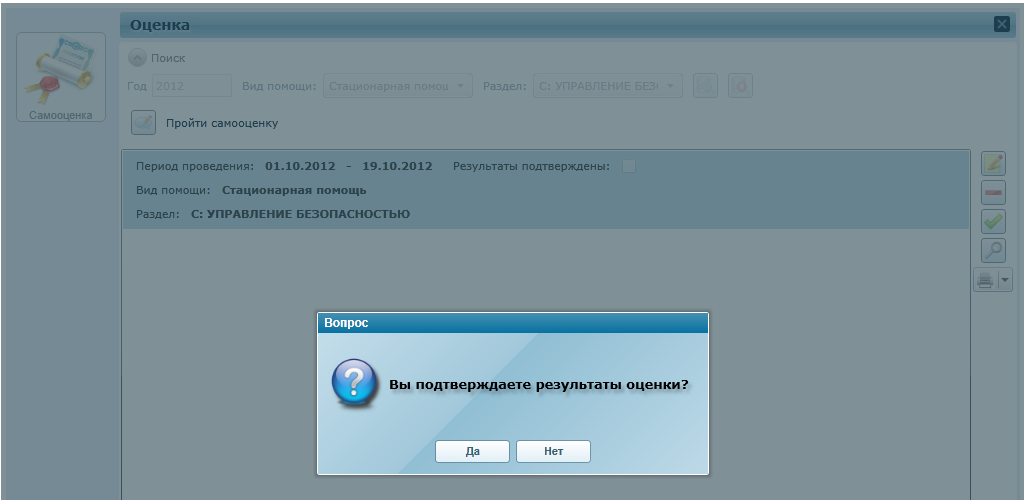
Рисунок 11 Запрос Системы о подтверждении результатов внешней оценки
После подтверждения результатов внешней оценки по разделу стандарта, Система отображает, что результаты внешней оценки подтверждены (Рисунок 12).
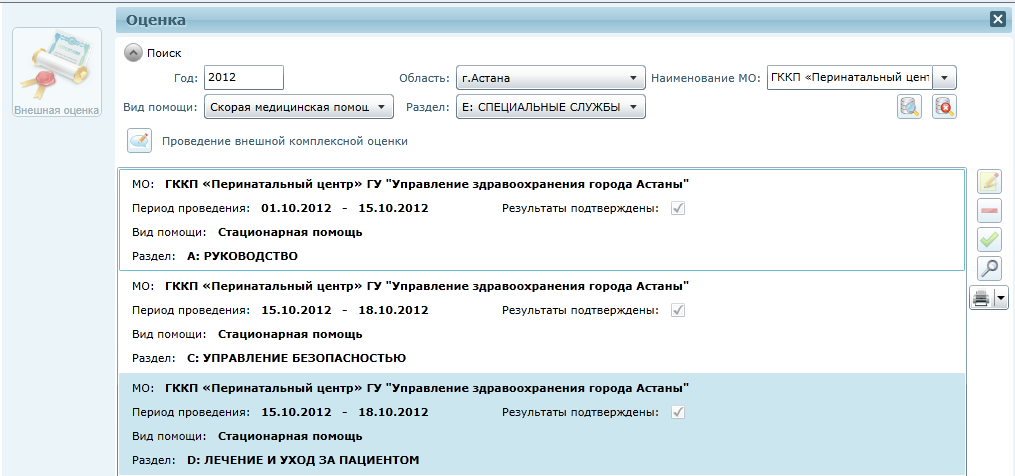
Рисунок 12 Подтвержденные результаты внешней оценки
