


Партнерка на США и Канаду по недвижимости, выплаты в крипто
- 30% recurring commission
- Выплаты в USDT
- Вывод каждую неделю
- Комиссия до 5 лет за каждого referral
Центр или [3Т/2Т/ККР]: 100,100,100
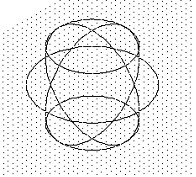
Радиус или [Диаметр] <50.0000>: 50
Рис.13 Построение сферы
Для более реального вида сферы необходимо использовать системную переменную ISOLINES (ИЗОЛИНИИ). Первоначальное значение ее 4. Можно написать эту команду в уомандной строке и выбрать число изолиний до 1024. Лучше ограничиться 24 изолиниями. После этого провести регенерацию чертежа (Вид - Регенерировать)
Команда: isolines
Новое значение ISOLINES <4>: 24
Команда: _regen Выполняется регенерация модели.
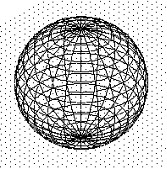
Рис. 14 Вид сферы после использования команды ISOLINES и регенерации чертежа
Цилиндр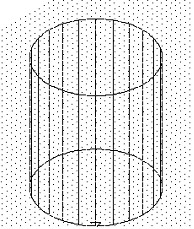
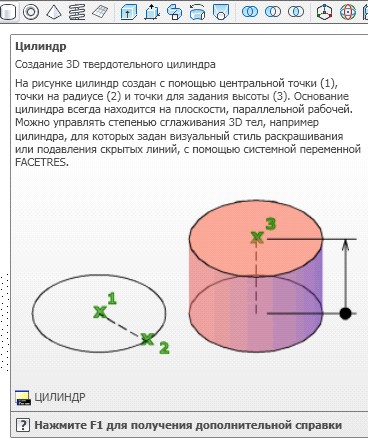
Рис. 15 Кнопка создания цилиндра
Рис. 16 Цилинд
При выборе этого твердого тела вы видите в командной строке:
Команда: _cylinder
Центр основания или [3Т/2Т/ККР/Эллиптический]: 100,100
Радиус основания или [Диаметр] <50.0000>: 50
Высота или [2Точки/Конечная точка оси] <120.0000>: 120
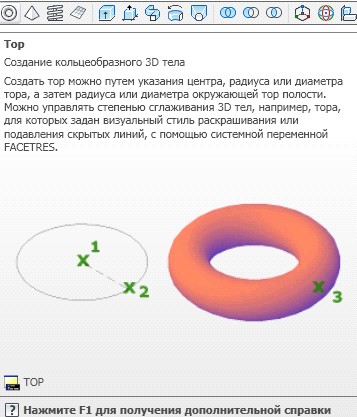
Рис. 17 Кнопка создания тора
При выборе этого твердого тела вы видите в командной строке:
Команда: _torus
Центр или [3Т/2Т/ККР]: 100,100,50
Радиус или [Диаметр] <50.0000>: 50
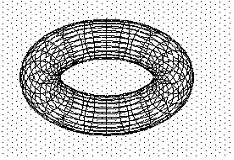
Радиус полости или [2Точки/Диаметр]: 15
Рис. 18 Тор
Выдавливание и вращение областей
Тела можно строить методом выдавливания или вращения областей. Эти операции выполняются с помощью кнопок  и
и  панели инструментов Моделирование.
Данные кнопки соответствуют командам EXTRUDE (ВЫДАВИТЬ) и REVOLVE (ВРАЩАТЬ).
Выдавливание.
В качестве примера рассмотрим построение участка твердотельной трубы с помощью команды EXTRUDE (ВЫДАВИТЬ). 
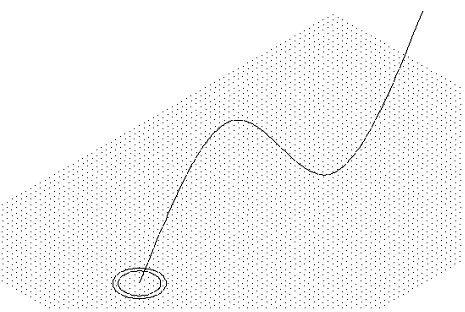
Установим на пустом экране в качестве вида юго-западную изометрию. Построим два круга с центрами в начале координат и радиусами 20 и 16. (рис. 19).
Рис. 19. Построение двух окружностей и сплайна
На рисунке показана также будущая траектория выдавливания. Для ее построения с помощью команды СПЛАЙН. Сплайн строится в плоскости XZ с помощью относительных координат:
Команда: _spline
Первая точка или [Объект]:
Следующая точка: @100,0,100
Следующая точка или [Замкнуть/Допуск] <касательная в начале>: @100,0,-100
Следующая точка или [Замкнуть/Допуск] <касательная в начале>: @100,0,100
Следующая точка или [Замкнуть/Допуск] <касательная в начале>:
Касательная в начальной точке:
Касательная в конечной точке.
Вызовем команду EXTRUDE (ВЫДАВИТЬ) окружности в форме кольца.
Команда: _extrude
Текущая плотность каркаса: ISOLINES=24
Выберите объекты для выдавливания: <Шаг откл> найдено: 1
Выберите объекты для выдавливания: найдено: 1, всего: 2
Высота выдавливания [Направление/Траектория/Угол сужения] <120.0000>: т
Выберите траекторию выдавливания или [Угол сужения]:
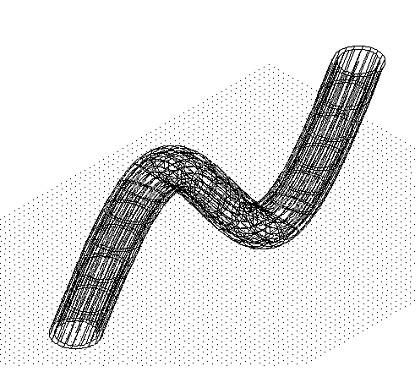
Рис. 20 Выдавливание окружностей по сплайну
Следующим шагом вычтем из большего тела меньшее:
Для этого надо увеличить на экране часть выдавленных тел, выбрать команду Вычитание из панели инструментов Моделирование и вычесть из большего тела меньшее ( Рис. 21)
Команда: _subtract
Выберите тела и области, из которых будет выполняться вычитание...
Выберите объекты: найдено: 1
Выберите тела или области для вычитания..
Выберите объекты: найдено: 1
Результат вычитания из одного твердого тела другое виден после включения кнопки Визуальный стиль «Реалистичный» на панели инструментов Визуальные стили. (Рис. 21).
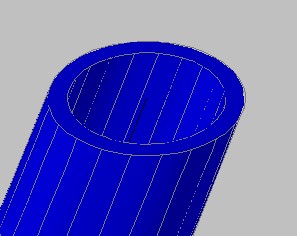
Рис. 21 Результат вычитания одного твердого тела из другого.
На рисунке 22 виден результат получения трубопровода с помощью команды выдавливания
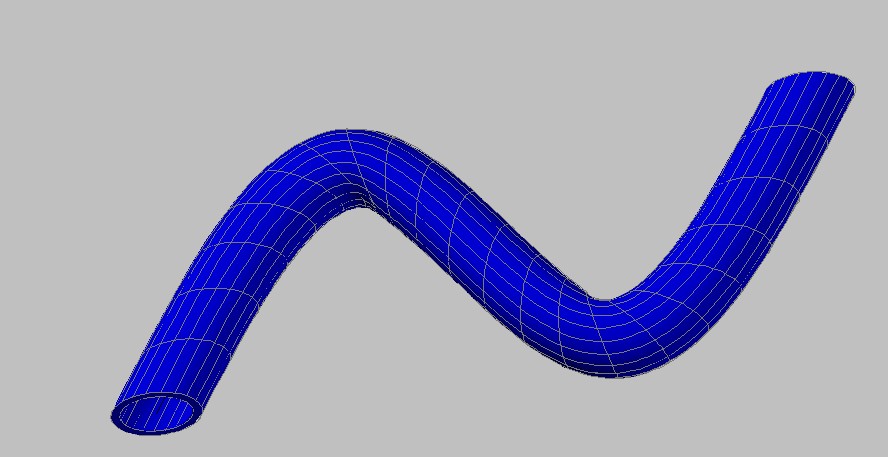
Рис. 22 Трубопровод при использовании команды Выдавливание
При включении инструментальной палитры, выборе материала, можно преобразовать вид трубопровода в реалистичный, в зависимости от выбранного материала из инструментальной палитры
Для включения инструментальной палитры надо воспользоваться кнопкой Окно инструментальных палитр  на панели инструментов Стандартная, после этого выбрать материал для трубы и с помощью мыши навести этот материал на свой трубопровод, находясь в визуальном стиле Реалистичный.
  . На рисунке 23 трубопроводу присвоен материал Пластик. На рисунке 24- материал Металл
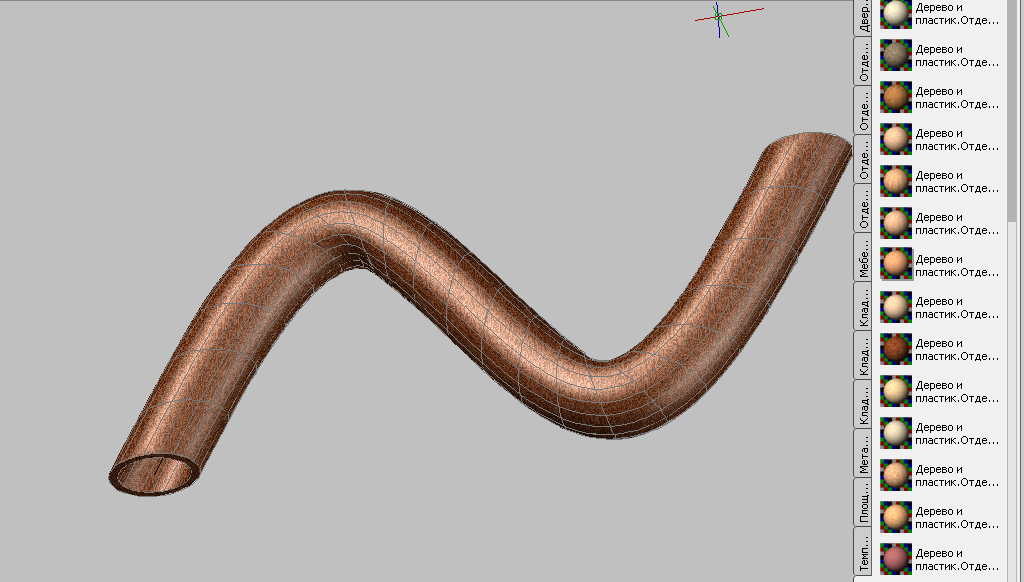
Рис. 23 Материал - пластик
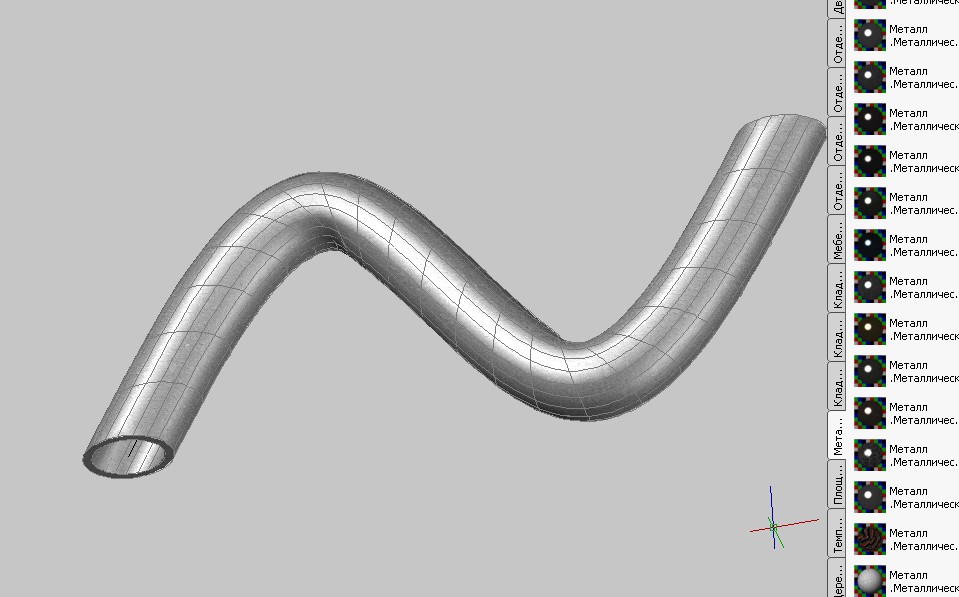
Рис. 24 Материал - металл
Используя кнопки на панели инструментов Орбита  и
и  , можно повращать свою трубу в разные стороны.
Вращение областей
Для этого надо начертить часть детали, только ее контур, как показано на рис. 25
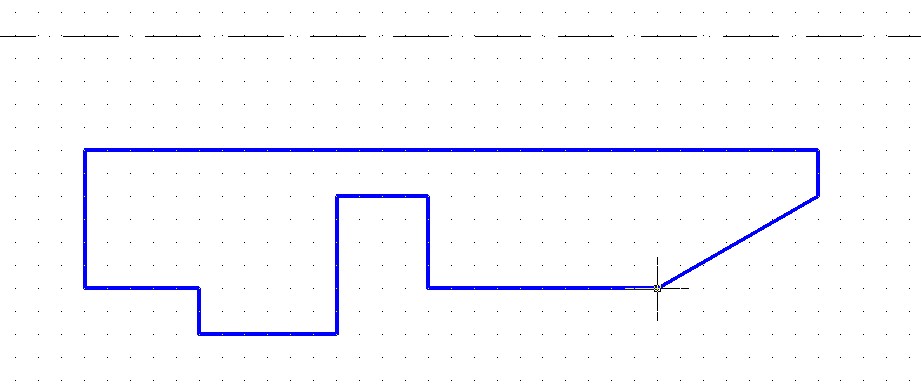
Рис. 25 Контур детали с осевой.
После этого надо выбрать команду Область в панели инструментов Рисование  и создать область из замкнутого контура:
Команда: _region
Выберите объекты: Противоположный угол: найдено: 11
Выберите объекты:
Извлечено: 1 замкнутый контур
Создано: 1 область.
После создания области надо выбрать команду Вращать  в панели инструментов Моделирование.
Команда: _revolve
Текущая плотность каркаса: ISOLINES=24
Выберите объекты для вращения: Противоположный угол: найдено: 1
Выберите объекты для вращения:
Начальная точка оси вращения или [Объект/X/Y/Z] <Объект>: - указать начальную точку оси симметрии с помощью объектной привязки «Конечная точка»
Конечная точка оси:- указать конечную точку осевой линии с помощью объектной привязки «Конечная точка»
Угол вращения или [Начальный угол] <360>: 270- осуществляем вращение на 270 градусов.
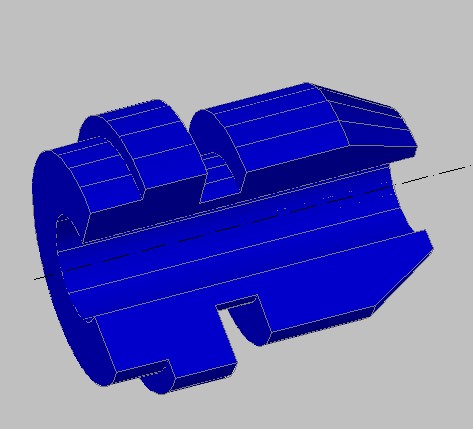
На рисунке 26 виден результат вращения при использовании видового экрана Юго-западного, визуального стиля Реалистичный.
Рис. 26 Результат выполнения команды Вращать для твердых тел.
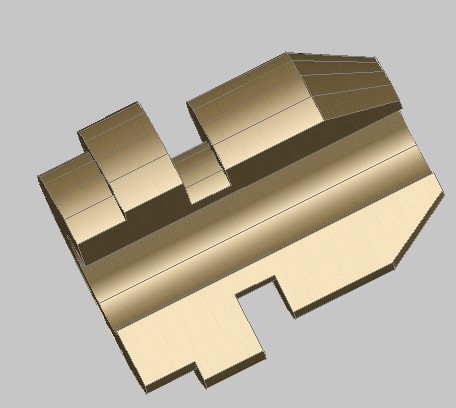
На рисунке 27 виден результат команды Вращать с использованием материала
Рис. 27 Результат выполнения команды Вращать с использованием материалов.
Тонирование (RENDER)

Для использования тонирования необходимо включить панель инструментов Тонирование (RENDER)
Рис. 28 панель инструментов Тонирование (RENDER)
Выбор окна тонирования в качестве места назначения означает, что изображение будет отображено в окне тонирования, когда обработка закончится. При выборе окна тонирования появляется дополнительный запрос.
Ширина вывода <640>: Введите требуемое разрешение по ширине при выводе или нажмите ENTER
Высота вывода <480>: Введите требуемое разрешение по высоте при выводе или нажмите ENTER
Значения разрешения по ширине и высоте при выводе определяют, какую ширину и высоту будет иметь тонированное изображение. Оба этих значения измеряются в пикселах.
Сохранить тонирование в файле? [Да/Нет] <Нет>:Введите Да, если необходимо сохранить изображение на диске, или нажмите ENTER
Если принять значение по умолчанию (Нет), отображается окно тонирования и отображение подвергается тонированию. При ответе "Да" выводится следующий запрос:
Задайте имя и путь выходного файла: Введите правильное имя и путь файла, в котором необходимо сохранить изображение
Изображение можно сохранить в одном из следующих форматов файла: BMP, TGA, TIF, PCX, JPG или PNG. Если был выбран видовой экран, подвергаться тонированию будет все, что в настоящее время отображается на видовом экране.
При тонировании создается 2D изображение на основе 3D сцены. Геометрия сцены тонируется с помощью настроенного пользователем освещения, применяемых материалов и особенностей окружающей среды, например, фона или тумана. Система тонирования - это универсальная система, создающая физически правильную модель освещения, включающую отражения и преломления лучей, а также общее освещение.
В программе предусмотрены разнообразные стандартные наборы параметров тонирования, параметры тонирования для многократного использования. Некоторые наборы параметров предназначены для быстрого создания тонирования, другие наборы - для получения высококачественного тонирования.

|
Из за большого объема этот материал размещен на нескольких страницах:
1 2 3 4 |
