


- Команда: _spline
Первая точка или [Объект]:
Следующая точка: @100,0,100
Следующая точка или [Замкнуть/Допуск] <касательная в начале>: @100,0,-100
Следующая точка или [Замкнуть/Допуск] <касательная в начале>: @100,0,100
Следующая точка или [Замкнуть/Допуск] <касательная в начале>:
Касательная в начальной точке:
- Вызвать команду EXTRUDE (ВЫДАВИТЬ)
 окружности в форме кольца.
 Команда: _extrude
Текущая плотность каркаса: ISOLINES=24
Выберите объекты для выдавливания: <Шаг откл> найдено: 1
Выберите объекты для выдавливания: найдено: 1, всего: 2
Высота выдавливания [Направление/Траектория/Угол сужения] <120.0000>: т
Выберите траекторию выдавливания или [Угол сужения]:
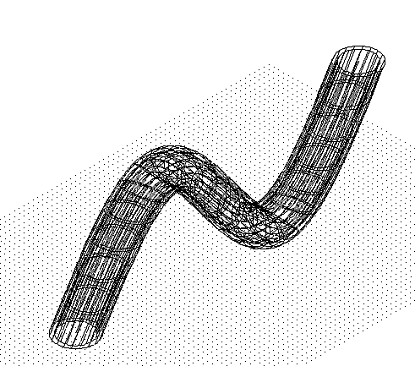
Рис. 11 Выдавливание окружностей по сплайну
- Следующим шагом вычтите из большего тела меньшее:
Для этого надо увеличить на экране часть выдавленных тел, выбрать команду Вычитание из панели инструментов Моделирование и вычесть из большего тела меньшее ( Рис. 12)
Команда: _subtract
Выберите тела и области, из которых будет выполняться вычитание...
Выберите объекты: найдено: 1
Выберите тела или области для вычитания..
Выберите объекты: найдено: 1
Результат вычитания из одного твердого тела другое виден после включения кнопки Визуальный стиль «Реалистичный» на панели инструментов Визуальные стили. (Рис. 12).
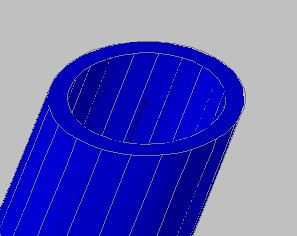
Рис. 12 Результат вычитания одного твердого тела из другого.
На рисунке 13 виден результат получения трубопровода с помощью команды выдавливания

Рис. 13Трубопровод при использовании команды Выдавливание
- При включении инструментальной палитры, выборе материала, можно преобразовать вид трубопровода в реалистичный, в зависимости от выбранного материала из инструментальной палитры
Для включения инструментальной палитры надо воспользоваться кнопкой Окно инструментальных палитр  на панели инструментов Стандартная, после этого выбрать материал для трубы и с помощью мыши навести этот материал на свой трубопровод, находясь в визуальном стиле Реалистичный.
  . На рисунке 14 трубопроводу присвоен материал Пластик. На рисунке 15 материал Металл
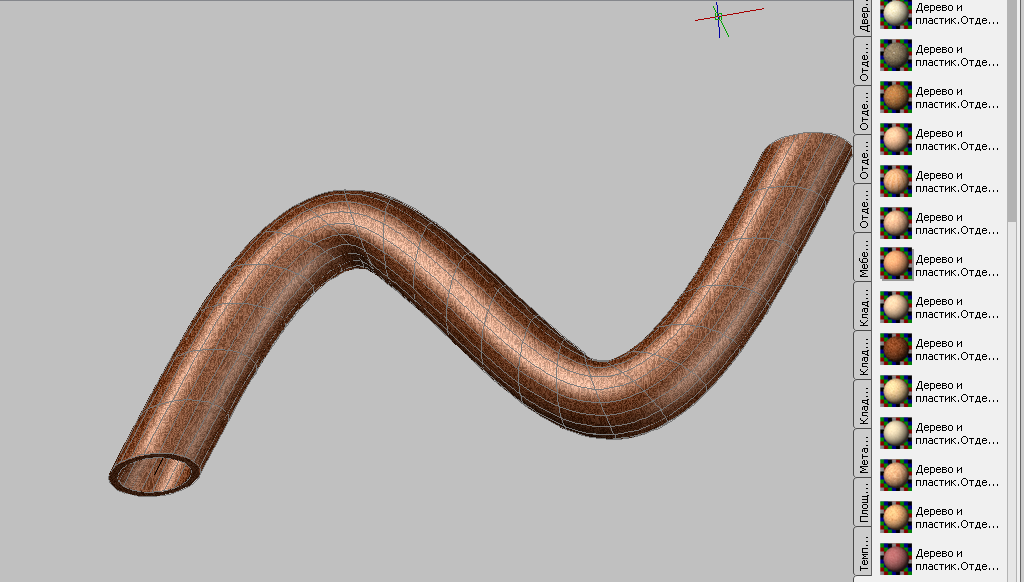
Рис. 14 Материал - пластик
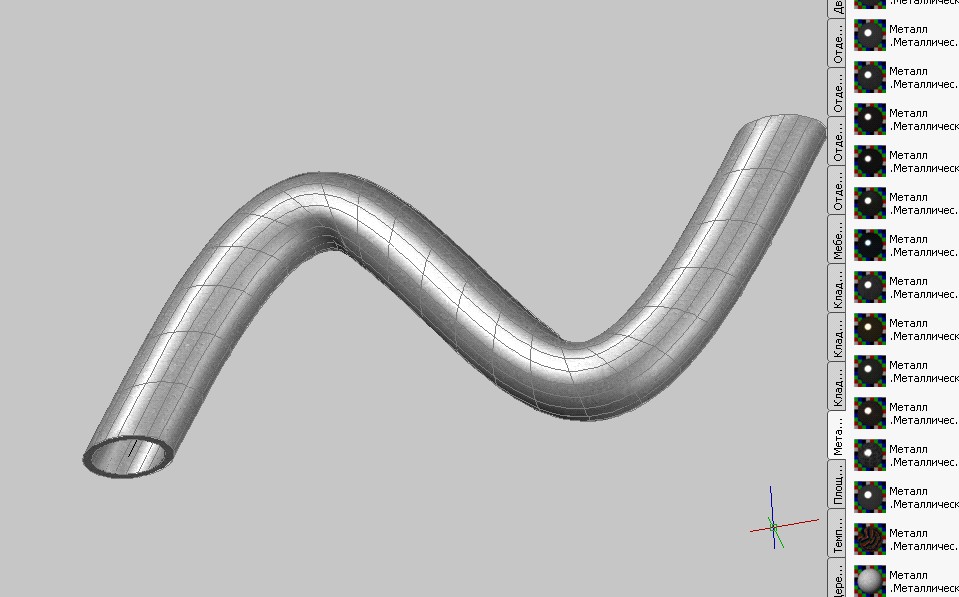
Рис. 15 Материал - металл
- Используя кнопки на панели инструментов Орбита
 и
и  , можно повращать свою трубу в разные стороны.
 Задание 2.
Вращение областей
Для этого надо начертить часть детали, только ее контур, как показано на рис. 16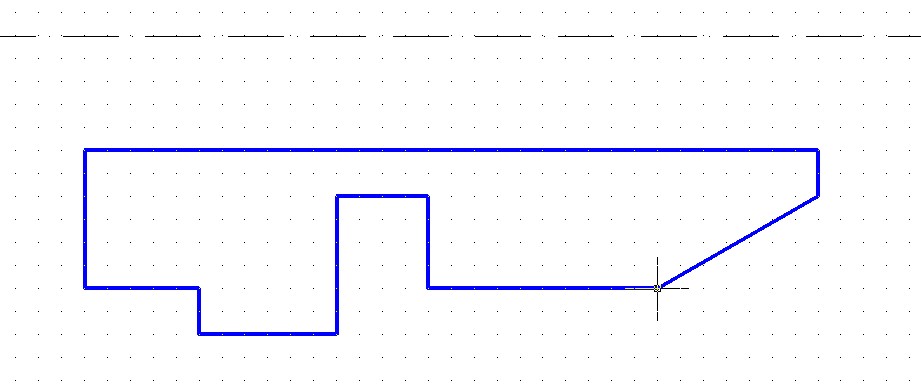
Рис. 16 Контур детали с осевой.
После этого надо выбрать команду Область в панели инструментов Рисование и создать область из замкнутого контура:
 Команда: _region
Выберите объекты: Противоположный угол: найдено: 11
Выберите объекты:
Извлечено: 1 замкнутый контур
Создано: 1 область.
После создания области надо выбрать команду Вращать в панели инструментов Моделирование.
 Команда: _revolve
Текущая плотность каркаса: ISOLINES=24
Выберите объекты для вращения: Противоположный угол: найдено: 1
Выберите объекты для вращения:
Начальная точка оси вращения или [Объект/X/Y/Z] <Объект>: - указать начальную точку оси симметрии с помощью объектной привязки «Конечная точка»
Конечная точка оси:- указать конечную точку осевой линии с помощью объектной привязки «Конечная точка»
Угол вращения или [Начальный угол] <360>: 270- осуществляем вращение на 270 градусов.
На рисунке 17 виден результат вращения при использовании видового экрана Юго-западного, визуального стиля Реалистичный.
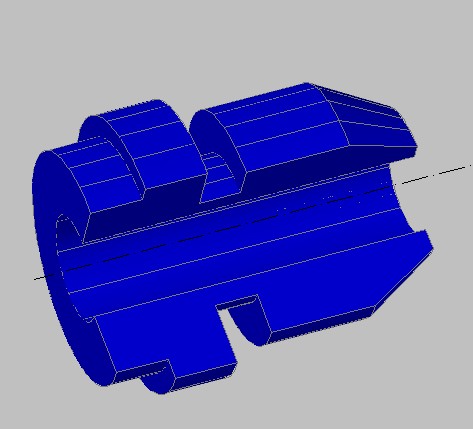
Рис. 17 Результат выполнения команды Вращать для твердых тел.
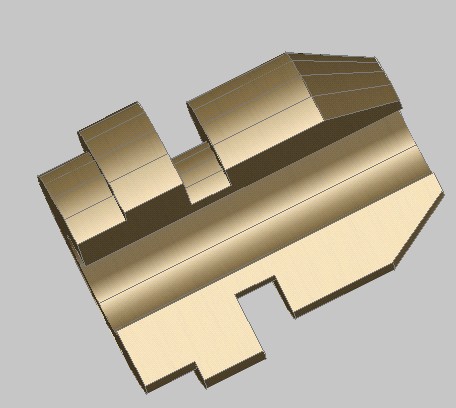
На рисунке 18 виден результат команды Вращать с использованием материала
Рис. 18 Результат выполнения команды Вращать с использованием материалов.
Задание 3
Тонирование (RENDER)

Для использования тонирования необходимо включить панель инструментов Тонирование (RENDER)
Рис. 18панель инструментов Тонирование (RENDER)
Выбор окна тонирования в качестве места назначения означает, что изображение будет отображено в окне тонирования, когда обработка закончится.
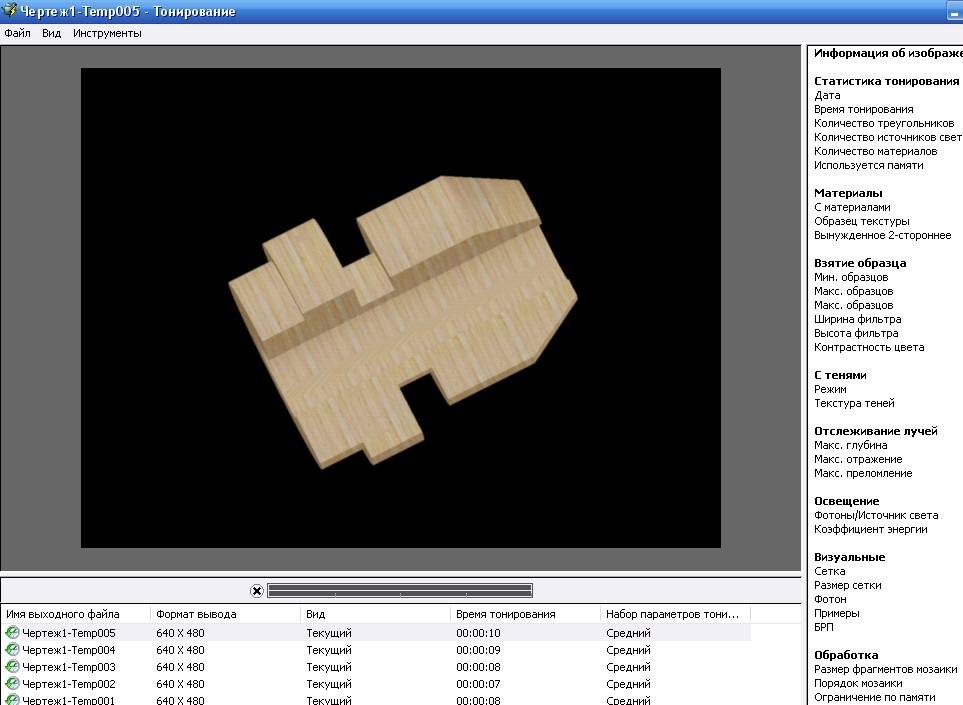
На рисунке 19 мы видим результат тонирования детали.
Рис. 19 Тонирование детали
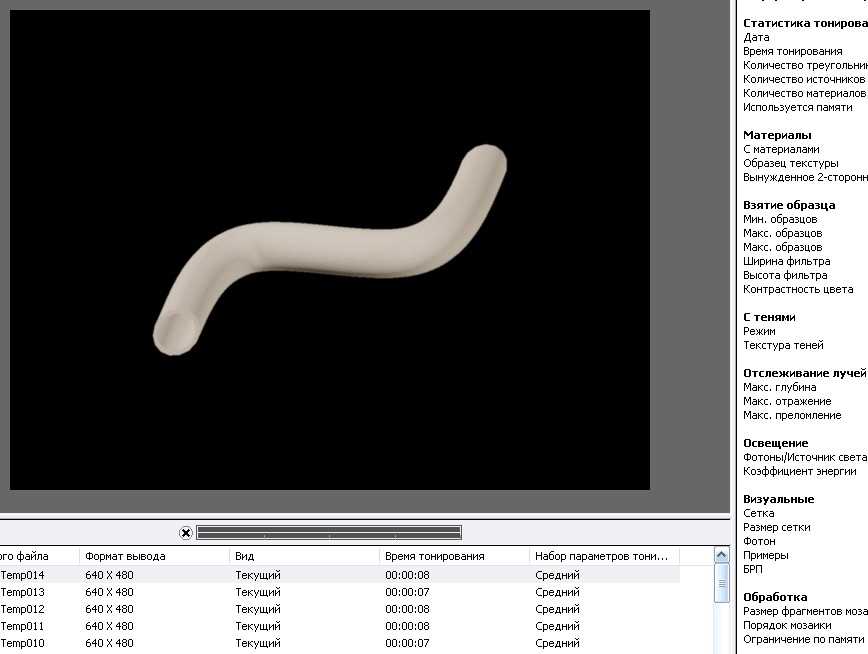
Рис. 20 Тонирование трубопровода
Задание 4. Сохранить работу в виде фйла «Тонирование» на диске Х
Задание 5. Предъявить преподавателю отчет о проделанной работе.
Основная литература
Основная литература
Михеева. Е. В. Информационные технологии в профессиональной деятельности Серия: Среднее профессиональное образование – М.:: Академия. 2013 Полещук Н. С. AutoCAD 2013 в подлиннике, «БХВ»- Петербург, 2013г. AutoCAD 2013 Новые возможности «Питер»- Петербург, 2013г . Информационные технологии в профессиональной деятельности Серия: Профессиональное образование – М,:: Форум, Инфра-М. 2013. Информационные технологии в профессиональной деятельности. -: Ростов на Дону: Феникс:, 2013 г.Дополнительная литература
Источники из Интернет
@==K5 @*****@***2 A@54=5D8;L=>1@07>20=88">http://www.curator.ru/physics/it_school.html - 8=D>@==K5 @*****@***2 A@54=5D8;L=>1@07>20=88 @==>->1@07>20B5;L=K5 @5AC@AK: 181;8>B5:0 -#">http://www.library.ispu.ru/knigi/resursy-internet/informacionno-obrazovatelnye-resursy -8=D>@==>->1@07>20B5;L=K5 @5AC@AK: 181;8>B5:0 -# 1@07>20B5;L=K5 @*****@***A5B8 =B5@=5B">http://sch1106.mosuzedu.ru/edresurs.html - >1@07>20B5;L=K5 @*****@***A5B8 =B5@=5B 4K ?@>2545=8O C@>:0 A ?@8@==KE @5AC@A>2 A5B8 =B5@=5B">http://revolution.allbest.ru/pedagogics/00058193_0.html - 5B>4K ?@>2545=8O C@>:0 A ?@8@==KE @5AC@A>2 A5B8 =B5@=5B @==KE "5E=>;>389">http://www.intuit.ru/catalog/ - #=*****@***=D>@==KE "5E=>;>389Вопросы к лабораторной работе
Построение поверхностных моделей. Использование типовых трехмерных фигур. Построение поверхностей тел вращения. Построение твердотельных моделей. Формирование параллелепипеда. Формирование шара. Создание выдавленных тел. Построение тел вращения. Команда RENDER. использование материалов. Использование фона, света. Построение твердотельных моделей. Формирование параллелепипеда. Формирование шара. Создание выдавленных тел. Построение тел вращения. Команда RENDER. использование материалов. Использование фона, света.

|
Из за большого объема этот материал размещен на нескольких страницах:
1 2 3 4 |
