


Можно выполнить тонирование с записью в файл или сохранить запись журнала в одном из доступных форматов файлов.
Созданное тонированное изображение можно сохранить на диске, а затем в любой момент воспроизвести его. Длительность выполнения процесса тонирования зависит от выбранных параметров и наборов параметров тонирования. В то же время, повторное воспроизведение изображения, которое было тонировано ранее, происходит мгновенно.
Предусмотрены следующие способы сохранения тонированного изображения: тонирование с одновременной записью в файл; тонирование с выводом на экран и последующим сохранением изображения; тонирование с выводом в окно тонирования и дальнейшим сохранением изображения или его копии. Сохраненное изображение можно воспроизвести в любое время. Кроме того, сохраненные изображения можно использовать в качестве текстур создаваемых материалов.

На рисунке 29 мы видим результат тонирования детали.
Рис. 29 Тонирование детали
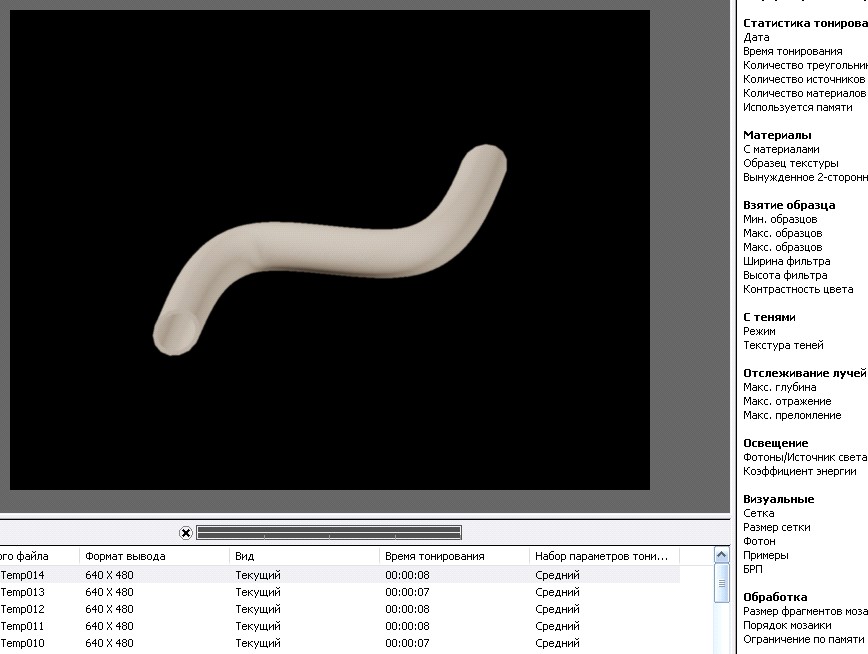
Рис. 30 Тонирование трубопровода
Использование фона при тонировании
Выбрать команду пункт меню «Вид - Именованные виды», в диалоговом окне «Диспетчер видов» выбрать кнопку «Создать» В диалоговом окне «Создать вид»: дать имя виду «Вид1», во вкладке «Свойства вида» выбрать контур - «Текущий экран»; В поле: «Визуальный стиль» выбрать : «Реалистичный»; В поле «Фон» выбрать «Градиент» и настроить градиентную заливку Нажать на ОК Выбрать команду меню «Вид - Видовые экраны - именованные видовые экраны»: Выбрать вкладку «Новые видовые экраны»; Выбрать в списке «Один»; В поле «Применить»- выбрать «Ко всему экрану» В поле Режим выбрать 3D; В поле «Сменить вид на» выбрать Вид1; В поле «Визуальный стиль» выбрать «Реалистичный» Нажать на ОК На экране образуется Вид1 с градиентным фоном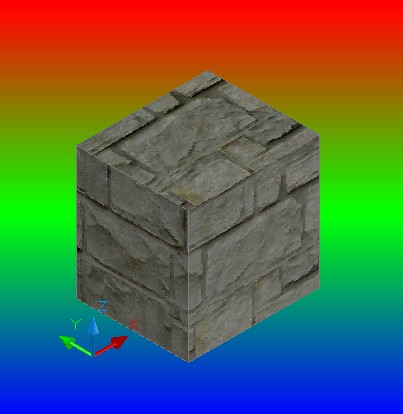
Можно выполнить ту же операцию, используя не градиентную заливку, а растровый рисунок, сохраненный на вашем компьютере в одной из папок. В этом случае придется в поле «Фон» выбрать «Изображение» и с помощью кнопки «Обзор» выбрать рисунок из файла, где он сохранен. Последующие операции будут те же.
Рис.31 создание фона «Градиент»в AutoCAD
Тонирование с помощью градиента будет выглядеть как на Рис. 32
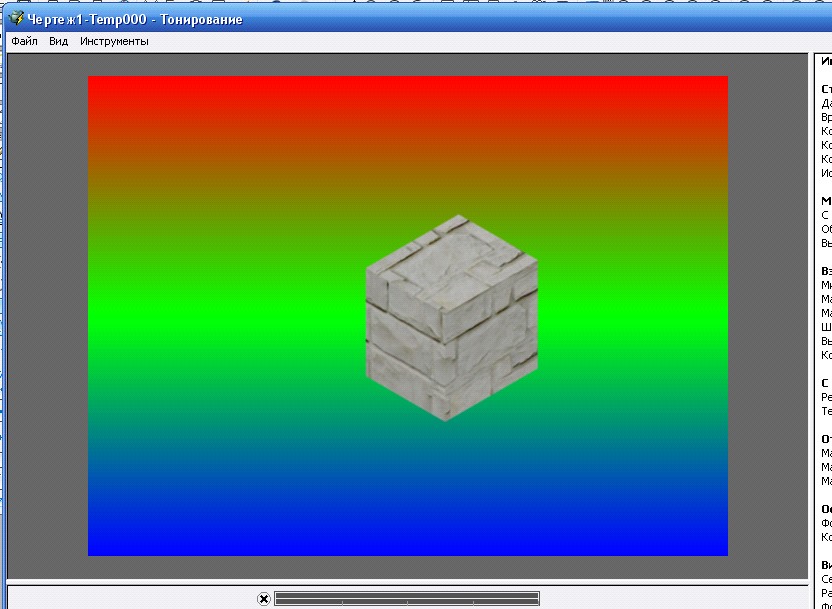
Рис. 32 Окно тонирования с помощью градиента
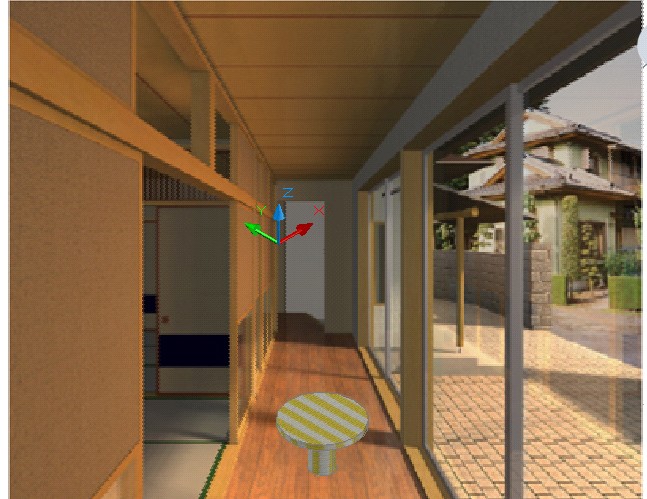
Рис. 33 Создание фона с помощью вставленного рисунка
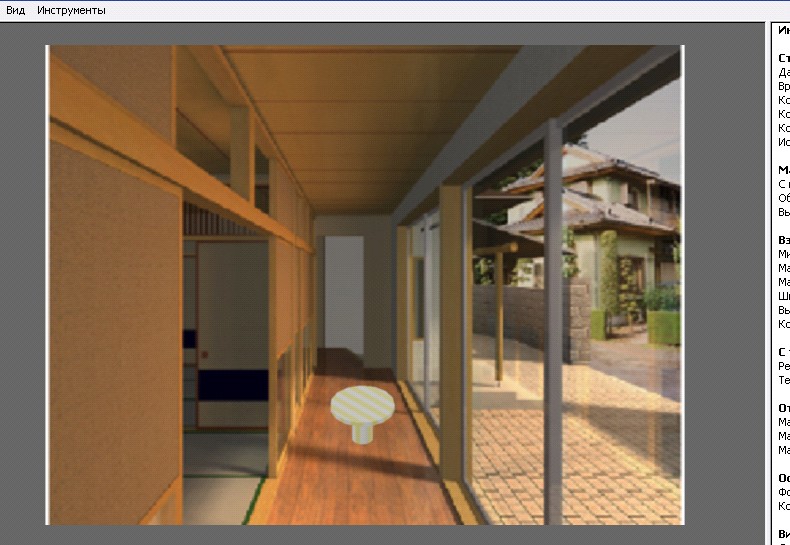
Рис. 34 Тонирование с помощью вставленного рисунка
ПРИЛОЖЕНИЕ Б
Методические указания к лабораторной работе
Часть 1
ТЕМА: «Построение твердотельных моделей. Формирование параллелепипеда. Формирование шара. Создание выдавленных тел. Построение тел вращения. Команда RENDER (ТОНИРОВАНИЕ). Использование материалов. Использование фона, света.»
ЦЕЛИ:
- Научиться строить твердотельные объекты в пакете AutoCAD 2008 Научиться использовать тонирование твердотельных объектов в конкретных задачах.
ЗАДАНИЕ:
- Выполнить настройку экрана в пакете AutoCAD 2016 на формат А2. Для этого использовать команды Лимиты чертежа на формат А2, настройку сетки и привязки, команду точности единиц в AutoCAD. Включить панели инструментов, необходимые для работы с твердотельными объектами:
- Вид; Визуальные стили; Моделирование; Орбита; Редактирование тела; Тонирование.
- Включить окно инструментальных палитр, нажав на соответствующую кнопку
 на Стандартной панели инструментов. В командной строке написать команду ISOLINES и в появившемся запросе «Новое значение ISOLINES <4>: выбрать 24- количество изолиний Построение Сферы:
 - В панели инструментов Моделирование нажать на кнопку
 - построение сферы в AutoCAD.
 Команда: _sphere
Центр или [3Т/2Т/ККР]: 100,100,50
Радиус или [Диаметр] <66.3454>: 50
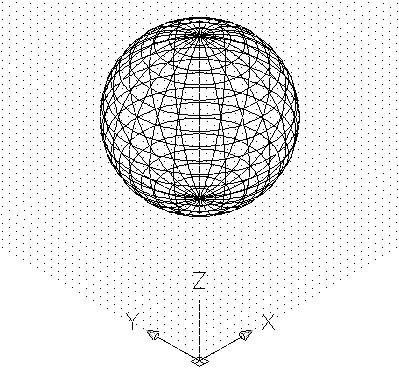
Рис.1 Построение сферы
- Построение Ящика: В панели инструментов Моделирование нажать на кнопку
 - построение ящика в AutoCAD.
 - Команда: _box Первый угол или [Центр]: 200,50,0
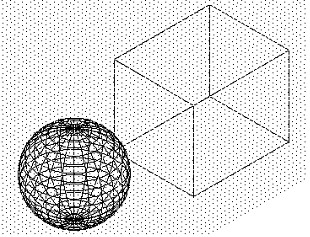
- Другой угол или [Куб/Длина]: @120,100 Высота или [2Точки] <10.0000>: 100
Рис. 2 Построение ящика
7. Построение Конуса:
В панели инструментов Моделирование нажать на кнопку  - построение конуса в AutoCAD.
Команда: _cone
Центр основания или [3Т/2Т/ККР/Эллиптический]: 100,250,0
Радиус основания или [Диаметр] <50.0000>: 50
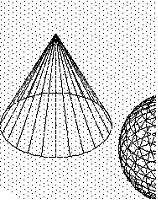
Высота или [2Точки/Конечная точка оси/Радиус верхнего основания] <100.0000>: 100
Рис. 3 Построение Конуса
8. Построение цилиндра в AutoCAD
В панели инструментов Моделирование нажать на кнопку  - построение цилиндра в AutoCAD.
Команда: _cylinder
Центр основания или [3Т/2Т/ККР/Эллиптический]: 450,100,0

Радиус основания или [Диаметр] <50.0000>: 50
Высота или [2Точки/Конечная точка оси] <100.0000>: 100
Рис. 4 Построение цилиндра в AutoCAD
9. Построение Клина в AutoCAD
В панели инструментов Моделирование нажать на кнопку  - построение клина в AutoCAD.
Команда: _wedge
Первый угол или [Центр]: 450,200,0
Другой угол или [Куб/Длина]:
Другой угол или [Куб/Длина]: @120,100
Высота или [2Точки] <100.0000>: 120

Рис. 5 Построение клина в AutoCAD
10. Построение тора в AutoCAD
В панели инструментов Моделирование нажать на кнопку  - построение тора в AutoCAD.
Команда: _torus
Центр или [3Т/2Т/ККР]: 260,250,50
Радиус или [Диаметр] <50.0000>: 50
Радиус полости или [2Точки/Диаметр]: 15
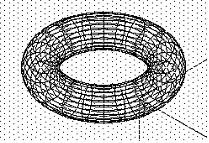
Рис. 6 Построение тора в AutoCAD
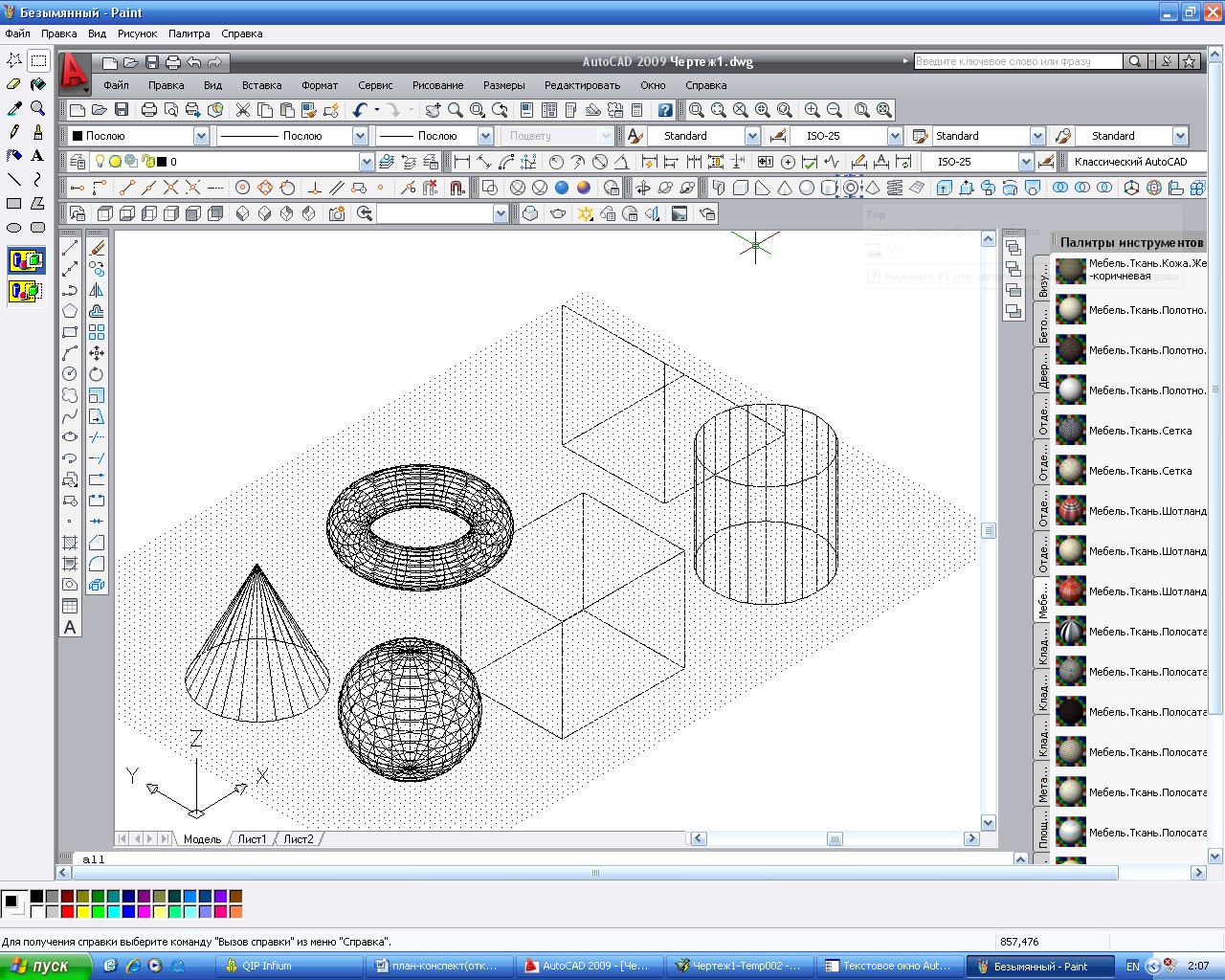
11. Присвоение материалов всем созданным трехмерным объектам. На рисунке 7 показаны объекты в визуальном стиле 2D - каркас.
Рис. 7 Вид построенных объектов в визуальном стиле 2D - каркас
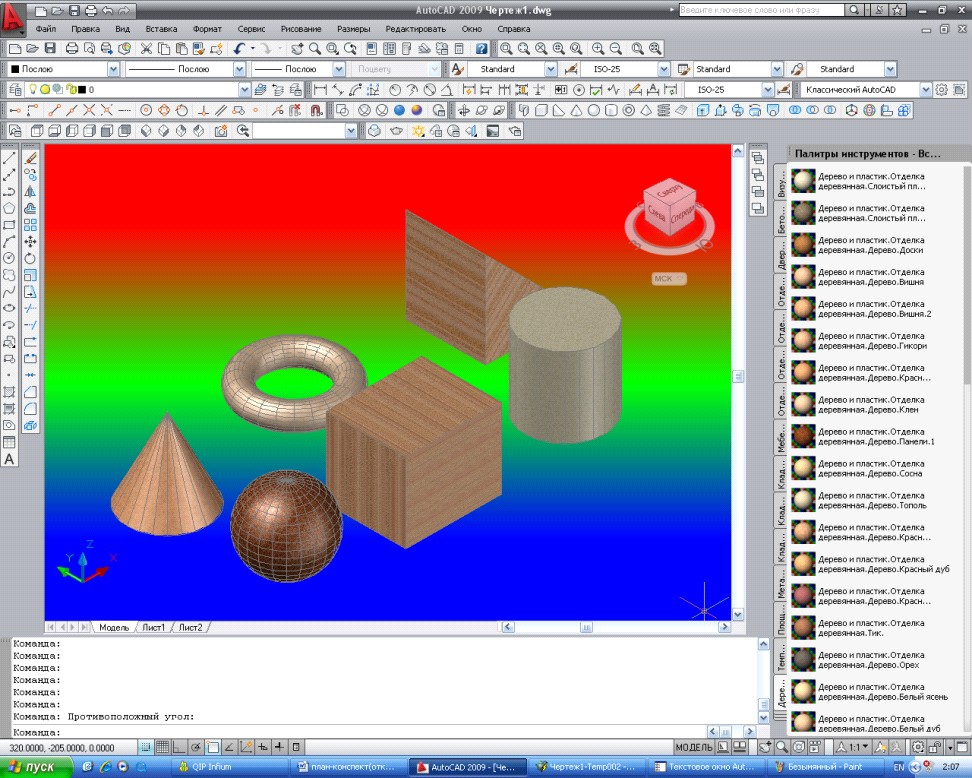
На рисунке 8 показаны объекты, которым присвоен материал в визуальном стиле Реалистичный
Рис. 8 Объекты в визуальном стиле Реалистичный
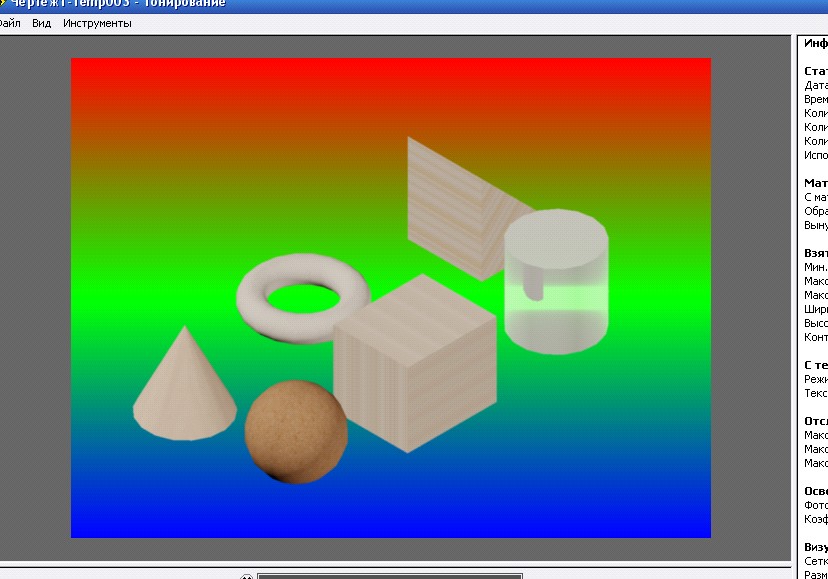
12. Тонирование твердотельных объектов с использованием панели инструментов Тонирование
Рис. 9 Тонирование твердотельных объектов в autoCAD.
Использование фона при тонировании
Выбрать команду пункт меню «Вид - Именованные виды», в диалоговом окне «Диспетчер видов» выбрать кнопку «Создать» В диалоговом окне «Создать вид»: дать имя виду «Вид1», во вкладке «Свойства вида» выбрать контур - «Текущий экран»; В поле: «Визуальный стиль» выбрать : «Реалистичный»; В поле «Фон» выбрать «Градиент» и настроить градиентную заливку Нажать на ОК Выбрать команду меню «Вид - Видовые экраны - именованные видовые экраны»: Выбрать вкладку «Новые видовые экраны»; Выбрать в списке «Один»; В поле «Применить»- выбрать «Ко всему экрану» В поле Режим выбрать 3D; В поле «Сменить вид на» выбрать Вид1; В поле «Визуальный стиль» выбрать «Реалистичный» Нажать на ОК На экране образуется Вид1 с градиентным фономМожно выполнить ту же операцию, используя не градиентную заливку, а растровый рисунок, сохраненный на вашем компьютере в одной из папок. В этом случае придется в поле «Фон» выбрать «Изображение» и с помощью кнопки «Обзор» выбрать рисунок из файла, где он сохранен. Последующие операции будут те же.
Часть 2
Тема: «Создание выдавленных тел. Построение тел вращения. Команда RENDER (ТОНИРОВАНИЕ). Использование материалов. Использование фона, света»
ЗАДАНИЕ:
Построить тела методом выдавливания и вращения областей. Эти операции выполняются с помощью кнопок  и
и  панели инструментов Моделирование.
Данные кнопки соответствуют командам EXTRUDE (ВЫДАВИТЬ) и REVOLVE (ВРАЩАТЬ).
Задание 1
Выдавливание. Применение команды EXTRUDE (ВЫДАВИТЬ). 
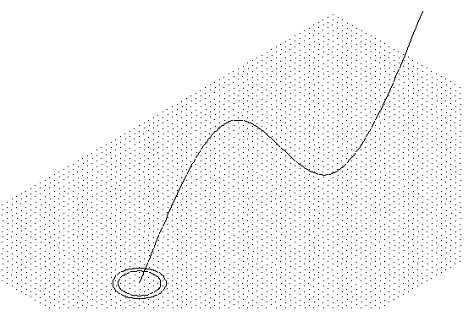
- Установить на пустом экране в качестве вида юго-западную изометрию. Построить два круга с центрами в начале координат и радиусами 20 и 16. (рис. 10).
Рис. 10. Построение двух окружностей и сплайна
На рисунке показана также будущая траектория выдавливания. Для ее построения с помощью команды СПЛАЙН. Сплайн строится в плоскости XZ с помощью относительных координат:

|
Из за большого объема этот материал размещен на нескольких страницах:
1 2 3 4 |
