


Партнерка на США и Канаду по недвижимости, выплаты в крипто
- 30% recurring commission
- Выплаты в USDT
- Вывод каждую неделю
- Комиссия до 5 лет за каждого referral
Цель занятия: Изучение технологии создания и форматирования документов, содержащих таблицы.
Приобретаемые умения и навыки: создание и форматирование таблиц, редактирование данных таблицы
Оснащение рабочего места: персональный компьютер, программа MS Word
Содержание работы и последовательность её выполнения
Задание 3.1
Запустите программу MS Word. Сохраните файл в своей папке с именем Задание 3.1 Включить режим Отобразить все символы Набрать текст, используя клавиши Tab (между словами) и Enter (в конце строки).
 Расписание дополнительных занятий в 10 классах
класс→понедельник→вторник→среда→четверг→пятница
10а→математика→физ-ра→физика→рус. яз→ин. яз
10б→информатика→математика→ин. яз→физ-ра→физика
Если символа табуляции не видно, то поставьте курсор вначале этого слова.

Затем щёлкните левой клавишей мыши на горизонтальной линейке.

В нижней части линейки появится символ табуляции  (табулятор)
Этот символ можно двигать вправо и влево левой клавишей мыши, таким образом будет увеличиваться или уменьшаться расстояние между словами.
Преобразовать данный текст в таблицу, для этого: Выделить текст. Выбрать вкладку Вставка – Таблица. Выбрать команду Преобразовать в таблицу. В открывшемся окне в разделе Автоподбор ширины столбцов выбрать По содержимому; в разделе Разделитель выбрать Знак табуляции. Нажать ОК.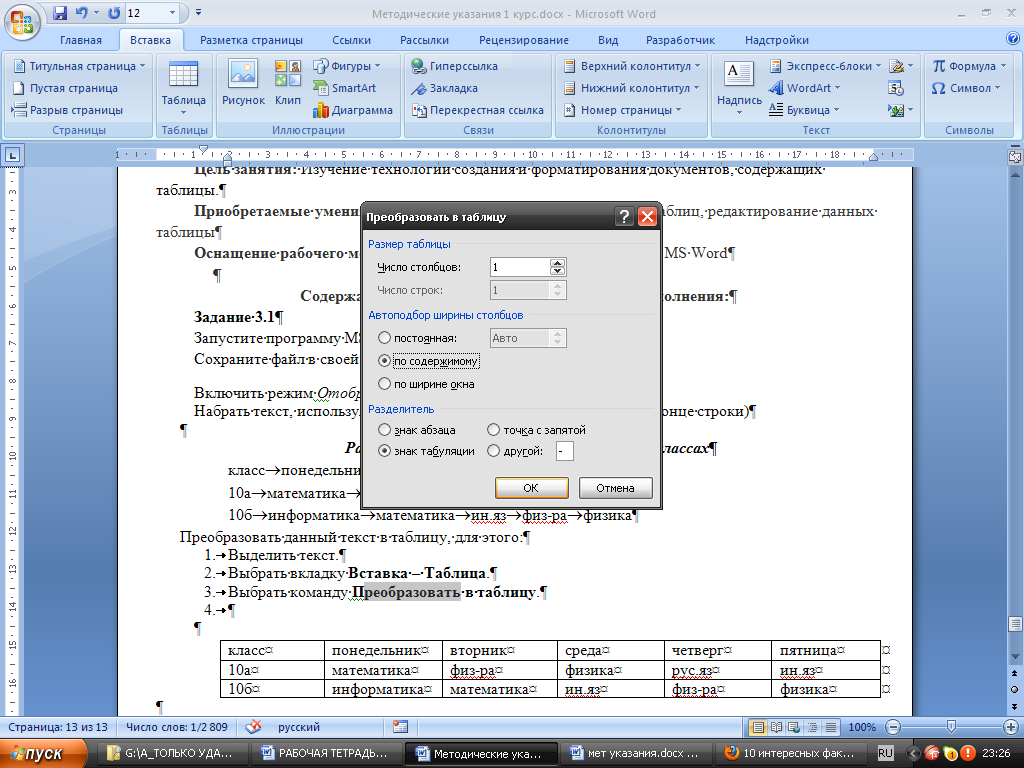
Пример:
класс | понедельник | вторник | среда | четверг | пятница |
10а | математика | физ-ра | физика | рус. яз | ин. яз |
10б | информатика | математика | ин. яз | физ-ра | физика |
Задание 3.2
Создать таблицу, используя табуляцию
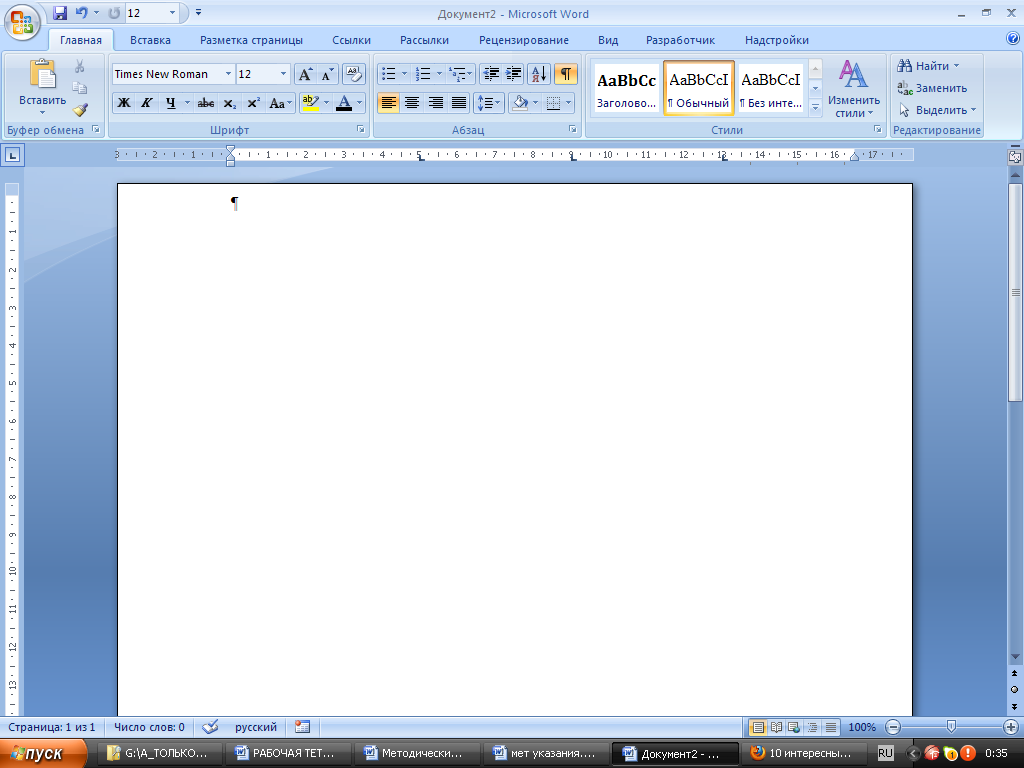
Наберите приведенную ниже таблицу в виде столбцов (см. рис.), используя табуляцию. При наборе табличных данных двигайтесь по установленным табуляторам при помощи клавиши [Таb].
Объем персональных компьютеров, тыс. руб.
Компания 2007г. 2008г.
Comag 13266 15732,01
IBM 7946 9287,007
Dell 7770 11883,2
Преобразуйте набранный текст в таблицу.
Пример:
Объем персональных компьютеров, тыс. руб.
Компания | 2007г. | 2008г. |
Comag | 13266 | 15732,01 |
IBM | 7946 | 9287,007 |
Dell | 7770 | 11883,2 |
Задание 3.3
Запустите программу MS Word. Сохраните файл в своей папке с именем Задание 3.3 Вставьте пустую таблицу размером 3×3 Заполните ее текстом по образцу.щ Министерство России | х Филиал метеостанции в г. Лабытнанги Обская ул. 22Б От_________№______ |
Справка Средняя температура воздуха в период с 01.09.2011 по 01.11.2011 составила +90, что выше на 20 за исходный период прошлого года. | |
Директор Филиала метеостанции в г. Лабытнанги |
Применить к таблице "Границы", "Нет границы" Сохраните задание. Покажите работу преподавателю.
Задание 3.4
Запустите программу MS Word. Сохраните файл в своей папке с именем Задание 3.4 Оформить и заполнить таблицу по образцуВиды соревнований | Результаты соревнований | ||
1 разряд | 2 разряд | 3 разряд | |
Плавание | 20% | 70% | 10% |
Гимнастика | 10% | 40% | 50% |
Прыжки | 5% | 80% | 15% |
Задание 3.5
Используя инструменты панели Рисование, создать параллелепипед, (см. рисунок ниже).
 . Провести одну из наклонных линий, например, A1D1, нажав
  . Скопировать A1D1 и вставить три раза BC, B1C1 и AD. Провести линии CC1, DD1, DC и D1C1. Выделить отрезки DD1, AD, DC и выбрать Контур фигуры/Штрихи
  . Дорисовать координатные оси, выбрав инструмент "Стрелка"
  и вид "Стрелки"
  в Контуре фигуры.
 Подписать вершины буквами. Для того, чтобы расположить буквы в нужном месте, надо: включить кнопку "Надпись"
 на закладке Вставка и растянуть рамку, пользуясь мышью, до требуемого размера; чтобы рамка стала прозрачной, на закладке Работа с надписями выберите Контур фигуры/нет контура, Заливка фигуры/нет заливки; в рамку можно помещать текст (нам нужна одна буква - обозначение вершины); выделите свою рамку. Скопируйте и затем вставьте 10 раз (перед вставкой снимите выделение исходной рамки). Новая рамка может, после вставки, поместиться поверх предыдущей, тогда достаточно переместить верхнюю рамку в сторону; нижний индекс получается при помощи команды на закладке Главная/Шрифт/Подстрочный. Чтобы представить рисунок в виде единого графического объекта, надо: включить кнопку " Выбор объекта"
  на закладке Главная/Выделить; растянуть пунктирную рамку вокруг всего рисунка (выделите рисунок); нажать кнопку Группировать закладка Средства рисования. Теперь можно перемещать чертеж целиком по листу, а также изменять его пропорцию. Сохраните задание. Покажите работу преподавателю.
 Задание 3.6
Запустите программу MS Word. Сохраните файл в своей папке с именем Задание 3.6 Создать меню студенческого кафе по образцу.
Блюдо (найти и вставить любые картинки) | Название | Цена |
Салаты овощные | 20рублей | |
Гамбургер | 15 рублей | |
Десерт | 10 рублей | |
Фрукты | 10рублей |
Сохраните задание. Покажите работу преподавателю.
Задание 3.7
Запустите программу MS Word. Сохраните файл в своей папке с именем Задание 3.7 Создать документ, отражающий оформительские возможности MS Word.ВОЗМОЖНОСТИ ПРОЦЕССОРА MS WORD
Этот замечательный процессор предоставляет разнообразие возможностей для пользователя |
Можно менять размер шрифта от 8 до 72.
Можно писать жирным шрифтом, курсивом и подчеркиванием!
Можно выравнивать текст по левому краю
По центру
По правому краю
По ширине без отступа
И с отступом, величину которого можно менять.
Можно менять шрифт: Good luck to you!
Good luck to you!
Good luck to you!
Good luck to you!
Шрифт в MS Word представлены в большом разнообразии!
Можно вставить таблицу:
АААА | Б | ||
В | Г | Д | Е |
Ж | З | И | |
Можно вставить рисунок, а также
различные линии и геометрические фигуры:

и символы:
✈☎☞✓✗↘яю,
а еще нарисовать схему:
и даже вставить автофигуры:
Вот такой чудесный текстовый процессор MS Word!
Сохраните задание. Покажите работу преподавателю.ЛИТЕРАТУРА
Информатика. Задачник-практикум в 2т. Под ред. , . – М. Лаборатория Базовых Знаний, 2011г. Информатика: Практикум. Под ред. , . – М. Лаборатория Базовых Знаний, 2011г Информатика: Учеб. для вузов. – М.: Высш. шк., 2010. – 511с. Ил. Информатика: учебник / , . – М.: ГЭОТАР - Медиа, 2013.-384с.: ил. Федеральный центр информационно-образовательных ресурсов (ФЦИОР) http://fcior. edu. ru/ Портал "Информационно-коммуникационные технологии в образовании" http://www. ict. edu. ru/ Национальный Открытый Университет
http://www. intuit. ru/studies/courses/1134/222/info - Работа в Microsoft Word 2007

|
Из за большого объема этот материал размещен на нескольких страницах:
1 2 3 4 |
