


Партнерка на США и Канаду по недвижимости, выплаты в крипто
- 30% recurring commission
- Выплаты в USDT
- Вывод каждую неделю
- Комиссия до 5 лет за каждого referral
Общее название программных средств, предназначенных для создания, редактирования и форматирования текстовых документов, - текстовые процессоры. В настоящее время наибольшее распространение имеет текстовый процессор Microsoft Word.
Все текстовые редакторы сохраняют в файле «чистый» текст и благодаря этому совместимы друг с другом. Различные текстовые процессоры записывают в файл информацию о форматировании по разному и поэтому несовместимы друг с другом. Однако во многих текстовых редакторах есть возможность преобразования текста из одного формата в другой.
1.1 Форматы текстовых файлов.
TXT (Text only) – только текст, наиболее универсальный формат. Сохраняет текст без форматирования. Применяют для хранения документов, которые должны быть прочитаны в приложениях, работающих в различных операционных системах.
RTF (Rich Text Format) – универсальный формат, который сохраняет все форматирование. Преобразует управляющие коды в команды, которые могут быть прочитаны и интерпретированы многими приложениями.
DOC – документ Word. Оригинальный формат используемой в настоящее время версии Word. Полностью сохраняет форматирование. Использует 16-битную кодировку символов, что требует использования шрифтов Unicode.
HTM, HTML - HTML-документ. Формат хранения Web-страниц. Содержит управляющие коды (тэги) языка разметки гипертекста.
II. Текстовый процессор Microsoft Word.
2.1. Назначение текстового процессора Microsoft Word.
Текстовый процессор Microsoft Word предназначен ля ввода, редактирования. верстки и печати документов различной степени сложности. Microsoft Word обеспечивает следующие функции:
ввод, просмотр и корректировку текста;
манипулирование фрагментами текста;
использование различных шрифтов;
автоматическую верстку абзацев и страниц текста с учетом заданных пользователем параметров;
использование в документе рисунков, диаграмм, формул, таблиц и других объектов;
автоматическое создание оглавления документа;
проверку правописания;
одновременное редактирование нескольких документов и др.
Упражнение №2
1. Создайте новый файл. Запишите и оформите шрифтами следующие фразы:
1. Шрифт «Times New Roman» разного размера:
шрифт размером 10 шрифт размером 12 шрифт размером 14 шрифт размером 16 шрифт 502. Установите шрифт «Times New Roman» разного начерта-
ния:
этот текст оформлен обычным шрифтом с подчеркиванием этот текст оформлен полужирным Шрифтом с подчеркиванием этот текст оформлен курсивом с подчеркиванием
3. Установить шрифт «Arial» разного размера:
шрифт Arial размером 12 шрифт Arial размером 14 шрифт Arial размером 204. Установите шрифт Courier New разного размера:
шрифт Courier New размером 12 шрифт Courier New размером 14 шрифт Courier New размером 165. Оформите шрифты разными цветами (размер 14, шрифт
«Times New Roman):
Упражнение №3.
Наберите следующие пословицы и поговорки:
- Человек без Родины - что земля без семени. Чужбина - калина, Родина - малина. Чем больше науки, тем умнее руки. Человек без друзей —что дерево без корней. Старый друг лучше новых двух. Вместе тесно, а врозь скучно. Для Родины своей ни сил, ни жизни не жалей. Хлеб - батюшка, водица - матушка. Наука хлеба не просит, а сама хлеб дает. Рыба - вода, ягоды - трава, а хлеб - всему голова.
Сгруппировать пословицы в группы: о Родине, о дружбе, о науке и о
хлебе. Перекопируйте пословицы по группам в конец текста.
Каждую группу пословиц выделите разными цветами по своему усмотрению.
Упражнение №4
Наберите текст по образцу. Результат сохраните на диске.
No more champagne
And the fireworks are through
Here we are, me and you
Feeling lost and feeling blue
It's the end of the party
And the morning seems so grey
So unlike yesterday
Now's the time for us to say
Happy new year, ABBA
Упражнение №5
Оформите текст заявления по образцу и сохраните на диске.
Директору
от Чемоданова Варсанофия Евламповича
ЗАЯВЛЕНИЕ
Прошу принять Меня на работу на должность дворника со следующими требованиями, которые я предъявляю к работодателю:
- оплата труда не ниже 18000 рублей; двухчасовой рабочий день; предоставление отдельной квартиры; предоставление служебного автомобиля.
Справка об окончании средней школы прилагается.
10.09.2008 г.
Контрольные вопросы :
- Какие программные средства используются для работы с текстом? Перечислите основные панели текстового редактора. Какие действия выполняют кнопки панели «Главная»? Какие действия выполняют кнопки панели «Разметка страницы»? Какие данные отображаются в строке состояния? Назовите основные правила ввода и редактирования текста.
Тема: Форматирование документа
- .
Теоретическая основа урока
Процесс настройки параметров текста, определяющий внешний вид текста, называют форматированием текста. Форматировать можно фрагмент текста, либо весь текст. При внесении изменений параметров текста без выделения какого-либо фрагмента, способствует изменению только текущих параметров вводимого текста. Первоначальные настройки задают в целом внешний вид всего текста. Нажатие клавиши ENTER воспринимается как переход к новому абзацу.
Форматирование абзацев.
Для форматирования одного абзаца его не обязательно выделять. Достаточно установить курсор в любое место внутри абзаца. Чтобы применить одинаковое форматирование к нескольким абзацам, их необходимо предварительно выделить.
Форматирование абзацев, так же как и форматирование символов, может быть выполнено несколькими способами:
Диалоговое окно Абзац:
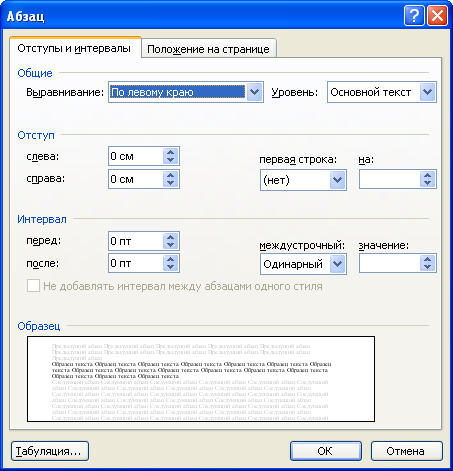
При форматировании абзаца устанавливаются основные параметры абзаца.
На вкладке Отступы и интервалы диалогового окна Абзац можно установить:
- выравнивание абзаца - смещение текста абзаца относительно его ширины; отступы абзаца слева и справа от края печатного листа (при этом допускается отрицательное значение отступов, т. е. текст может располагаться на полях страницы); интервал между отдельными абзацами (в пунктах) — отбивка абзаца; вид первой строки абзаца: красная — с отступом вправо, висячая — с отступом влево, без отступа; межстрочный интервал внутри одного абзаца — одинарный, полуторный, с множителем и т. д.
Существует четыре вида выравнивания абзаца — по центру, по левому краю, по правому краю и по ширине. Выравнивание по ширине происходит за счет увеличения пробелов. Если хотят избежать увеличения интервала между определенными словами, то между ними ставят неразрывный пробел или неразрывный дефис. Выравнивание абзаца можно выполнить с помощью раскрывающегося списка в диалоговом окне Абзац. Для быстрого выравнивания удобно использовать масштабную линейку
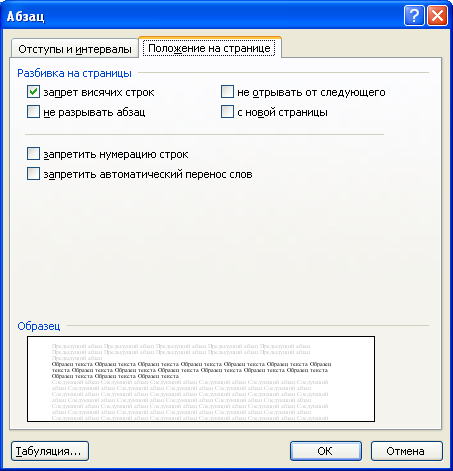
На вкладке Положение на странице диалогового окна Абзац можно установить:
- запрет висячих строк — запрещение располагать одну первую или последнюю строку абзаца на другой странице (можно не менее 2 строк); не разрывать абзац — абзац целиком помещается на одной странице; не отрывать от следующего — текущий и последующий абзацы располагаются на одной странице; с новой страницы — перед текущим абзацем вставляется разделитель страниц; запретить нумерацию строк абзаца; запретить автоматический перенос слов — в пределах выделенного абзаца.
Висячие строки подразделяются на два типа — «вдовы» и «сироты». «Вдова» — последняя строка абзаца, которая является первой строкой страницы, «сирота» — первая строка абзаца, которая является последней строкой страницы.
С помощью команд меню Разметка страницы > Границы страниц
можно установить:
- тип границы — обрамления абзаца; цвет и ширину используемой линии; величину отступа обрамления от текста; тип и цвет узора заливки; цвет фона заливки; тип рисунка для обрамления целой страницы и др.
К параметрам абзаца также относятся:
- стиль абзаца; положение и тип маркеров табуляции; оформление в виде списка; установка буквицы — первой буквы в абзаце.
Форматирование документа в целом
Форматирование документа в целом позволяет выполнять в текстовом процессоре Word операции верстки, свойственные профессиональным издательским системам.
При форматировании документа в целом могут выполняться следующие операции:
- установка параметров страницы (формата печатной страницы): полей страницы, размера бумаги, ориентации листа — книжной или альбомной и др.; разбивка на страницы, разделы; вставка номеров страниц, колонтитулов, сносок, закладок, примечаний и т. п.; создание или вставка формул, рисунков, таблиц, видео или звуковых фрагментов; вставка названий иллюстраций, перекрестных ссылок;
формирование оглавления, указателей, списков иллюстраций
Задание №1
В конце каждого абзаца проставьте его порядковый номер и заполните таблицу в тетради
Таблица №1
№ абзаца | Наличие красной строки | Выравнивание абзаца (Л-Ц-П - по Ширине) | Стиль начертания символов (Ж-К-Ч) |
ВАРИАНТ1

|
Из за большого объема этот материал размещен на нескольких страницах:
1 2 3 4 |
