


Партнерка на США и Канаду по недвижимости, выплаты в крипто
- 30% recurring commission
- Выплаты в USDT
- Вывод каждую неделю
- Комиссия до 5 лет за каждого referral
16 сентября 2004 г.
Обратите внимание на ровный правый край (реквизиты, основной текст и подпись) и левый. Используйте возможность применения нерастяжимого пробела и принудительного конца строки.
Реквизиты (обращение в письме) выровняйте по ширине, отступ слева на 7 см.
В конце первой строки (после кВ.22) задайте принудительный конец строки { shift + Enter} для того, чтобы эта строка закончилась четко у правого края набора.
После реквизитов должна быть пустая строка.
Основной текст выровняйте по ширине.
Установите красную строку любым из ранее описанных способом.
Между символами (в сумме 300 000) используйте нерастяжимые пробелы {Shift+Ctrl+Пробел}.
Подпись выровняйте по ширине, в конце строки поставьте принудительный конец строки.
Для эффекта растягивания текста в последней строке используйте нерастяжимый побел.
Контрольные вопросы:
Что такое форматирование текста? После какого действия возможно форматирование текста? Как выделить фрагмент текста? Какие способы форматирования текста и абзаца вы знаете?Тема: Создание списков.
Теоретическая основа урока:
Для увеличения большей наглядности текстового документа необходимо его соответствующим образом структурировать. Одной таких возможностей является создание Списков. В редакторе MS Word можно создавать маркированные и нумерованные списки. Первые используются при перечислении и выделении отделы из фрагментов текста, другие используются для определения порядка изложения.
Элементом списка считается абзац текста. Для создания списка необходимо выделить абзацы, которые следует сделать элементами списка или установить курсор в тот абзац, с которого будет начинаться список. Затем вызвать команду Абзац/Список, которая вызывает диалоговое окно Список:
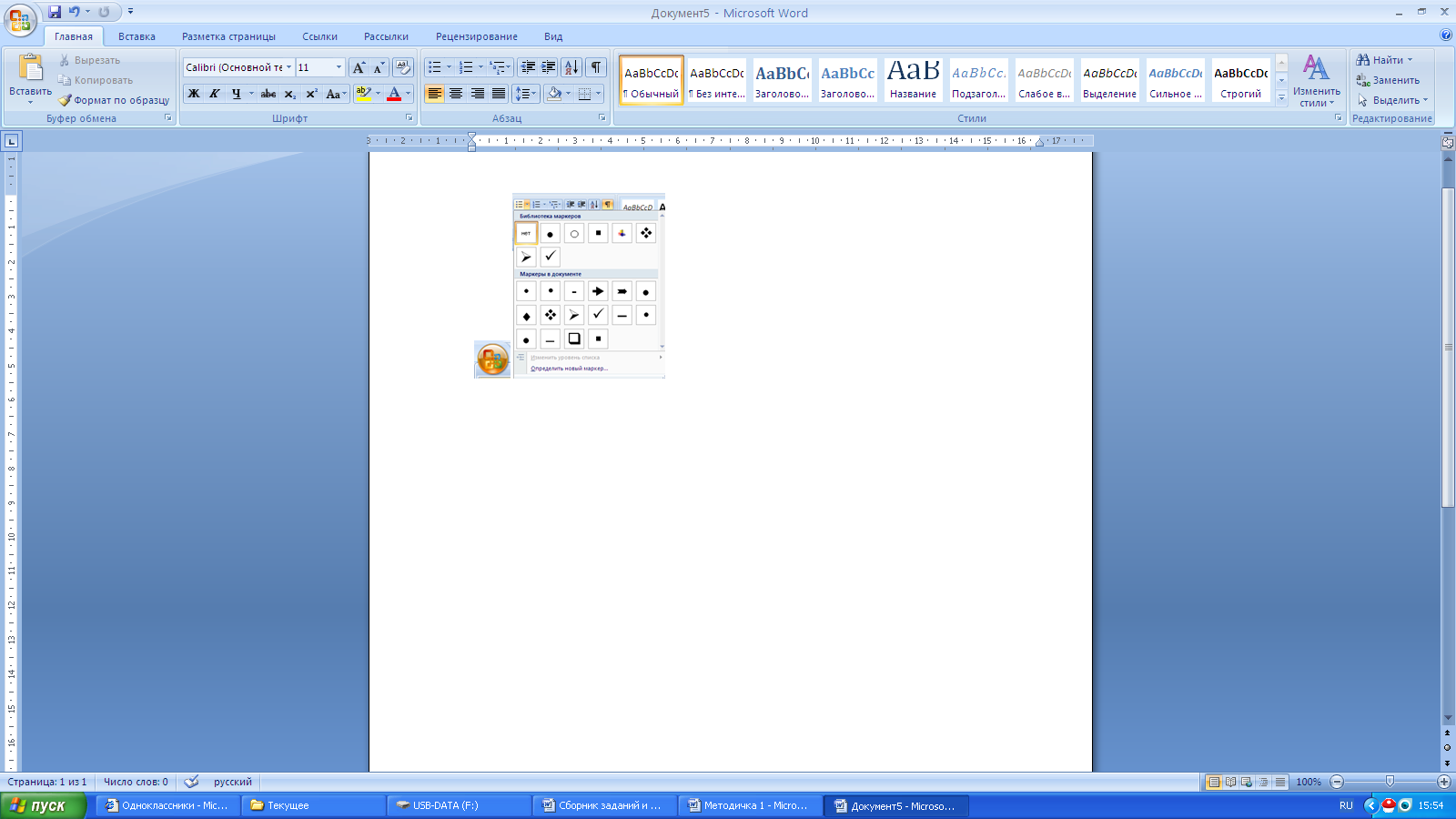
Для создания списка с символами (маркерами) необходимо выбрать вкладыш Маркированный. Каждый элемент списка с пометками выделяется с помощью небольшого значка, расположенного слева от самого элемента. Среди предложенных вариантов пометок следует выбрать подходящий (щелкнуть на нем мышью) и нажать кнопку ОК.

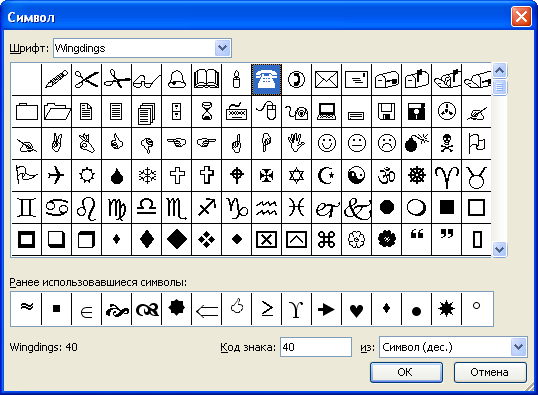
Для изменения вида пометки можно воспользоваться кнопкой Изменить. Появится окно Изменение маркированного списка, в котором содержатся дополнительные пометки. При нажатии кнопки Маркер появляется диалоговое окно Символ, в котором можно выбрать любой из символов в качестве пометки списка. В рамке Положение маркера задается расстояние от левого края абзаца до пометки. В рамке Положение текста определяется расстояние от левого края абзаца до левого края текста в списке.
Для создания списков с нумерацией используется вкладыш Нумерованный диалогового окна Список. Среди предложенных вариантов нумерации списка необходимо выбрать подходящий, щелкнуть ОК и список будет создан. Когда курсор ввода находится в списке, каждое Нажатие Enter создает новый пронумерованный элемент списка. При добавлении нового элемента в список или удалении элемента, номера в Списке корректируются автоматически.
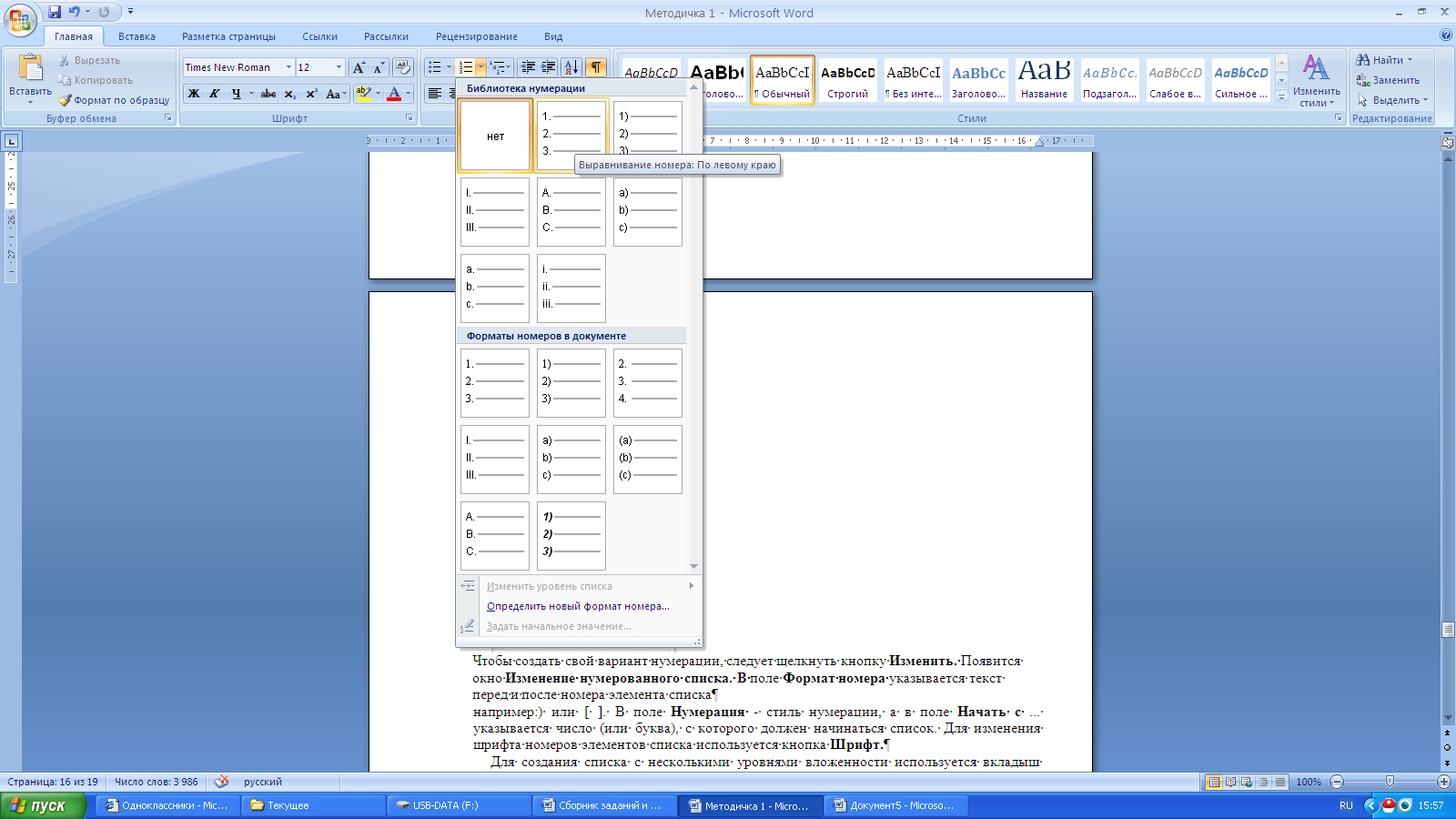
Чтобы создать свой вариант нумерации, следует щелкнуть кнопку Изменить. Появится окно Изменение нумерованного списка. В поле Формат номера указывается текст перед и после номера элемента списка
например:) или [ ]. В поле Нумерация - стиль нумерации, а в поле Начать с... указывается число (или буква), с которого должен начинаться список. Для изменения шрифта номеров элементов списка используется кнопка Шрифт.
Для создания списка с несколькими уровнями вложенности используется вкладыш Многоуровневый диалогового окна Список.
Редактор автоматически отслеживает порядок нумерации в списках. При удалении одного элемента (абзаца) номера следующих абзацев уменьшаются, при вставке нового объекта - номера увеличиваются.
Для создания списков можно воспользоваться и возможностями контекстного меню. Для этого выделяются необходимые абзацы, устанавливается мышь в пределах выделенного фрагмента и выбирается команда Список в контекстном меню.
Быстро создать списки с пометками и нумерацией можно с помощью кнопок и на панели инструментов:
Самый простой способ создания нумерованного (маркированного) списка:
- Первый абзац, входящий в список, начинаем с номера (1), нажав
 или для маркированного списка –
  . В конце абзаца нажать Enter. Word автоматически перейдет к следующему пункту. Для окончания списка дважды нажать Enter.
 Преобразование текста в список:
- Выделить текст. Нажать кнопку на панели инструментов
 - нумерация или
  - маркеры
 - Для того чтобы изменить формат списка, необходимо использовать команду Формат -> Список. В ней 3 вкладки: Нумерованный, Маркированный и Многоуровневый. Выбираем нужную вкладку и изменяем формат с помощью кнопки «Изменить». При создании многоуровневого списка используются кнопки на панели инструментов:
 - увеличить отступ (или Tab) для перевода на более низкий уровень (с 1-го на 2-й, со 2-го на 3-й и т. д.) и
  - уменьшить отступ (или Shift+Tab) для перевода на более высокий уровень (со 2-го на 1-й и т. д.)
 Практическая работа
Упражнение №1
Создать три типа списков:
Маркированный список
| Нумерованный список
| Многоуровневый список Компьютерное оборудование Системный блок Монитор Клавиатура Принтер Матричный Струйный Лазерный Программное обеспечение Операционные системы Прикладные программы Информационные материалы и документы |
Упражнение №2
Различные виды маркировок
При формировании абзаца наиболее часто используют следующие параметры форматирования:
- режим выравнивания, величина отступа слева, величина отступа справа, величина отбивки абзаца.
- режим выравнивания, величина отступа слева, величина отступа справа, величина отбивки абзаца.
- режим выравнивания, величина отступа слева, величина отступа справа, величина отбивки абзаца.
- режим выравнивания, величина отступа слева, величина отступа справа, величина отбивки абзаца.
- режим выравнивания, величина отступа слева, величина отступа справа, величина отбивки абзаца.
Различные виды нумерации:
При форматировании абзаца наиболее часто используют следующие параметры формирования :
1. режим выравнивания,
2.величина отступа слева,
3.величина отступа справа,
4.величина отступа красной строки,
5.величина отбивки абзаца.
режим выравнивания, 2.величина отступа слева, 3.величина отступа справа, 4.величина отступа красной строки, 5.величина отбивки абзаца.
режим выравнивания, 2.величина отступа слева, 3.величина отступа справа, 4.величина отступа красной строки, 5.величина отбивки абзаца.
режим выравнивания, .величина отступа слева, .величина отступа справа, .величина отступа красной строки, .величина отбивки абзаца.
режим выравнивания, величина отступа слева, величина отступа справа, величина отступа красной строки, величина отбивки абзаца.
Упражнение №3
- Рецепт рассчитан на двух гурманов. Вам потребуются:
- Для теста: Три яйца Три столовые ложки с верхом простой муки Стакан молока Щепотка соли Три столовые ложки растопленного сливочного масла
- Полный стакан сливок – взбить перед подачей Один стакан нарезанной ломтиками клубники Один стакан черники
- Три столовые ложки абрикосового джема или варенья Две столовые ложки бренди
Статья 1. ПРЕДМЕТ ДОГОВОРА
Комиссионер проводит поиск крупных импортёров товаров народного потребления, продовольствия и других товаров и готовит для Комитента необходимые документы для заключения договора с ними. Комитент оплачивает услуги Комиссионера.Статья 2. ОБЯЗАТЕЛЬСТВА СТОРОН
2.1 в соответствии с пунктом 1.1 настоящего договора, Комиссионер обязуется:
Теоретические сведения
Очень немаловажным элементом текстового редактора является работа с несколькими документами в открытых разных окнах. Такая возможность позволяет обменивать информацией между документами.
Работа с окнами
При работе в текстовом редакторе можно работать одновременно несколькими файлами и переходить из одного документа в другой с помощью команды меню ОКНО. Можно обмениваться фрагментами текста открытых файлов при помощи команд ПРАВКА - КОПИРОВАТЬ, ПРАВКА - ВСТАВИТЬ.
Тема: Проверка орфографии. Создание колонок.
Теоретические сведения
Прежде чем отправить документ по назначению, желательно убедиться, что в нём нет досадных орфографических ошибок. Word, сверяя написание с одним или несколькими словами, способен контролировать правописание и обращать ваше внимание на допущенные ошибки. Во время диалога вы сами должны принимать решение о замене слов на предложенные машиной.
Слова с неверной орфографией подчёркивают красной волнистой чертой, а синтаксис – зелёной.
Для проверки слов на разных языках вы можете из меню Рецензирование выбрать команду язык и затем в диалоговом окне название языка по умолчанию и да.
К текстовому редактору одновременно разрешается подключать любое количество своих словарей и пользоваться ими без всяких ограничений, а также составлять новые словари, с помощью раздела словари пользователя диалогового окна опции.
Принцип работы автоматической проверки правописания
При автоматической проверке правописания в ходе набора документа можно быть уверенным в том, что к моменту вывода документа удалось исправить значительное количество ошибок правописания. Программа пакета Microsoft® Office помечает правильно написанные слова, так что их можно легко увидеть в ходе работы, как показано в следующем примере.

Можно щелкнуть правой кнопкой неправильно написанные слова, чтобы увидеть варианты исправления.
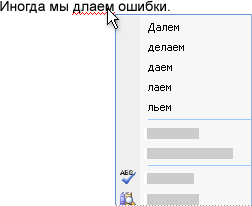
В зависимости от используемой программы пакета Microsoft® Office щелчок правой кнопкой мыши может предоставить и другие возможности, например, добавление слова в пользовательский словарь.
Автозамена. Функция автозамены позволяет:
- Автоматически обнаруживать и исправлять опечатки и слова с ошибками Например, при вводе евсь и пробела функция автозамены исправит введенное на весь. Аналогично Это основной документ будет исправлено на Это основной документ. Быстро вставлять символы Например, для вставки символа © следует ввести (c). Если список встроенных записей автозамены не содержит необходимых символов, их можно добавить. Быстро вставлять длинный фрагмент текста Например, если нужно многократно вводить одну и ту же фразу, такую как коэффициент окупаемости инвестиций, можно настроить программу на автоматическую вставку этой фразы при вводе сочетания кои.
Все эти примеры использования автозамены поддерживаются двумя параллельными списками слов. Первое слово — это слово, которое вводится пользователем, а второе слово или фраза — это то, на что программа заменяет введенное слово.
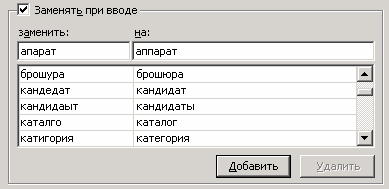
Список автозамены является общим для всех приложений Office, поддерживающих эту возможность. Это означает, что добавление или удаление слова из списка в одном приложении Office отражается также и на всех остальных приложениях
Колонки текста( газетный формат)
Для преобразования текста в газетный формат его необходимо выделить и выбрать команд Разметка страницы - колонки, указать нужное количество колонок на листе. Эти колонки можно регулировать по ширине, вставить разделительную линию.
Изменение разметки и форматирования документа
Выберите место, с которого будет начинаться текст с другим форматированием.Можно выбрать часть документа, вставив два разрыва раздела в ее начале и конце.
На вкладке Макет страницы в группе Параметры страницы выберите команду Разрывы.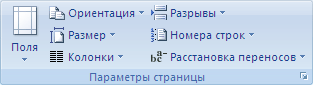
Например, при разделении документа на главы, может потребоваться начинать каждую из них с нечетной страницы. В этом случае в группе Разрывы разделов следует выбрать параметр - С нечетной страницы.

|
Из за большого объема этот материал размещен на нескольких страницах:
1 2 3 4 |
