


Партнерка на США и Канаду по недвижимости, выплаты в крипто
- 30% recurring commission
- Выплаты в USDT
- Вывод каждую неделю
- Комиссия до 5 лет за каждого referral
Тема: Текстовый редактор Microsoft Word. Создание и редактирование текстового документа.
Для обработки текстовой информации на компьютере используются текстовые редакторы. Текстовые редакторы позволяют создавать, редактировать, форматировать, сохранять и распечатывать документы.
Простые текстовые редакторы (например, стандартное приложение Windows Блокнот) позволяют редактировать текст, а также осуществлять простейшее форматирование шрифта.
Более совершенные текстовые редакторы (например, Microsoft Word и StarOffice Writer), которые называют иногда текстовыми процессорами, имеют широкий спектр возможностей по созданию документов (вставка списков и таблиц, средства проверки орфографии, сохранение исправлений и др.).
Для подготовки к изданию книг, журналов и газет в процессе макетирования издания используются мощные программы обработки текста — настольные издательские системы (например, Adobe PageMaker, Microsoft Office Publisher).
Для подготовки к публикации в Интернете Web-страниц и Web-сайтов используются специализированные приложения (например, Microsoft FrontPage).
1. Запуск редактора, создание, открытие и сохранение документов
Теоретические сведения
Текстовой редактор Microsoft Word предназначен для создания обработки любых текстовых документов от простой записки оригинал-макета сложного издания. Работа с текстовым редактором во многом напоминает работу с пишущей машинкой, но вместо того, чтобы сразу же печатать набираемый текст, текстовой редактор выводит на экран. В результате можно проверять ее правильность еще до печати. Кроме того, предоставляется возможность сохранить свою работу и вернуться к ней позже.
Для запуска программы Word нажмите на панели задач кнопку Пуск и в разделе Программы выберите Microsoft Word. После запуска Word на экране появится окно текстового редактора Word (рис. 1).
Рис.1. Окно текстового документа Word 
Создание документа
Чтобы создать новый файл в режиме текстового редактора, надо нажать кнпку

и выбрать команду СОЗДАТЬ или нажать кнопку на панели инструментов.

При создании нового документа открывается окно с шаблонами. Создать новый документ, значит построить его на базе модельного, который называют шаблоном. Для любого нового документа применяется шаблон НОВЫЙ ДОКУМЕНТ. Другие шаблоны хранят стандартный текст и описание форматов для типовых документов, например
писем, служебных записок и т. п.
Диалоговые окна могут содержать несколько вкладок. Блеклые
элементы окон не доступны или бессмысленны в момент открытия
диалогового окна.
Открытие документа
Если тест ранее существовал на диске, то для его открытия необходимо выбрать команду  открыть файл, затем в диалоговом окне выбрать мышью или с помощью стрелок клавиатуры сначала диск, на котором находится файл, папку, а затем из предложенного списка имя файла и нажать открыть. После этого на экране появится текст открываемого файла.
Рис. 2. Окно открытия документа

Сохранении файла 
Рис. 3 Сохранение файла
Для сохранения созданного документа необходимо выбрать команду в меню  СОХРАНИТЬ КАК. Открывается диалоговое окно, в котором необходимо указать сначала имя диска и папки и, когда путь к диску будет определен, то в окошке, предназначенном
Для ввода имени файла, набрать имя сохраняемого файла и нажать СОХРАНИТЬ.
Сохранять файлы можно в различных формах.
.
Редактирование текста
- символ справа от курсора удаляется клавишей Delete; символ слева от курсора - клавишей Backspace; для удаления фрагмента текста следует выделить его и нажать клавишу Delete (если выделить фрагмент текста и набрать на клавиатуре новый текст, он вставится вместо выделенного фрагмента).
Для копирования фрагмента текста необходимо:
выделить фрагмент текста; щелкнуть кнопку установить курсор в место, куда следует вставить фрагмент; щелкнуть кнопку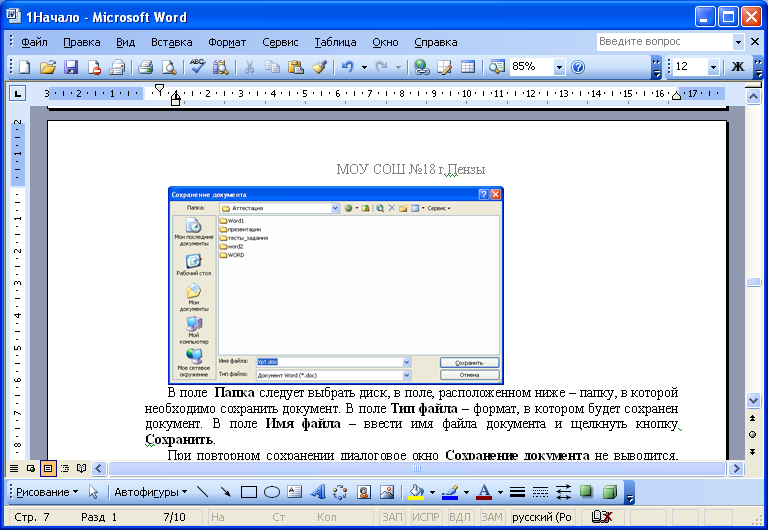
Для перемещения фрагмента текста необходимо:
выделить фрагмент текста; щелкнуть кнопку ; установить курсор в место, куда следует вставить фрагмент; щелкнуть кнопку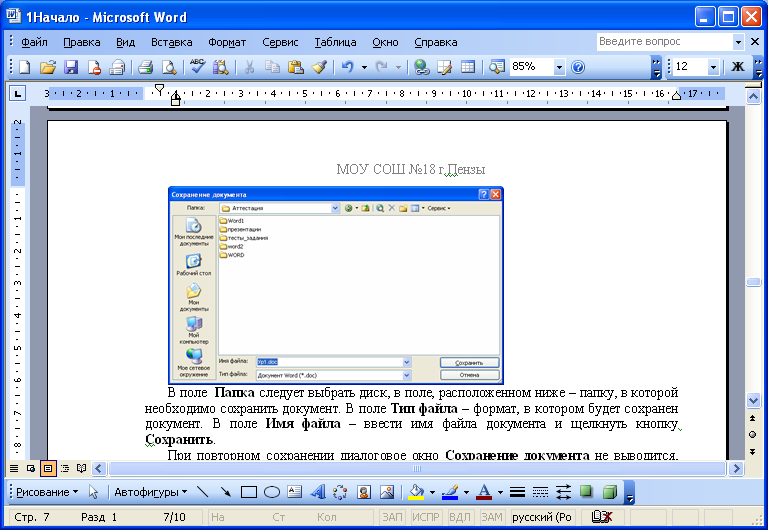
Второй способ перемещения:
выделить фрагмент текста; перетянуть выделение в нужное место. Если при перетягивании выделения держать нажатой клавишу Ctrl (при этом возле указателя мыши появится знак +), то фрагмент будет скопирован (без нажатой клавиши Ctrl объект будет перемещен с удалением).Для грамотного создания текстового документа необходимо задать первоначальные настройки документа, чтобы не вносить изменения после завершения работы над текстом. Это является одним из элементов культуры информационного труда. Перечислим, что необходимо задавать в первую очередь:
Ввод текста лучше осуществлять в режиме Разметки. Задать необходимую ориентацию страницы. Ввести значение полей. Выбрать необходимый шрифт.Правила набора текста:
Помните, что:
а) между словами ставится один пробел;
б) пробел ставится ПОСЛЕ, а не до:
- запятой; точки; точки с запятой; двоеточия; вопросительного знака; восклицательного знака; многоточия; закрывающейся скобки; закрывающейся кавычки.
в) пробел ставится ДО, а не после:
- открывающейся скобки; открывающейся кавычки.
г) пробел ставится ДО и ПОСЛЕ тире. Причем перед тире ставится неразрывный пробел: Ctrl + Shift + пробел
д) пробел НЕ СТАВИТСЯ:
- после открывающейся скобки; после открывающейся кавычки; до и после дефиса.
е) нажимать клавишу Enter надо только в конце абзаца.
Запомните. Когда в процессе набора текста достигается правое поле страницы, текст автоматически переносится на следующую строку.
6) Отредактировать текст.
Редактирование — внесение изменений в набранный текст. Чаще всего приходится стирать ошибочный символ, слово, строку; заменять один символ на другой; вставлять пропущенные символы, слова, строки.
Перемещение по документу:
• с помощью клавиатуры:
Ноте в начало строки
End в конец строки
← →↑↓ на один символ влево, вверх, вправо или вниз соответственно
Ctrl +→ на слово вперед
Ctrl +← на слово назад
Ctrl + Home в начало документа
Ctrl + End в конец документа
с помощью мыши — установить курсор мыши в нужное место документа.
Способы редактирования текста:
Delete удаление символа справа от курсора
Backspace удаление символа слева от курсора
Enter разбивка строки на две (внутри строки)
Enter (в начале строки) вставка пустой строки
Delete (за последним склейка двух строк
символом)
Delete (на пустой удаление пустой строки
строке)
7) Проверить орфографию.
Во внешней памяти компьютера хранится достаточно большой словарь. Слово считается ошибочно набранным (подчеркивается красным цветом), если оно отсутствует в словаре. Для проверки правописания нажмите пункт Рецензирование-кнопка Правописание. При нахождении первого несовпадения на экране появляется диалоговое окно Орфография: Русский. В зависимости от ситуации слово можно пропустить, заменить или добавить в словарь.
Перенос слов всегда выполняйте после окончания работы над документом.
Меню: Главная / Шрифт;
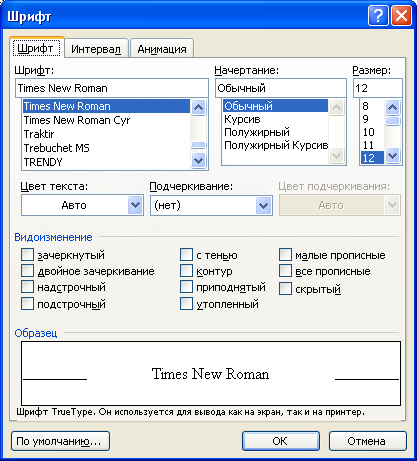
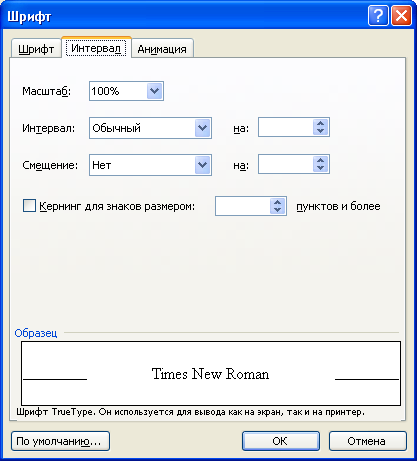
Рис.4 Контекстное меню Шрифт
Практическая часть
Упражнение №1
1.Введите текст:
I. Введение.
Большинство документов, предназначенных для печати на бумаге, а также многие электронные документы являются текстовыми.
При подготовке текстовых документов на компьютере используются три основные группы операций.
Операции ввода позволяют перевести исходный текст из его внешней формы в электронный вид, то есть в файл, хранящийся на компьютере.
Операции редактирования (правки) позволяют изменить уже существующий электронный документ путем добавления или удаления его фрагментов, перестановки частей документа, слияния нескольких документов в один или, наоборот, разбиения единого документа на несколько более мелких. Ввод и редактирование текста выполняют параллельно.
Оформление документа задают операциями форматирования. Команды форматирования позволяют точно определить, как будет выглядеть текст на экране монитора или на бумаге.

|
Из за большого объема этот материал размещен на нескольких страницах:
1 2 3 4 |
