


Партнерка на США и Канаду по недвижимости, выплаты в крипто
- 30% recurring commission
- Выплаты в USDT
- Вывод каждую неделю
- Комиссия до 5 лет за каждого referral

Рис. 5
Рассмотрю подробнее следующие утилиты: msinfo32, netdiag, browstat.
msinfo32
1). Программа «Сведения о системе» собирает и отображает данные о конфигурации системы. Такие данные можно получить как для локального компьютера, так и для удаленного компьютера, с которым установлено соединение.
Расположение: C:\Program Files\Common Files\Microsoft Shared\MSInfo (рис. 6)
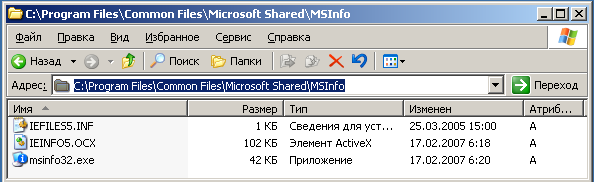
Рис. 6
Формат запуска из командной строки:
msinfo32 [/?] [/pch] [/nfo имя_файла] [/report имя_файла] [/computer имя_компьютера] [/showcategories] [/category код_категории] [/categories код_категории]
Пример выполнения. (рис 7)

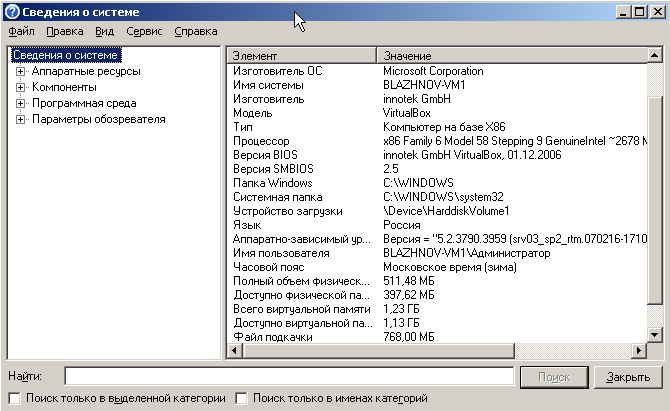
Рис. 7
Программа выдает большое количество информации о аппаратном обеспечении, установленных программах, запущенных процессах.
имя_файла | Файл, который требуется открыть. Файл может иметь расширение NFO, XML, TXT или CAB. |
/? | Отображение справки по команде msinfo32. |
/pch | Отображение журнала. |
/nfo имя_файла | Сохранение экспортированного файла как NFO-файла. |
/report имя_файла | Сохранение экспортированного файла как TXT-файла. |
/computer имя_компьютера | Открытие окна сведений о системе для указанного удаленного компьютера. |
/showcategories | Открытие окна сведений о системе, содержащего все доступные коды категорий. |
/category код_категории | Открытие окна сведений о системе, в котором выбрана указанная категория. Для отображения списка доступных кодов категорий служит параметр /showcategories |
/? | Отображение справки в командной строке. |
Пример 2.
Запрошу справку. Для этого наберу в консоли: msinfo32 /? (рис. 8)

Рис. 8
Утилита netdiag
Эта консольная утилита помогает изолировать сети и найти проблемы с подключением, выполнив серию тестов. Информация, полученная в ходе тестов, позволяет локализовать и определить ошибку.
При работе с программой Netdiag. exe можно использовать следующие параметры:
/q | Используется для установки режима вывода без сообщений и режима вывода сообщений об ошибках. |
/v | Используется для запуска Netdiag. exe в режиме подробной информации и для отображения сведений о выполняемых действиях. |
/l | Используется для записи выходных данных в файл Netdiag. log. Файл Netdiag. log создается в папке, из которой запускается программа Netdiag. exe. |
/debug | Используется для запуска Netdiag. exe в режиме отладки. Данный параметр определяет вывод более подробных сообщений, чем при использовании параметра /v. |
/d:имя_домена | Используется для нахождения контроллера домена в указанном домене. |
/fix | Используется для исправления проблем, связанных с DNS, с проверками контроллеров домена |
/test:имя_проверки | Используется для указания проверки или проверок, которые необходимо выполнить, где имя_проверки. |
Рассмотрим, какую информацию выдает данная утилита без ключей и параметров: (рис.9)
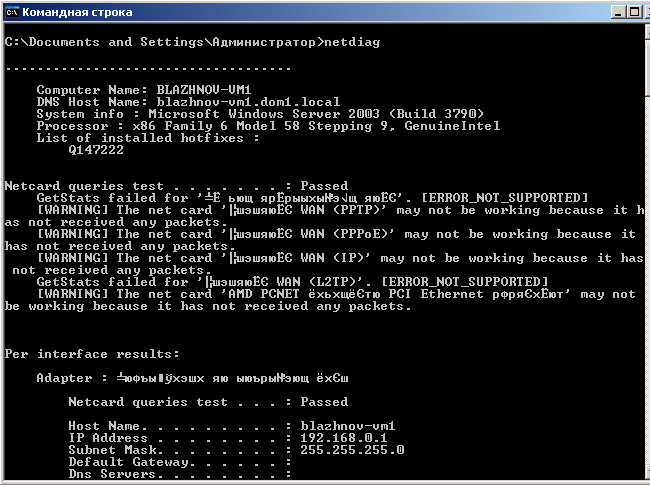
Рис. 9
Описание полученной информации. Сначала идет имя компьютера, dns имя, версия ОС, тип процессора, установленные обновления ОС. Далее идет анализ сетевых карт. Потом анализ сетевых интерфейсов. Затем Указание предупреждений (не определены шлюзы для текущего адаптера) и Анализ общих результатов. Так же в конце идет указание фатальных ошибок.
Пример. Сделаю тест Ipconfig
Для этого наберу в командной строке: netdiag /test: (Ipconfig) (рис. 10)
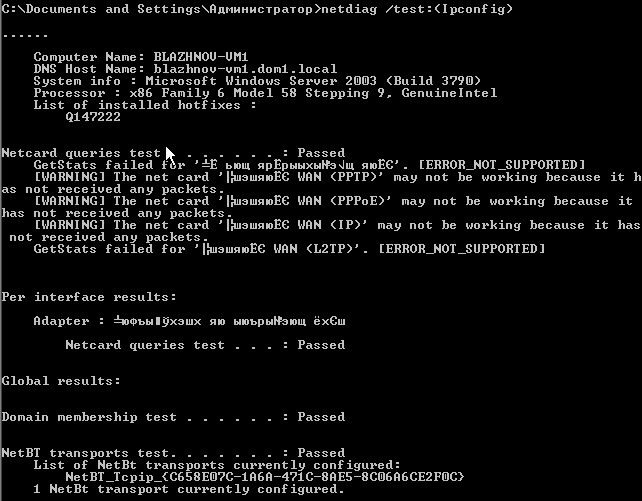
Рис. 10
В итоге я получил туже самую информацию, что и в предыдущем примере, только немного меньшую по объему.
Таким образом, выбирая параметры тестирования, мы выводим ту часть информации, которую нам необходимо узнать.
Утилита browstat. Ознакомление с этой утилитой
Данная утилита служит для получения информации о работающих в сети Windows браузерах.
1) Сначала запущу данную утилиту из командной строки без ключей (рис. 11)
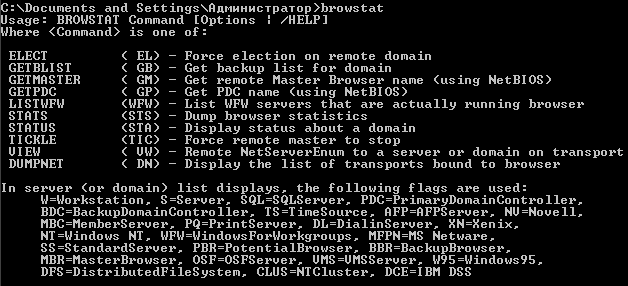
Рис. 11
2) Далее с помощью этой утилиты запрошу информацию о транспорте
Введу browstat vw Transport
3) Выведу статус браузеров. Для этого буду использовать ключ sta (рис. 12)
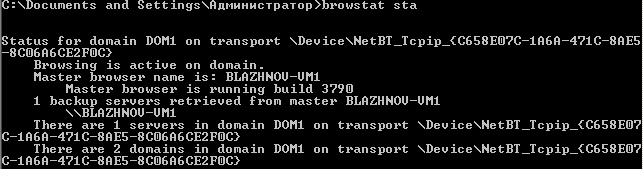
Рис. 12
Проанализирую полученные данные:
- В рабочей группе DOM1 разрешена и работает служба браузинга (Browsing is active on domain) имя мастер браузера: BLAZHNOV-VM1 имя резервного браузера: BLAZHNOV-VM1 полное имя транспорта: \Device\NetBT_Tcpip_{C658E07C-1A6A-471C-8AE5-8C06A6CE2F0C}
- для всей сети используется единый общий транспорт – NetBT_Tcpip.
3. Распределение сетевых сервисов DNS, DHCP, WINS по серверам.
При выполнении данной лабораторной работы в аудитории произошло следующее разделение:
Роль DNS серверов выполняли машины 9 и 1
Роль DHCP серверов выполняли машины 8 и 2
Роль WINS серверов выполняли машины 7 и 3
Машины 4, 5, 6 – клиенты
Сведу все данные в таблицу:
Машина №1 | DNS-сервер | 192.168.26.201 |
Машина №2 | DHCP-сервер | 192.168.26.202 |
Машина №3 | WINS-сервер | 192.168.26.203 |
Машина №4 | Клиент | 192.168.26.204 |
Машина №5 | Клиент | 192.168.26.205 |
Машина №6 | Клиент | 192.168.26.206 |
Машина №7 | WINS-сервер | 192.168.26.207 |
Машина №8 | DHCP-сервер | 192.168.26.208 |
Машина №9 | DNS-сервер | 192.168.26.209 |
Так все было реализовано в аудитории 5426 во время практических занятий.
Дома я решил установить по одному DNS, DHCP, WINS серверу, так как «поднять» под виртуальной машиной сразу 4 сервера у меня нет возможности.
При выполнении в домашних условиях этой лабораторной работы было установлено два сервера (на виртуальных машинах): blazhnov-vm1 и blazhnov-vm2
Далее будут описаны действия, которые выполнялись на занятиях, а в домашних условиях я попробую повторить эти действия.
4. Конфигурирование и использование DHCP
DHCP (англ. Dynamic Host Configuration Protocol — протокол динамической настройки узла) — сетевой протокол, позволяющий компьютерам автоматически получать IP-адрес и другие параметры, необходимые для работы в сети TCP/IP. Данный протокол работает по модели «клиент-сервер». Для автоматической конфигурации компьютер-клиент на этапе конфигурации сетевого устройства обращается к так называемому серверу DHCP, и получает от него нужные параметры. Сетевой администратор может задать диапазон адресов, распределяемых сервером среди компьютеров. Это позволяет избежать ручной настройки компьютеров сети и уменьшает количество ошибок. Протокол DHCP используется в большинстве сетей TCP/IP.
С помощью сервера DHCP клиенты могут получать следующие параметры:
- IP-адрес и маска сети Адреса шлюзов Адреса DNS-серверов Адреса WINS-серверов Адреса NTP-серверов (серверов службы времени) и др.
То, что эти параметры задаются на сервере DHCP, а не на каждом узле, существенно облегчает труд системного администратора.
При этом также уменьшается вероятность ошибки настройки, т. к. не приходится вводить сходные данные на многих клиентах. В том случае, когда некоторые клиенты подключаются временно, есть возможность обойтись небольшим числом адресов, меньшим, чем число клиентов.
DHCP-сервер может быть настроен по-разному:
- Ручное выделение адресов. Администратор может явно закрепить адреса за клиентами. В дальнейшем сервер будет использовать эту информацию, а не выделять новые адреса.
- Автоматическое статическое выделение. Администратор может выделить пул адресов, из которых сервер будет выбирать адреса для клиентов сам. Однако выделенные адреса закрепляются за клиентами и не меняются в дальнейшем.
- Динамическое выделение. Задается пул адресов, а адреса выделяются на определенный срок (срок аренды).
Когда клиент DHCP хочет получить требуемые параметры с DHCP-сервера, он еще не обладает IP-адресом и не знает адреса сервера. Поэтому он отправляет по сети широковещательный запрос с целью выяснить адреса DHCP-серверов. Имеющиеся в данном сегменте сети сервера откликаются на этот запрос, отсылая предложения DHCP. Получив подтверждение, клиент выбирает один из серверов (обычно выбирается первый из ответивших) и выдает еще одно широковещательное сообщение (запрос DHCP), в ответ на которое выбранный сервер отвечает подтверждением.

|
Из за большого объема этот материал размещен на нескольких страницах:
1 2 3 4 5 |
