


Партнерка на США и Канаду по недвижимости, выплаты в крипто
- 30% recurring commission
- Выплаты в USDT
- Вывод каждую неделю
- Комиссия до 5 лет за каждого referral
Так как широковещательный трафик не проходит через маршрутизаторы, DHCP-сервер должен находиться в том же сегменте сети, что и клиент. Если это не так, есть возможность использования агента DHCP, который будет пересылать DHCP-сообщения между сегментами сети. Если присутствует несколько серверов DHCP, они должны быть настроены согласованно, так, чтобы не выделять адреса из одного и того же диапазона.
Адреса выделяются сервером последовательно из выделенного ему диапазона, начиная с меньших. Когда сервер доходит до верхней границы диапазона, он начинает выделять адреса, которые были освобождены наиболее давно (если истек их срок аренды или они были освобождены). Адреса выделяются на определенный срок аренды, после которой они освобождаются (если клиент их не продлит). Клиенты стремятся использовать те же самые IP-адреса, что были выделены им до того.
Выполнение практической части:
1) Открою консоль администратора DHCP, которая используется для настройки и управления службы DHCP.
2) Сначала сделаю начальное конфигурирование и опишу область адресов. Щёлкну правой кнопкой мыши по домену и в контекстном меню выберу «Создать область»
3) Далее запускается мастер создания области (рис. 13)
Задаю имя области BlazhnovIlya
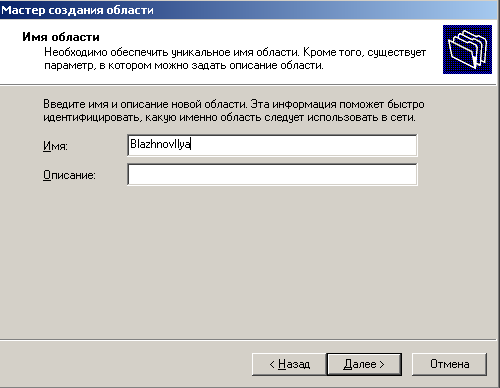
Рис. 13
4) Далее задаю диапазон адресов, а также длину адреса и маску подсети (рис. 14)
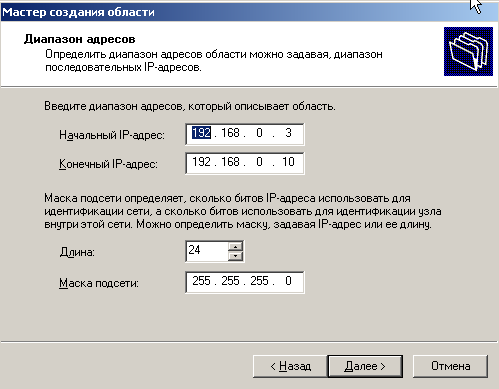
Рис. 14
5) Также можно исключить некоторый диапазон адресов Рис. 15
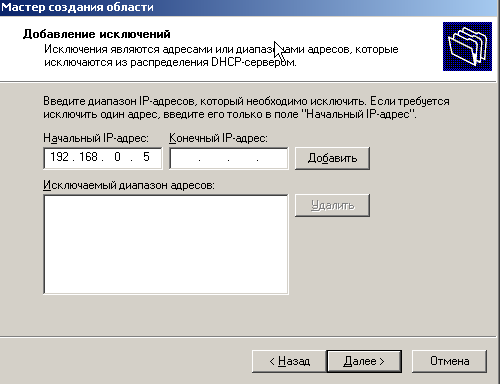
Рис. 15
6) Далее устанавливаю срок действия аренды.
Установлю срок на 8 дней (рис. 16)
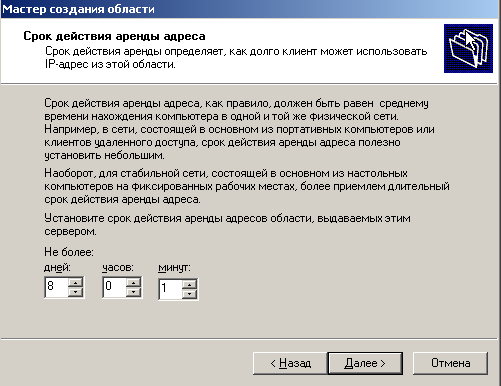
Рис. 16
7) В итоге я создал новую область адресов (рис. 17а и рис. 17б)
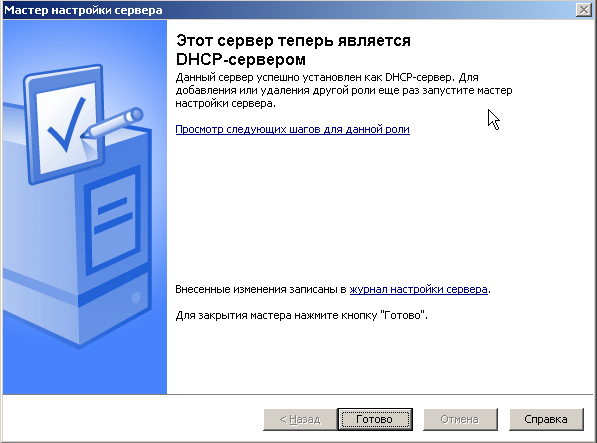
Рис. 17а
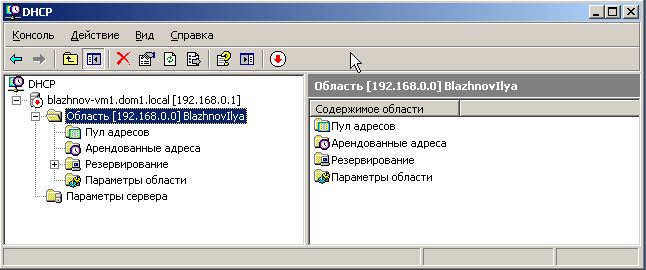
Рис. 17б
Рассмотрю содержимое области:
- Пул адресов – отображает диапазон адресов для аренды Арендованные адреса – отображает адреса, которые уже арендованы Резервирование – позволяет зарезервировать адрес для клиента, то есть присвоить ему данный адрес Параметры области – дополнительные параметры конфигурации
1) Данную область можно переконфигурировать, выделив её и в меню «Действие» выбрав «Свойства» (рис. 18)
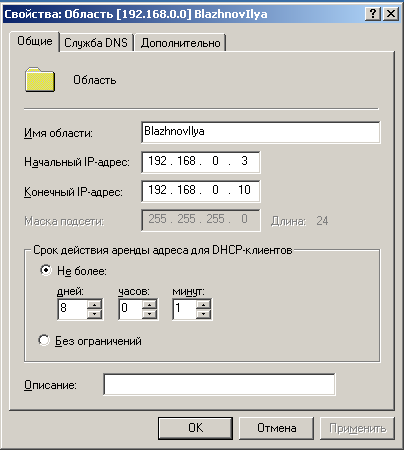
Рис. 18
2) Далее активирую данную область.
3) Далее нам нужно авторизовать DHCP-сервер в Active Directory. Для этого в меню «Действие» нажимаю «Авторизовать» (рис. 19)
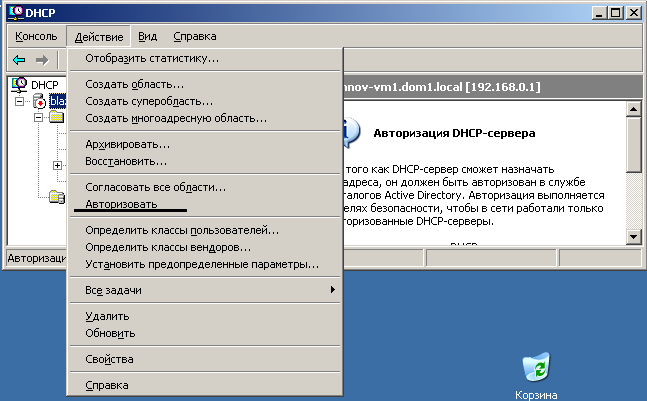
Рис. 19
Следующим шагом моей практической работы будет конфигурирование свойств протокола TCP/IP на клиентской машине (рис. 20) 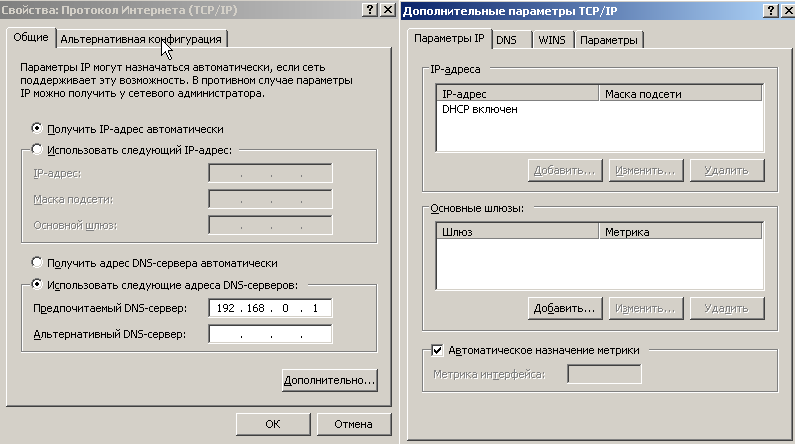
Рис. 20
1) Смотрю состояние подключения и убеждаюсь, что ему присвоен первый из списка IP-адрес (рис. 21)
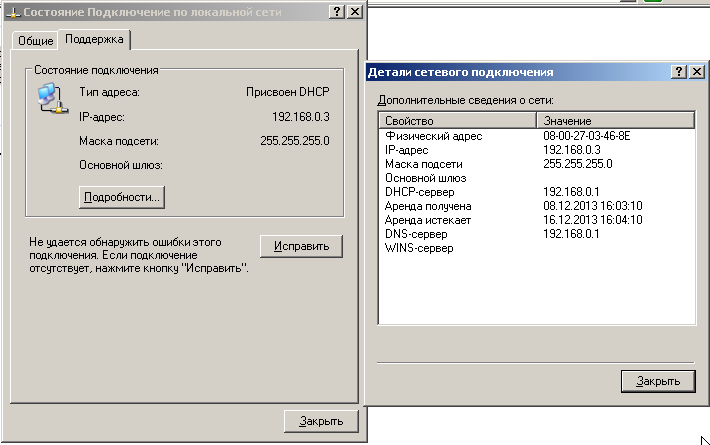
Рис. 21
2) Теперь на клиентской машине с помощью команды ipconfig /all получу отчёт о настройке TCP/IP (рис. 22)
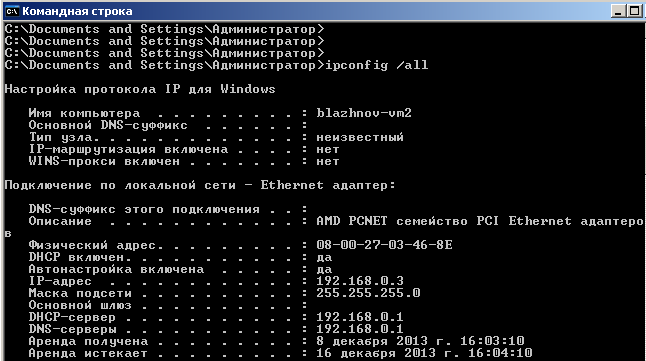
Рис. 22
3) Далее выполню освобождение IP-адреса с помощью команды ipconfig, используя ключ /release. (рис. 23)
В результате клиентский узел получает адрес 0.0.0.0 с маской 0.0.0.0, то есть собственный адрес, но в сети не сможет работать.
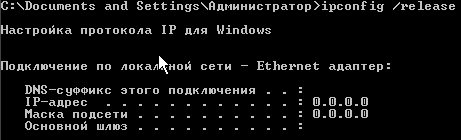
Рис. 23
Так же отмечу, что на сервере данный адрес стал неактивным
4) Теперь выполню обновление IP-адреса командой ipconfig с ключом /renew.
В результате клиенту снова был присвоен зарезервированный IP-адрес. (рис. 24)
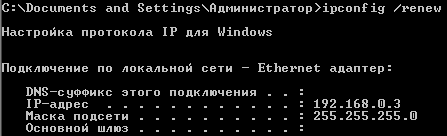
Рис. 24
Теперь на сервере адрес снова активен.
Так же можно сделать резервирование – исключить из области адреса, которые сервер не раздает. Это необходимо для уже выделенных адресов.
Пример. Рассмотрю следующую ситуацию:
Стек TCP/IP настроен на автоматическое конфигурирование, но DHCP-сервер недоступен клиенту. Сначала сервер включен.
1) Освободим текущий IP-адрес и обновим его.
DHCP-сервер выдаст клиенту IP-адрес 192.168.0.3 (рис. 25)
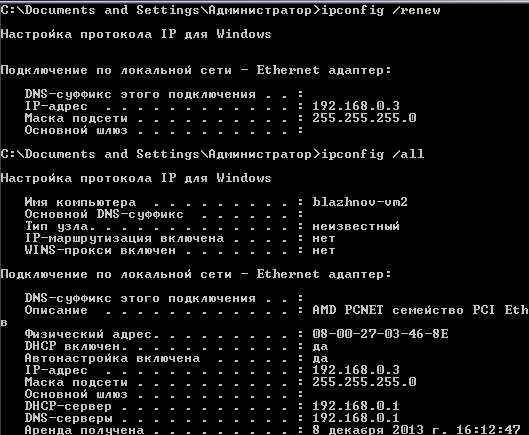
Рис. 25
2) Отключу DHCP - сервер и проделаю операцию по освобождению IP-адреса и запросу IP-адреса у DHCP-сервера.
В этот раз при команде ipconfig /renew ожидание результата оказалось значительно дольше, чем при включённом сервере. Клиенту не удалось связаться с DHCP-сервером при попытке обновления интерфейса и запрос был снят по таймауту (рис. 26)

Рис. 26
3) Проверю конфигурацию (рис.27)
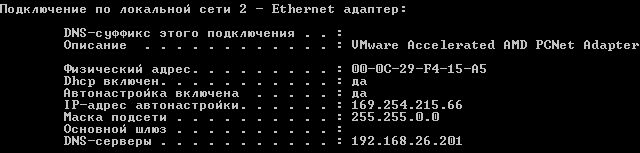
Рис. 27
Теперь у нашего узла IP-адрес 169.254.215.66 с маской подсети 255.255.0.0.
Это означает, что при автоматической настройке IP-адреса в случае ошибки обнаружения DHCP-сервера, узлу назначается Link-Local адрес.
Адреса назначаются в диапазоне от 169.254.1.0 до 169.254.254.255.
Теоретическая часть.
При планировании развертывания службы DHCP в сети нужно выполнить следующее:
- Определить число DHCP-серверов Определить необходимость поддержки DHCP-клиентов в нескольких подсетях Спланировать использование DHCP в сетях с маршрутизацией
Использование резервных серверов
В большинстве сетей требуется использование основного активного DHCP-сервера и еще одного, действующего как дополнительный или резервный сервер.
При такой конфигурации резервный DHCP-сервер устанавливается и настраивается аналогично основному DHCP-серверу. Единственным отличием является то, что резервный сервер и его области в нормальных условиях не активны.
На лабораторных занятиях было установлено два DHCP-сервера. ( на 8 и 2 машинах)
Чтобы рассмотреть особенности их конфигурации рассмотрю, как взаимодействуют DHCP-клиент и DHCP-сервер.
- Серверы в состоянии приема, слушают широковещательные запросы. Это возможно если запущенна служба DHCP-клиента, которая посылает запрос - исследователь и получают его все DHCP-сервера. Каждый сервер отвечает клиенту предложением. Клиент собирает предложения и делает выбор сервера. После этого клиент посылает запрос выбранному серверу. А остальные сервера ждут тайм-аут и потом перестают ждать. DHCP отправляет IP и дополнительные настройки.
Так было и в нашем случае (во время выполнения лабораторной работы в аудитории). Клиенты собирали предложения от серверов и выбирали первое предложение.
Чтобы разделить узлы по спланированным серверам, нужно было сначала отключить одни, при этом зарегистрировать нужные узлы на другом (активном) сервере и потом повторить тоже самое с другим сервером.
Так же мы учитывали, что пулы адресов не должны пересекаться у DHCP-серверов.
5. Конфигурирование и использование WINS
WINS (англ. Windows Internet Name Service, рус. Служба имён Windows Internet) — cлужба сопоставления NetBIOS-имён компьютеров с IP-адресами узлов.
Сервер WINS осуществляет регистрацию имён, выполнение запросов и освобождение имён. Возможно, при использовании NetBIOS поверх TCP/IP необходим WINS сервер для определения корректных IP-адресов. Использует 137 порт по TCP и UDP.
Служба WINS уменьшает использование локальных широковещательных IP-рассылок для разрешения имен NetBIOS и позволяет пользователям легко находить компьютеры в удаленных сетях.
Поскольку WINS-регистрации выполняются автоматически при каждом запуске клиента и входе в сеть, база данных WINS автоматически обновляется при внесении изменений в динамическую конфигурацию адреса. Например, когда DHCP-сервер присваивает новый или измененный IP-адрес компьютеру клиента, работающего со службой WINS, сведения о клиенте WINS обновляются. Это не требует ручных изменений со стороны пользователя или администратора.
В отличие от DNS, где обрабатываются вложенные пространства имен (домены), именование в WINS одноуровневое (т. к. эта служба разрешает имена NetBIOS в IP-адреса). Чтобы клиенты могли использовать службу WINS, адрес сервера должен быть указан при настройке на них TCP/IP. При использовании DHCP этот адрес указывается в параметрах динамической настройки узлов.
Вкладка WINS на клиенте. Рассмотрю подробнее ее содержимое (Windows 7).

Рис. 28
В WINS-адреса, в порядке использования перечислены WINS-серверы, которые запрашиваются TCP/IP для разрешения имен сетевой базовой системы ввода-вывода (NetBIOS). Серверы WINS запрашиваются в порядке их следования в списке.
Включить просмотр LMHOSTS указывает, применяется ли файл Lmhosts для разрешения имен NetBIOS удаленных компьютеров в IP-адреса.
Щелкните Импорт LMHOSTS для импорта файла в файл Lmhosts. В компьютерах под управлением Windows файл Lmhosts размещается в папке %SystemRoot%\System32\Drivers\Etc В этой же папке размещается и образец файла Lmhosts (Lmhosts. sam). При импорте LMHOSTS из файла новый файл не добавляется к исходному файлу Lmhosts, а перезаписывается.

|
Из за большого объема этот материал размещен на нескольких страницах:
1 2 3 4 5 |
