


Партнерка на США и Канаду по недвижимости, выплаты в крипто
- 30% recurring commission
- Выплаты в USDT
- Вывод каждую неделю
- Комиссия до 5 лет за каждого referral

ИНСТРУКЦИЯ
по установке, настройке и использованию
электронной формы учебника
«Математика. 5 класс» в 2-х частях
«Математика. 6 класс» в 3-х частях
(авторы , )
Для операционной системы
Windows (версия 8.1)
© Издательство «Ювента» (-инфо»), 2015
СОДЕРЖАНИЕ
1. Общие сведения в отношении электронной формы учебника. 3
2. Настройка и начало работы. 3
3. Загрузка (установка) учебника на устройство. 4
4. Открыть учебник. 5
5. Навигационная панель. 6
5.1. Вернуться в портфель. 7
5.2. Содержание. Просмотр содержания и оглавления учебника. 7
5.3. Добавление закладок. 8
5.4. Просмотр закладок и переход на страницу закладки. 9
5.5. Удаление закладок. 9
5.6. Добавление Заметок. 9
5.7. Просмотр Заметок. 10
5.8. Удаление заметок. 11
5.9. Переход на страницу, к которой сделана заметка. 11
5.10. Поиск слова или фразы. 11
5.11. Переход на страницу, найденную в поиске. 11
5.12. Страницы. 12
6. Содержание. 12
7. Листание учебника. 12
8. Использование интерактивных и мультимедийных элементов. 13
9. Средства контроля и самоконтроля. 19
10. «Горячая линия» пользователя. 23
Общие сведения в отношении электронной формы учебника. Настоящий электронный учебник создан в общедоступном формате EPUB 3.0 Fixed Layout, не имеющем лицензионных ограничений для участника образовательного процесса. Минимальные системные требования к устройствам под управлением ОС Windows 8.1, предназначенным для воспроизведения электронной формы учебника: Планшетные компьютеры с характеристиками, не ниже указанных далее:
- операционная система: Windows 8.1; размер диагонали экрана устройства: не менее 10 дюймов; разрешение экрана устройства: не менее 1024х768 пикселов; процессор: 1ГГц, двухъядерный; объем ПЗУ: не менее 16 ГБ, из них свободно – не менее 12 ГБ; объем ОЗУ: не менее1 ГБ; Wi-Fi-адаптер; сенсорный экран емкостного типа, multi-touch, не менее 3 касаний; звуковая карта; установка размера шрифта в настройках системы в состояние «Обычный».
- операционная система: Windows 8.1; размер диагонали экрана устройства: не менее 10 дюймов; разрешение: 1280х768 пикселов; процессор: Intel, 2ГГц, двухъядерный; объем жесткого диска: свободно не менее 32 ГБ; объем ОЗУ: 2 ГБ; Wi-Fi-адаптер, Ethernet LAN-адаптер; сенсорный экран (touchscreen); звуковая карта; выход HDMI; порт USB 2.0.
Настройка и начало работы.
Запустите на своем электронном устройстве предварительно установленное приложение «Дай 5!» (инструкция по установке приложения «Дай 5!» скачивается отдельно) и перейдите в раздел «Портфель».
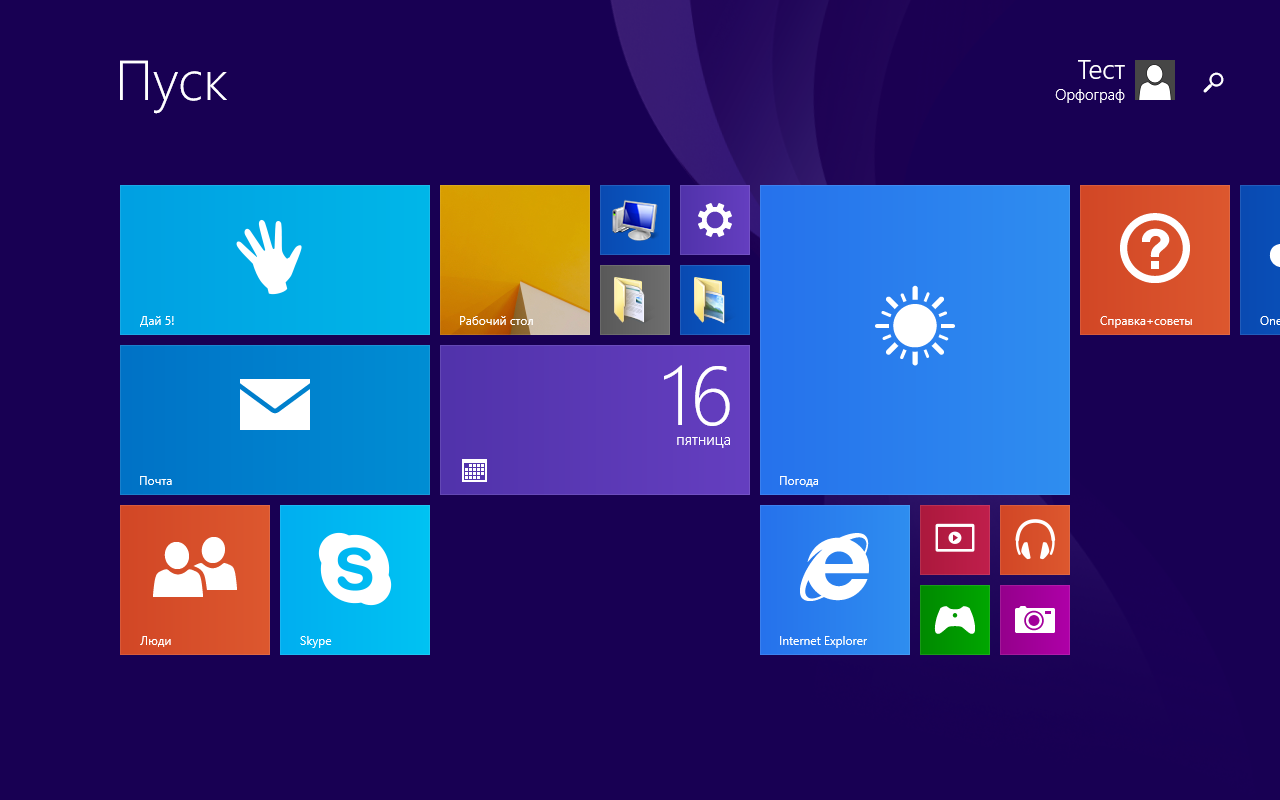

Убедитесь, что Вы загрузили учебник на устройство. Если учебник не загружен, он отображается в разделе «Портфель», но под его обложкой будет показан объем учебника в мегабайтах (МБ). Чтобы загрузить учебник, нажмите на его обложку. Обратите внимание, что следует отдельно загрузить каждую из частей учебника.
Первичное однократное скачивание учебника (его части) может занять продолжительное время, в зависимости от объема учебника и скорости подключения к серверу загрузки. После нажатия на обложку учебника появится индикатор прогресса (голубая линия) и состояние «Загружается». В этом состоянии учебник может находиться несколько минут, что связано с его подготовкой на сервере для передачи пользователю. Необходимо дождаться полной загрузки учебника.
После загрузки учебник функционирует на устройстве пользования без подключения к сети «Интернет» и/или «Интранет» (за исключением внешних ссылок).
Если Вы случайно удалили учебник из Портфеля, Вы можете скачать его повторно без каких-либо ограничений, в течение срока действия лицензии. Для повторного скачивания после удаления учебника из Портфеля потребуется подключение к сети Интернет.
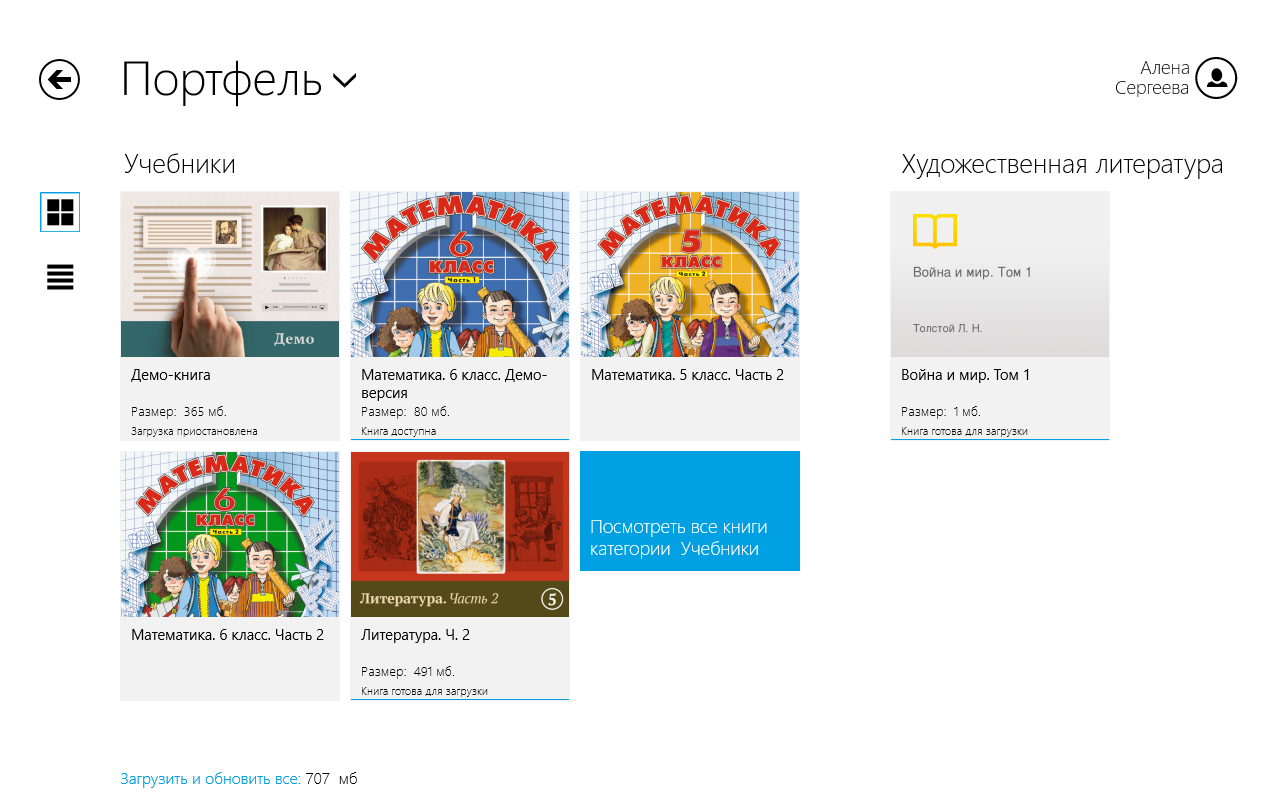
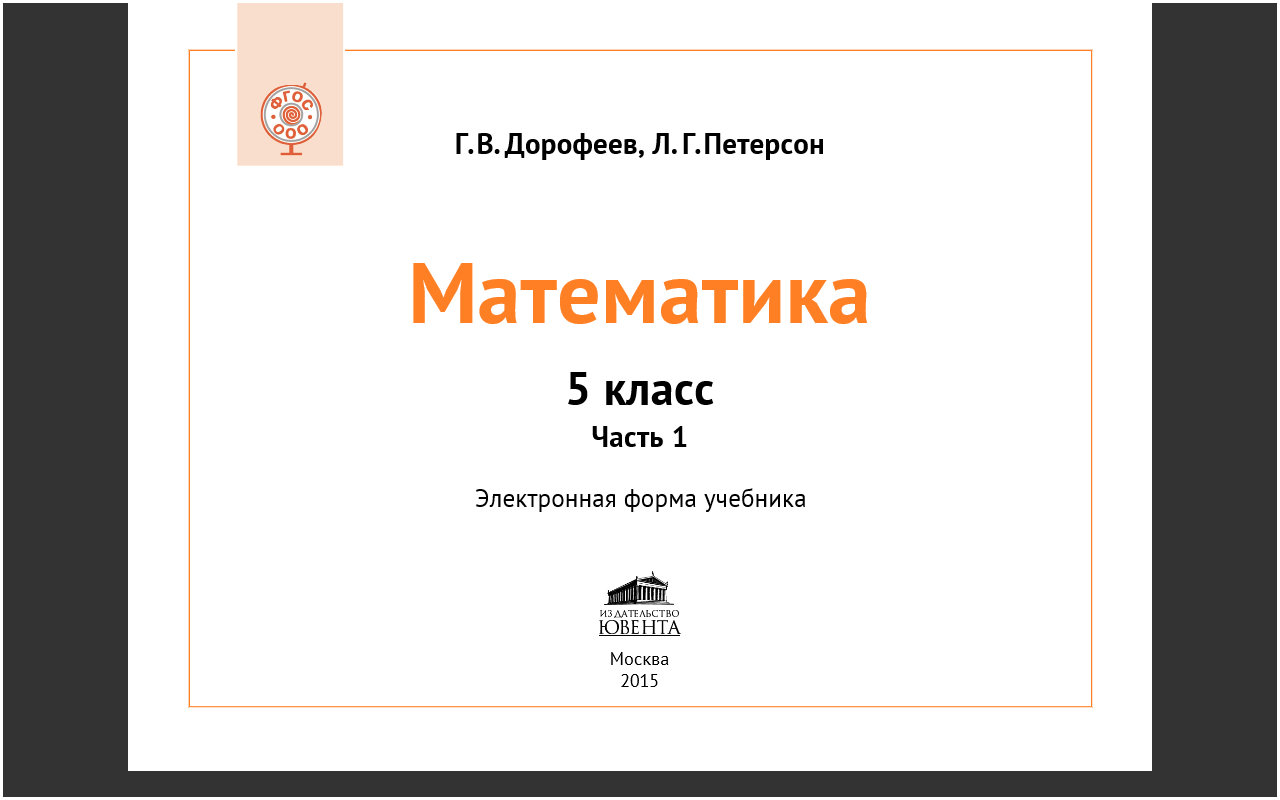
Чтобы открыть ранее загруженный учебник, однократно нажмите на его обложку.
Чтобы вывести навигационную панель, на любой странице учебника проведите пальцем («смахните») от края экрана к его центру, снизу или сверху. «Смахивание» в обратном направлении (от центра экрана вниз или вверх) убирает панель навигации. Также можно убрать панель навигации однократным прикосновением к экрану в области страницы.
Обратите внимание, что навигационная панель закрывает собой часть страницы сверху и снизу, поэтому, чтобы видеть все содержимое страницы – спрячьте навигационную панель после окончания работы с ее элементами.
Навигационная панель в активном состоянии скрывает нумерацию страниц учебника: как электронную, так и соответствующую страницам печатной формы. Для работы с нумерацией страниц обязательно скройте навигационную панель!
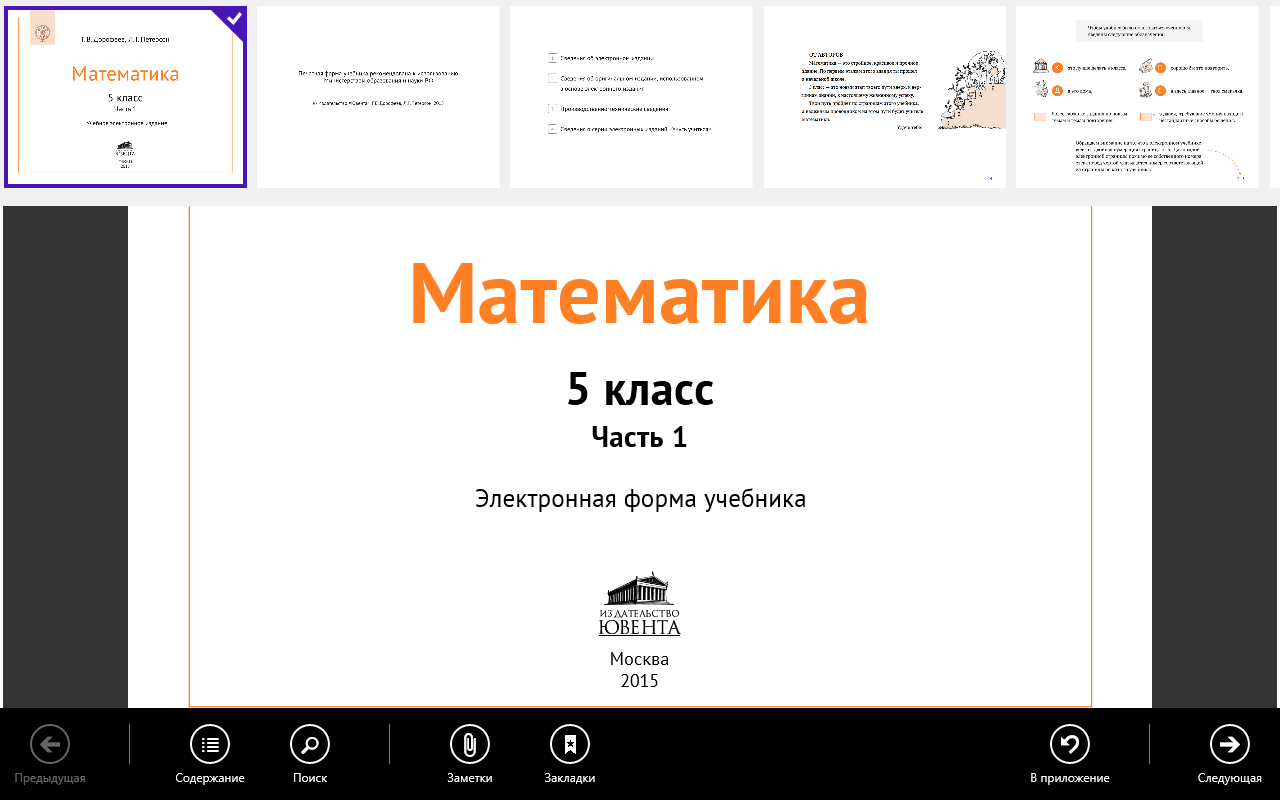
Чтобы закрыть учебник и вернуться в портфель нажмите кнопку «В приложение» на навигационной панели.
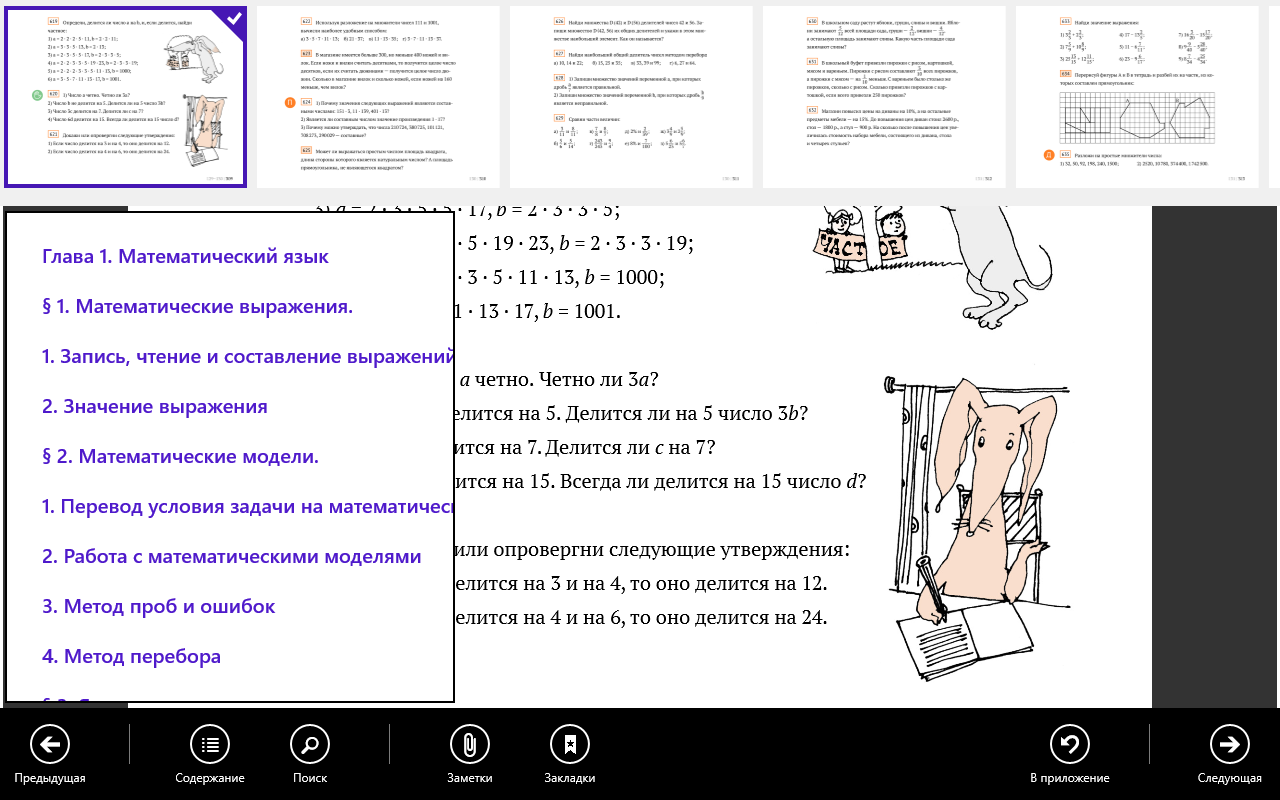
Чтобы показать интерактивное содержание учебника и, при необходимости, перейти на нужный раздел (главу) учебника, нажмите кнопку «Содержание», и выберите в появившемся окне нужный пункт.
Если содержание учебника длиннее, чем размер окна, то его можно прокручивать вверх и (или) вниз («тащить» пальцем), в зависимости от текущего положения.
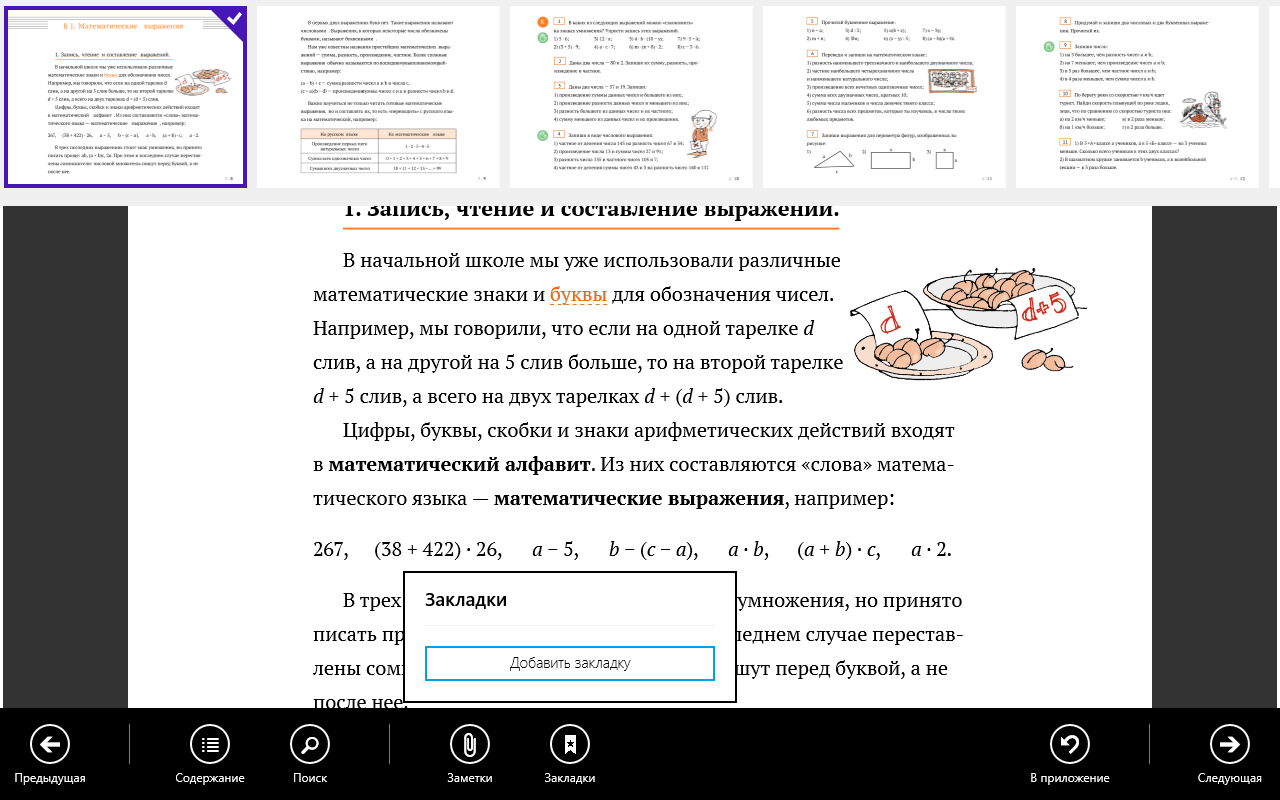
Чтобы добавить закладку на страницу, которая в данный момент отображается на экране, нажмите кнопку «Закладки» на навигационной панели, и в появившемся окне нажмите кнопку «Добавить закладку».
Просмотр закладок и переход на страницу закладки.
Чтобы перейти на страницу с помощью ранее сделанной закладки, выберите пункт «Закладки» на навигационной панели, и однократно нажмите на нужной закладке.
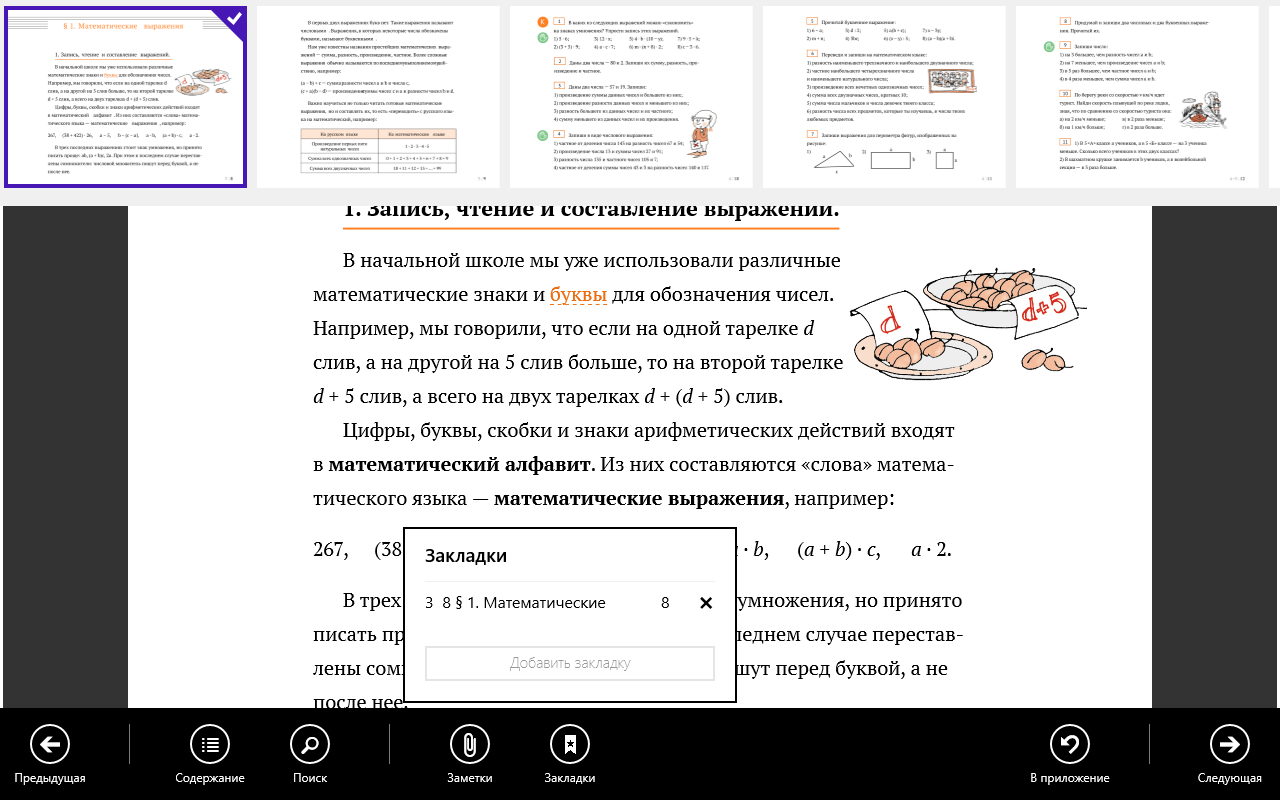
Чтобы удалить закладку, нажмите на значок  справа от закладки, которую хотите удалить.
Чтобы сделать заметку, перейдите на страницу, к которой нужно сделать заметку, и нажмите кнопку «Заметки». Далее нажмите кнопку «Новая заметка», и введите или вставьте из буфера обмена текст заметки в появившемся поле. Для сохранения заметки нажмите в любом месте экрана.
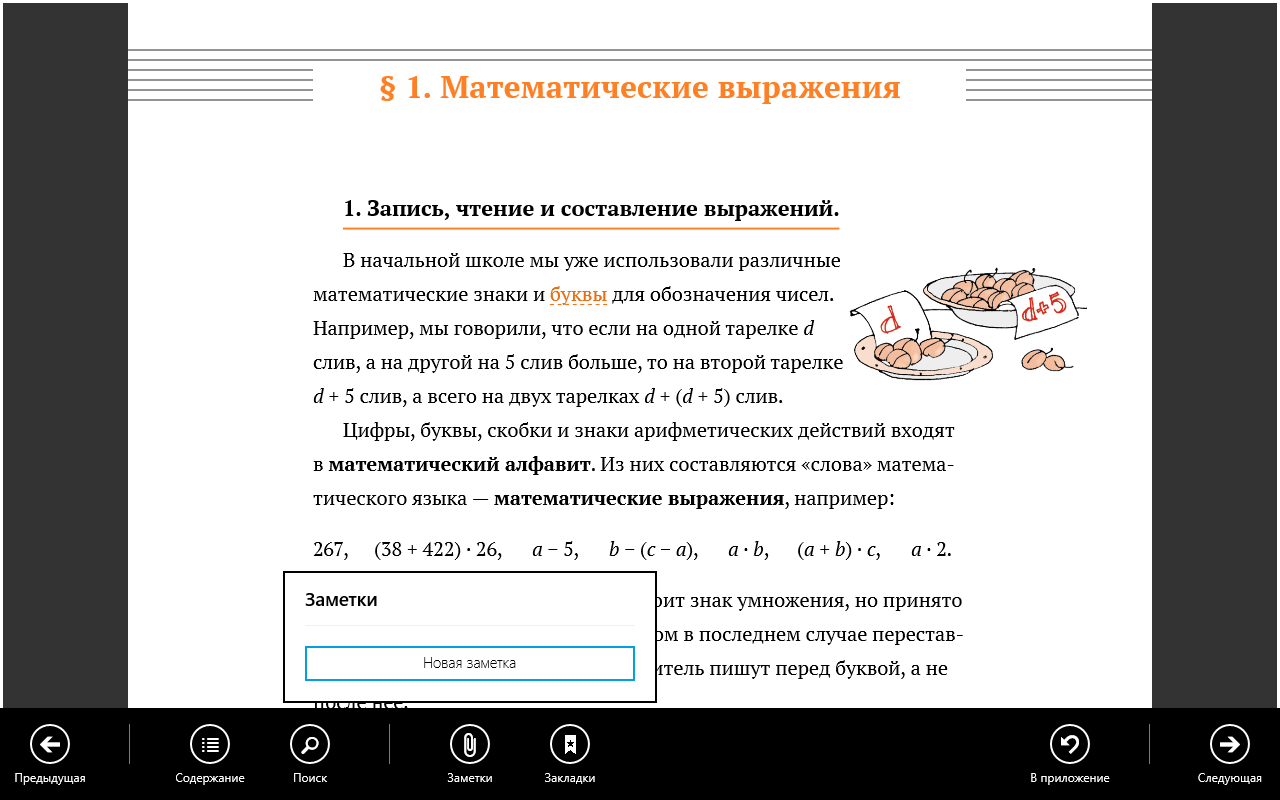
Чтобы просмотреть все заметки нажмите кнопку «Заметки» на навигационной панели. Для выхода из режима просмотра заметки однократно нажмите в любом месте за пределами окна «Заметки».
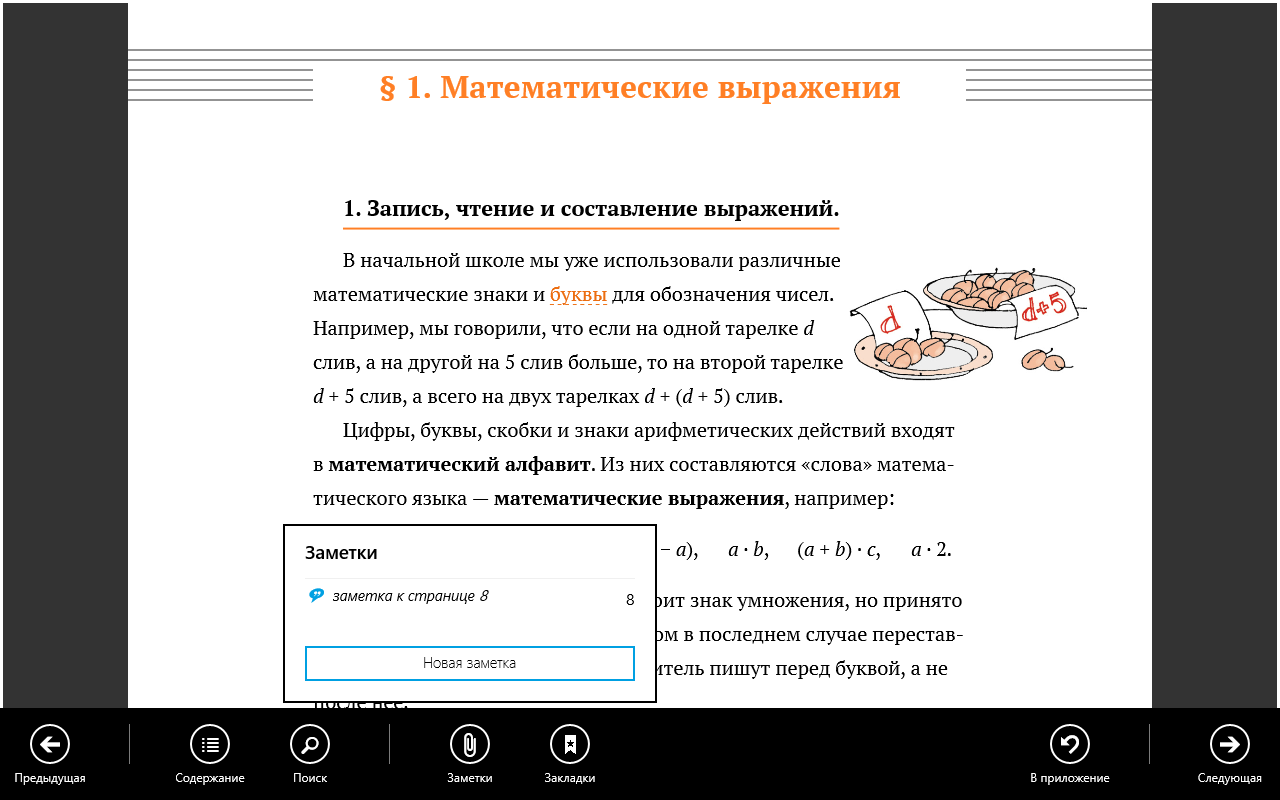
Чтобы удалить заметку нужно перейти в пункт меню «Заметки» и нажать на значок  рядом с заметкой, которую нужно удалить. Для выхода из окна заметок однократно нажмите в любом месте за пределами окна «Заметки».
Откройте окно «Заметки» (см. предыдущий пункт), и выберите нужную заметку из списка, нажав на нее. При этом откроется страница учебника, к которой сделана заметка.
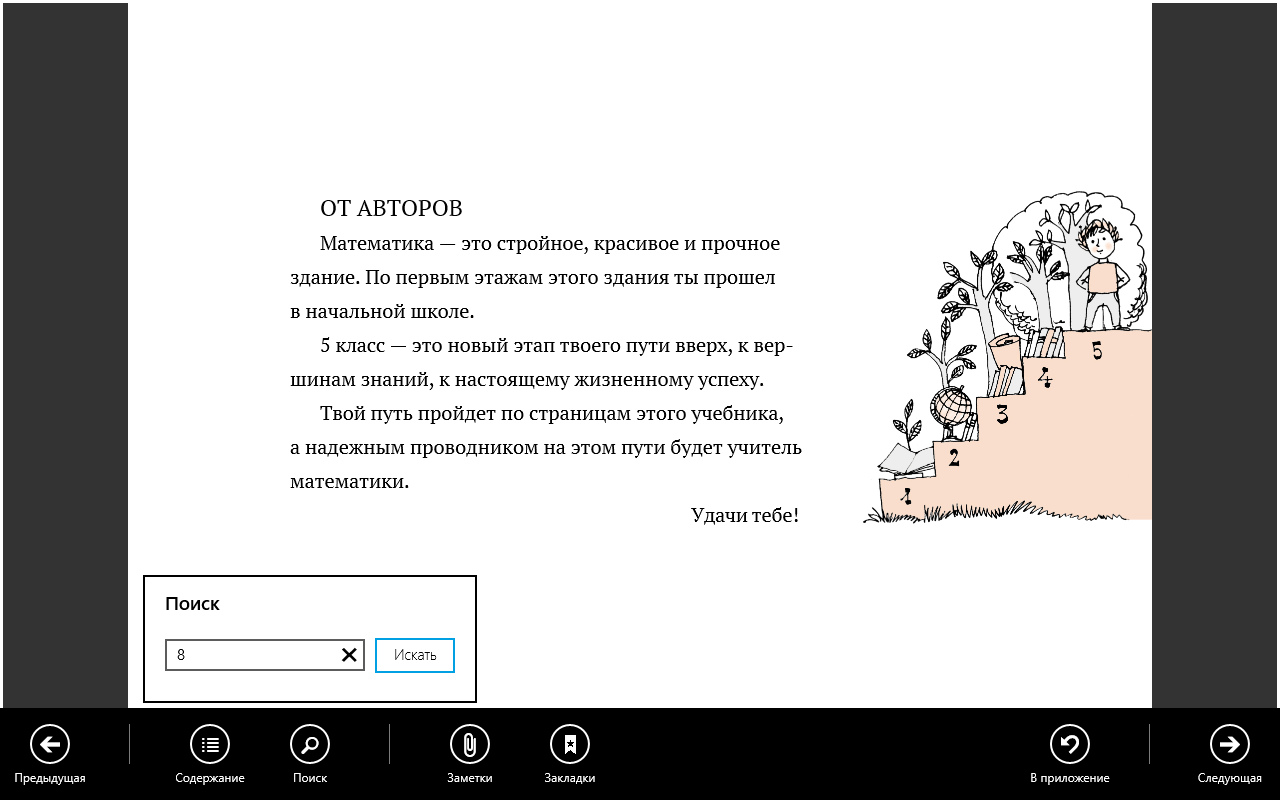
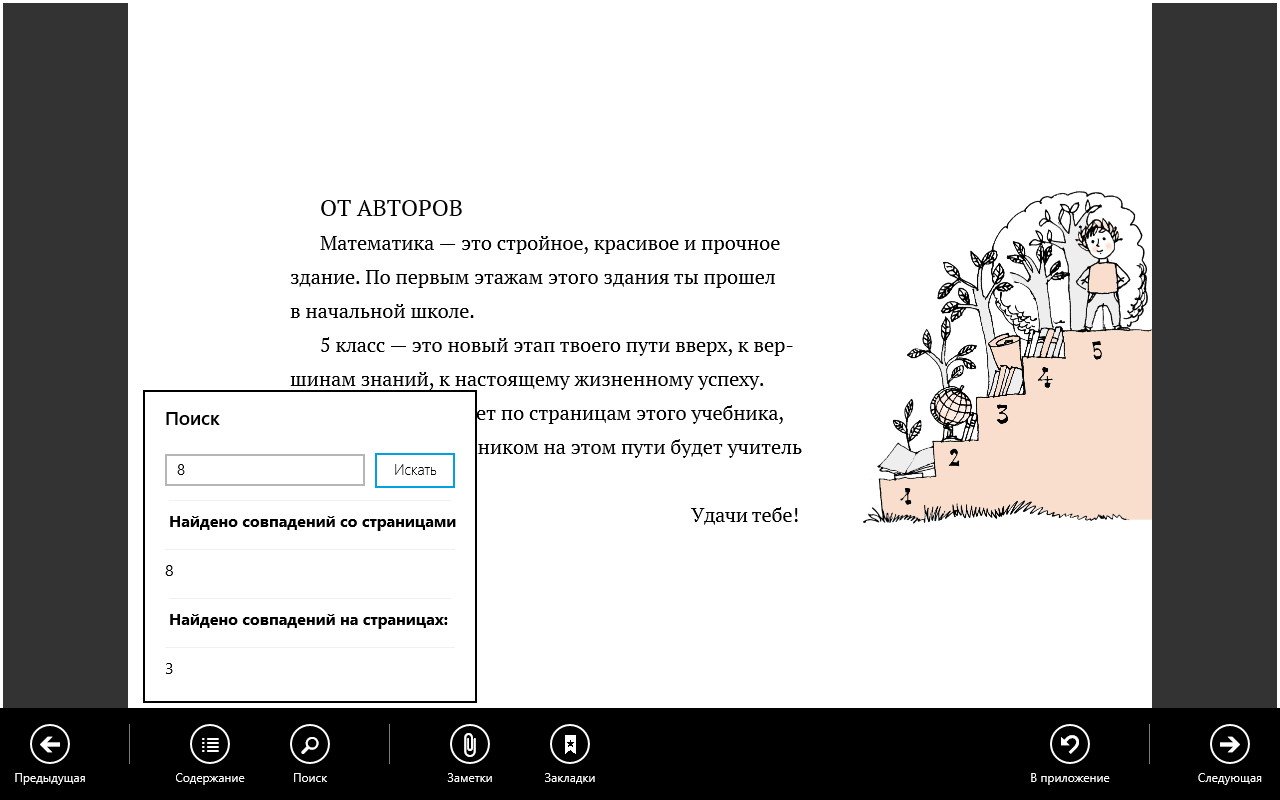
Поиск слова или фразы.Откройте окно «Поиск». Нажмите на поле ввода, введите на появившейся клавиатуре поисковый запрос, и нажмите кнопку «Искать». В качестве поискового запроса могут быть введены: слово, фраза, номер страницы.
В появившемся окне с результатами поиска необходимо нажать на искомую страницу. При этом откроется соответствующая страница учебника.
В электронном учебнике ведется двойная нумерация страниц. Для каждой электронной страницы, помимо ее собственного номера, указывается соответствующий ей номер страницы печатной версии учебника, на которой расположено содержание текущей страницы учебника в электронной форме. Номера страниц указываются в нижнем правом углу учебника в следующей последовательности: слева перед чертой указывается номер страницы печатной версии учебника, после черты – номер соответствующей экранной страницы.
Содержание.Способ отображения и использования содержания описаны в пункте 5.2.
Листание учебника.Откройте загруженный на устройство учебник (п. 4). Чтобы последовательно перемещаться между страницами учебника («листать» страницы), проводите пальцем горизонтально по экрану в поле страницы справа налево – чтобы листать вперед, слева направо – чтобы листать назад.
Жест листания должен захватывать не менее трети размера экрана по горизонтали.
Также можно перелистывать страницы учебника кнопками «Предыдущая» и «Следующая».
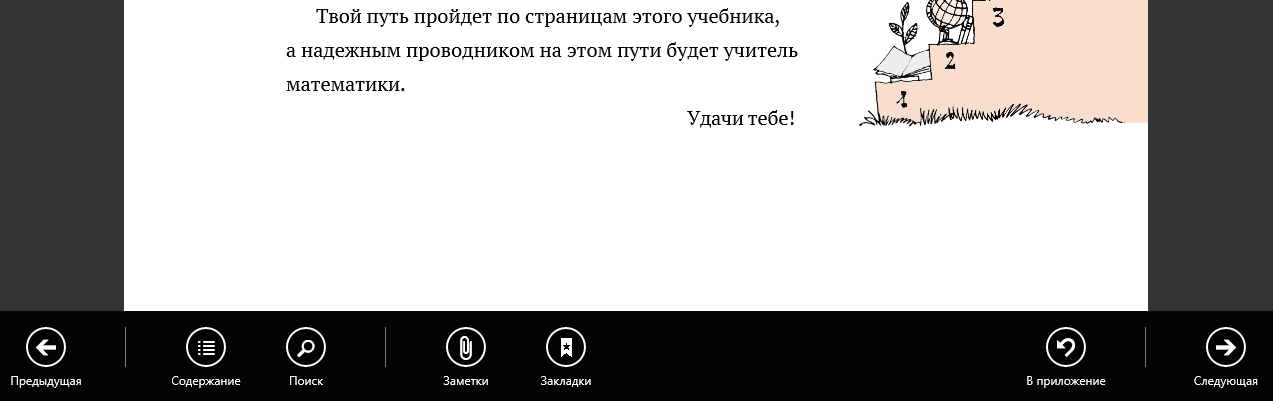
В самом начале учебника, после титульных страниц, расположены перечень условных обозначений и краткая наглядная инструкция по использованию мультимедийных и интерактивных элементов. Для полноценной и эффективной работы с электронной формой учебника необходимо тщательно ознакомиться с информацией на перечисленных страницах.
Примеры страниц с информацией об учебнике, условными обозначениями и элементами управления действиями в учебнике приведены ниже.
Выходные данные электронного издания, помимо основной титульной страницы, размещены на дополнительных титульных страницах, переход к которым осуществляется нажатием на соответствующий интерактивный пункт представленного списка.
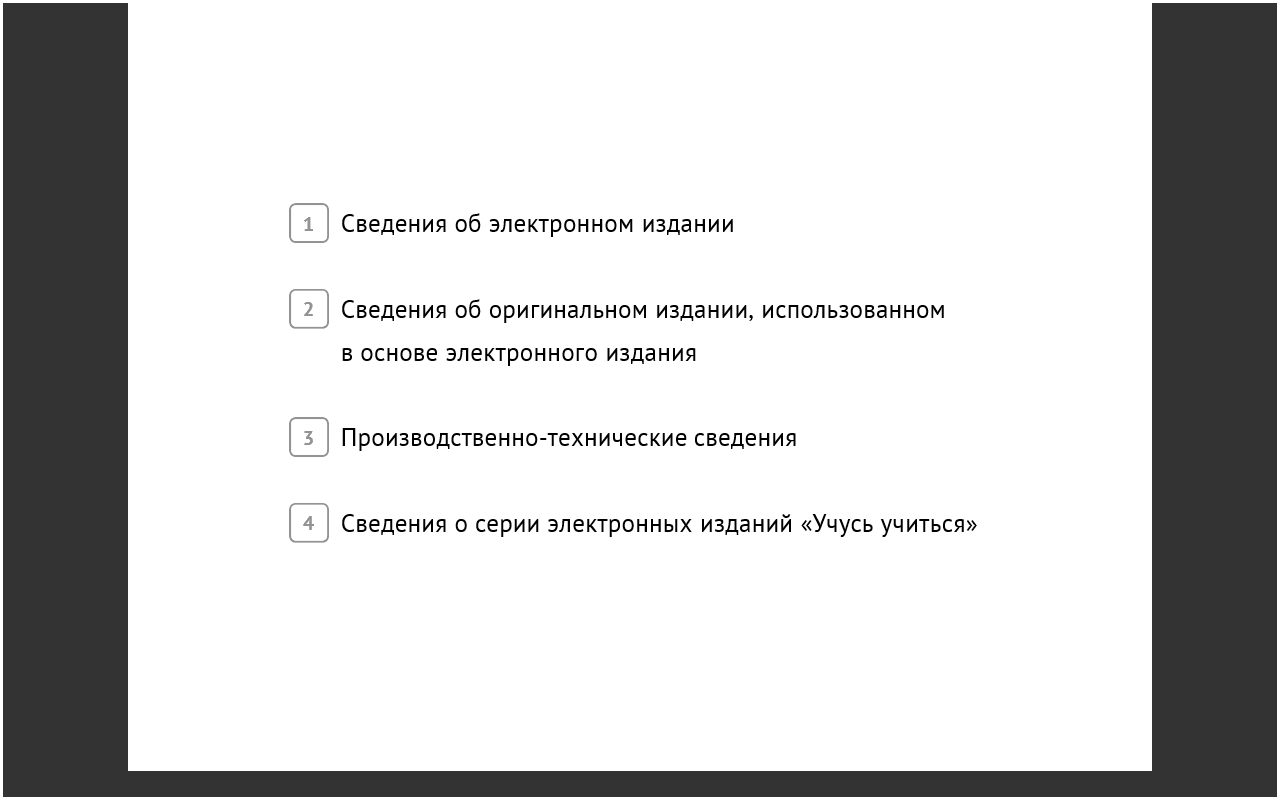
После титульных страниц в учебнике размещен перечень условных обозначений и краткая наглядная инструкция по использованию мультимедийных и интерактивных элементов.
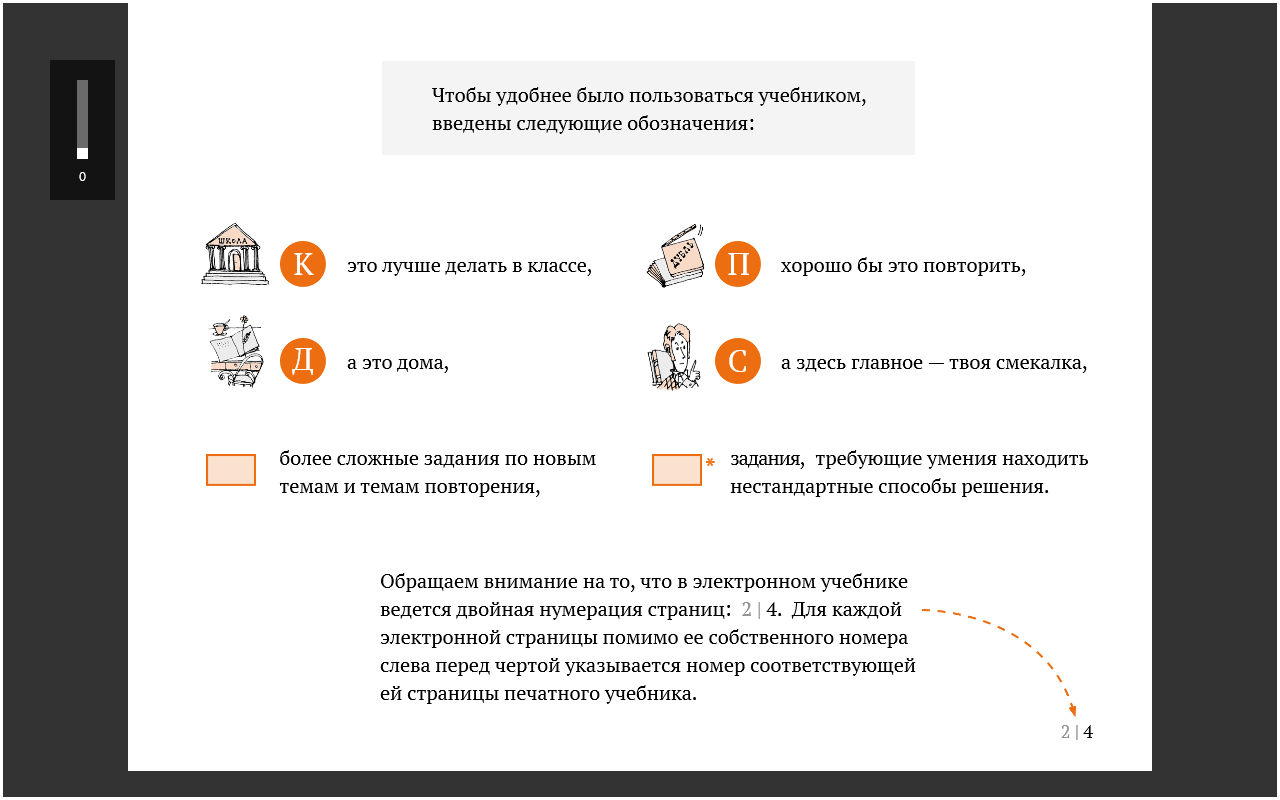
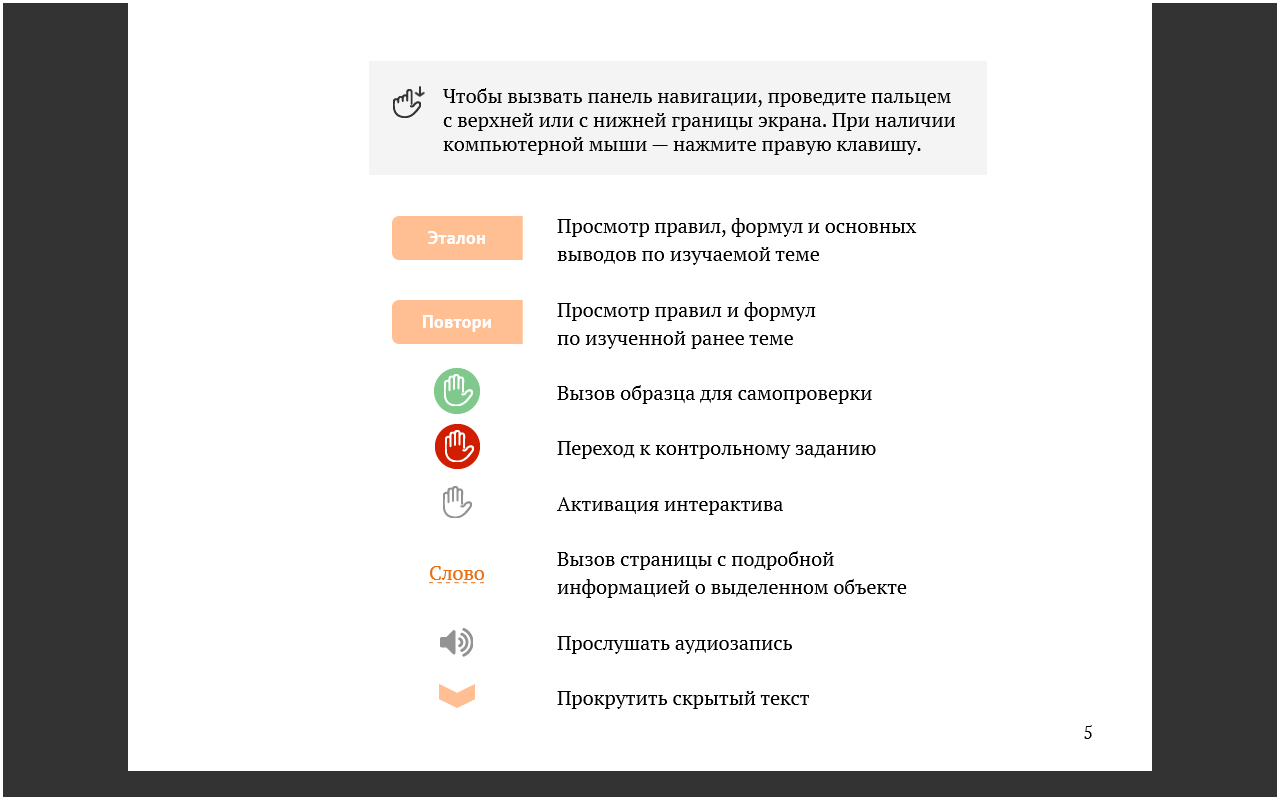
Для удобства работы с текстовым разделом учебник дополнен кнопкой просмотра основных правил, формул и выводов по каждой изучаемой теме. Чтобы вызвать страницу с этими сведениями нужно нажать на кнопку 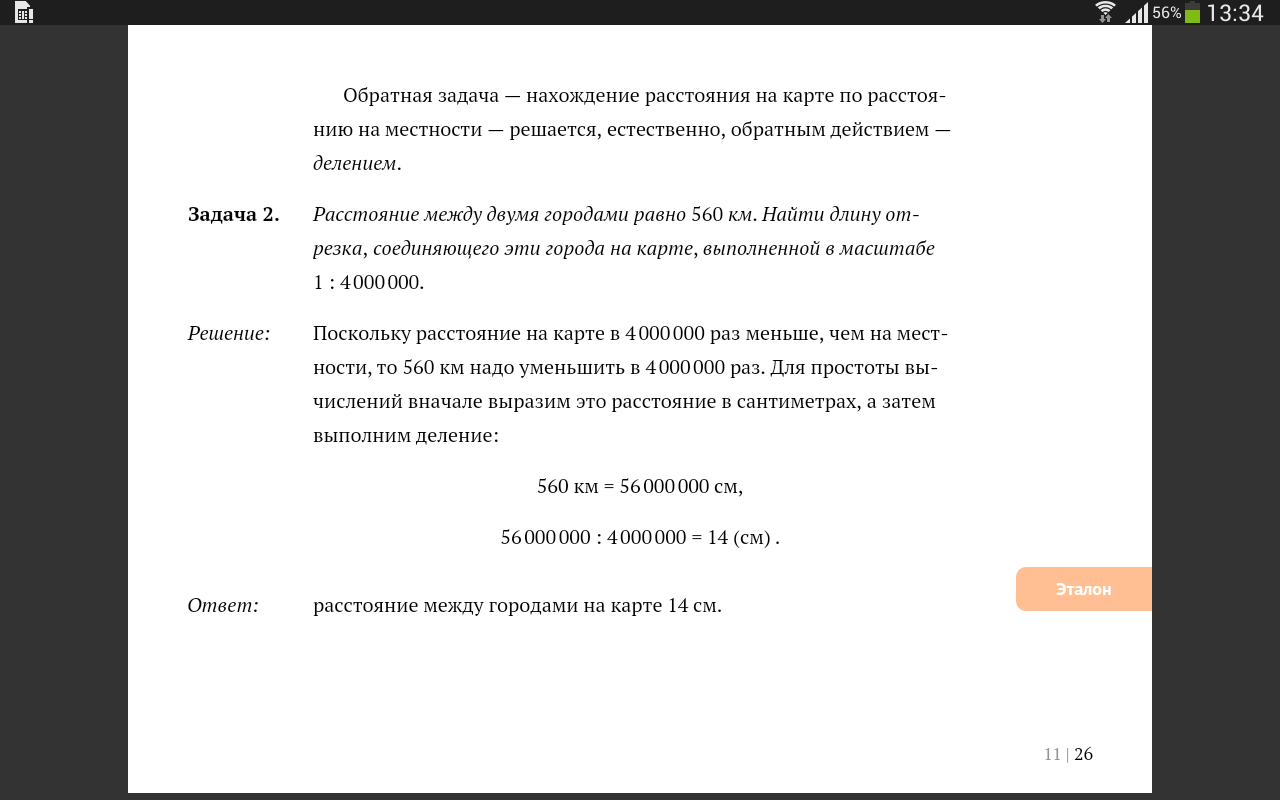 , расположенную на полях.
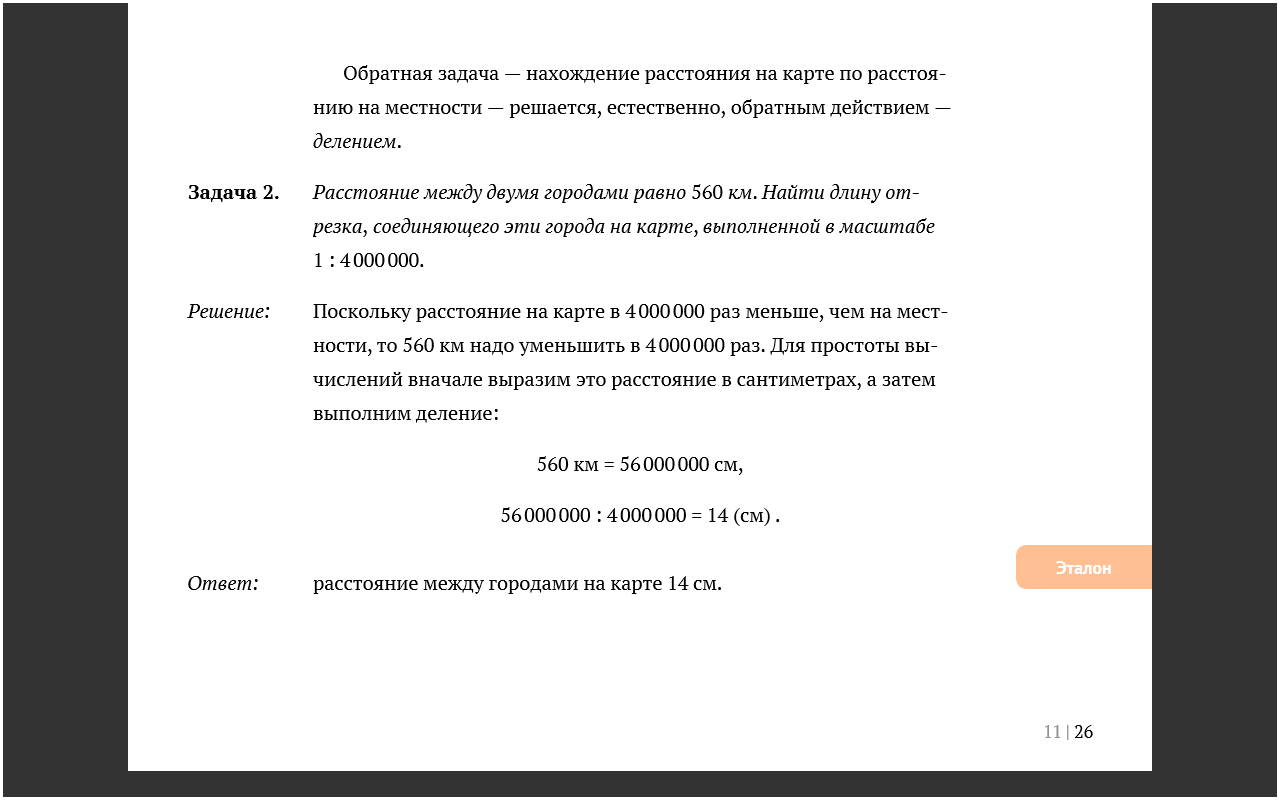
После чего появится страница с эталоном по соответствующей теме.
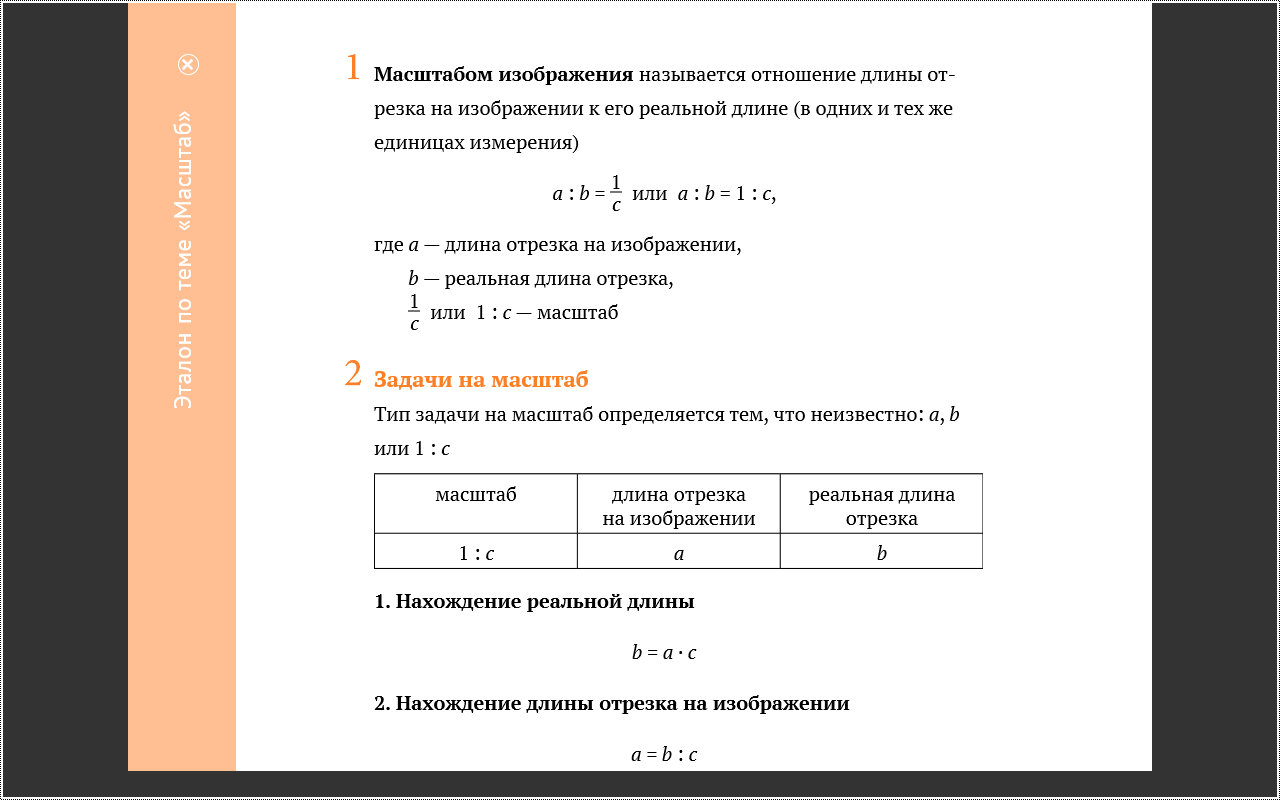
Чтобы закрыть эту страницу и вернуться к основному тексту учебника, нужно нажать на крестик 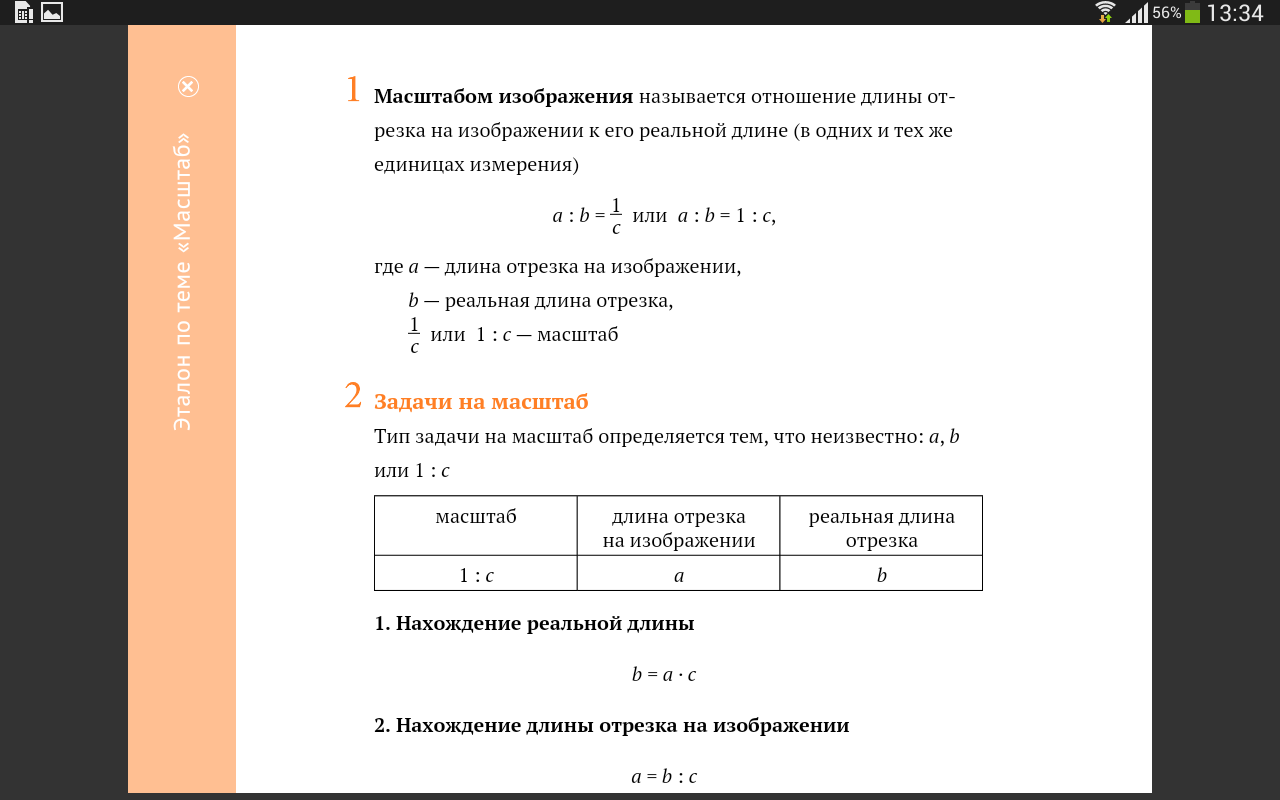 , расположенный в верхнем левом углу.
Электронная форма учебника содержит и другую дополнительную информацию, например, сведения по истории математики. Это способствует развитию интереса к изучаемому предмету и является одним из способов формирования индивидуальной образовательной траектории. Чтобы вызвать страницу с дополнительной информацией, нужно нажать на выделенное цветом и пунктирным подчеркиванием слово/словосочетание.
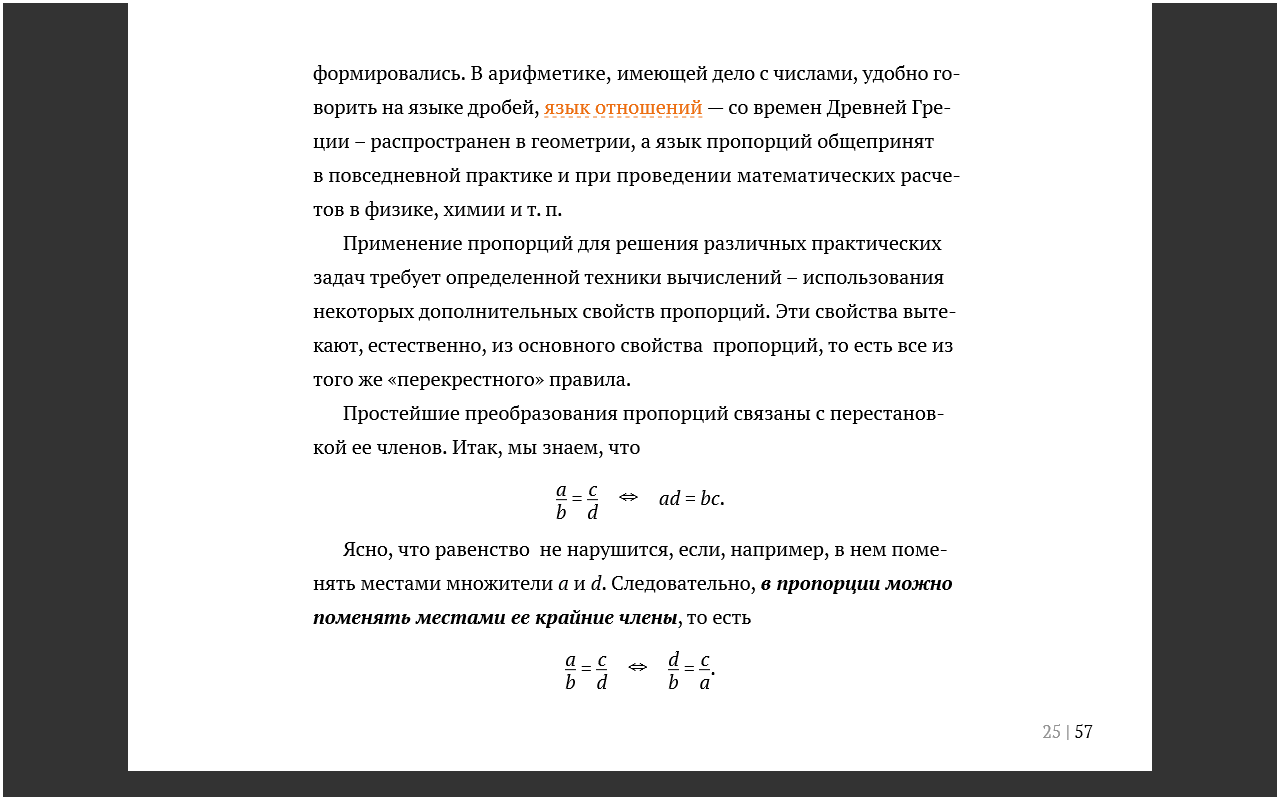
После чего появится страница с дополнительными сведениями о выделенном объекте.
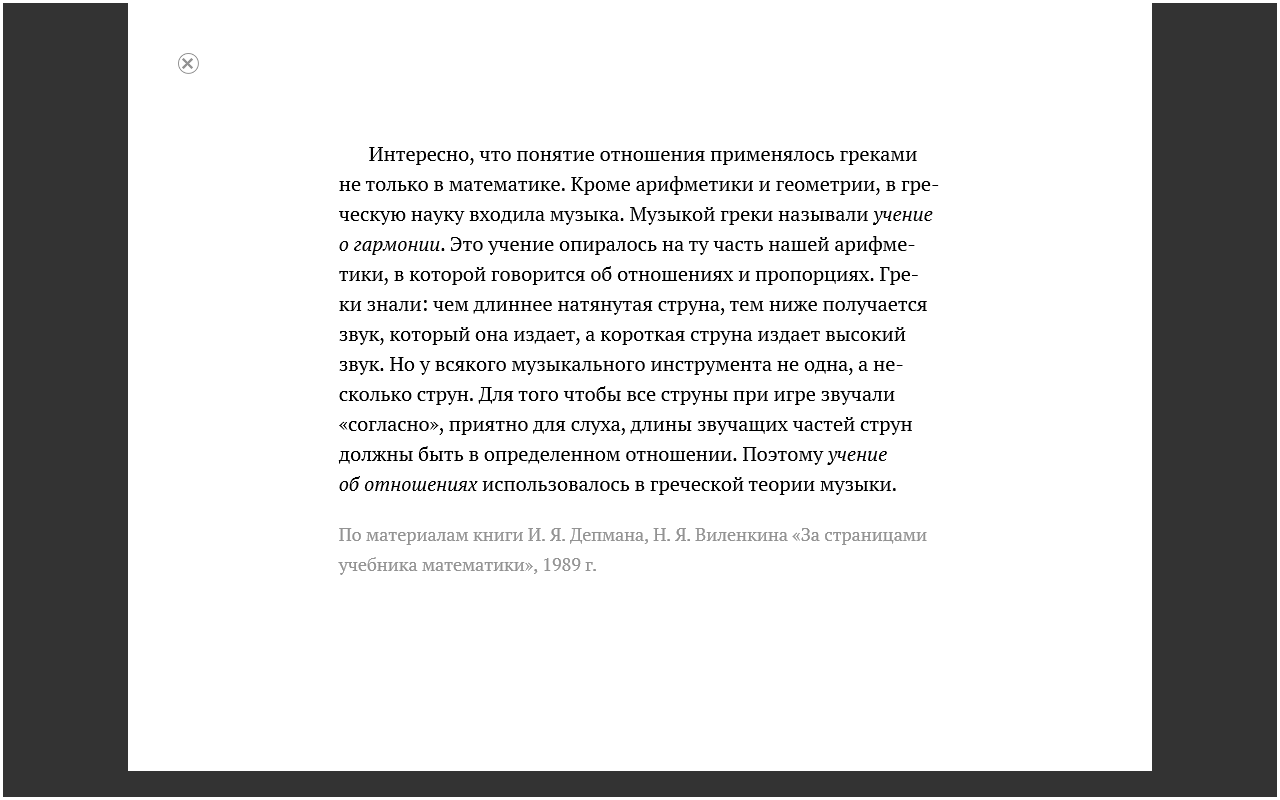
Чтобы закрыть эту страницу и вернуться к основному тексту учебника, нужно нажать на крестик 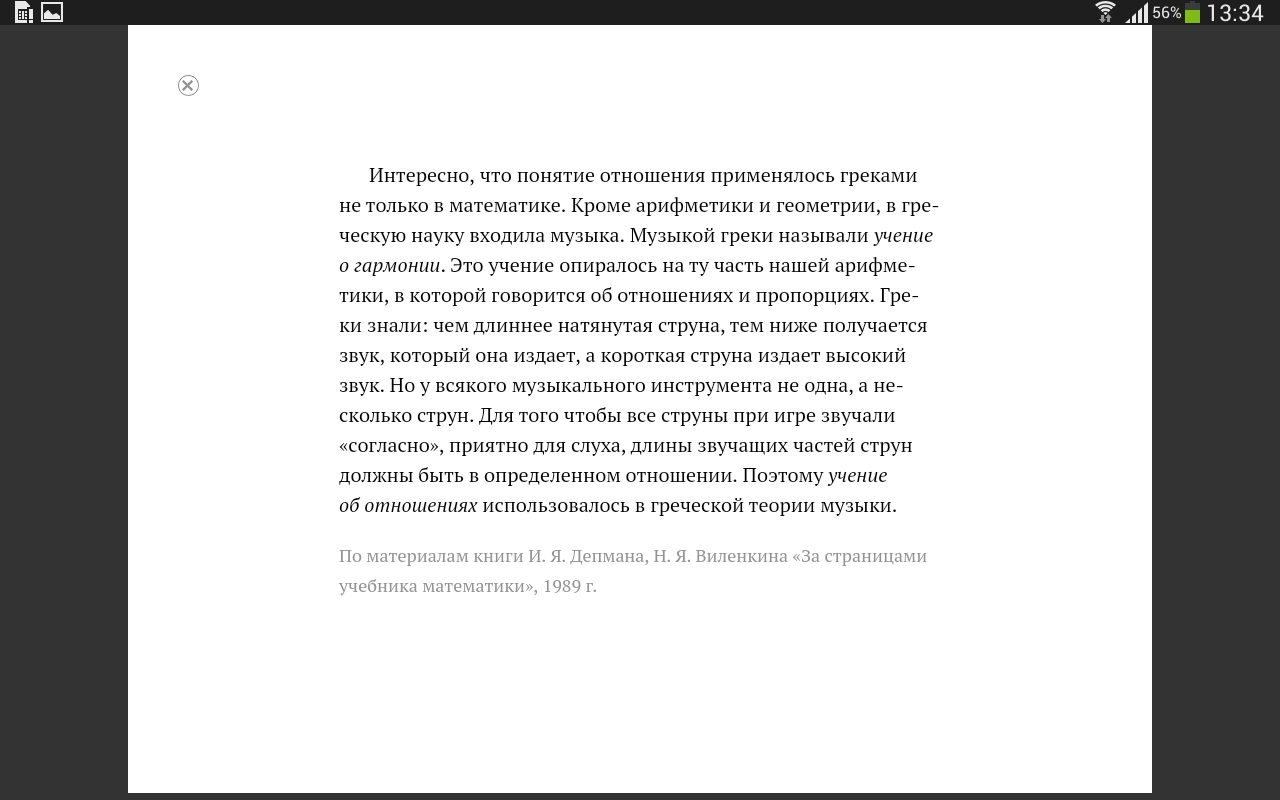 , расположенный в верхнем левом углу.
Помимо исторических справок дополнительный материал издания содержит страницы с основными сведениями, изученными в курсе. Эти страницы вызываются при помощи кнопки «Повтори» (см. заключительный раздел учебника) и помогают осуществить итоговое повторение в соответствии с индивидуальными запросами обучающихся.
Для повышения качества усвоения текстового и иллюстративного материала учебника издание содержит звуковое сопровождение и анимацию.
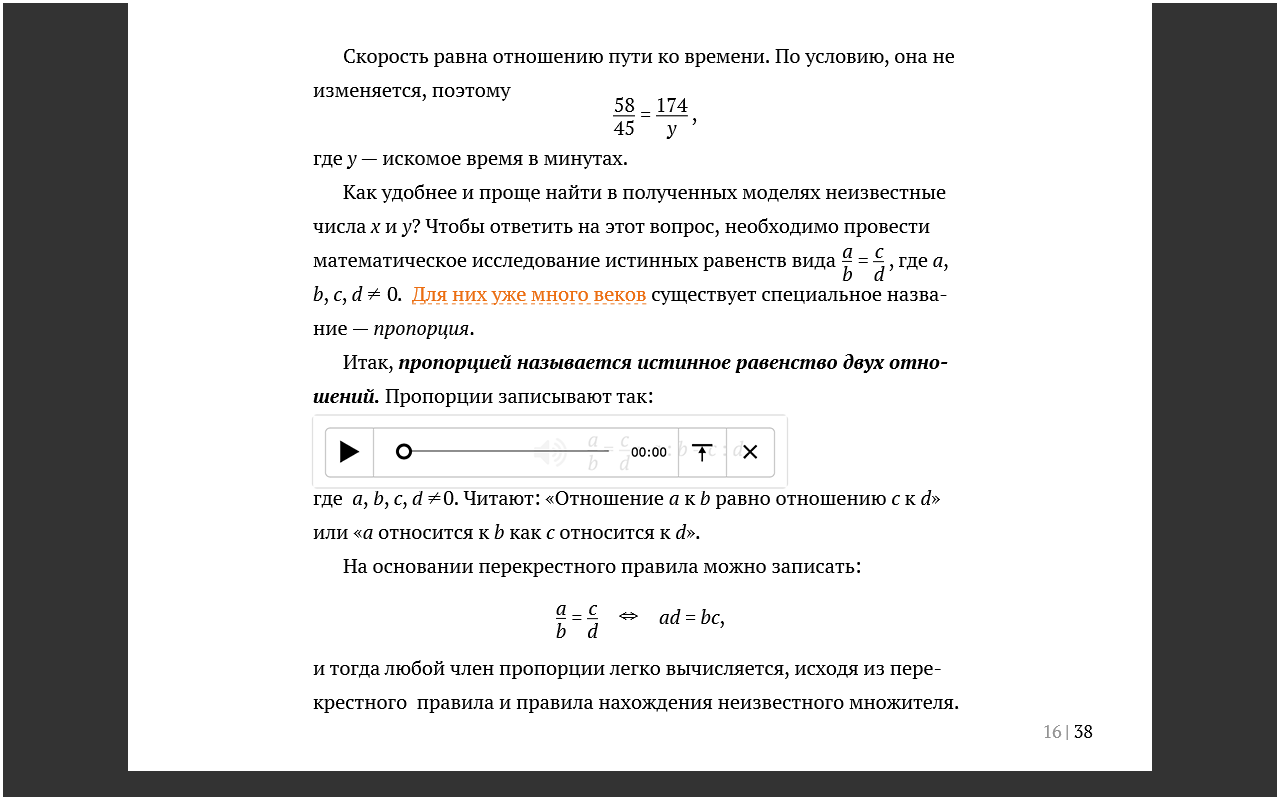
Чтобы прослушать аудиозапись, нужно нажать на значок 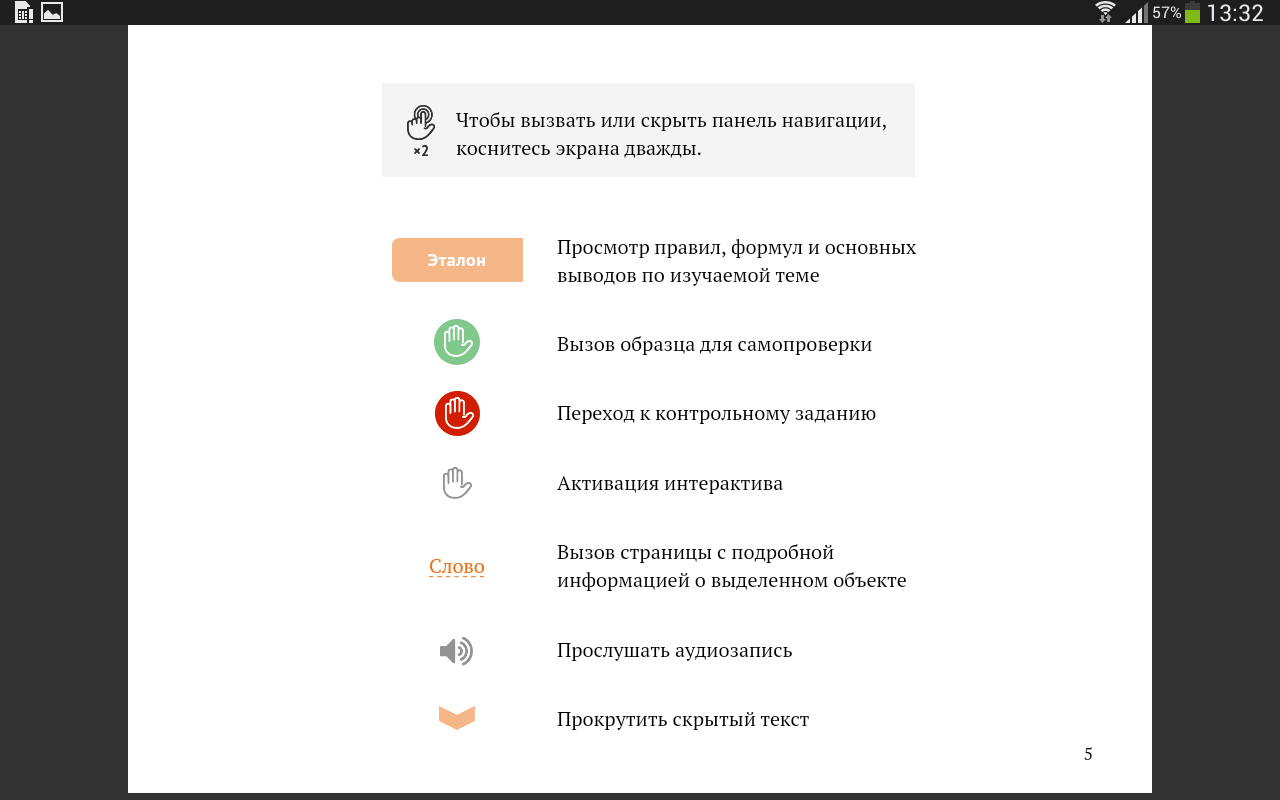 .
.
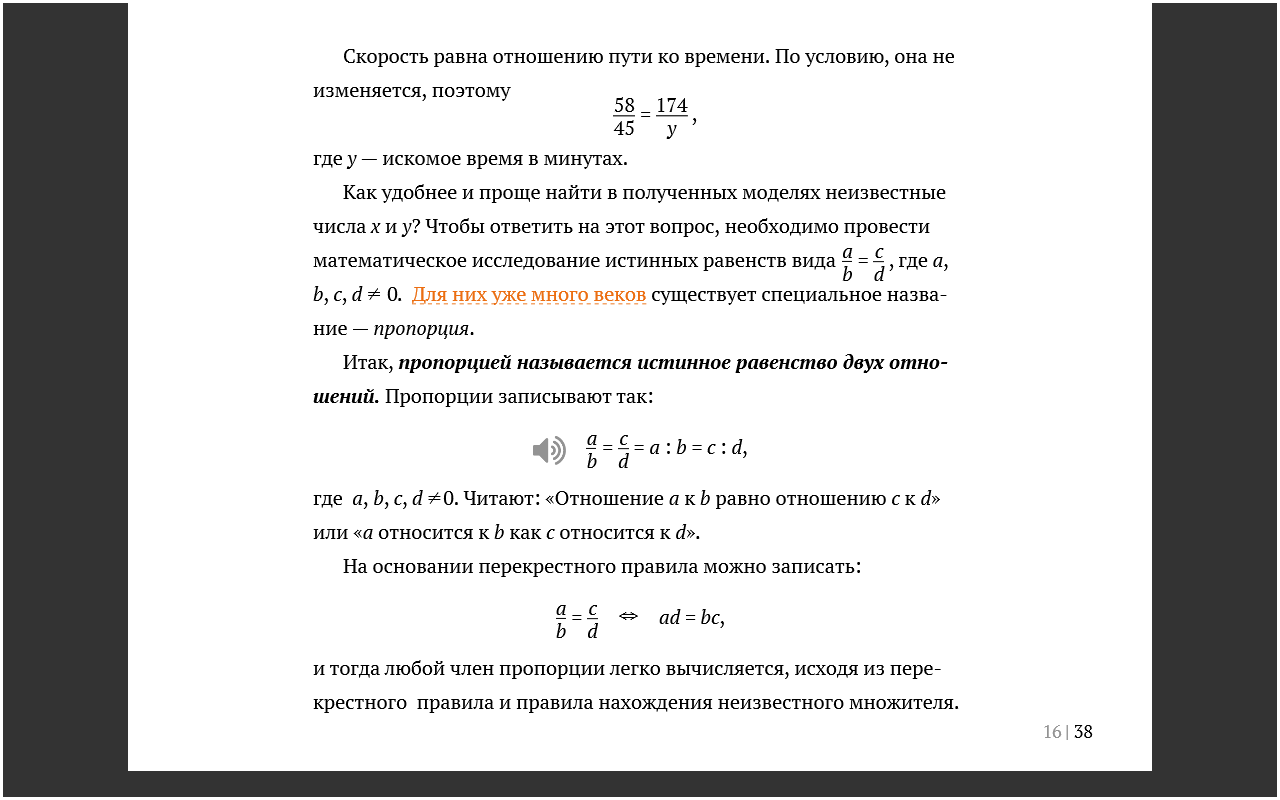
После чего появляется панель аудио-плеера. Для воспроизведения нажмите  , для остановки воспроизведения и закрытия панели аудио-плеера –
  .
.
Чтобы запустить анимацию, нужно нажать на значок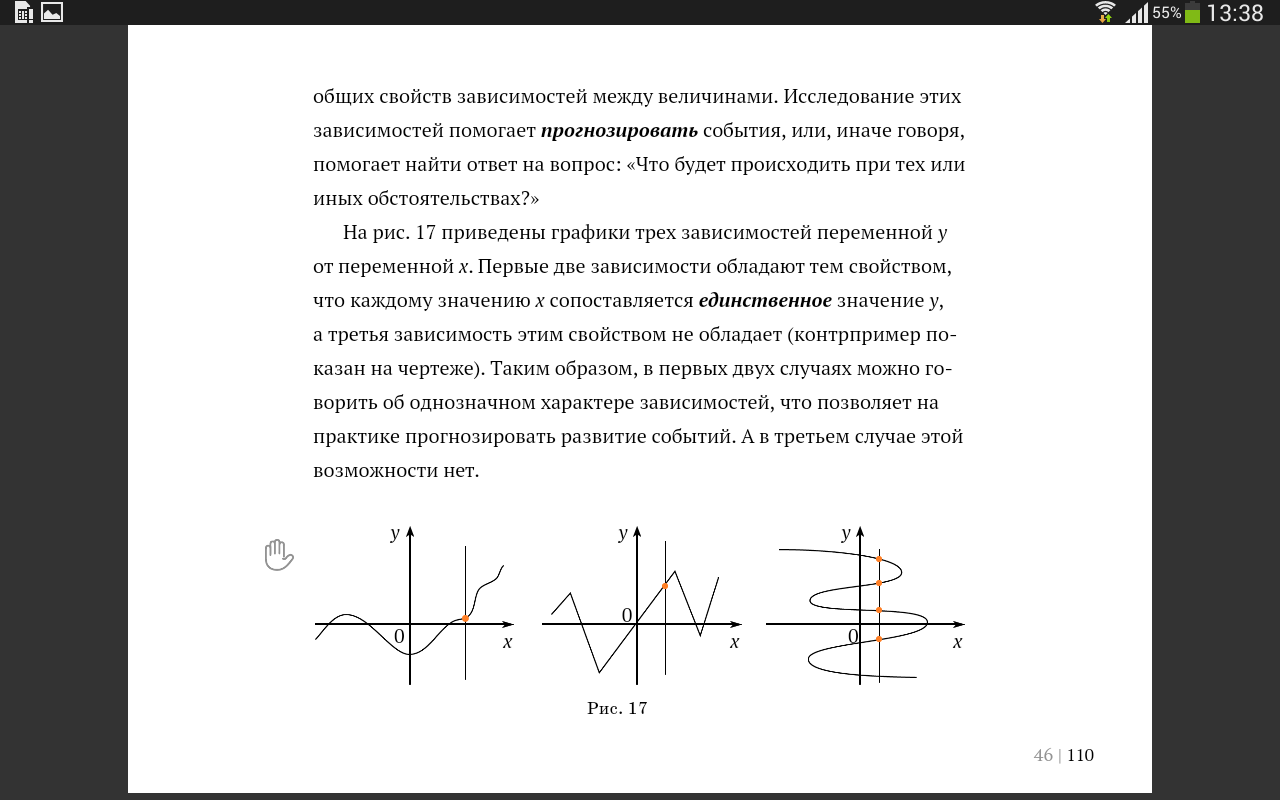 , которым помечены подобные интерактивные элементы учебника.
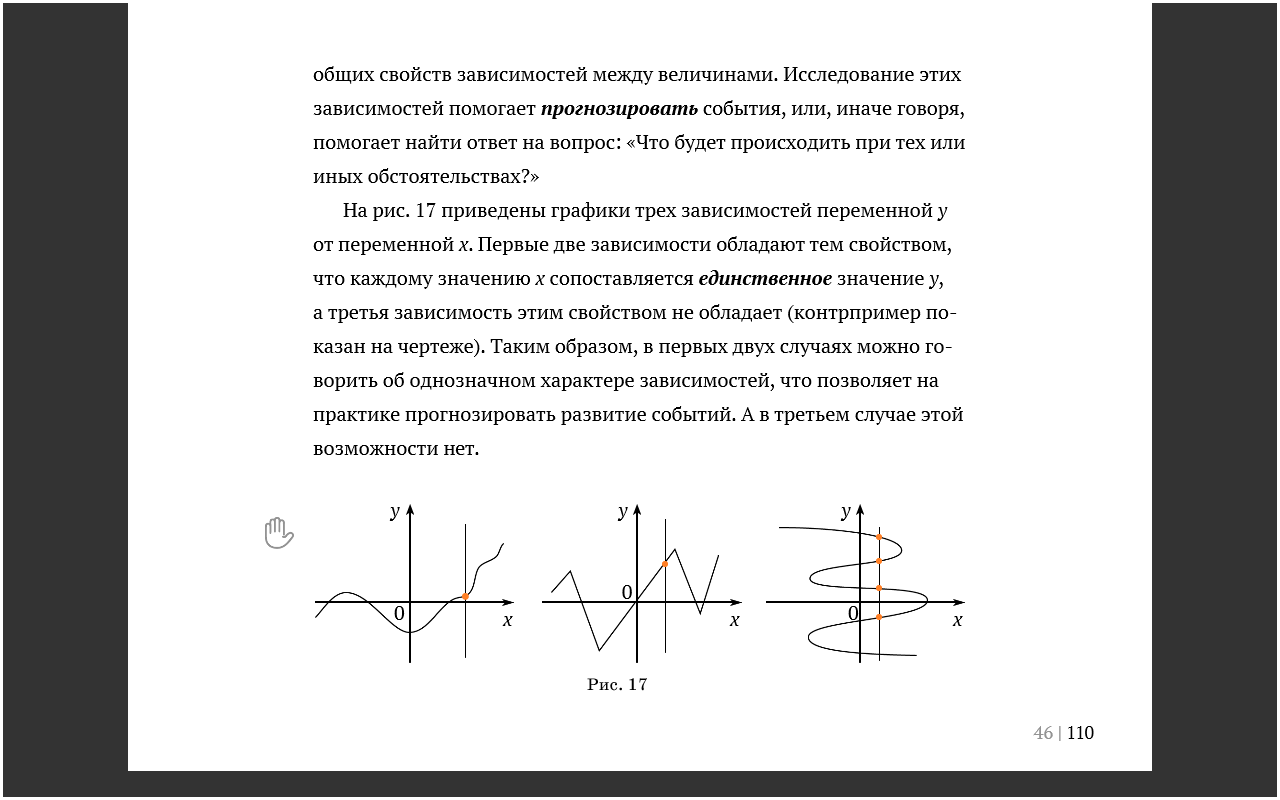
После чего в новом окне начнет воспроизводиться анимационный ролик, выключить который можно прикосновением к любой его области.
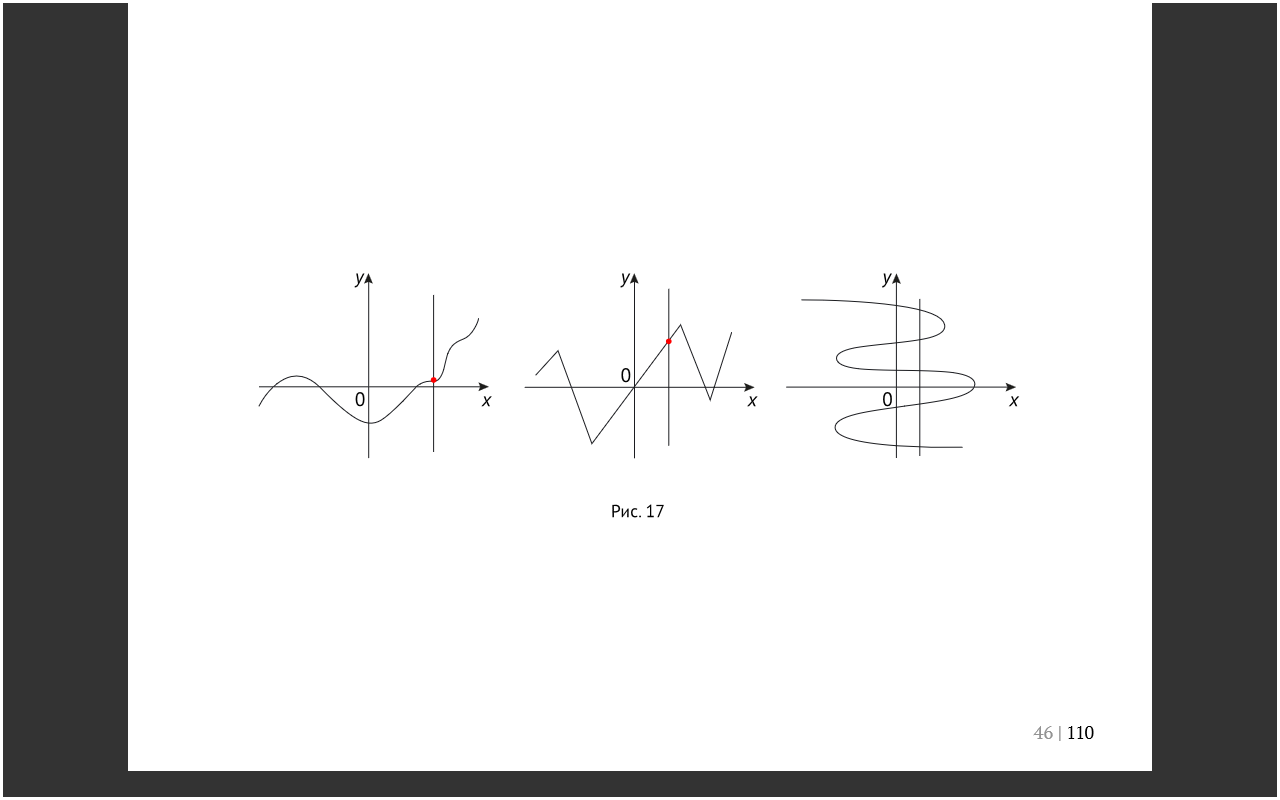
Примечание: с помощью интерактивных элементов в учебнике представлены также средства контроля и самоконтроля (см. описание их использования ниже, в разделе 9).
Средства контроля и самоконтроля.Электронная форма учебника содержит в себе средства контроля и самоконтроля учащегося, представленные, в том числе, в виде интерактивных элементов учебника (кнопки вызова образца для самопроверки и перехода к контрольным заданиям). Перечень условных обозначений и кратная наглядная инструкция по использованию таких средств и элементов содержится в самом начале (после титульных страниц) учебника.
Ключевые задания по каждой изучаемой теме дополнены интерактивными образцами, с помощью сверки с которыми учащийся может самостоятельно проверить правильность выполнения задания. Эти задания помечены знаком 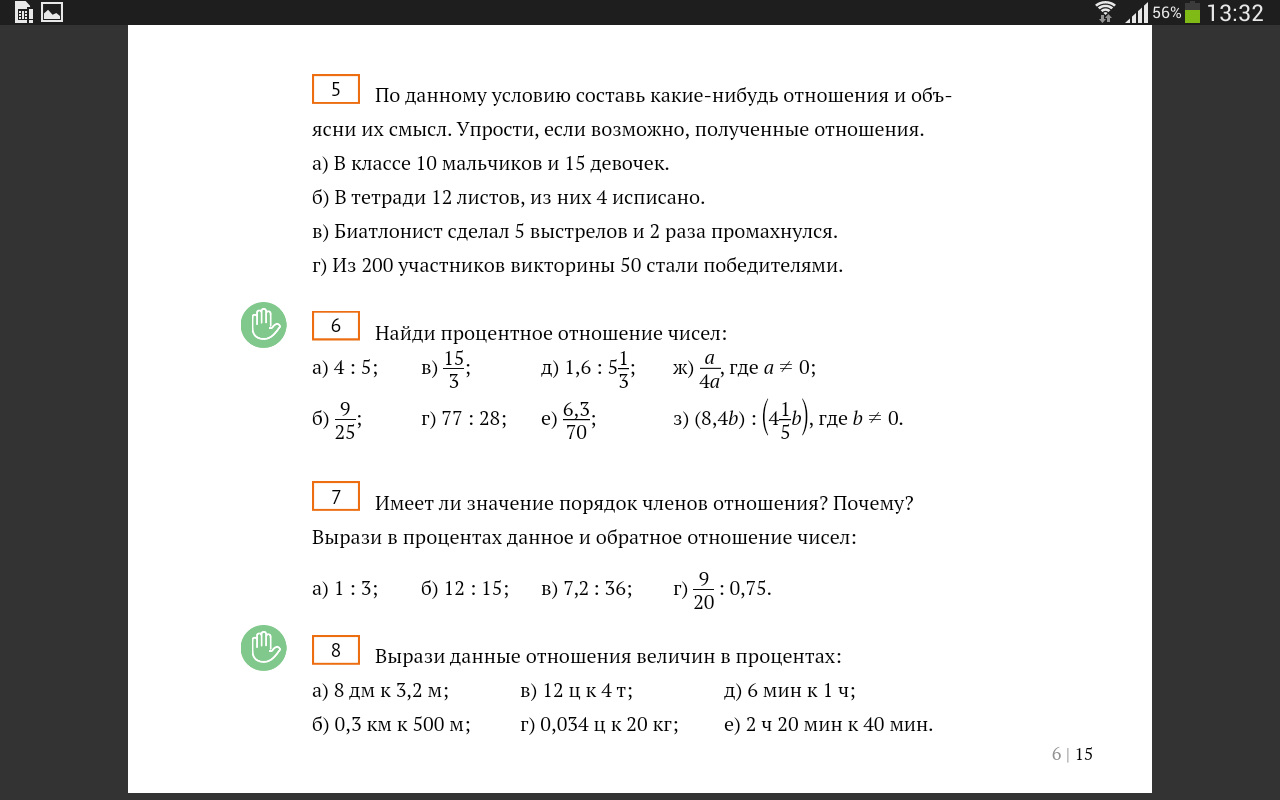 . Чтобы вызвать образец для самопроверки, необходимо прикоснуться к этому знаку.
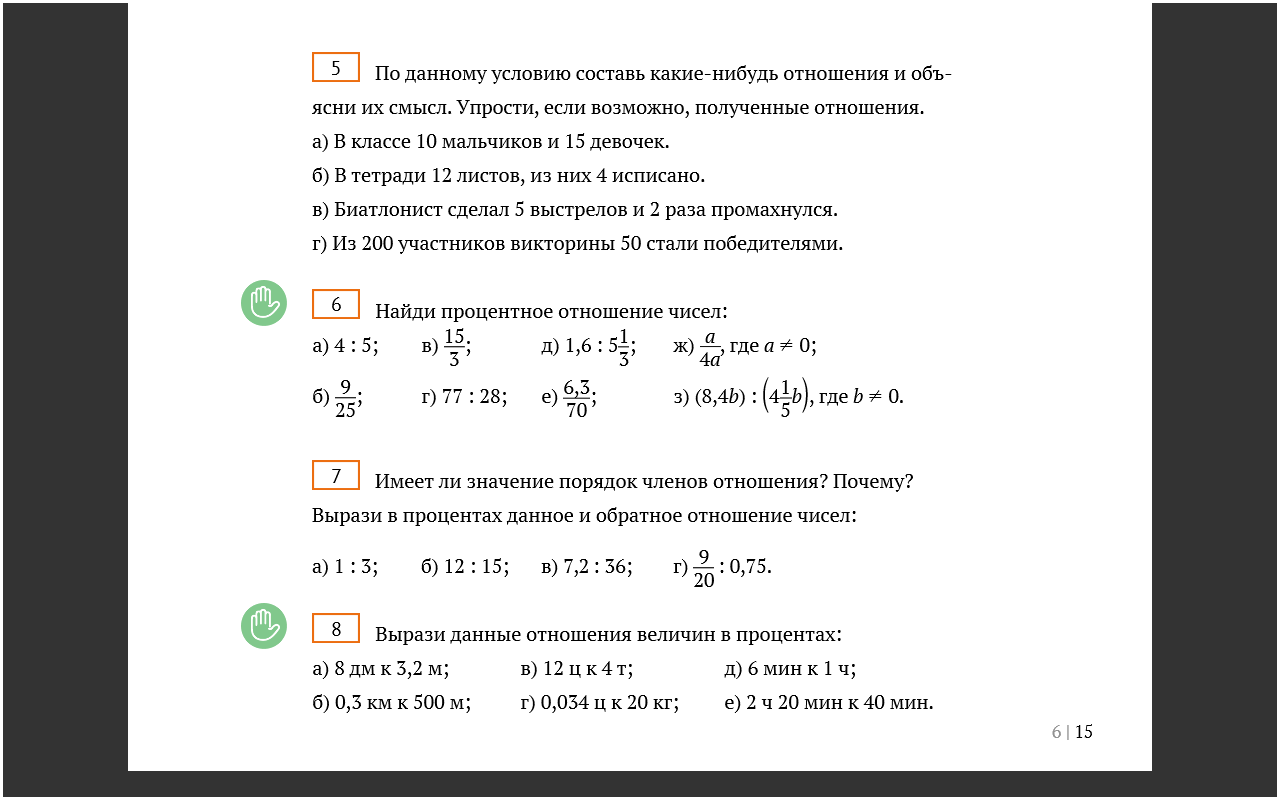
После чего на этой странице поверх основного текста появится всплывающее окно с ответом к соответствующему заданию.
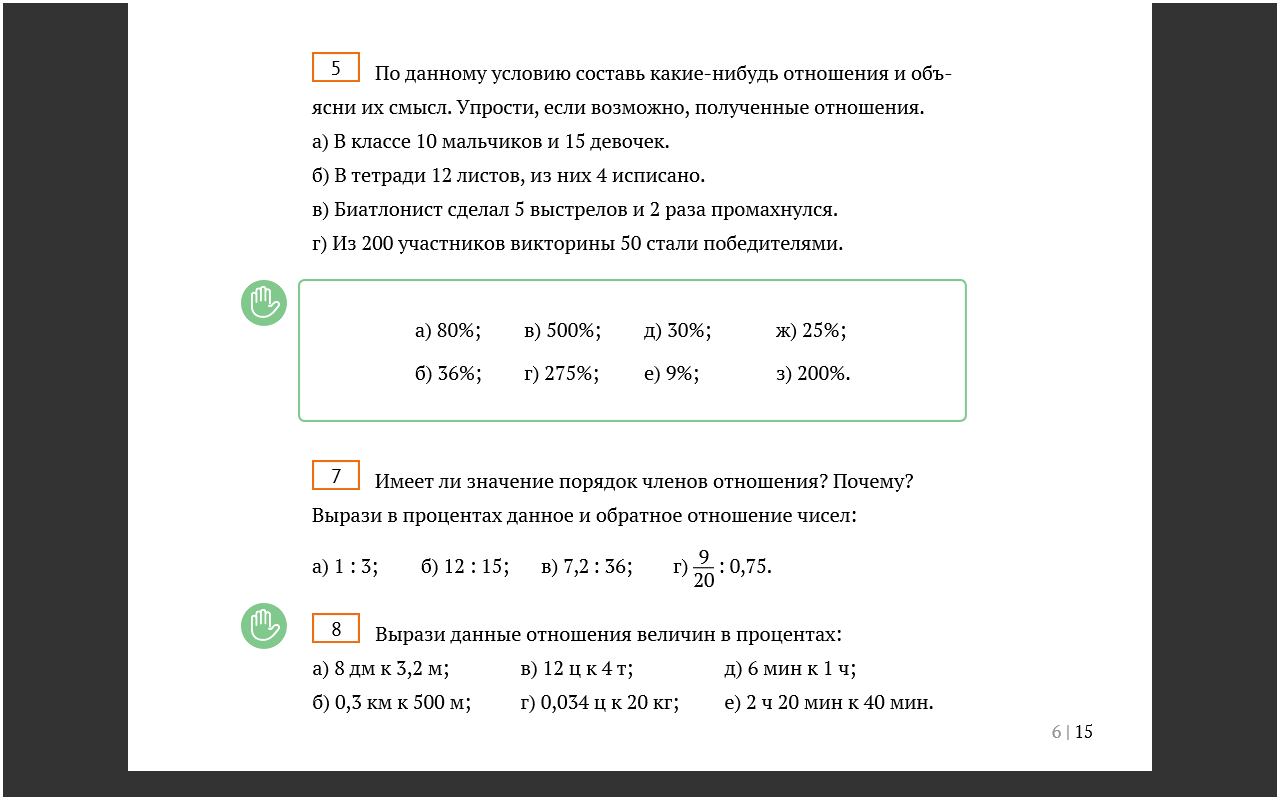
Закрыть это окно можно повторным прикосновением к знаку 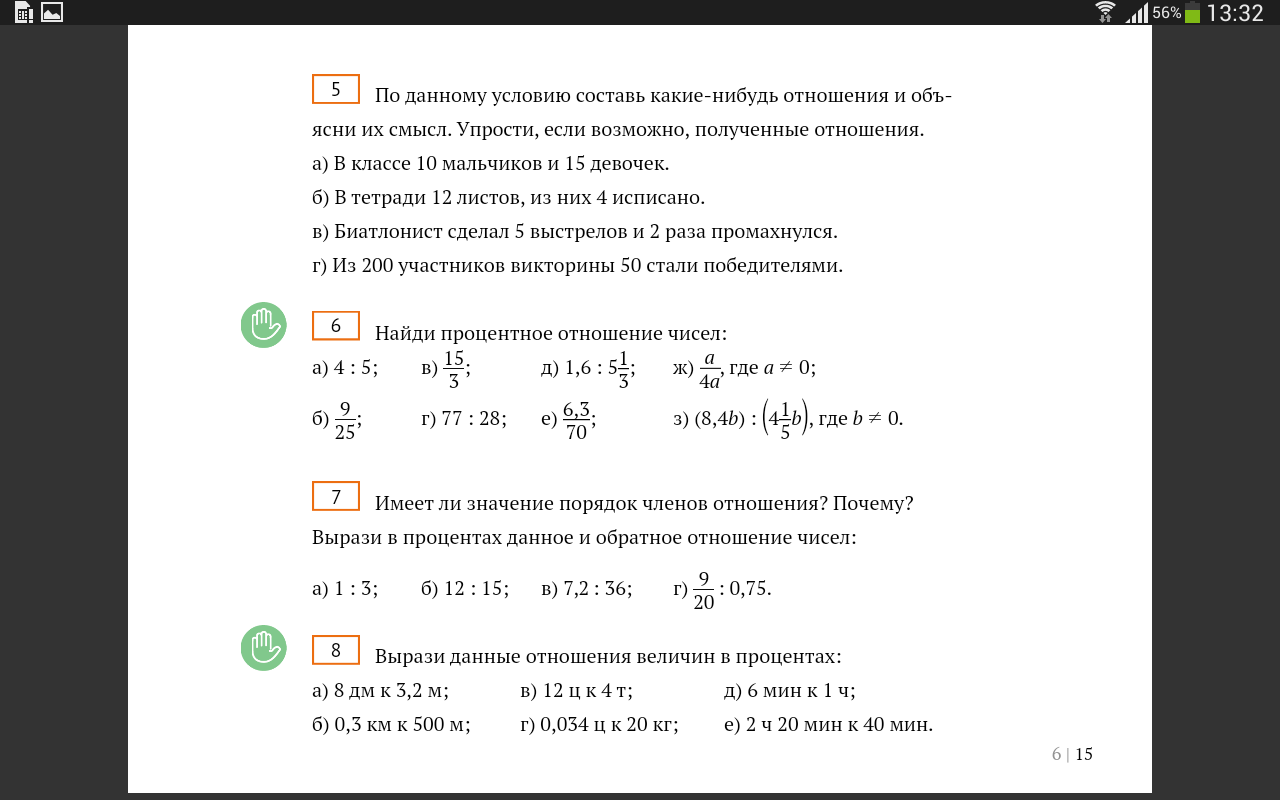 .
.
Для осуществления контрольной функции учебника задания, помеченные знаком 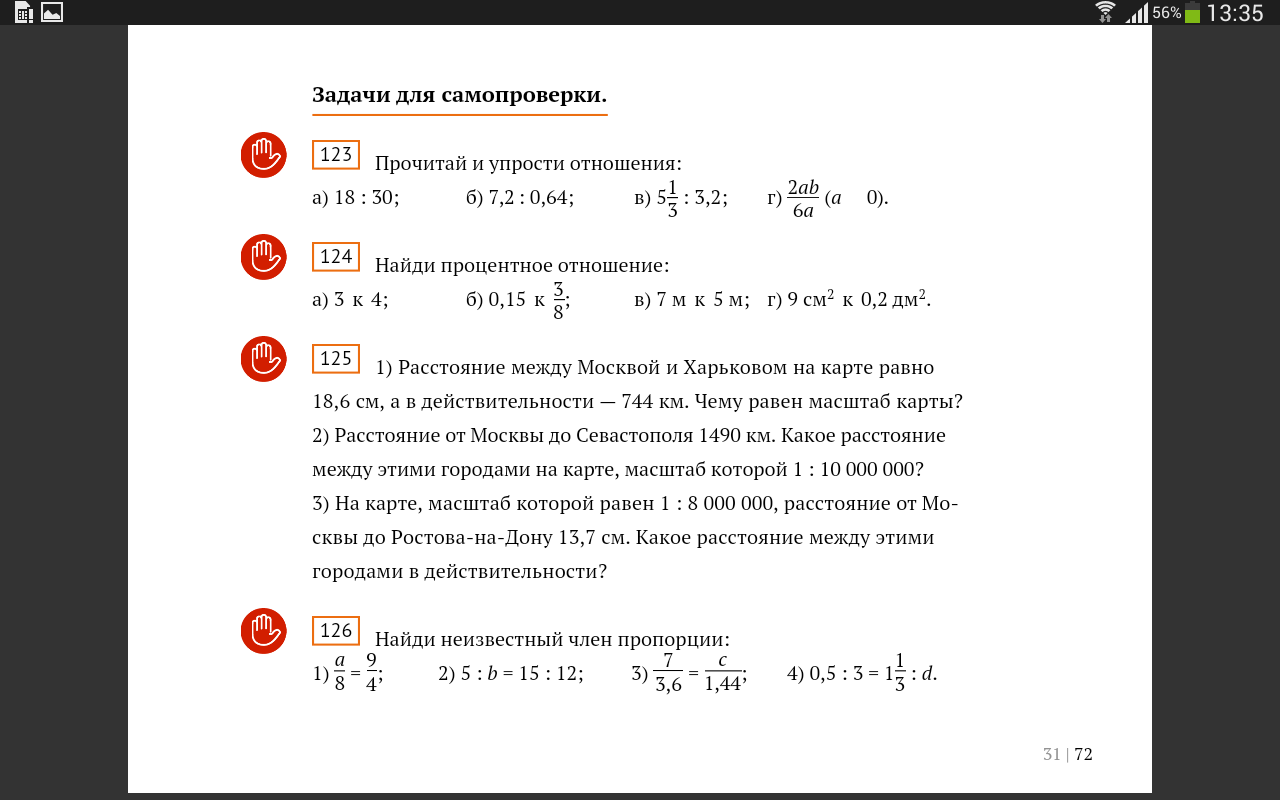 , можно выполнить в интерактивной форме. При этом проверка правильности выполнения задания осуществляется автоматически.
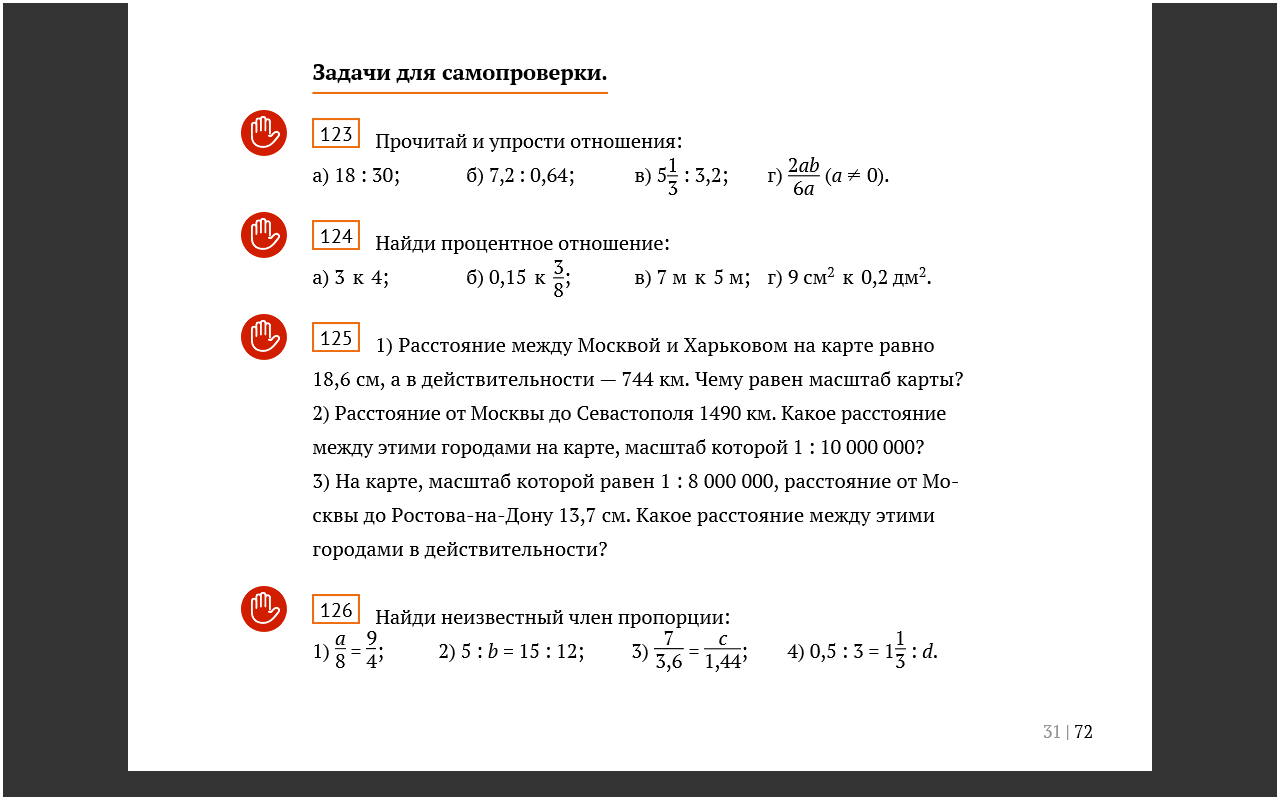
Чтобы перейти к выполнению контрольного задания, нужно прикоснуться к знаку 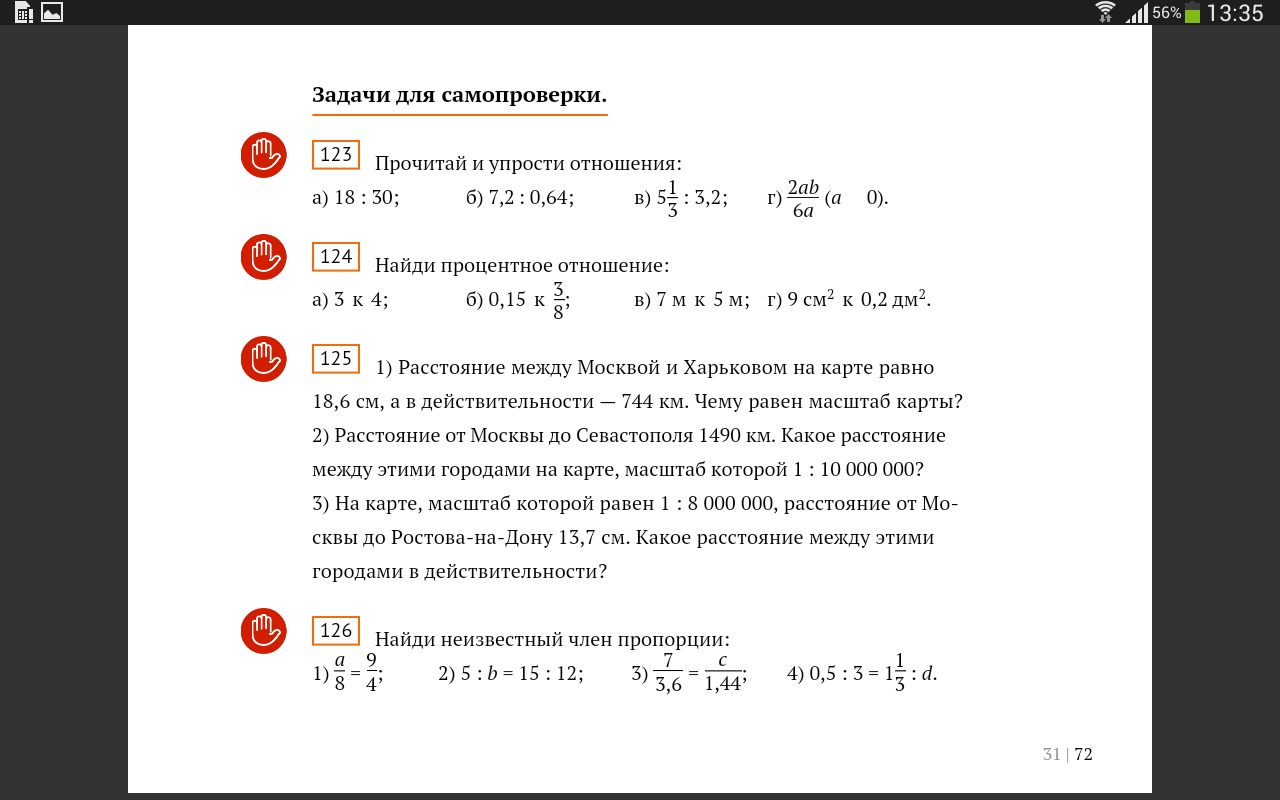 , после чего появится страница с его интерактивной формой.
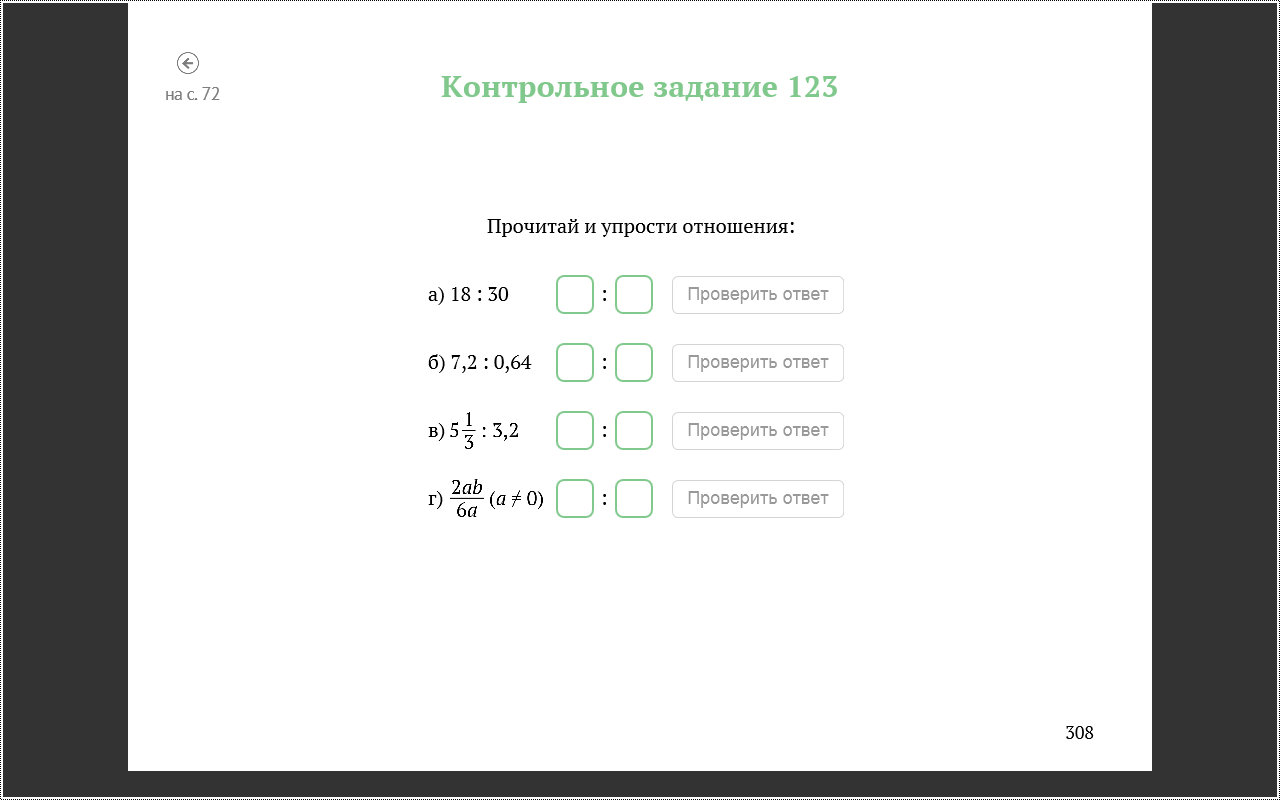
Далее нужно выполнить задание (иногда для этого потребуется тетрадь).
Затем прикосновением к области введения ответа нужно вызвать клавиатуру и записать полученный результат с ее помощью. После того как задание выполнено, кнопка «Проверить ответ» становится активной для нажатия.
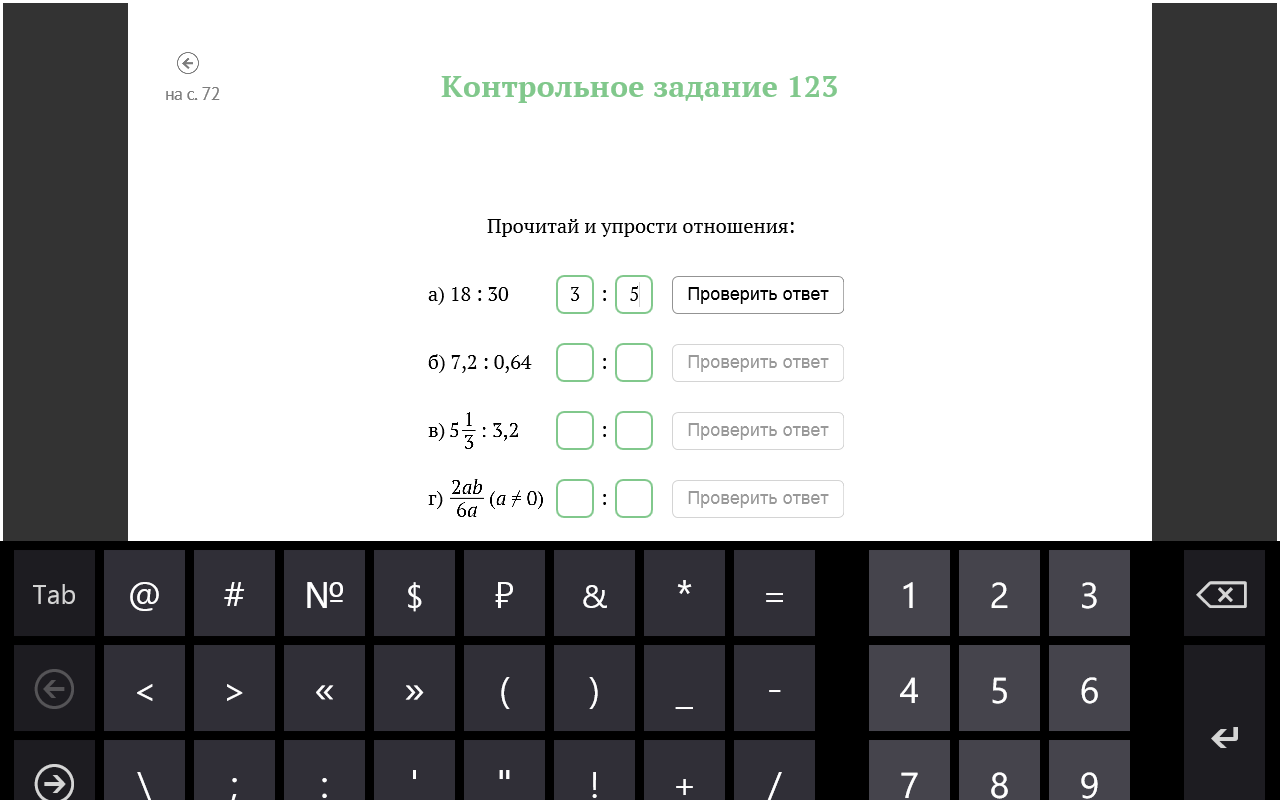
Примечание: в зависимости от формы задания для его выполнения может потребоваться:
- прикосновением выбрать правильный вариант ответа (один или несколько) из представленных вариантов; воспользоваться перетаскиванием объектов в выделенную пунктиром область.
В случае если задание выполнено неверно, ответ выделится красным цветом и появится кнопка «Пройти еще раз», которая позволяет выполнить задание еще раз. Если задание выполнено верно, ответ выделится зеленым цветом.
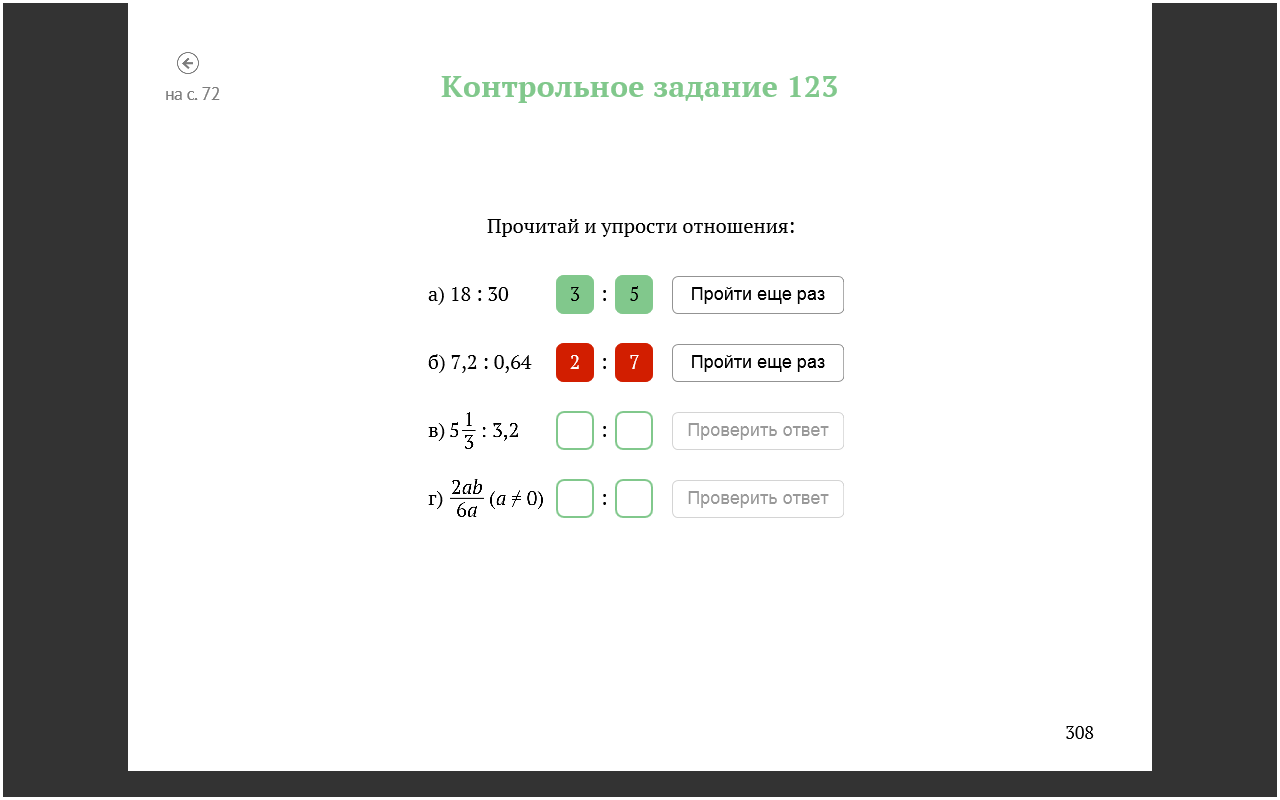
Вернуться к тексту учебника можно, нажав кнопку перехода , расположенную в верхнем левом углу.
В случае возникновения дополнительных вопросов по поводу установки, настройки или использования электронного учебника, Вы можете обратиться в службу технической поддержки компании-разработчика по тел. +7 (495) 363-09-60 или по электронной почте по адресу: *****@***ru. Звонок может подлежать оплате в соответствии с тарифным планом Вашего оператора связи.
© Издательство «Ювента» (-инфо»), 2015
1 В этом разделе приведены все виды элементов управления учебника, отличающиеся от стандартных для операционной системы Вашего устройства.
