

Партнерка на США и Канаду по недвижимости, выплаты в крипто
- 30% recurring commission
- Выплаты в USDT
- Вывод каждую неделю
- Комиссия до 5 лет за каждого referral
6.3 Инструмент Осветление
Монотонность фона можно снять с помощью осветления некоторых областей. Особенно полезно осветлять границы, поскольку на странице это будут места стыковок, лучше, когда они не слишком заметны.
ЗАДАНИЕ. Поработать инструментом Осветлить над фоном своего рисунка. Сохранить файл.
6.4. Увеличение и уменьшение яркости изображения

Увеличивает яркость Dodge Tool; уменьшает яркость Bum Tool; изменяет насыщенность цветов Sponge Tool (губка).
7. Текст в изображении
Текст заносится на изображение инструментом Горизонтальный текст. В диалоговом окне можно переустановить параметры текста.
ЗАДАНИЕ. Набрать свою фамилию в создаваемом документе. Сохранить файл.
8. Слои изображения
Замечательной особенностью Photoshop является возможность компоновки изображения из нескольких слоев, с независимым редактированием каждого слоя по отдельности. Слои изображения отмечаются в палитре Слои. В нашем примере получилось 2 слоя – фон и текст. Активным является выделенный в палитре слой.
ЗАДАНИЕ 1. Добавить 2-3 светлых пятна на изображении.
ЗАДАНИЕ 2. Повернуть текст под небольшим углом к горизонтали. Сохранить файл.
9. Использование эффектов и фильтров
Для придания особой декоративности изображению в среде имеются эффекты (в основном для текстовых слоев) и богатейший набор фильтров для слоев с рисунком. Эти настройки доступны по меню Слой – Стиль слоя или Фильтр. Поскольку набор фильтров почти необозримо велик, рекомендуется обратить внимание на Distort, Render и Texture.
ЗАДАНИЕ. Украсить текст и фон своего документа, используя возможность перехода из одного слоя в другой. Сохранить файл как документ Photoshop, а затем как. jpg-файл.
Вы можете поэкспериментировать с разными фильтрами. Для этого создайте новый слой, залейте его краской или градиентом (на рисунке желто-синий градиент), далее Фильтры (Filter) -> Filter Gallery, откроется окно:
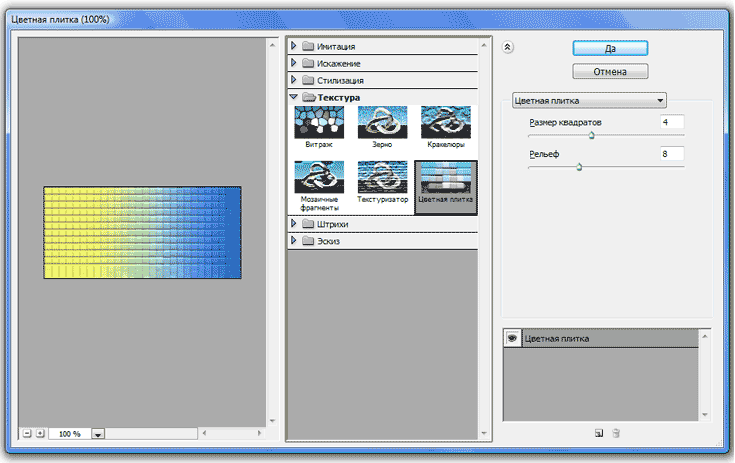 Это окно условно состоит из трех частей. Слева окно предварительного просмотра, где вы будете видеть все происходящие изменения. Посередине расположена галерея фильтров, где папки - это группы фильтров, а миниатюры - сами фильтры. Щелкая по ним, изменяется правая часть окна, где располагаются настройки определенного фильтра.
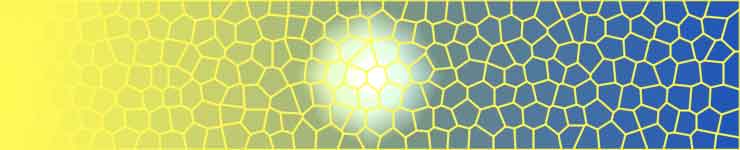
Выберете фильтр из папки Текстура - Витраж (Texture - Stained Glass) и изменим его настройки: Размер ячейки (Cell size) - сделаем равным 10.
Толщина линий (Border Thickness) - сделаем равной 3.
Интенсивность света (Light Intensity) - сделаем равной 6.
Жмем ОК и смотрим на результат:
 Фильтры - это отличный инструмент для поиска интересных решений. Пробуйте, придумывайте свои или ищите готовые решения в интернете. Здесь же мы рассмотрим еще одно применение фильтров, создадим текстуру воды. Текстура воды
Создайте новый файл. Сделайте цвет переднего плана - черным, а цвет фона - белым.
Примените фильтр Clouds (как в первом примере), Фильтр (Filter) -> Render -> Облака (Clouds). Получим такое же изображение, как на первом рисунке, только в серых тонах.
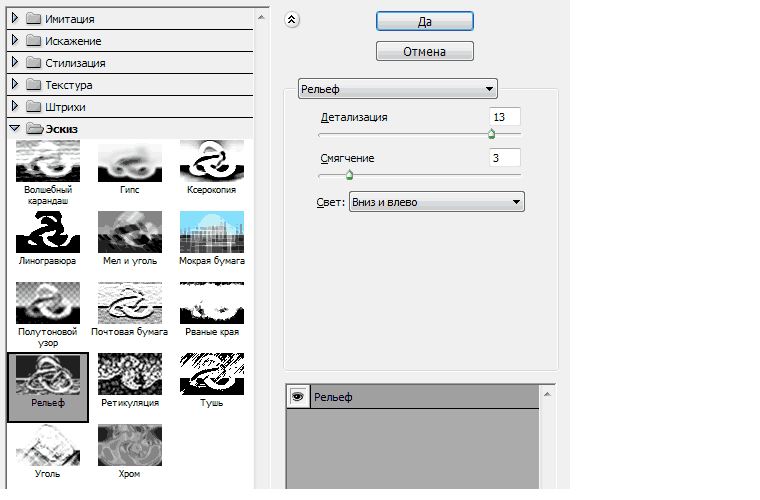
Теперь, применим фильтр Chrome, Фильтр (Filter)-> Эскиз (Sketch) -> Рельеф (Bas Relef), зададим следующие настройки этого фильтра:
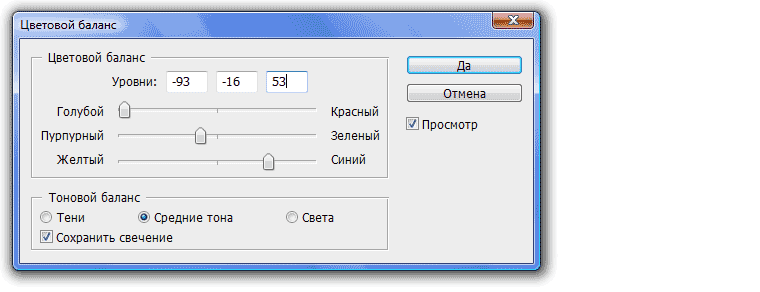
 Жмем ОК. Осталось сделать воду голубой. Для этого на панели меню: Изображение (Image) -> Настройки (Adjustments) -> Цветовой баланс (Color Balance). В открывшемся окне установите следующие настройки:
 Жмем ОК и смотрим на результат.
 Если вам не нравится такая текстура воды, то можно сделать так:
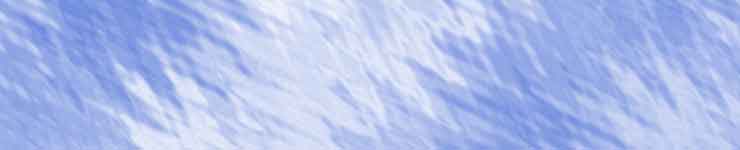
Для этого:
Создайте новый слой.
Сделайте цвет переднего плана - синим, а цвет фона - белым.
Примените фильтр Облака (Clouds), как в первом примере: Фильтр (Filter) -> Render -> Облака (Clouds).
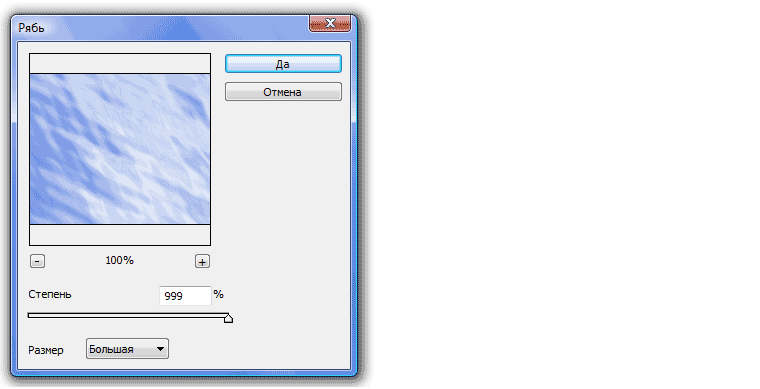
А теперь фильтр Рябь (Ripple): Фильтр (Filter) -> Искажение (Distort) -> Рябь (Ripple), с настройками как на рисунке:
Контрольные вопросы и задания
Какие действия сохранены в истории вашей работы в программной среде? Покажите, как можно выполнить поворот текста на произвольный угол. Добавьте к рисунку несколько штрихов разного цвета и разной толщины. Удалите последние действия, пользуясь палитрой История. Можно ли изменять размер Ластика? Как изменить размер изображения, сохранив пропорции? Что происходит с изображением при сохранении в формате jpg?ЛАБОРАТОРНАЯ РАБОТА 2
ЛАБОРАТОРНАЯ РАБОТА
«ФРАГМЕНТЫ ИЗОБРАЖЕНИЯ»
Редактирование изображения выполняется по схеме, принятой в Windows: выделить объект (фрагмент) и применить к нему доступные в соответствии с контекстом действия. В данной работе на примере собирания «головоломки» мы познакомимся с выделением фрагментов, модификацией, переносом и копированием границ выделения и выделенных областей изображения.
Будем знакомиться с Группа инструментов «Выделение» (Selection tools)
В этой группе собраны инструменты для выделения областей различных форм, перемещения выделенной области, быстрого и аккуратного выделения областей неправильной формы.
Инструментами для выделения фрагментов являются Волшебная Палочка и группы Выделение и Лассо. ПОСЛЕДОВАТЕЛЬНОСТЬ ДЕЙСТВИЙ ПРИ ВЫДЕЛЕНИИ ФРАГМЕНТА:
выбрать инструмент для выделения; на изображении курсора определить выделяющую точку – центр крестика или острие; зафиксировать начало границы выделения – установить выделяющую точку в нужное место изображения. Для некоторых инструментов нужно сделать щелчок левой кнопкой мыши; выполнить выделение – перемещать курсор по границе. Некоторые инструменты выполняют это действие только при нажатой левой кнопке мыши; закончить выделение – отпустить кнопку мыши. Если инструмент продолжает действовать, сделать двойной щелчок левой кнопкой мыши.Границы выделения помечаются мерцающей штриховой линией. Снятие выделения выполняется щелчком левой кнопки мыши вне границ выделенной области, когда активен инструмент выделения.
Для выполнения работы следует скопировать файл с головоломкой PUZZLE. PSD из папки 2 семестр Задания в свою личную папку и открыть файл с головоломкой ИЗ СВОЕЙ ПАПКИ.
У каждого инструмента есть панель параметров, она находится под строкой меню и меняется в зависимости от выбранного инструмента:

Итак, для прямоугольного выделения имеем следующие параметры:

- новое выделение. Создается новое выделение, при этом имеющиеся выделенные области (если они есть) исчезают.

- добавить к выделению. Обозначенная область добавится к уже существующему выделению.

- удалить из выделения. Исключает выделенную область из выделения.

- выделить пересечение. Из двух выделений (старого и нового) выделит область пересечения.
Растушевка - по краям выделения появляется область частично выделенных пикселов. Позволяет сделать плавный переход объекта в фон.
Стиль - задает способ выделения: нормальный (normal) - свободное выделение, заданные пропорции (fixed aspect ratio) - пропорциональное выделение, фиксированный размер (fixed size) - область выделения заданного размера.
Для всех инструментов выделения параметры аналогичны.
Выделение прямоугольникомОбласти с границей в форме квадрата или прямоугольника выделяются с помощью инструмента Прямоугольное выделение. Начальная точка выделения - любая из вершин. Курсор при нажатой левой кнопке мыши перемещается к противоположной вершине.
ЗАДАНИЕ. Выделить деталь «Ковер+носки»
Перенос границ выделенияПеренос границ выделения фрагмента выполняется при нажатой левой кнопке мыши. Инструмент, с помощью которого выполнялось выделение, должен быть активным.
ЗАДАНИЕ. Выполнить перенос прямоугольной границы на то место в полном изображении, которое соответствует детали «Ковер+носки». Убедившись в совпадении размеров ниши и детали, перенести границу назад на деталь.
Перенос выделенной областиПеренос выделенной области, т. е. той части изображения, которая находится внутри границ, выполняется при помощи инструмента Перемещение. Область вместе с границами перемещается за курсором при нажатой левой кнопке мыши.
ЗАДАНИЕ. Переместить деталь «Ковер+носки» на соответствующее ей место в полном изображении. Сохранить файл.
4. Выделение кругом или овалом
Фрагменты в форме круга или овала выделяются при помощи инструмента Овальное выделение. Начальная точка выделения – одна из вершин прямоугольника, в который будет вписана граница выделения. Самого прямоугольника при выделении не видно, он появится, если мы позже захотим выполнить преобразование границ или области выделения. Для получения круглой границы при выделении нужно удерживать клавишу Shift.
ЗАДАНИЕ. Выделить деталь «Узор» с помощью Овального выделения.
5. Копирование выделенной области
Копирование выделенной области производится так же, как перенос, но при нажатой клавише Alt.
ЗАДАНИЕ. Скопировать деталь «Узор» на свободное место Холста (окна с изображением). Перенести копию детали на соответствующее место и сохранить файл.
6.Выделение многоугольником
Для фрагментов в форме многоугольника используется инструмент Многоугольное Лассо. Отметив начальную точку контура, перемещаем курсор к ближайшему углу и делаем там щелчок левой кнопкой мыши. Далее перемещаемся к следующему углу и т. д. Все перемещения нужно делать в одном направлении.

|
Из за большого объема этот материал размещен на нескольких страницах:
1 2 3 4 5 6 7 |
