

Партнерка на США и Канаду по недвижимости, выплаты в крипто
- 30% recurring commission
- Выплаты в USDT
- Вывод каждую неделю
- Комиссия до 5 лет за каждого referral
ЗАДАНИЕ. Выделить деталь «Атланты» с помощью Многоугольного Лассо.
7. Преобразование фрагмента
Повороты и искажения фрагмента выполняются по меню Редактирование – Преобразование или Редактирование – Свободное Преобразование, или по пункту Преобразовать выделенное из контекстного меню. Выделенная область обводится прямоугольником со специальными ограничителями. На границах прямоугольника - незакрашенные квадраты, в центре – кружок со штрихами. Зацепив квадрат курсором при нажатой левой кнопке мыши, можно изменять размеры выделенной области (курсор в форме прямых стрелок), поворачивать область относительно центра вращения, т. е. кружка со штрихами (курсор в форме полукруглых стрелок). Центр вращения можно перемещать. Выполнение трансформации с разными сочетаниями клавиш Ctrl, Shift и Alt приводит к разнообразным изменениям выделенных фрагментов изображения. Завершение режима трансформации – двойной щелчок левой кнопкой мыши в выделенной области.
ЗАДАНИЕ. Повернуть деталь «Атланты» на 180о и перенести ее на соответствующее место. Сохранить файл.
8.Выделение фрагмента с четким контуром
Для фрагментов с четким контуром удобно использовать инструмент Магнетическое Лассо. Проводимая с его помощью граница «прилипает» к краю изображения, т. е. выделение получается чистым.
ЗАДАНИЕ. Выделить деталь «Спинка стула» с помощью Магнетического Лассо. Перенести деталь на соответствующее место. Сохранить файл.
9. Сложение областей выделения
К выделенной области можно добавлять новые фрагменты. Для этого все последующие выделения выполняются при нажатой клавише Shift.
ЗАДАНИЕ. Выделить прямоугольный фрагмент на детали «Ножки стула». Добавить к нему треугольный фрагмент. Перенести деталь на соответствующее место. Сохранить файл.
10. Выделение однотонных фрагментов
Для выделения однотонных или близких к ним изображений используется инструмент Волшебная Палочка. Настройка чувствительности инструмента к изменению тона производится в строке настроек. В поле Допуск можно задать любое значение от 0 до 100; чем меньше число, тем выше чувствительность.
ЗАДАНИЕ. Выделить деталь «Брюки» с помощью Волшебной Палочки. Перенести деталь на соответствующее место. Выполнить поворот детали так, чтобы она точно подошла к изображению. Сохранить файл.
11. Выделение фрагмента с извилистой границей
Для выделения фрагмента с извилистой границей используется инструмент Лассо. Острием лассо при нажатой левой кнопки мыши осторожно и, по возможности, аккуратно обводится контур. Если прекратить обводку до достижения начальной точки выделения, то крайние точки замкнутся отрезком прямой линии.
ЗАДАНИЕ. Выделить деталь «Голова», сложив фрагмент, выделенный при помощи Лассо, с фрагментом, выделенным при помощи Полигонного Лассо. Переместить деталь на соответствующее место. Сохранить файл.
12. Быстрая маска (Quick Mask).
Рассмотрим более профессиональный инструмент работы с выделенными областями - маски. Градиентные маски.
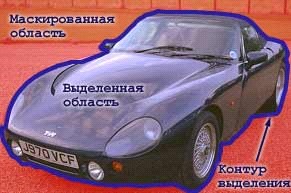
Суть масок состоит в следующем: если одна часть изображения выделена и мы можем работать только с ней, то оставшаяся часть изображения называется маскированной, т. е. закрытой маской. Маску можно сравнить с чёрной бумагой, которой фотографы закрывают часть фотобумаги при печати фотографий. Это делается для того, что бы свет из фотоувеличителя попадал только на определённые участки бумаги и не затрагивал тех участков, которые фотограф закрыл чёрной бумагой. Схематично маску можно представить следующим образом.
Маска - это контур выделения, представленный в виде градаций серого цвета. При этом:
Выделенные области представляются белым цветом. Невыделенные области представляются черным цветом. Частично выделенные области представляются оттенками серого цвета. Чем сильнее выделена область, тем светлее ее маска. Соответственно темно-серым цветом представлены почти не выделенные области.Быстрая Маска (Quick Mask) - представление выделения, в котором выделенные области сохраняют исходный цвет, а невыделенные области закрываются полупрозрачной однотонной маской. По умолчанию она красного цвета.
В Photoshop маску можно буквально нарисовать, причём любым инструментом рисования. Очень часто маска является незаменимым инструментом выделения.
Открываем изображение ЦВЕТОК. JPG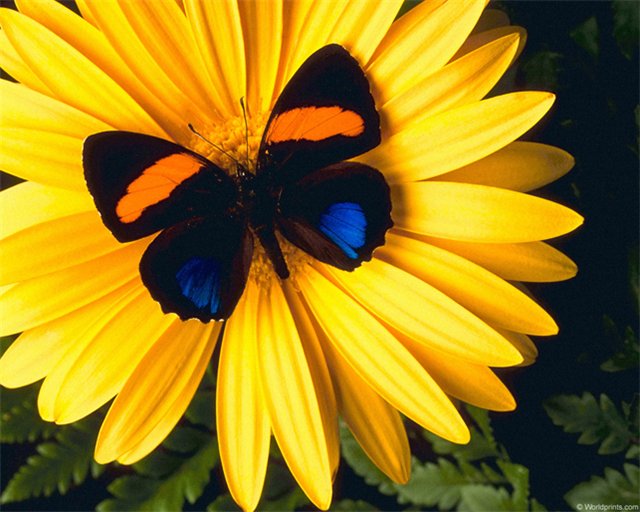 .
.
Выделяем желаемый объект любым удобным для Вас инструментом выделения. В данном случае можно применить Магнитное лассо (L)  Точность сильного значения не имеет, главное – получить выделенную область. Но здесь, при использовании этого инструмента, коррекция в дальнейшем сводится к минимуму.
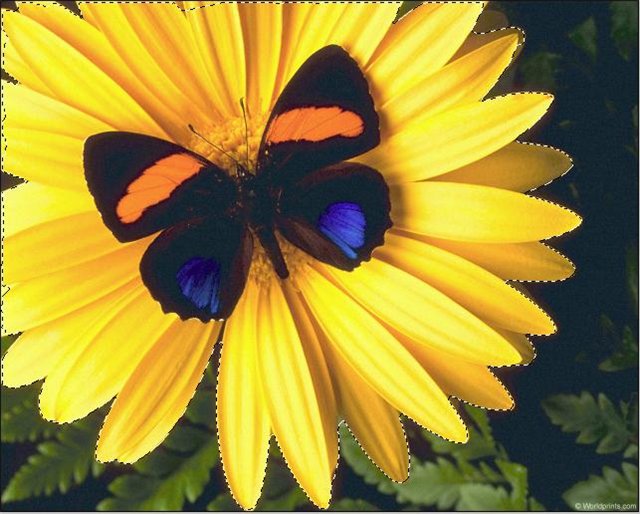
*Кстати, Лассо с зажатой клавишей Shift позволяет добавить область к выделению. А с зажатой Alt – отнять.
Переходим в режим быстрой маски.Нажимаем клавишу Q. Либо в панели инструментов нажимаем кнопку  (Edit in Quick Mask Mode)
После этого область, которая НЕ была выделена, закрашивается полупрозрачным однотонным цветом. Иными словами – на нее накладывается маска.
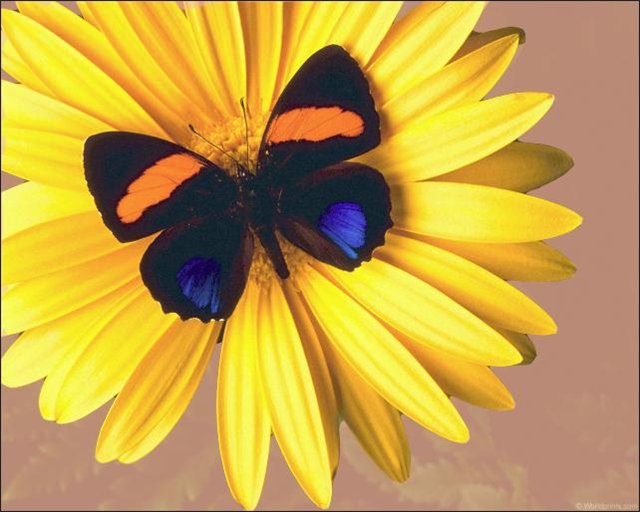 *Можно изменить параметры настройки быстрой маски, дважды кликнув на кнопке
  в панели инструментов. Откроется диалоговое окно, в котором можно изменить и цвет заливки, и прозрачность, и область, на которую будет
  накладываться маска.
В данном случае измены настройки – поставлена галочку на Selected Areas – теперь у меня помечена выделенная область, т. е. сам цветок.
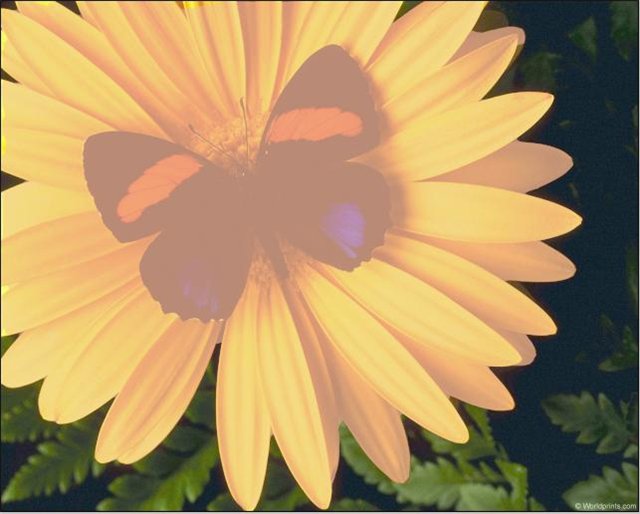
Любая маска – это черно-белое изображение. Поэтому в панели инструментов у нас только черный и белый цвета. Нажимаем D и цвет переднего плана станет черным, а фона – белым. Активируем Кисть (B)  . Подобрав подходящий размер кисти, начинаем аккуратно корректировать наше зображение
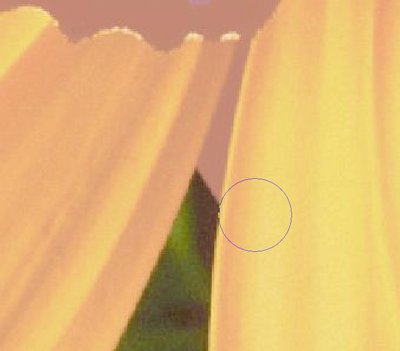
Ничего страшного, если Вы «промахнетесь». Нажав X, черный цвет поменяется на белый и спокойно можно будет подправить все как надо. Соответственно, вернуться обратно к черному цвету можно тем же способом.
Выходим из режима быстрой маски. Нажимаем Q или кнопку (Редактировать в стандартном режиме) на панели инструментов – возвращаемся в обычный режим. Теперь наш объект выделен четко по контуру.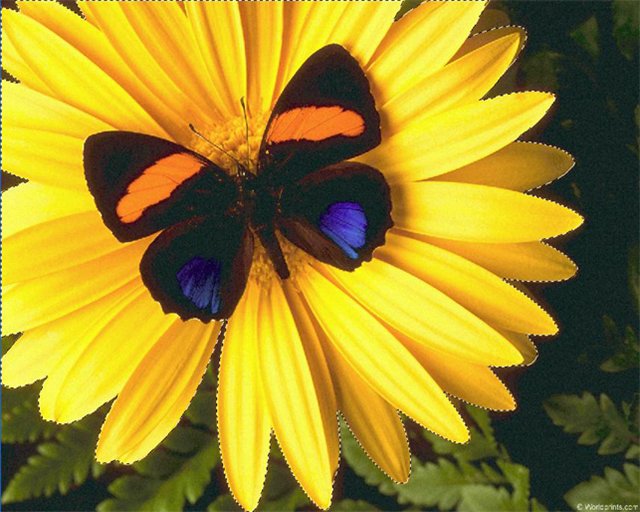
Прежде чем удалить фон, необходимо инвертировать изображение, чтобы выделение перешло на область удаления. Для этого нажимаем Shift + Ctrl + I, либо Выделение > Инверсия. Удаляем фон, нажав Delete.
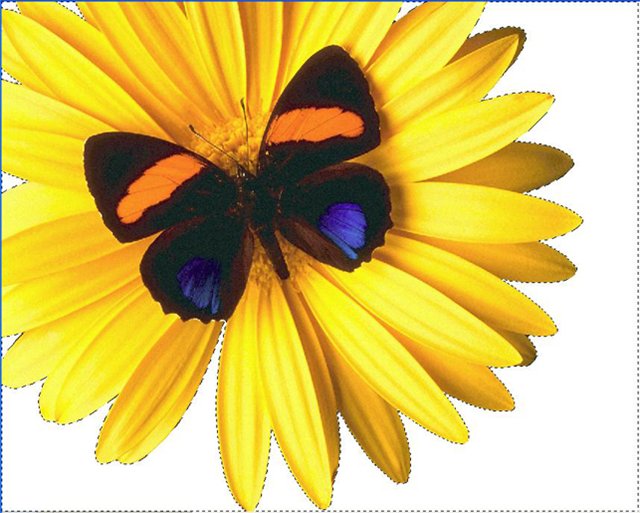 Если Вам нужен прозрачный фон, то перед удалением слой Background надо перевести в обычный слой. В палитре слоев кликнув дважды по этому слою, появляется окно. диалоговое

Нажимаем ОК. После этого нажать Удалить - фон будет 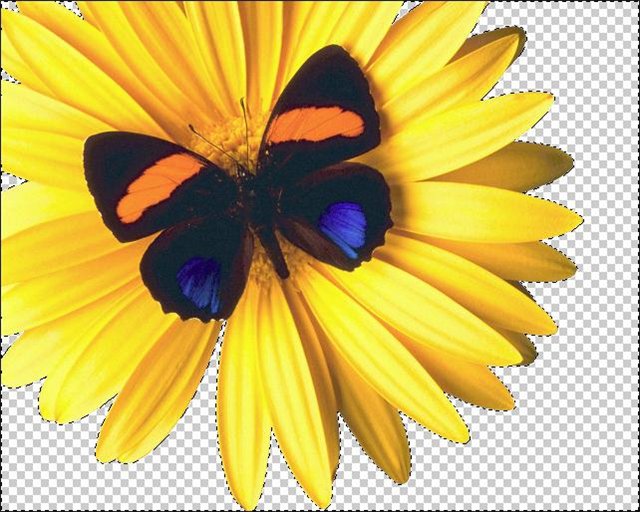 прозрачным.
Но и это еще не все. Не снимая выделения, посмотрим на наш результат. Для этого нажмем Ctrl + H – это сделает выделение невидимым. Бывает, что вокруг изображения остается каемка от фона. От нее можно избавиться.
Удаляем каемку.Сейчас нам снова понадобится выделение. Если же Вы все-таки его сняли, то выделите объект снова – удерживая Ctrl, щелкните по слою. Затем инвертируйте выделение – Shift + Ctrl + I. Либо в палитре История просто вернитесь назад. Идем в Выделение > Модификация > Растушевка. В диалоговом окне устанавливаем значение от 1-4, в зависимости 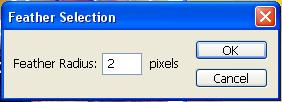
от размера изображения. Нажимаем Delete
.
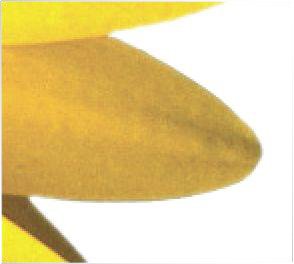 Эта операция дает возможность смягчить края, удаляя каемку. Но значение придется подбирать самим, т. к. маленький радиус может не дать нужного эффекта, а слишком большой – удалит часть изображения.
8.Снимаем выделение. Ctrl + D, либо Выделение > Отменить выделение
В итоге получаем:
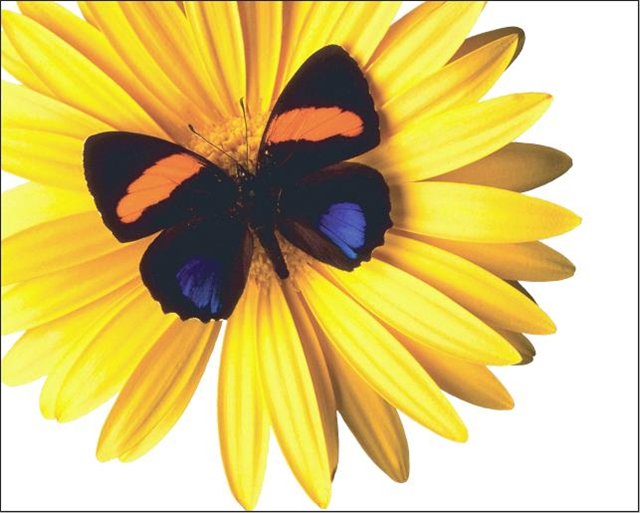
Либо
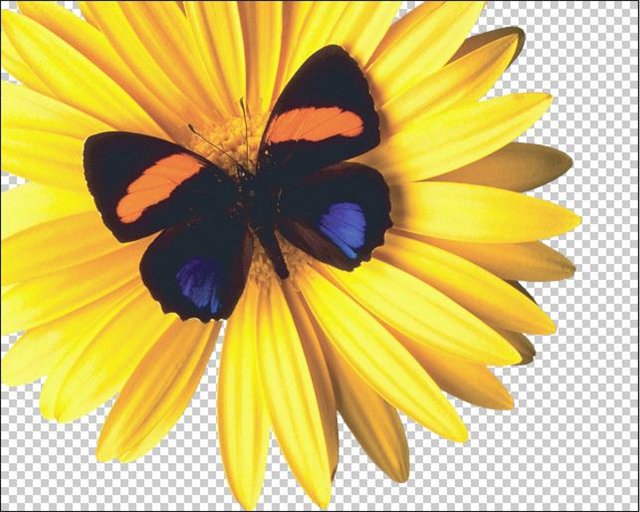
Быстрая маска очень удобна в применении, т. к. позволяет редактировать изображение в режиме просмотра. Но следует помнить, что в документе может быть только одна быстрая маска на данный момент! Если Вы создадите следующую, предыдущая просто исчезнет.
Контрольные вопросы и задания
Подсчитайте, сколько всего инструментов для выделения фрагментов имеется в программной среде. Как выделить на изображении одновременно 3 фрагмента разной конфигурации? Для чего может понадобиться перенос только границ выделения фрагмента, а не выделенной части изображения? Можно ли копировать фрагменты изображения через буфер памяти?ЛАБОРАТОРНАЯ РАБОТА 3
СЛОИ ИЗОБРАЖЕНИЯ
Слои – это чрезвычайно гибкое средство, позволяющее манипулировать отдельными объектами растрового изображения и при этом не портить соседних областей изображения.

|
Из за большого объема этот материал размещен на нескольких страницах:
1 2 3 4 5 6 7 |
