

Партнерка на США и Канаду по недвижимости, выплаты в крипто
- 30% recurring commission
- Выплаты в USDT
- Вывод каждую неделю
- Комиссия до 5 лет за каждого referral
Палитра слоев. Если ее нет на экране, выполните команду Окно> Слои.
Внимательно изучите на каких слоях какая расположена информация. Справа от имени могут появляться замочки, означающие, что слой заблокирован и над ним нельзя выполнять операции.
При создании нового документа в нем только один слой – фоновый. Этот слой называется Background (Фон) и обладает особыми свойствами. Он находится в самом низу стопки слоев и его нельзя переместить. В отличие от прочих слоев он не может иметь прозрачных пикселов. Обратите внимание, что все объекты на верхних слоях находятся на клетчатом фоне. Клеточным фоном отмечаются прозрачные участки слоя. И этот слой заблокирован.
Сколько текстовых слоев в этом документе?
Поменяйте места разные слои. Что меняется?
Задание 2 . Создание и удаление слоев. Замена фонового слоя.
Откройте файлы fruits. psd и back. jpg из папки Рисунки. Это изображения в разных форматах, но одного размера. С помощью Лупы уменьшите масштаб их просмотра и разместите рядом. Удалите фоновый слой из рисунка fruits. psd. Теперь у изображения нет фонового слоя. Шелкните на заголовке второго документа back. jpg, чтобы сделать его активным. Выберите документ Move (перемещение), щелкните внутри изображения и перетащите его внутрь первого документа. Пододвиньте изображение так, чтобы оно встало по центру. Новое изображение находится на слое Layer1, который разместился над тем слоем, который был активным при перетаскивании (верхний слой по умолчанию). Сделаем из него фоновый слой. Щелкните на имени слоя Layer1 в палитре и выполните команду Layer – New - Background from Layer (Слой – Новый - Фоновый из слоя). Слой переименовался в Background и переместился в самый низ стопки, так что новый фон перестал заслонять фрукты. Переместите фрукты так, чтобы они выглядели естественно в новом окружении.Задание 3.
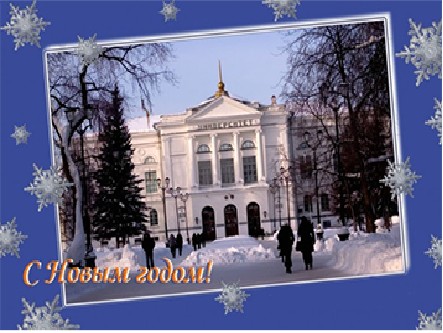
Создайте поздравительную открытку с видом Томска
ЛАБОРАТОРНАЯ РАБОТА 4
«РЕДАКТИРОВАНИЕ ИЗОБРАЖЕНИЙ»
Целью работы является подготовка фотографии со СВОИМ ЛИЦОМ для последующего использования на Web-странице. Загрузите Photoshop и откройте в нем файл со своей фотографией, сразу сохраните этот файл как документ Photoshop (с расширением. psd) в вашей личной папке. Затем приведите размер фотографии к подходящему для показа в интернете.
1. Изменение масштаба изображения
Численное значение масштаба изображения выводится на палитре Навигатор. Изменение масштаба можно выполнять по-разному:
а) изменить численные значения масштаба простым редактированием;
б) использовать кнопки дискретного уменьшения (маленькие треугольники) или увеличения (большие треугольники) на палитре Навигатор;
в) использовать ползунок на палитре Навигатор;
г) использовать инструмент Лупа. В контекстном меню выбирается режим работы инструмента.
Более тонкую и четкую работу удобнее выполнять над изображением в увеличенном масштабе. Однако при этом в окне документа выводится только часть изображения, а остальное остается «за кадром». Ориентироваться в полном изображении помогает палитра Навигатор. В поле просмотра Навигатора всегда показан весь документ, а видимая в окне документа часть изображения обведена красной рамкой.
Перемещать документ в окне можно обычным образом с помощью линеек прокрутки или используя инструмент Рука. Прижатая левой кнопкой мыши к документу рука перемещает его вслед за мышью.
ЗАДАНИЕ. Просматривая с помощью инструмента Лупа свою фотографию, определить, какие части изображения нуждаются в доводке.
1. Подбор фона
Фон, на котором вас фотографировали, может оказаться унылым и неинтересным. Попробуем подобрать что-нибудь, соответствующее показу в интернете.
Выделите единым фрагментом ту часть фотографии, которая будет исполнять роль фона. Желательно до конца работы с фоном не стирать это выделение (не удалять соответствующее событие), т. к., в противном случае, новые границы могут не совпасть со старыми.
Подберите цвет для заливки выделенного фрагмента и выполните заливку. Если фон слишком контрастирует с изображением, то, возможно, следует подумать о другом цвете. Не волнуйтесь по поводу некрасивой слишком жесткой границы, это мы исправим позже.
Подберите фильтр для фона, желательно, чтобы он отличался от фильтра для обоев Web-страницы, но в то же время сочетался с ним.
Возможно, вам захочется нанести несколько мазков кистью другого цвета для снятия монотонности фона.
Когда фон будет готов, снимите выделение фрагмента и сохраните файл. В качестве фона можете подобрать интересную фотографию и совместиь со своим изображением.
3. Ретушь изображения
Для ретуширования можно использовать фильтры осветления и затемнения, контрастности и размытия. Для устранения дефектов фотографии, смягчения линии фон-рисунок или придания изображению желаемой художественности применяются специальные фильтры (осветление-затемнение, контрастность-размытие) и инструменты.
Работа с фильтрами требует длительных тренировок, поэтому рекомендуется в данной работе воспользоваться инструментами Осветлить, Затемнить, Палец и Размытие. Осветлить уже применялся при создании фона для Web-страницы, другие инструменты действуют по тем же правилам.
Восстановление утраченных или выправление неудачных элементов изображения можно выполнить с помощью, так называемого клонирования – заполнения одних частей рисунка элементами, взятыми из других частей. Для этого имеется инструмент Клон Штампа. Принцип работы Клон Штампа следующий. На изображении отмечается точка ПРИКРЕПЛЕНИЯ штампа: курсор в форме штампа подводится к нужному месту и делается щелчок левой кнопкой мыши при нажатой клавише Alt. Точка прикрепления отмечается крестиком. Теперь щелкая левой кнопкой мыши в любых местах изображения, можно “штамповать” изображение окрестности прикрепленной точки. Более того, если перемещать мышь, не отпуская левой кнопки, то точка прикрепления штампа тоже будет перемещаться, т. е. можно клонировать целую область около первоначальной точки. (Попробуйте продублировать свою голову, потом удалите лишние события). На сильно увеличенном изображении штампом можно заполнять отдельные пиксели.
3.1.Инструменты ретуширования более детально:
Точечная лечащая кисть (Spot Healing Brush Tool), Лечащая кисть (Healing Brush Tool), Инструмент Заплатка (Patch Tool), Инструмент Красный Глаз (Red Eye Tool)
Точечная лечащая кисть. Можно просто щелкнуть по точкам с дефектами кожи инструментом Точечная Лечащая кисть и Фотошоп создаст хорошую кожу на этих точка, основываясь на близлежащей области.
Восстанавливающая кисть.
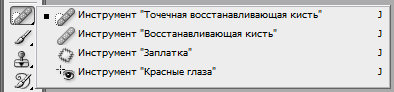
Восстанавливающая кисть - позволяет восстанавливать участки фотографий с помощью взятых за образец сохранившихся фрагментов. Она использует пикселы по образцу изображения или узора и сопоставляет их текстуру, освещение, прозрачность и затенение с соответствующими параметрами исправляемых пикселов.
Алгоритм использования кисти для устранения дефектов кожи на фотографии:
Взять инструмент "Восстанавливающая кисть" Подобрать на палитре параметров подходящий размер кисти (например, 10 пикселов) Подвести курсор мыши к участку кожи, где нет дефектов Нажать клавишу "Alt" (курсор станет походить на мишень) и щелкнуть, чтобы определить область-источник. Отпустить клавишу "Alt" и начать рисовать по участкам с дефектами. Пикселы с "источника" будут передаваться и подгоняться по цвету там где вы рисуете кистью.Режимы кисти
Если вы используете Точечную кисть для удаления дефектов, то для получения лучших результатов используйте режимы смешивания (Mode) в верхнем меню настроек инструмента. Начиная от «Нормального» (Normal), установленного по умолчанию и до режима «Замена светлым» (Lighten) пробуйте различные варианты смешивания.

С режимом «Замена светлым» (Lighten) Фотошоп заменит только те пиксели, которые темнее текстуры образца. Например, прыщики обычно темнее, чем основной оттенок кожи и такой режим подходит для их коррекции. Но если дефекты светлее, чем основной тон кожи, то лучше использовать режим смешивания «Темнее»(Darken).
Заплатка. Он отличается от двух предыдущих инструментов, но очень полезен для бесшовного наложения кожи или других поверхностей. На изображении выделите зону инструментом Заплатка. Теперь просто перетащите ее в области, которые хотим подретушировать. Этим мы создадим кожу на выделенной области, основываясь на той области, на которую перетащили выделенную.
Красный глаз. Требует выделить радужную оболочку глаза с проблемой красного глаза, и он попытается удалить красный цвет со зрачка. Есть другие возможности сделать это (Кривые или Каналы), но этот инструмент делает довольно хорошую работу.
3.2. Инструмент Штамп, Фигурный штамп
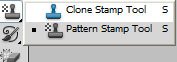
Инструмент Штамп очень полезный инструмент и он имеет множество вариантов использования, и если вы работаете над фото манипуляцией, то данный инструмент это хорошее решение для использования. Что начать его использовать нажмите Alt и где-нибудь щелкните, чтобы взять образец. Затем начинайте красить. Вы заметите, что делает этот инструмент. От клонирует участки с одной части изображения на другие. Это очень эффективно для создания новой контента на существующем участке и для удаления изъянов кожи или нежелательных объектов. Инструмент Узорный штамп позволит вам закрасить изображение желаемым узором.
4. Обрезка краев изображения
Готовое изображение обычно содержит по краям ненужный мусор, в виде остатков от перемещаемых деталей. Для придания документу законченного вида рекомендуется выполнить кадрирование, т. е. выделение самой важной части. Для этого используется инструмент Обрезка. Остающаяся часть документа обводится прямоугольной рамкой и по контекстному меню стирается все то, что осталось вне рамки.
ЗАДАНИЕ. Обрезать лишнее по краям своей фотографии. Сохранить файл как документ Photoshop, а затем как. jpg-файл.

|
Из за большого объема этот материал размещен на нескольких страницах:
1 2 3 4 5 6 7 |
