


Партнерка на США и Канаду по недвижимости, выплаты в крипто
- 30% recurring commission
- Выплаты в USDT
- Вывод каждую неделю
- Комиссия до 5 лет за каждого referral
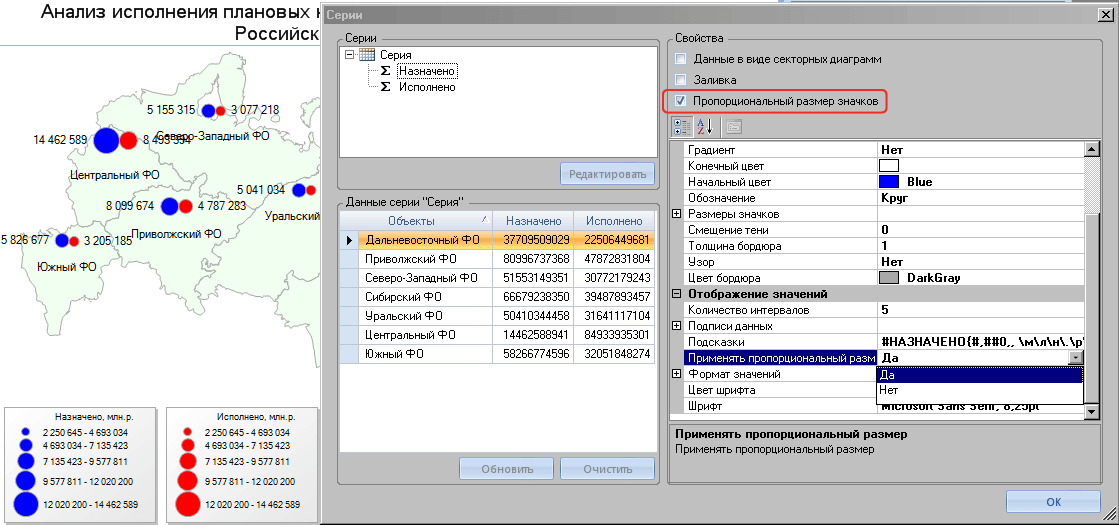
Рисунок 121 Свойство "Пропорциональный размер значков"
Присвоение имен для интервалов
Имеется возможность присваивать имена по интервалам индивидуально для каждой из серий данных.
Имена интервалов можно отображать в легенде.
Для того чтобы присвоить имена по интервалам, перейдите в панель «Серии».
Щелкните в строке «Наименования интервалов».
В появившейся панели в правой части размещен список интервалов. Установите курсор на нужном интервале, введите имя в строку «Наименование».
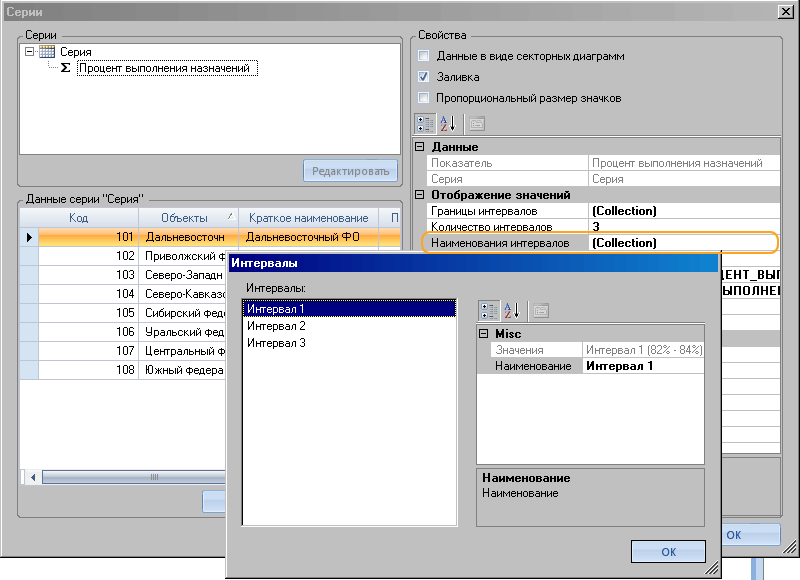
Рисунок 122 Настройка имен интервалов на карте
Для того чтобы имена интервалов отображались в легенде, в панели «Серии» в свойстве «Отображать в легенде» выберите нужный способ отображения.
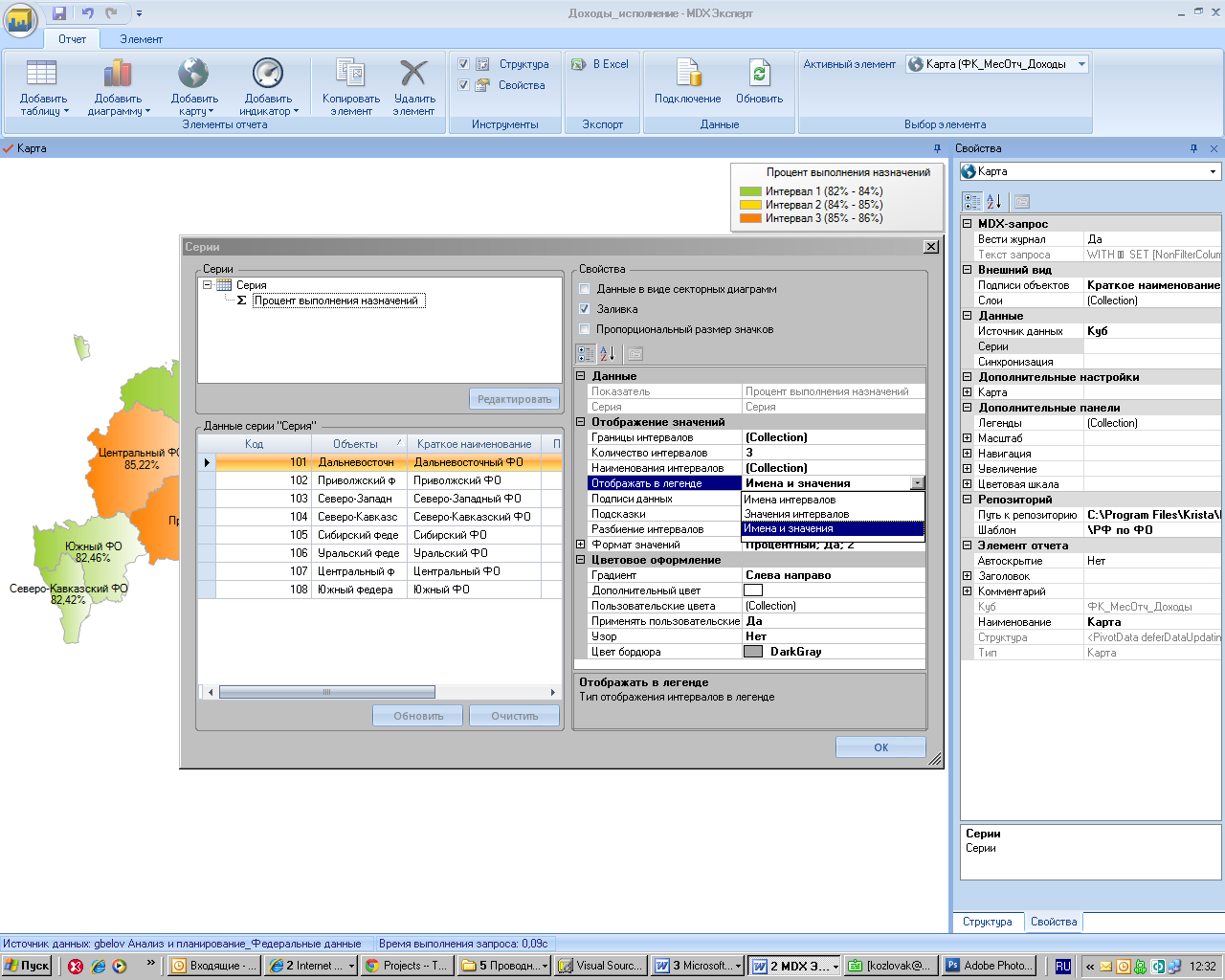
Рисунок 123 Выбор способа отображения интервалов в легенде
Настройка внешнего вида значков
Внешний вид значков можно настроить в панели «Серии», группа настроек «Значки».
Вид значка: «Прямоугольник», «Треугольник», «Трапеция» и т. д. можно выбрать, раскрыв выпадающий список у свойства «Обозначение».
Там же устанавливается максимальный и минимальный размер значков.
В группе настроек «Формат значений» можно установить формат подписей данных, выводимых на карте.
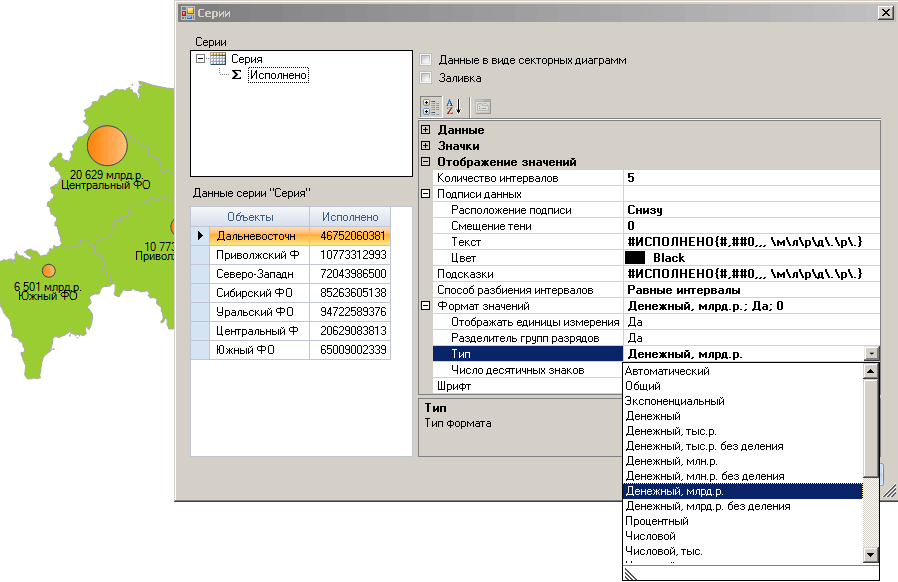
Рисунок 124 Настройка формата значений
Отображение подписей значений
Если требуется отключить отображение подписи значений, в группе настроек «Отображение значений»/«Подписи данных»щелкните в строке «Текст», из выпадающего списка выберите пустое значение.
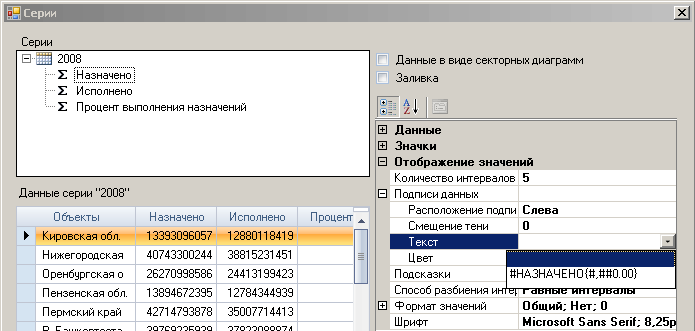
Рисунок 125 Настройка отображения подписей значений
Отображение данных заливкой
Для одной из мер, выводимых на карте, можно настроить отображение заливкой.
Для этого в панели «Свойства», группа настроек «Данные», вызовите панель «Серии» поставьте флажок в правой верхней части панели у свойства «Заливка».

Рисунок 126 Установка заливки
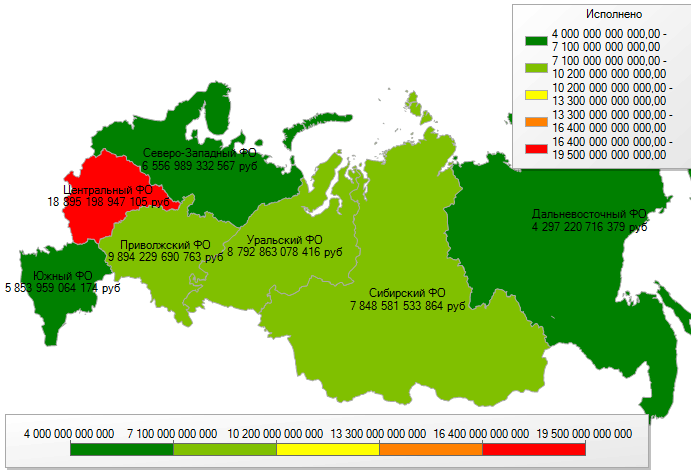
Рисунок 127 Отображение карты заливкой
При отображении заливкой, весь диапазон значений меры разбивается на интервалы. Каждый интервал отображается своим цветом. По умолчанию цвета отображаются в заданном цветовом диапазоне. В панели «Серии» можно установить начальный, конечный и промежуточный цвета диапазона.
Если требуется отображать значения на карте различными цветами, в панели «Серии» у свойства «Цветовой режим» из выпадающего списка выберите «Различные цвета».
В этом цветовом режиме возможна пользовательская настройка цвета отдельно для каждого интервала. Для этого в свойстве «Применять пользовательские цвета» установите «Да». Щелкните по кнопке  в строке «Пользовательские цвета», при этом появится панель «Коллекция цветов», в которой можно установить цвет для каждого интервала.
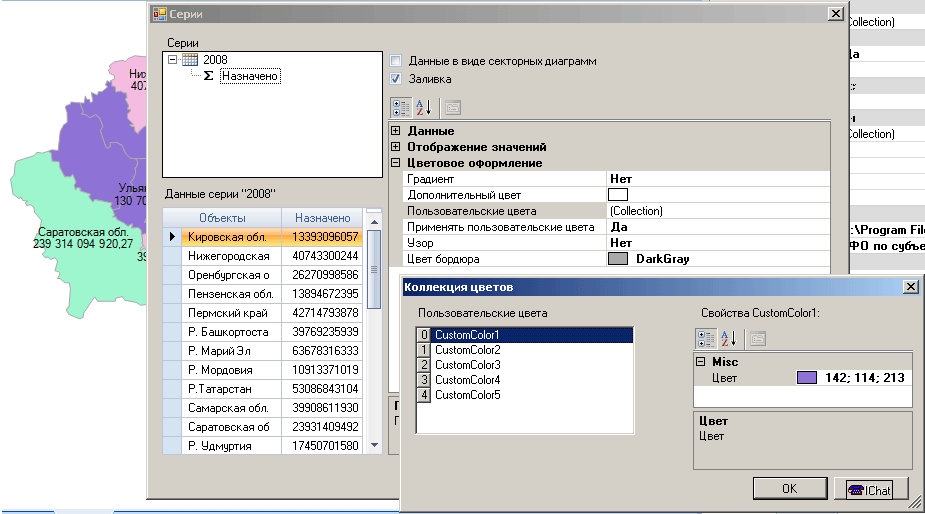
Рисунок 128 Настройка пользовательских цветов
Отображение данных секторными диаграммами
Структуру данных на карте можно отображать при помощи секторных диаграмм. Для этого зайдите в панель «Серии», в верхнем правом углу установите галку «Данные в виде секторных диаграмм».
В панели «Серии» можно установить цвет сектора для каждой меры.
Для каждой серии данных можно устанавливать основание диаграммы. Для этого встаньте на имя серии, из выпадающего списка «Основание диаграммы» выберите нужный вариант.
Если в серии данных необходимо детализировать элементы измерения, например, КД, в панели «Структура» в поле «Серии» разместите меры, по которым будут формироваться серии, в поле «Показатели» уровень измерения с выбранными элементами.
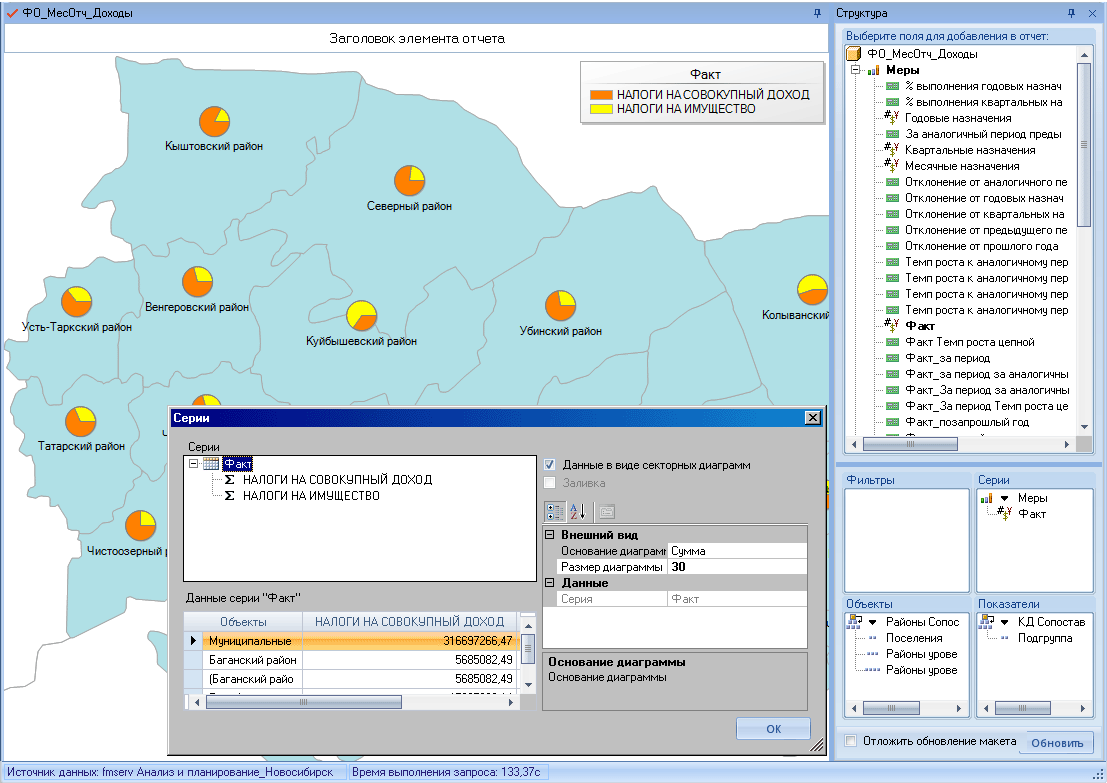
Рисунок 129 Отображение структуры данных при помощи секторных диаграмм
Возможно устанавливать следующие типы оснований:
«Сумма» позволяет отобразить значения серии в виде круга, площадь каждого сектора круга пропорциональна доле определенного значения. Особенностью этого типа отображения является то, что все круги отображаются одинаковыми (одного радиуса).
Тип основания «Динамическая сумма» – аналогичен сумме, но при этом радиус круга изменяется в зависимости от полученной суммы.
Тип основания «Максимум» позволяет отобразить такие значения, среди которых есть одно, включающее в себя все остальные (соответственно, оно будет максимальным из всех). Другими словами, одно значение определяет оцениваемое явление, а другие значения являются «в том числе» из первого.
Тип основания «Динамический максимум» – аналогичен «Максимуму», но при этом радиус круга меняется в зависимости от значений максимума.
Тип основания «Пользовательское» позволяет пользователю самостоятельно указать основание, относительно которого будут отображаться другие показатели. Основание в таком случае указывается в поле «Пользовательское основание».
Настройка отображения и размещения объектов катыЛюбой шаблон карты состоит как минимум из одного слоя. Некоторые шаблоны включают в себя несколько слоев. Каждый слой содержит набор территориальных объектов таких как города, регионы, соседние регионы, водные объекты.
Настройка отображения слоев производится в панели «Слои».
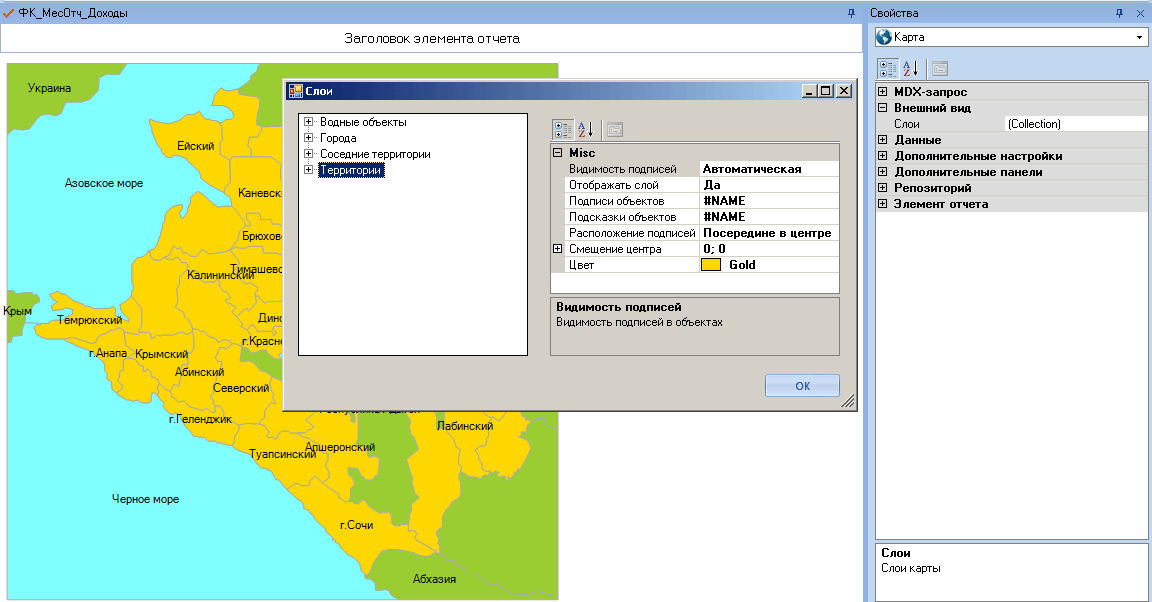
Рисунок 130 Настройка слоев
Для каждого слоя можно настроить цвет, видимость подписей объектов, смещение центра.
При помощи настройки «Видимость подписей» можно скрыть подписи объектов слоя или установить «автоматическую» видимость – в этом случае объекты на карте будут отображаться по мере увеличения.
Настройка ориентации подписей объектов на картеЕсли установить смещение центра слоя, все элементы и подписи, выводящиеся для объектов слоя, будут смещены на определенное расстояние от центра. Так же можно настраивать смещение отдельно для подписей значений по сериям (для каждого объекта отдельно).
Способ 1
Смещение подписей можно настроить, вызвав панель «Слои».
Для этого вызовите панель «Слои» из панели «Свойства», в левой части окна выберите нужный слой, и объект слоя. В группе настроек «Смещение центра» введите координаты. В результате произойдет смещение подписи объекта слоя.
Таким же образом можно настраивать координаты отдельно для каждого значка, размещенного на объекте слоя. Для этого необходимо в левой части окна перейти на уровень «Серия», являющийся подчиненным объект слоя, ввести новые координаты.
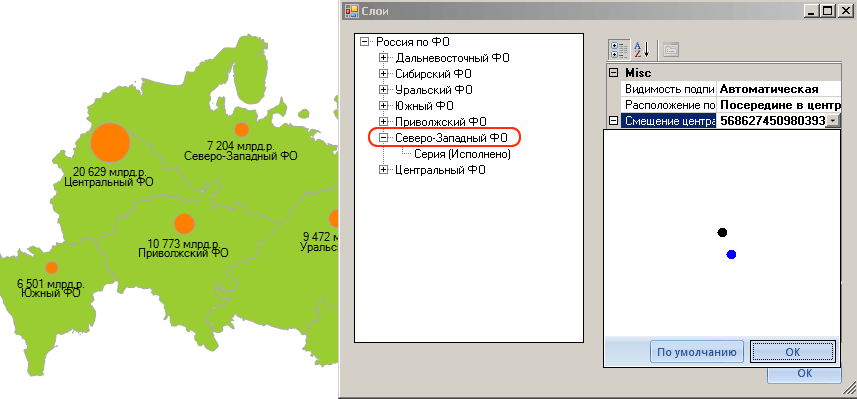
Рисунок 131 Указание координат объекта слоя
Способ 2
Для того чтобы настроить ориентацию подписи объектов на карте, достаточно щелкнуть правой кнопкой в пределах очертания объекта. В результате появится панель «Свойства объекта», где в свойстве «Смещение центра» можно настроить смещение подписи объекта относительно ее положения по умолчанию.
Можно настраивать смещение подписей объектов а так же отдельно значков данных по сериям.
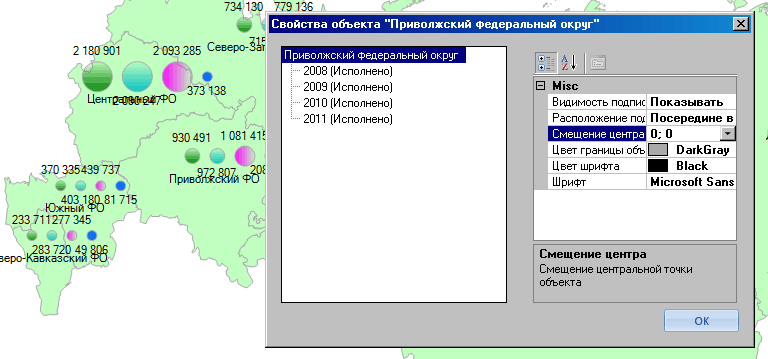
Рисунок 132 Настройка размещения подписи объекта
Способ 3
Если требуется установить определенную ориентацию подписей объектов слоя для всех настраиваемых отчетов на карте, можно произвести предварительную настройку шаблона карты с использованием специальной утилиты – Map Tuner, поставляемой вместе с версией программы. См. п. Предварительная настройка карты.
Настройка легендыНастройка отображения легенды производится в панели «Коллекция легенд». Чтобы вызвать эту панель, в панели «Свойства», группа настроек «Дополнительные панели», щелкните по кнопке  в строке «Легенды».
Настройка размера, расположения и отображения можно устанавливать отдельно для каждой легенды по каждой мере. Для этого в левой части окна «Коллекция легенд», перейдите на имя нужной меры.
Если требуется настроить формат значений, отображаемых в легенде, в группе настроек «Формат значений» выберите тип формата, введите число десятичных знаков, которое необходимо отображать.
Вариант отображения единиц измерения («В заголовке показателя», «В колонке показателя», «Не выводить») можно выбрать в выпадающем списке свойства «Отображать единицы измерения».
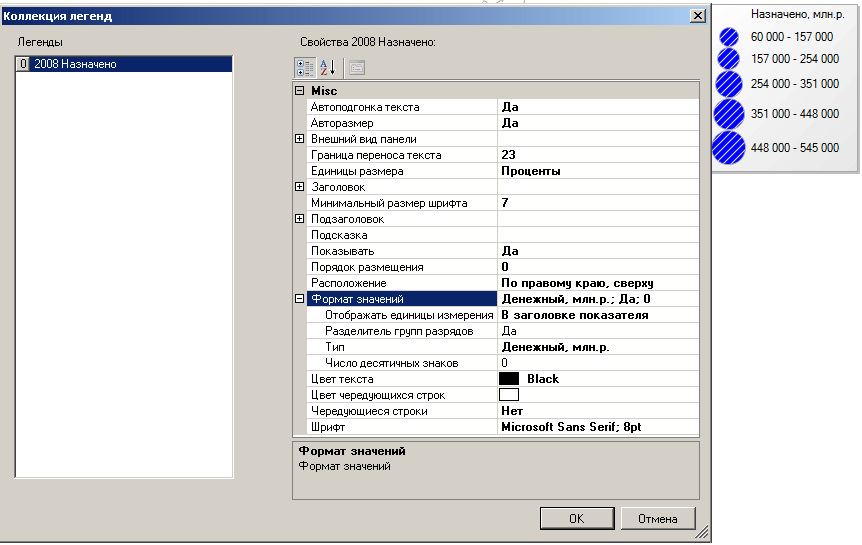
Рисунок 133 Настройка формат значений легенды
Вид заголовка и подзаголовка легенды настраивается при помощи групп настроек «Заголовок», «Подзаголовок». По умолчанию, в заголовке выводится имя серии, в подзаголовке – имя меры. Можно ввести новое имя заголовка в группе настроек «Заголовок», строка «Текст».
Значение свойства «Граница переноса текста» определяет, сколько символов будет выводиться в одной текстовой строке легенды.
Например, значение свойства «Граница переноса» по умолчанию = 30 знаков.
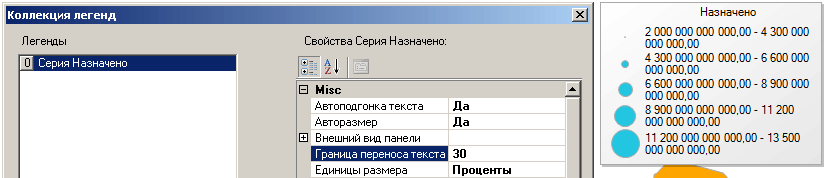
Рисунок 134 Граница переноса. Значение «по умолчанию»
Для более удобного восприятия значений границ интервалов, можно установить количество знаков, равное количеству знаков в этом числе. В данном случае – 22 знака.
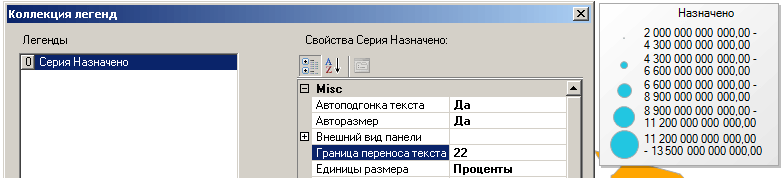
Рисунок 135 Настройка границы переноса
Размер легенды, по умолчанию, подбирается автоматически. Для того чтобы установить определенный размер легенды, вызовите панель «Коллекция легенд», в свойстве «Авторазмер» установите «Нет». При этом в панели появится группа настроек «Размер», где можно установить высоту и ширину легенды. Размер легенды можно задавать в пикселях или в процентах. Если размер легенды задан в процентах, легенда занимает определенную долю от размера окна элемента. Выбрать единицы размера можно в выпадающем списке у свойства «Единицы размера».

|
Из за большого объема этот материал размещен на нескольких страницах:
1 2 3 4 5 6 7 8 9 10 11 12 13 14 15 16 17 18 19 |
