


Партнерка на США и Канаду по недвижимости, выплаты в крипто
- 30% recurring commission
- Выплаты в USDT
- Вывод каждую неделю
- Комиссия до 5 лет за каждого referral
17. Часто задаваемые вопросы 113
17.1 Вывод элементов с дублирующимися наименованиями 113
17.2 Общий итог 113
17.3 Протокол работы 114
18. Решение известных проблем 114
18.1 Установка – Could not load file or assembly ADODB 114
18.2 Установка – 'SlicerAxis' axis 114
18.3 Ошибка при выборе куба «The hierarchy appears more than once on the 'SlicerAxis' axis» 115
18.4 Timeout 115
18.5 Проходит тестирование подключения через MAS. udl, подключение при запуске программы не проходит 115
18.6 Запуск приложения с сервера 116
18.7 При загрузке отчета в формате *.emt3 не определяет тип приложения 116
18.8 Подключение к многомерной базе на сервере, если в сети не организован домен 116
19. Создание карт в формате ESRI 117
19.1 Необходимое программное обеспечение 117
19.2 Поиск и обработка растрового изображения будущей карты 117
19.3 Векторизация растрового изображения 121
19.4 Создание ESRI карт средствами MapInfo 128
19.4.1 Импорт векторного изображения в среду MapInfo 128
19.4.2 Обработка карты в MapInfo 129
19.4.3 Преобразование готовой карты в ESRI формат 136
19.5 Перекодирование dbf файла 136
19.6 Конвертация в формат *.emt 137
20. Методические рекомендации по заполнению поля «Код объекта карты» в сопоставимых классификаторах «Территории Сопоставимый», «Районы Сопоставимый» и «Районы Сопоставимый планирование» 138
20.1 Общие положения 138
20.2 Рекомендации по заполнению поля «Код объекта карты» в сопоставимом классификаторе «Территории Сопоставимый» 138
20.3 Рекомендации по заполнению поля «Код объекта карты» в сопоставимых классификаторах «Районы Сопоставимый» и «Районы Сопоставимый планирование» 140
Назначение программного продукта
Программа MDX Эксперт 3 предназначена для построения аналитических отчетов (таблиц, диаграмм, картограмм, индикаторов) по данным многомерной базы.
Программа работает с многомерными базами Microsoft SQL Analysis Service версии 2000, 2005, 2008.
Дополнительные провайдеры для доступа к даннымДля подключения к многомерным базам необходимо установить провайдеры доступа к данным (устанавливаются автоматически вместе с программой).
- SQLSERVER2008_ASADOMD10.msi; SQLSERVER2008_ASOLEDB10.msi.
Также в зависимости от конфигурации программного обеспечения на компьютере может потребоваться установка (без необходимости не устанавливать):
- msxml6.msi (1,5Мб); WindowsInstaller-KB893803-v2-x86.exe (2,5 Мб); ptslite. exe (5Мб) (требуется PTS не ниже версии 4.1.100.1332); adodb. rar (30Кб) (распаковать и поместить в каталог с MDXExpert. exe).
Перечисленные файлы можно скачать с FTP-сайта http://ftp. krista. ru/login/fm-distr/
логин fm-distr
пароль 7E0NhGI2bXaz.
Подключение к источнику данныхПодключение к источнику данных (многомерной базе данных) настраивается при помощи панели «Подключение».
Панель «Подключение» можно вызвать из меню «Пуск» => Все программы => Криста => FM => MDXExpert =>номер версии => Соединение.
Так же панель «Подключение» можно вызвать из программы по кнопке, размещенной на Ленте, вкладка «Отчет», либо из главного меню.
В панели «Подключение» нажмите кнопку «Создать», в результате чего появится панель «Свойства связи с данными».
На странице «Поставщик данных» выберите из списка поставщиков провайдер, при помощи которого будет осуществляться подключение к базе данных.
Выбираем Microsoft OLE DB Provider for Analysis Services 10.0.

Рисунок 1 Панель "Подключение"; выбор поставщика данных
В некоторых случаях требуется на закладке «Все» настроить параметр «ConnectTo» в соответствии с версией сервера Microsoft SQL Analysis Service (например, если осуществляется подключение к многомерной базе под SQL2000 и возникают ошибки при тестировании подключения из за невозможности определить версию поставщика данных):
- версия 2000 – необходимо ввести: 8.0 (установлено по умолчанию); версия 2005 – 9.0.
В общем случае значение параметра «ConnectTo» можно оставить пустым.
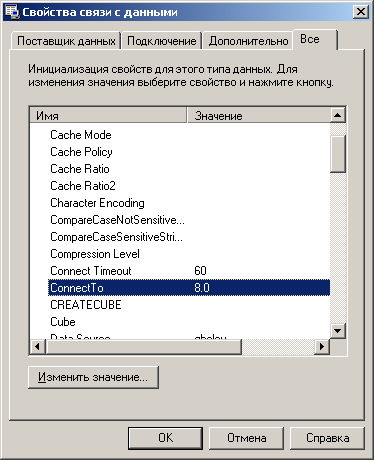
Рисунок 2 Настройка параметра «ConnectTo»
На закладке «Подключение», в строке «Источник данных» введите имя сервера.
В строке «Начальный каталог» выберите имя многомерной базы из выпадающего списка.
Нажмите кнопку «Проверить подключение».
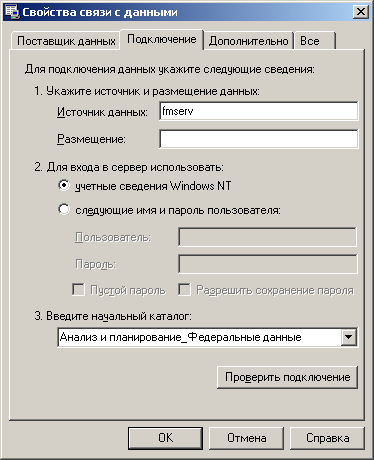
Рисунок 3 Выбор источника данных
В случае успешной проверки подключения будет выдано соответствующее сообщение.
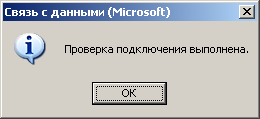
Можно создавать подключения к нескольким многомерным базам. Настроенное подключение сохраняется в списке панели «Подключение».
Для того чтобы использовать созданное подключение, вызовите панель «Подключение», выберите нужное из списка.
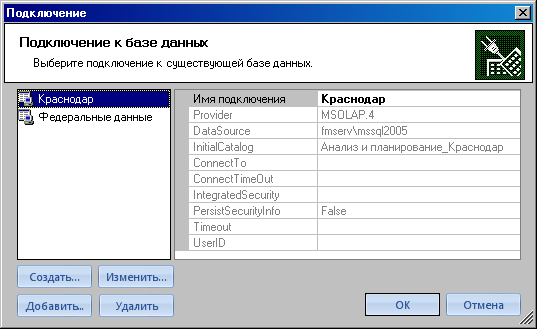
Рисунок 4 Список подключений
Обновление данныхДля экономии ресурсов при загрузке данных, данные об актуальной структуре многомерной базы MDX Эксперт получает единовременно, – при загрузке программы и подключении к многомерной базе.
В том случае, если в процессе работы с программой требуется получить более актуальные на данный момент данные из многомерной базы (был произведен расчет кубов, в кубах стали доступны новые данные из таблицы фактов), нажмите кнопку «Обновить», расположенную на Ленте, закладка «Отчет», группа настроек «Данные».

Рисунок 5 Обновление данных о многомерной базе
Основные элементы программы Главное менюГлавное меню приложения можно вызвать по кнопке  , расположенной в верхнем левом углу окна приложения.
При помощи главного меню можно создать новый отчет, открыть существующий, сохранить отчет.
Так же из главного меню можно настраивать цветовую схему окна приложения.
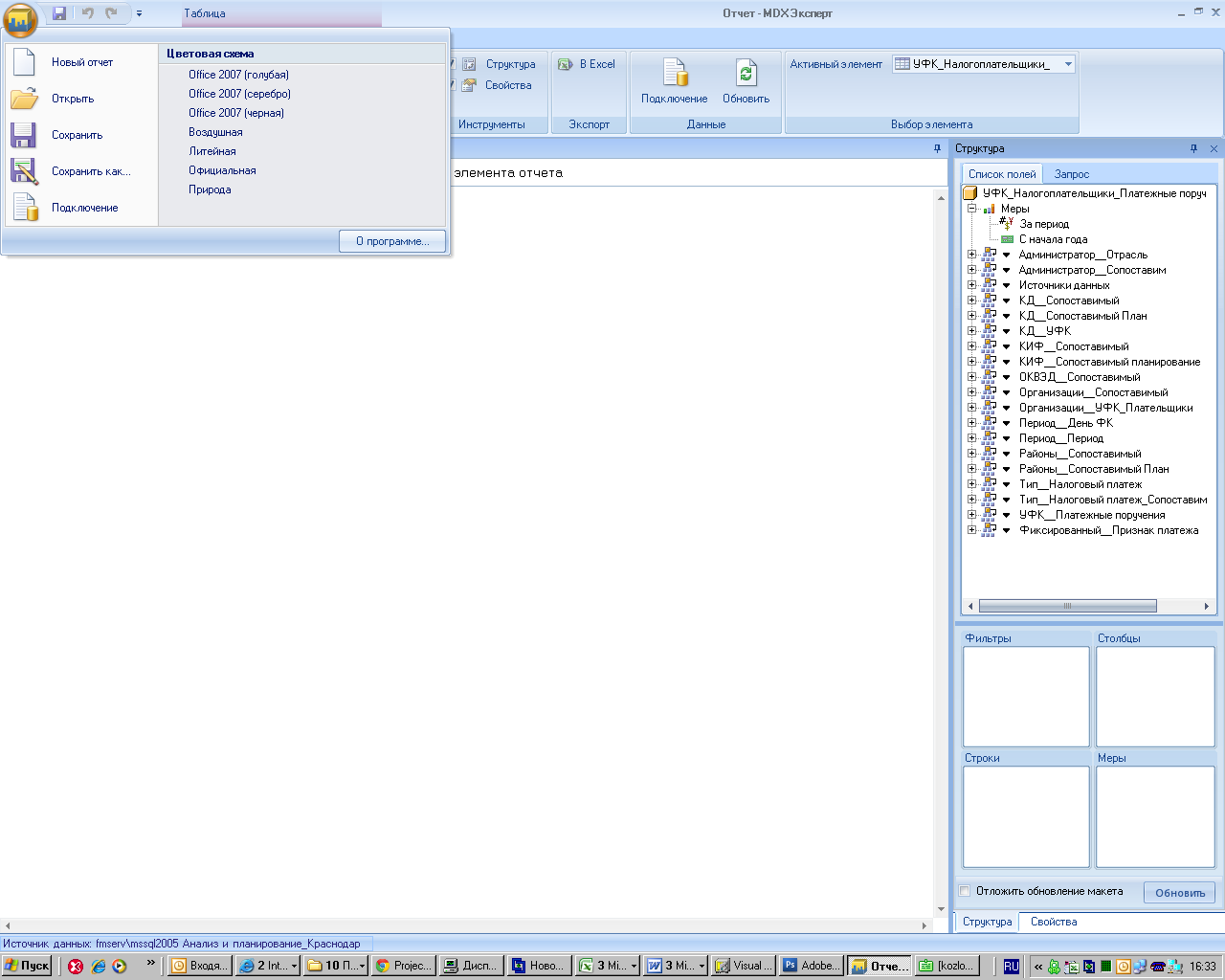
Рисунок 6 Главное меню
ЛентаЭлемент управления «Лента» расположен в верхней части окна приложения.
На Ленте размещен набор вкладок, состав которых зависит от того, какой элемент отчета в настоящий момент является активным – таблица, диаграмма, карта (активный контекст).
Каждая из вкладок содержит группы, в группах размещены функции программы и настройки элементов отчета.

Рисунок 7 Лента
Меню быстрого вызоваМеню быстрого вызова размещается в верхней части окна приложения и предназначено для быстрого вызова команд. В это меню можно добавить функции и настройки из главного меню и из ленты.
По умолчанию в меню быстрого вызова размещена функция сохранения отчета.
Для того, чтобы добавить пункт в меню быстрого вызова, щелкните правой кнопкой мыши по нужной функции или настройке и выберите из контекстного меню пункт Add to Quick Access Toolbar.
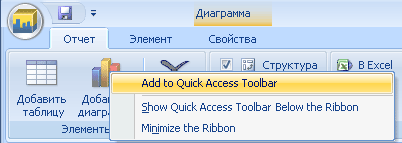
Рисунок 8 Добавление в меню быстрого вызова
В результате в панели быстрого запуска будет добавлена новая функция. Функцию можно удалить из панели быстро запуска с использованием контекстного меню.

Рисунок 9 Кнопки в меню быстрого вызова
Панель «Структура»Панель Структура» предназначена для создания структуры отчета.
В верхней части панели «Структура» отображается состав мер и измерений куба, по которому строится отчет.
В нижней части расположены поля, соответствующие областям определенного вида элемента (для таблицы, например, строки, столбцы, меры, фильтры).
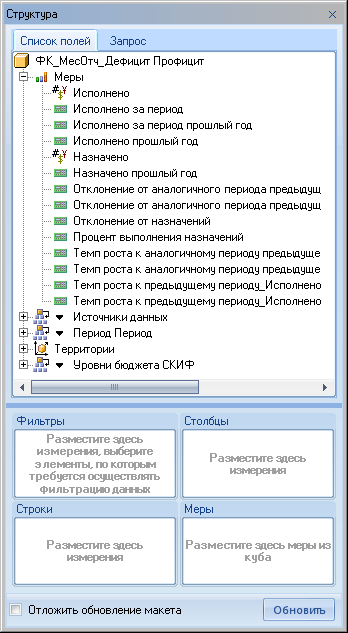
Рисунок 10 Панель «Структура»
Панель «Свойства»Панель «Свойства» предназначена для настройки свойств элементов отчета.
Элемент, свойства которого редактируются (активный элемент), отображается в верхней части панели. Можно выбрать другой элемент из выпадающего списка.
Состав свойств элемента меняется в зависимости от выбранного элемента.
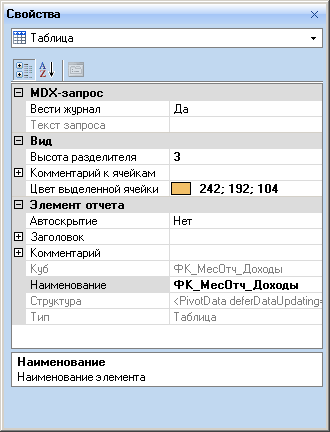
Рисунок 11 Панель "Свойства"

|
Из за большого объема этот материал размещен на нескольких страницах:
1 2 3 4 5 6 7 8 9 10 11 12 13 14 15 16 17 18 19 |
