


Партнерка на США и Канаду по недвижимости, выплаты в крипто
- 30% recurring commission
- Выплаты в USDT
- Вывод каждую неделю
- Комиссия до 5 лет за каждого referral
Создание нового отчета осуществляется автоматически при запуске приложения.
Так же создать новый отчет можно при помощи кнопки «Новый отчет», расположенной в главном меню программы.
Открытие отчетаДля того чтобы открыть ранее сохраненный отчет, выберите пункт «Открыть» из главного меню.
Сохранение отчетаФайлы отчетов сохраняются на диске в файловой системе. Расширение файлов *.exd3, внутренний формат файлов XML.
При инсталляции приложение ассоциируется с расширением *.exd3 и файлы шаблонов можно открывать с диска.
В дальнейшем запланировано создание репозитория для хранения отчетов в Workplace. На данный момент рекомендуется создание репозитория как сетевой или локальной папки с подпапками.
Экспорт отчетаДля того чтобы экспортировать отчет, нажмите кнопку  , расположенную на вкладке «Отчет» или «Элемент».
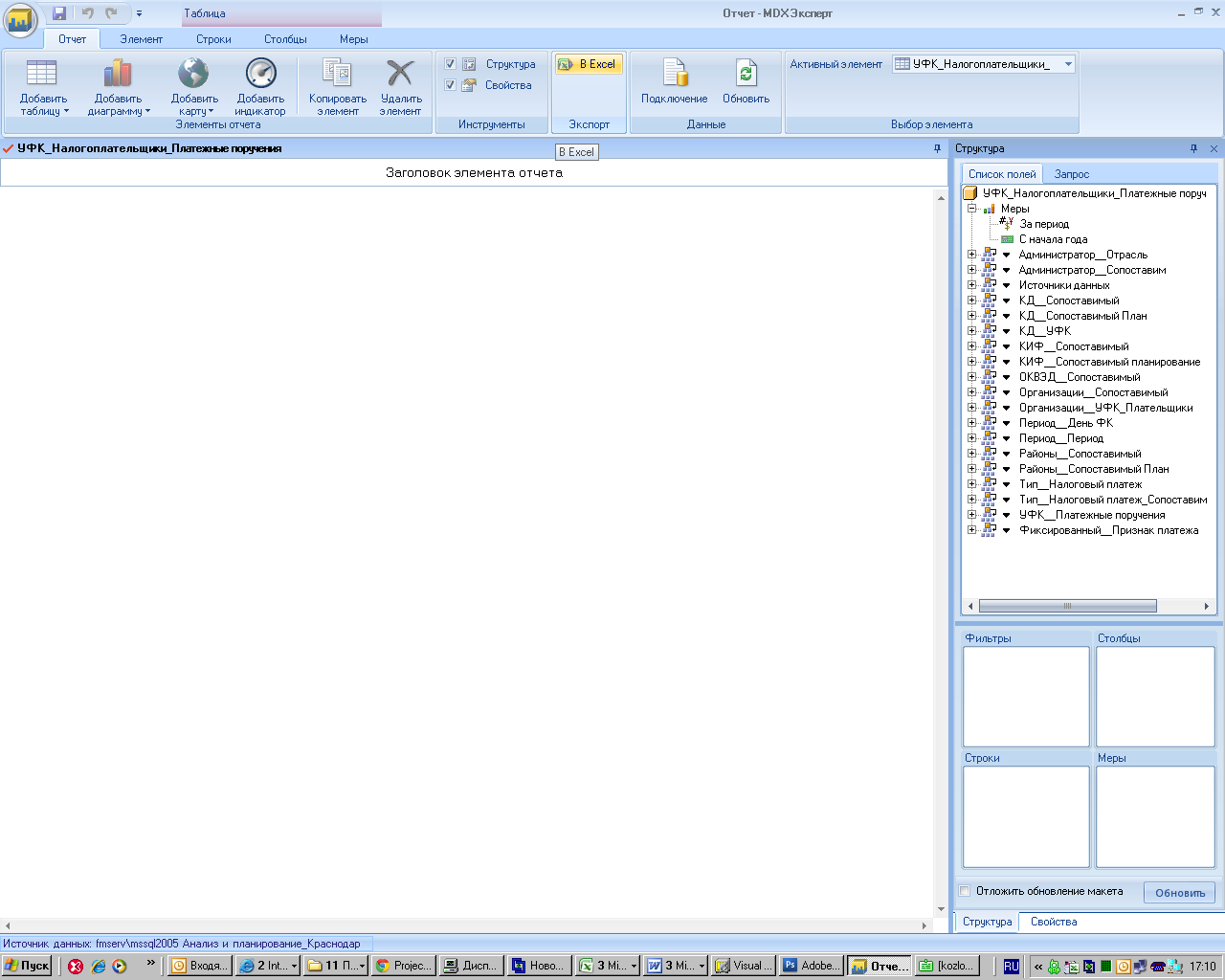
Рисунок 12 Экспорт в Excel
При этом появится панель «Экспорт в Excel», в которой можно установить настройки экспорта.
Каждый элемент отчета при экспорте размещается на отдельной странице.
Для того чтобы экспортировать таблицу вместе с настроенными цветами и заливками, необходимо отключить опцию «Не экспортировать цвет и заливку» (по умолчанию таблица экспортируется в черно-белом виде).
По умолчанию каждый элемент отчета экспортируется на отдельную страницу. Если требуется разместить все элементы отчета на одном листе, включите опцию «Экспортировать все элементы на один лист».
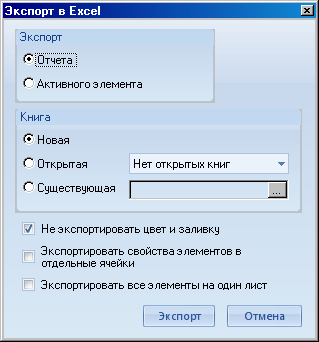
Рисунок 13 Настройки экспорта отчета
Ориентация страницы по умолчанию портретная. Для смены на альбомную, надо изменить параметры страницы.
Основные действия с элементами отчета Копирование элементов отчетаДля того чтобы создать копию элемента отчета, нажмите кнопку «Копировать элемент», расположенную на ленте, закладка «Отчет».
Копии присваивается имя копируемого элемента с номером копии в скобках.

Для того чтобы удалить элемент отчета, нажмите кнопку «Удалить элемент», расположенную на Ленте, закладка «Отчет».
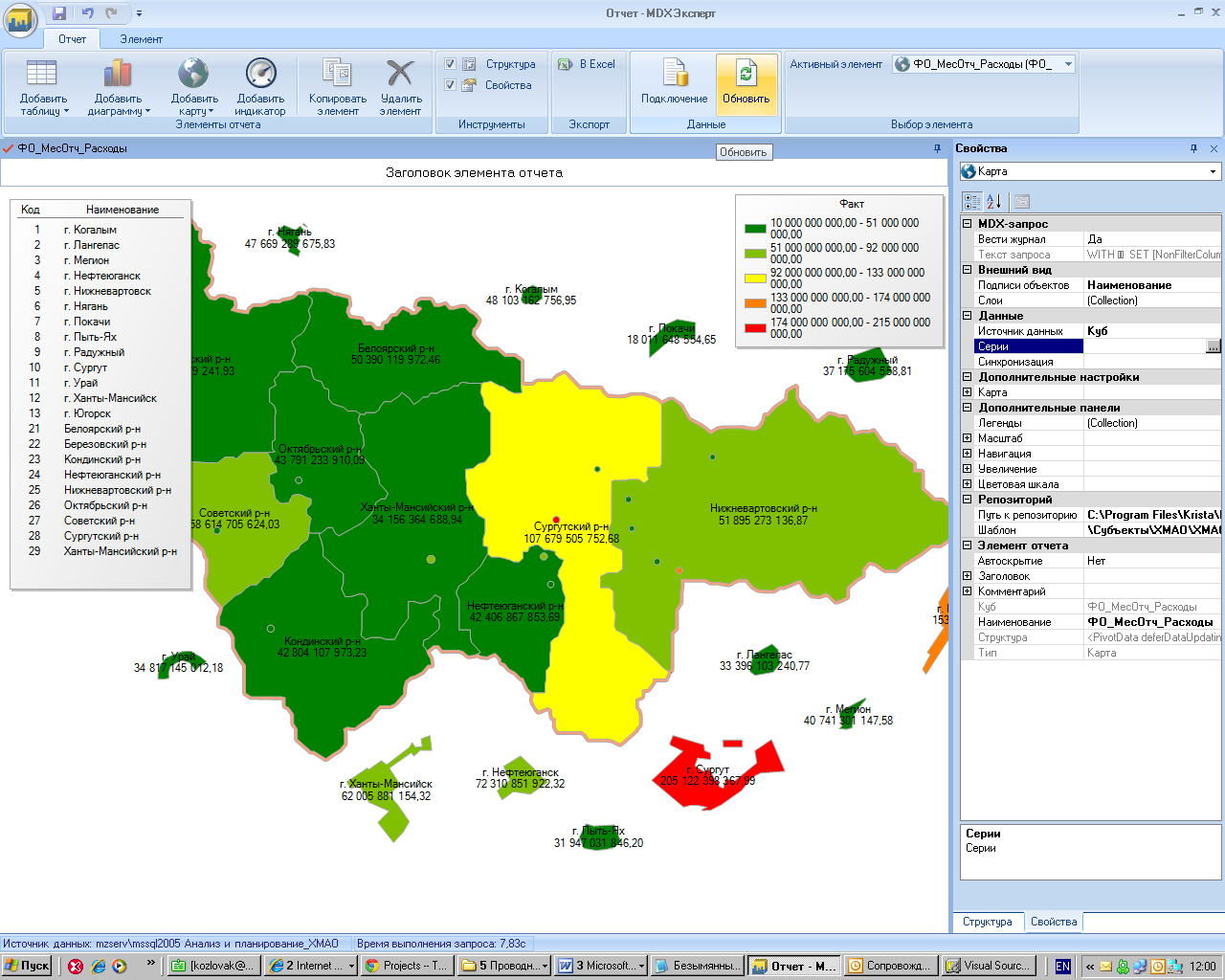
В отчете может присутствовать несколько элементов: таблицы, диаграммы, картограммы, индикаторы.
Операции конструирования и настройки свойств осуществляются для активного элемента (элемент, на котором в данный момент находится фокус).
Выбор элемента (из уже имеющихся в отчете) можно осуществлять при помощи списка «Активный элемент», расположенного на ленте, закладка «Отчет».
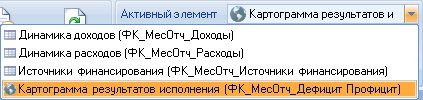
Рисунок 14 Выбор элемента отчета
Взаимное расположение элементов отчетаКаждый отчет может содержать несколько элементов – таблиц, диаграмм, карт, индикаторов. Элементы в отчете могут располагаться рядом друг с другом, в виде закладок, так же в свернутом виде (режим автоскрытия).
Для того, чтобы разместить элементы рядом друг с другом – «плиткой», щелкните левой кнопкой мыши на заголовке отчета и, удерживая кнопку нажатой, перетаскивайте элемент отчета. При этом в поле отчета появятся маркеры-указатели – посередине, снизу, сверху справа и слева. Перетащите элемент на нужный маркер. В том случае, если требуется разместить элементы в виде закладок, перетащите элемент на центральный маркер. В результате, внизу отчета создадутся закладки с наименованиями элементов. Щелкнув по одной из закладок, можно перейти к нужному элементу.
Аналогично можно настраивать расположение панелей «Свойства» и «Структура».
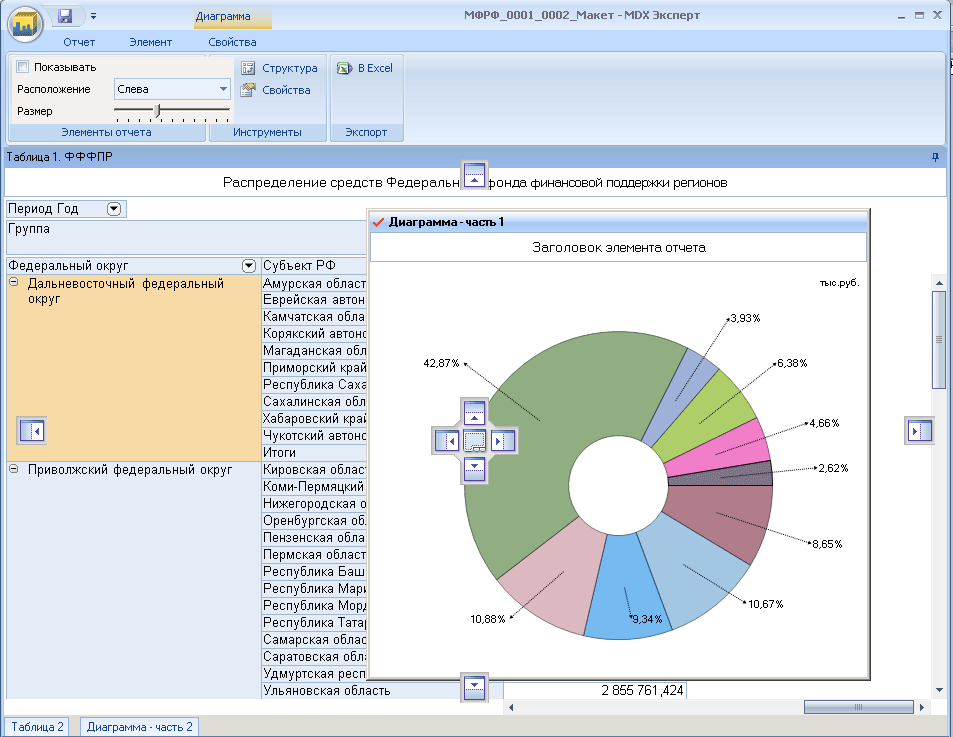
Рисунок 15 Настройка расположения элементов
Так же можно установить автоскрытие элемента отчета. Для этого щелкните по значку «Автоскрытие»  , расположенному в правом верхнем углу элемента отчета. В результате значок примет вид
  . При этом элемент отчета будет сворачиваться виде закладки в правый, левый, верхний или нижний край отчета. В том случае, если навести курсор на свернутый элемент, элемент отчета будет вновь отображен. Для того, чтобы отключить автоскрытие, щелкните еще раз по значу
  .
.
Для каждой таблице или диаграммы можно добавить заголовок и комментарий. Для этого поставьте галки у опций «Показывать заголовок», «Показывать комментарий» на вкладке «Элемент».
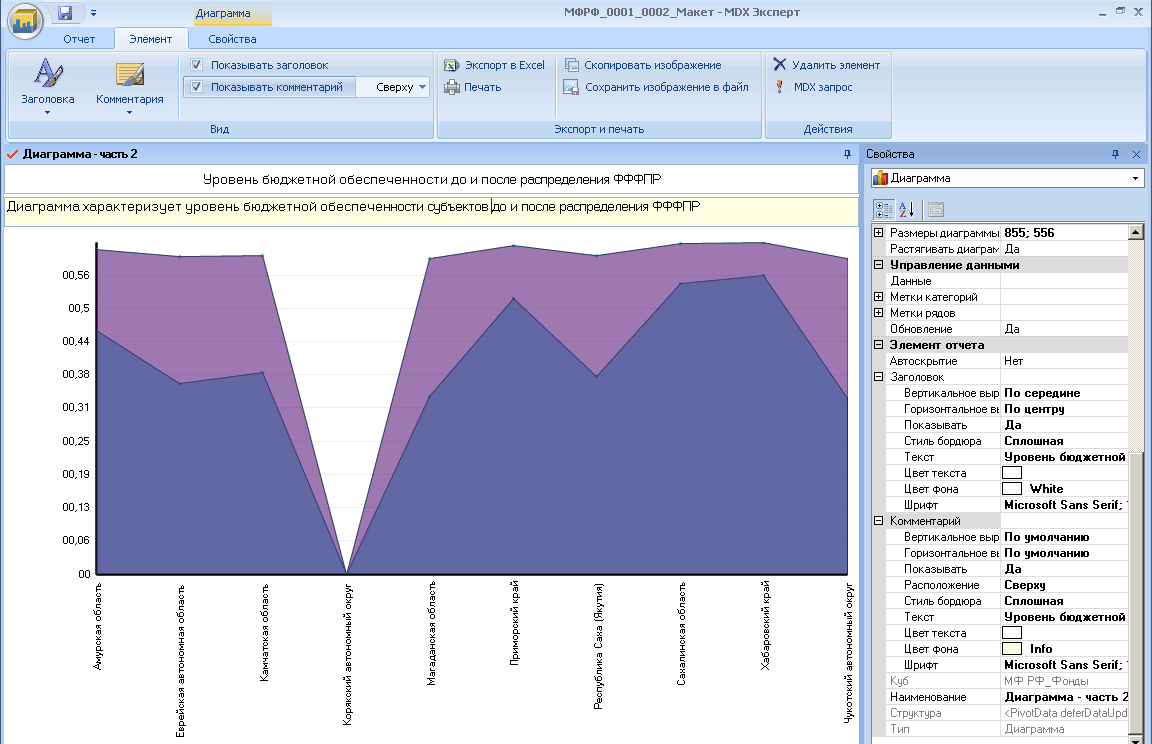
Рисунок 16 Настройка отображения заголовка и комментария
Настройки цвета, шрифтов и выравнивания можно задать в панели свойств в группах настроек «Заголовок», «Комментарий».
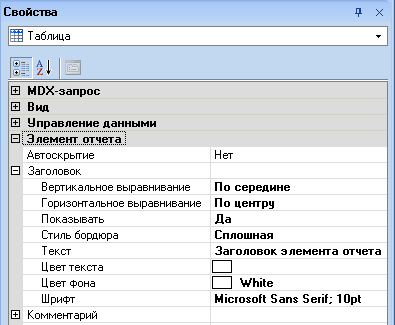
Рисунок 17 Свойства заголовка
Наименование элемента отчетаНаименование элемента отчета можно указать в панели «Свойства» в свойстве «Наименование». Наименование используется как заголовок окна элемента, название закладки элемента и т. д.
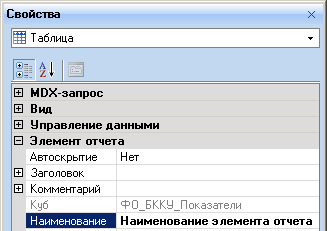
Рисунок 18 Наименование элемента отчета
Отмена и повтор действияДля того чтобы отменить пользовательское действие, вернуть отмененное действие, используйте кнопки «Отмена действия», «Повтор действия», размещенные вверху окна приложения. Хранится список из 100 последних пользовательских действий для всего отчета (всех элементов, хранящихся в отчете).
Можно выполнять отмену и повтор действий при помощи горячих клавиш:
отмена действия – Ctrl+Z
повтор действия – Sift+Ctrl+Z
Внимание!!! Создание и удаление элементов отчета (таблиц, диаграмм и т. д.) отмене не подлежит.
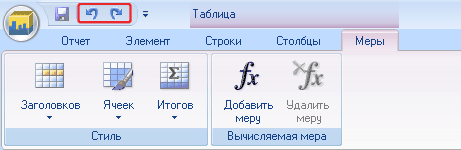
Рисунок 19 отмена и повтор действия
Создание и конструирование отчетаДля создания нового отчета необходимо выбрать пункт «Создать новый отчет» из главного меню. При этом будет создан пустой отчет.
Далее можно добавлять к отчету элементы Таблица, Диаграмма, Карта, Индикатор, с помощью соответствующих функций группы «Элементы отчета» вкладки «Отчет».

Рисунок 20 Добавление элементов отчета
Выбор источника данных (куба) для элемента отчетаПри создании таблицы, диаграммы, карты по данным куба, появляется панель для выбора источника данных ? куба.
В списке отображаются только рассчитанные кубы многомерной базы. Выберите куб, данные которого требуется использовать при настройке элемента отчета.

Рисунок 21 Выбор источника данных
Смена источника данных (куба) для элемента отчетаИмеется возможность изменить источник данных (куб), данные из которого из которого отображаются в отчете (таблице, диаграмме, карте или индикаторе).
Например, таблица настроена по данным куба «ФК МесОтч Доходы». При этом в структуре таблицы использованы измерения: «Период Период», «Территории Сопоставимый», «Уровни бюджета СКИФ», «КД Сопоставимый».
Требуется получить таблицу со сходной структурой, но настроенную по данным куба «ФК МесОтч Расходы». Для того чтобы изменить источник данных, перейдите в панель «Свойства», группа настроек «Элемент отчета», щелкните в строке «Куб», в появившейся панели «Выбор источника данных» выберите нужный куб; в данном примере - «ФК МесОтч Расходы».
В результате будут отображены данные из выбранного куба. В том случае, если новый куб не содержит меры или измерения, которые размещены в отчете (выбраны из предыдущего куба), данные элементы будут из отчета удалены.
Для данного примера – в качестве фильтра для таблицы используется измерение «КД Сопоставимый», которое присутствует в кубе «ФК МесОтч Доходы», но в кубе «ФК МесОтч Расходы» не присутствует. При смене источника данных на «ФК МесОтч Расходы» данное измерение будет удалено из структуры таблицы.
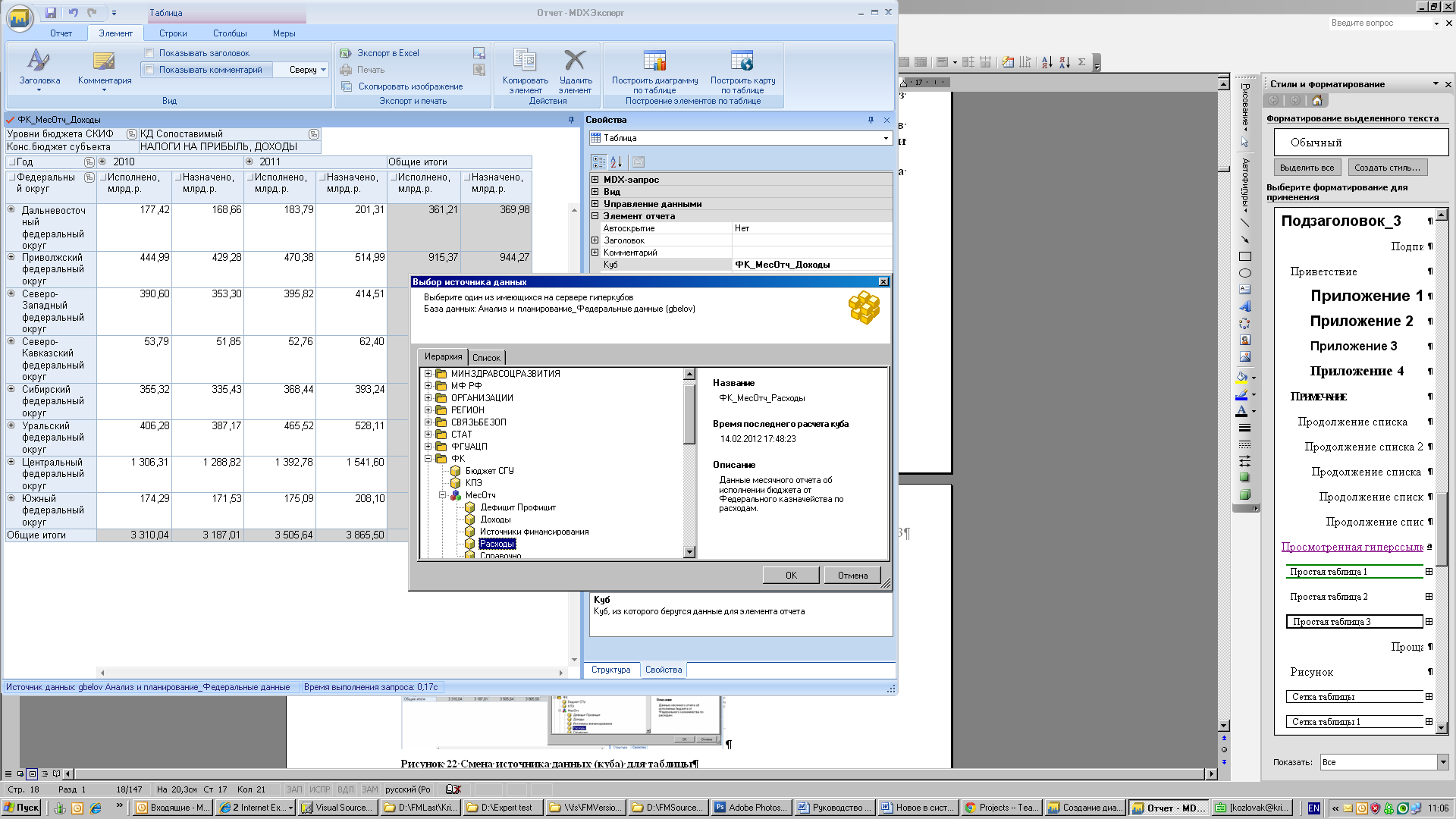
Рисунок 22 Смена источника данных (куба) для таблицы
Конструирование отчета при помощи панели «Структура»Чтобы разместить меру или измерение в отчете, перетащите их в поля «Фильтры», «Столбцы», «Строки», «Меры» панели «Структура» (состав полей панели «Структура» зависит от типа элемента – таблица, диаграмма или карта).
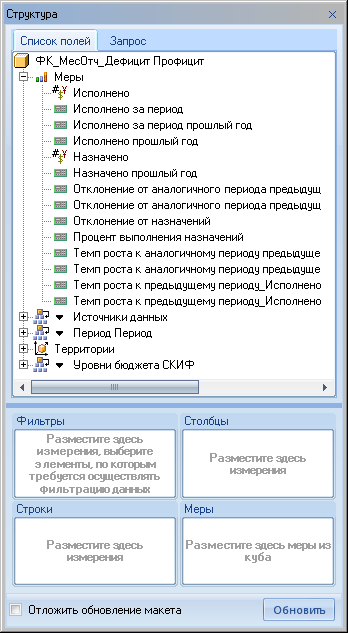
Рисунок 23 Панель «Структура»
Выбор элементов измеренияДля того, чтобы выбрать нужные элементы измерения, щелкните по черному треугольнику слева от имени измерения.
В результате появится панель выбора элементов.
Для того чтобы просматривать свойства по элементам, щелкните по стрелке, расположенной в правом верхнем углу окна выбора элементов. В результате этого будет отображено поле «Свойства элементов».
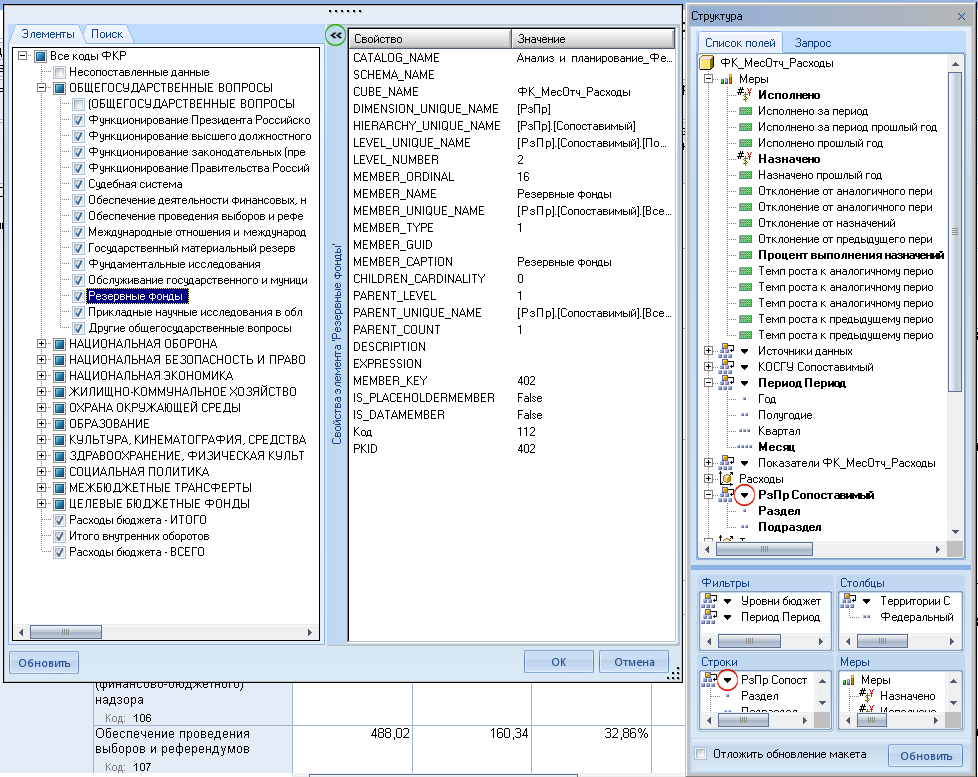
Рисунок 24 Выбор элементов измерения
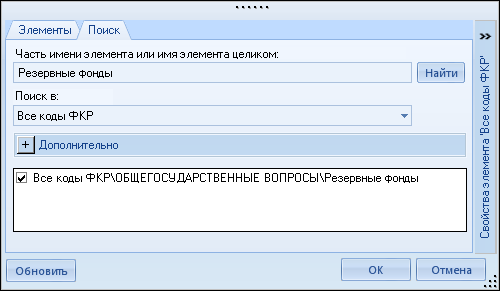
Поиск элементов измеренияИмеется возможность поиска элементов измерения по имени.
Для того чтобы найти нужный элемент в измерении, в панели выбора элементов измерения перейдите на закладку «Поиск».
Введите имя элемента, нажмите кнопку «Найти». В результате чего будет запущен процесс поиска элемента по имени.
Для того чтобы перейти к найденному элементу в классификаторе, сделайте двойной щелчок по нужному элементу в списке результатов поиска.

|
Из за большого объема этот материал размещен на нескольких страницах:
1 2 3 4 5 6 7 8 9 10 11 12 13 14 15 16 17 18 19 |
