


Партнерка на США и Канаду по недвижимости, выплаты в крипто
- 30% recurring commission
- Выплаты в USDT
- Вывод каждую неделю
- Комиссия до 5 лет за каждого referral
Обработка звука с помощью программы Audacity
методист МКУ КИМЦ
Существует множество программ для записи звука и последующей обработки путем редактирования и наложения различных эффектов. К ним относятся как простые бесплатные аудио редакторы, так и сложные профессиональные мультимедийные приложения обработки звука. Выбор звукового редактора зависит от уровня подготовки пользователя, от функциональных возможностей приложения. Важным фактором, влияющим на выбор, является цена программного обеспечения (большинство программ довольно дорого стоят).
Для большинства задач редактирования и обработки звука, подходит программа Audacity. Почему именно Audacity? Audacity — это:
- Свободно распространяемый, простой в использовании редактор звуковых файлов. Позволяет быстро и легко обрабатывать практически любой звуковой файл. Бесплатный. Легко скачивается, просто устанавливается, занимая на диске очень небольшое пространство - 18-20 М. Простой в освоении и не требует от пользователя специальных навыков и знаний.
Скачать программу можно с сайта http://audacity-free. ru/
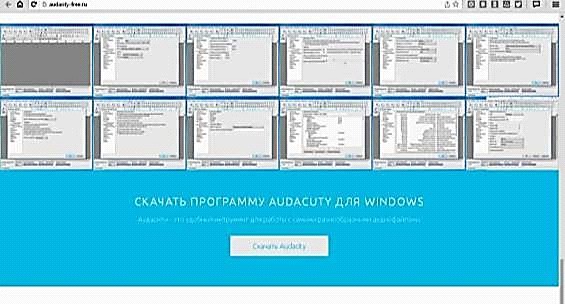

При нажатии на «Скачать Audacity», вам на компьютер загрузится архивный файл audacity. zip. Распакуйте архив, для установки программы в архиве есть инструкция:
Запускаем файл audacity-win-2.1.2.exe, дважды кликнув на него, а затем нажимаем кнопку «Далее» - программа установится на компьютер. Ярлык программы появится на рабочем столе.
Базовые возможности программы Audacity
- Запись звука с микрофона; Монтаж и редактирование аудиозаписей - любое изменение исходного звукового фрагмента: изменение длины, копирование, вырезание или вставка фрагмента, создание звуковой композиции из нескольких звуковых файлов; Редактирование характеристик звуковых сигналов - изменение громкости, темпа, высоты звучания, добавление эффектов; Сохранение созданной звуковой композиции в отдельный звуковой файл.
Поддерживаемые звуковые форматы
- WAV (Формат Windows Wave) AIFF (Формат Audio Interchange) - аналог формата WAV для ОС Макинтош Формат Sun Au / NeXT - основной формат хранения звука для компьютеров Sun и NeXT MP3 (MPEG I, layer 3) - один из самых популярных форматов сжатия аудиофайлов Ogg Vorbis - сжатый формат, который разрабатывался как свободная альтернатива MP3
После запуска программы (кликните на ярлык), раскроется рабочее окно программы.

Меню содержит набор необходимых для работы команд.
Команды "Файл", "Правка" и "Вид" являются стандартными и отвечают за работу с файлами ("Файл"), редактирование звукового материала ("Правка") и представление ("Вид").
Команда "Проект" позволяет добавлять треки в проект (Проект - импортировать звуковой файл...) для создания композиции из отдельно взятых звуковых файлов.
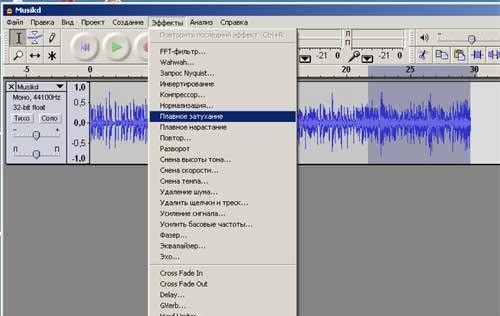
Команда "Эффекты" предоставляет набор стандартных звуковых эффектов: смена темпа, высоты звука, скорости воспроизведения, плавное затухание и нарастание звука и т. д.
Главная панель содержит команды по исполнению звукового файла:
| Перейти в начало дорожки. Перемещает курсора в начало дорожки. |
| Воспроизвести. Начинает исполнение проекта. |
| Записать. Начинает записывать сигнал с микрофона в текущий трек. |
| Приостановить. Приостанавливает исполнение проекта. Повторное нажатие на кнопку продолжает исполнение звукового проекта с текущего места. |
| Остановить. Останавливает исполнение проекта, переводя курсор в начало проекта. |
| Перейти в конец дорожки. Перемещает курсор в конец дорожки. |


Для редактирования отдельного трека.
| Выделение. Позволяет выделить часть звуковой дорожки для последующего редактирования. |
| Изменение огибающей. Позволяет изменять громкость отдельных звуковых фрагментов, например, плавное нарастание звука в начале сцены или плавное затухание в конце. |
| Изменение сэмплов. Позволяет непосредственно редактировать звуковую волну. Полезен, например, при устранении щелчков, других нарушений звучания. |
| Масштабирование. Изменяет масштаб изображения звуковых дорожек на рабочем поле. |
| Сдвиг дорожки по времени. Позволяет позиционировать звуковые дорожки друг относительно друга. Очень полезно при создании звуковой композиции из нескольких звуковых файлов. |


Кнопки панели "Редактирование" дублируют наиболее часто используемые команды общего меню программы

| Вырезать. Удаляет (вырезает) выделенный фрагмент из звуковой дорожки и помещает его в буфер обмена. |
| Скопировать. Копирует в буфер обмена выделенный фрагмент звуковой дорожки, не удаляя его со звуковой дорожки. |
| Вставить. Вставляет фрагмент звуковой дорожки, хранящийся в буфере обмена. Вставка происходит в то место, где находится в данный момент курсор. |
| Обрезать все вне выделенного. Удаляет данные звуковой дорожки, за исключением выделенного фрагмента. |
| Заполнить тишиной. Заменяет выделенный фрагмент тишиной. |
| Отменить. Отменяет последнее действие. |
| Повторить. Повторно выполняет последнее отмененное действие. |
| Приблизить. Увеличивает масштаб отображения звуковых дорожек. |
| Отдалить. Уменьшает масштаб отображения звуковых дорожек. |
| Уместить выделенное в окне. Растягивает выделенный фрагмент на ширину окна. |
| Уместить проект в окне. Изменяет масштаб таким образом, что он полностью умещается в окне редактора. |



Запись звука с микрофона
Сначала подключите ваш микрофон к компьютеру и убедитесь, что с ним все в порядке, кликнув по ползунку мониторинга ввода; установите уровни на входе и выходе, передвигая бегунки.
Дальше нажмите кнопку запись (красный круг), чтобы начать записывать звук с микрофона.
На экране сразу появляется звуковая дорожка, и можно визуально наблюдать процесс записи на экране.
Для остановки записи нажмите желтую кнопку стоп.
Если необходимо, отредактируйте запись, и затем сохраните в отдельный звуковой файл.
Монтаж и редактирование аудиозаписей
Запустите редактор. Откройте звуковой файл – «Файл» - «Открыть».
Для редактирования и монтажа аудиозаписей необходимо выделить фрагмент на звуковой дорожке с помощью инструмента выделения. Кликните на дорожку и, потянув курсор, отметьте необходимый фрагмент. Для точного выделения можно предварительно увеличить масштаб и прослушать файл.

После выделения фрагмента можно его редактировать: вырезать, удалить все вне выделенного, скопировать, заполнить тишиной. Для того, чтобы изменить длину музыкального файла, выделяем фрагмент в начале или конце трека и удаляем. Для монтажа нескольких файлов, например, создание музыкального микса, открываем выбранные музыкальные файлы, копируем фрагмент одного, переходим на другой файл и вставляем скопированный фрагмент.
Редактирование характеристик звуковых сигналов
Audacity позволяет изменять исходные характеристики звуковых файлов, например, изменить скорость воспроизведения (замедлить или ускорить), обработать запись голоса (изменить высоту тона) и сделать его мультяшным или наоборот более грубым, применить плавное нарастание/затухание в начале и конце музыкального фрагмента, изменить громкость звучание и многое другое. Все это расположено в меню «Эффекты».
Для начала необходимо выделить фрагмент на треке, к которому вы будете применять тот или иной эффект, затем открыть меню «Эффекты» и выбрать необходимый. В появившемся окне настройки эффекта изменить параметры (вручную или с помощью бегунков), прослушать то, что получилось и нажать ОК.
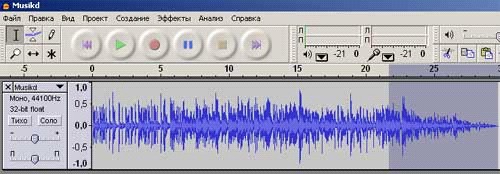
Эффекты: плавное затухание/нарастание. Применяют обычно в начале и в конце музыкального фрагмента.
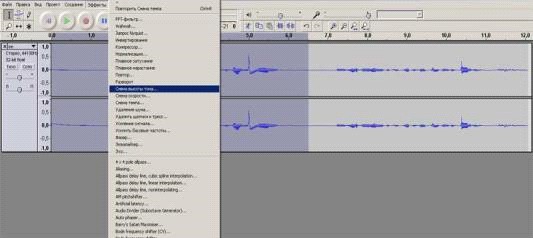
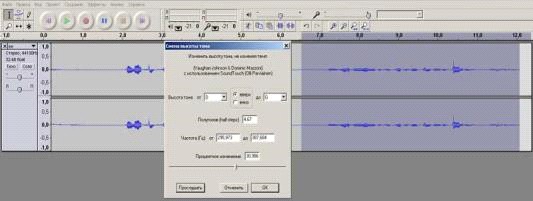
Эффекты: смена высоты тона. С помощью этого эффекта можно записать «голос» Колобка или Бабы-яги, изменив высоту тона у обычной записи голоса с микрофона.

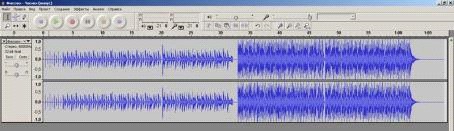
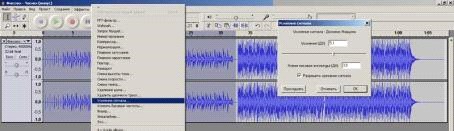
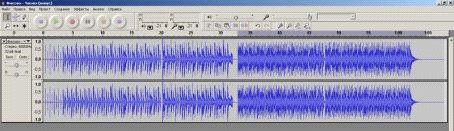
Эффекты: усиление сигнала. Этот эффект используют для изменения громкости звучания. Особенно это актуально, когда вы создаете микс из нескольких мелодий. В иллюстрируемом примере к первому фрагменту применили усиление сигнала, а во втором фрагменте уменьшили громкость, передвигая бегунок соответственно вправо и влево.
Наложение звука или голоса на мелодию
Если вы хотите к звуковому файлу (мелодии) добавить голосовое сопровождение или фон: шум дождя, пение птиц, звуки города, то это можно сделать следующим образом:
Открываем файл со звуком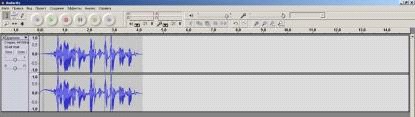
Импортируем через «проект» файл с музыкой. У вас будут отображаться два трека один под другим.
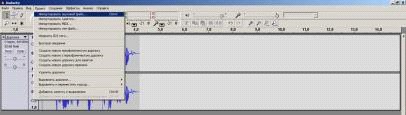
Выбираем фрагмент, прослушивая музыку в режиме «соло», для того, чтобы понять куда «сдвинуть» звук.
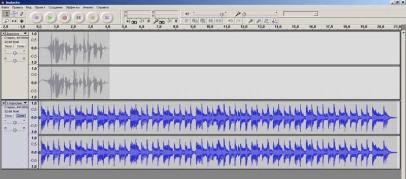
Сдвигаем звук напротив выбранного фрагмента музыки
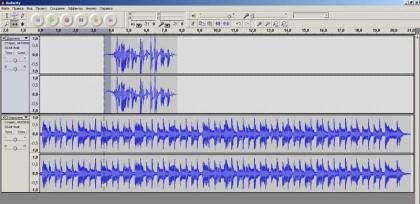
Если хотим приглушить музыку, выделяем область музыкального файла и, применяя эффект «усиление сигнала», подбираем громкость звучания фоновой музыки.
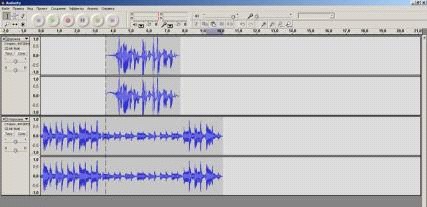
Сохраняем, экспортируя в нужный формат.
Более подробно узнать о том, как работать в программе Audacity, можно на следующих сайтах:
Учебник по работе с Audacity http://www. audacity. ru/p1aa1.html
Звуковой редактор Audacity. Первое знакомство. Сергей Болунов. http://www. teatrbaby. ru/vs_01_2007_demo/zvuk/zvuk_audacity_common. htm
Как пользоваться Audacity: обзор основных функций http://bighub. ru/post/19
Как пользоваться Audacity? Подробное руководство по пользованию программой http://fb. ru/article/147577/kak-polzovatsya-audacity-podrobnoe-rukovodstvo-po-polzovaniyu-programmoy
