


Партнерка на США и Канаду по недвижимости, выплаты в крипто
- 30% recurring commission
- Выплаты в USDT
- Вывод каждую неделю
- Комиссия до 5 лет за каждого referral
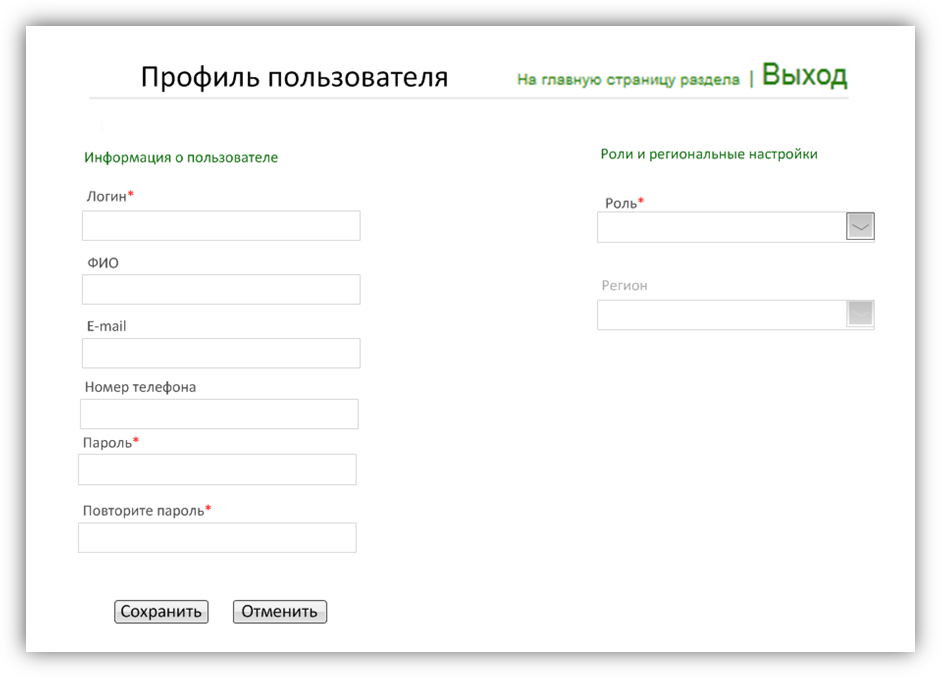
Рисунок 5. Добавление (редактирование) пользователя
Загрузка данных о результатах ЕГЭ
На Рисунке 6 представлена схема взаимодействия между серверами Системы.
В набор данных «Результаты ЕГЭ» входит следующая информация:
- Баллы за задания участников; Развернутые ответы участников; Поданные апелляции всех статусов.
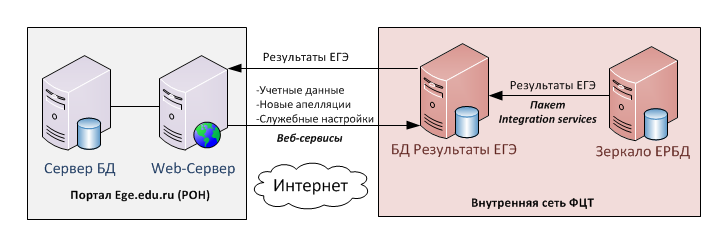
Рисунок 6. Взаимодействие между серверами Системы
Сотрудники ФЦТ должны производить выгрузку результатов ЕГЭ в БД Системы после того, как статус результатов, прошедших экзаменов на одну дату, становится «Результаты переданы в регионы».
Загрузка проводится для каждой даты экзаменов.
Задачи администратора Системы регионального уровняАдминистратором Системы на региональном уровне является сотрудник РЦОИ (технический специалист).
В состав задач Администратора входит:
Администрирование web сервера бланков. Копирование бланков участника на web сервер бланков с помощью модуля экспорта бланков. Определение параметров web сервера в разделе «Настройки РЦОИ» портала ЕГЭ.Далее приведено подробное описание данных задач.
Администрирование Web сервера бланков ЕГЭ Назначение и механизм работы Web-сервера бланков ЕГЭWeb сервер бланков предназначен для хранения бланков ЕГЭ № 1-2 в сети, доступной через Интернет, и используется Системой для отображения бланков участника на Портале.
В качестве данного сервера может использоваться арендованный сервер (внешний хостинг) на период, требуемый для проведения апробации Системы.
В момент выбора Участником ссылки на бланк ЕГЭ на Портале, его браузер обратиться на соответствующую ссылку на web сервере бланков (см. Инструкцию по работе с системой для участника ЕГЭ, раздел «Просмотр бланков»).
Фактической передачи изображения бланка на сервер Портала не происходит. За счет этого снимается нагрузка с федерального портала, но при этом должна быть обеспечена соответствующая производительность на стороне регионального web сервера бланков.
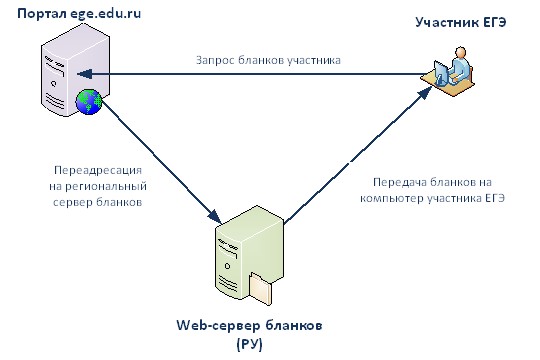
Рисунок 7. Механизм изображения бланка
Требования к конфигурации сервера
Требования к аппаратному обеспечению:
Требования к аппаратному обеспечению могут быть актуализированы исходя из реальной нагрузки на сервер бланков для каждого региона.
Основными параметрами, которыми определяется требования к серверу, является:
- количество участников в регионе, количество экзаменов, по которым публикуются бланки, активность участников ЕГЭ по просмотру бланков.
Основными критичными факторами являются:
- Пропускная способность канала. Скорость работы дисковой системы сервера.
В таблице приведены рекомендованные требования к конфигурации сервера, исходя из количества участников ЕГЭ в регионе.
Количество участников ЕГЭ, тыс. чел. | 10 тыс. | 20 тыс. | 50 тыс. |
Количество человеко-экзаменов | 40 тыс. | 75 тыс. | 185 тыс. |
процессор | 1 процессор 2 ядра по 2 ГГц | ||
RAM | 4 Гб | ||
пропускная способность канала | 100 Мбит/с | 200 Мбит/с | 500 Мбит/с |
жесткий диск: | |||
рекомендованный RAID | RAID-0 2 диска | RAID-0 4 диска | RAID-0 6 дисков |
объем данных, ГБ | 50 | 100 | 250 |
Требования к системному программному обеспечению сервера и настройке сервера:
Параметр | Значение |
web сервер | IIS 6.0+ или Apache |
Поддерживаемые протоколы | http |
поддержка https | нет |
поддержка ftp | опционально, для копирования бланков на сервер. |
аутентификация и авторизация пользователей | нет |
анонимный доступ | да |
внешний статический IP адрес | да |
сервер СУБД | нет |
Настройка параметров сервера на Портале
Ввод адреса корневой папки сервера бланков в личном кабинете администратора РЦОИ
Для корректной работы функции отображения бланков необходимо указать адрес корневой директории web сервера бланков в настройках личного кабинета администратора РЦОИ. Для этого выполните следующие действия:
Войдите в Систему под учетными данными администратора РЦОИ; Выберите раздел «Личный кабинет РЦОИ». В открывшемся окне (см. рисунок) введите адрес сервера бланков в соответствующее поле. Нажмите «Сохранить».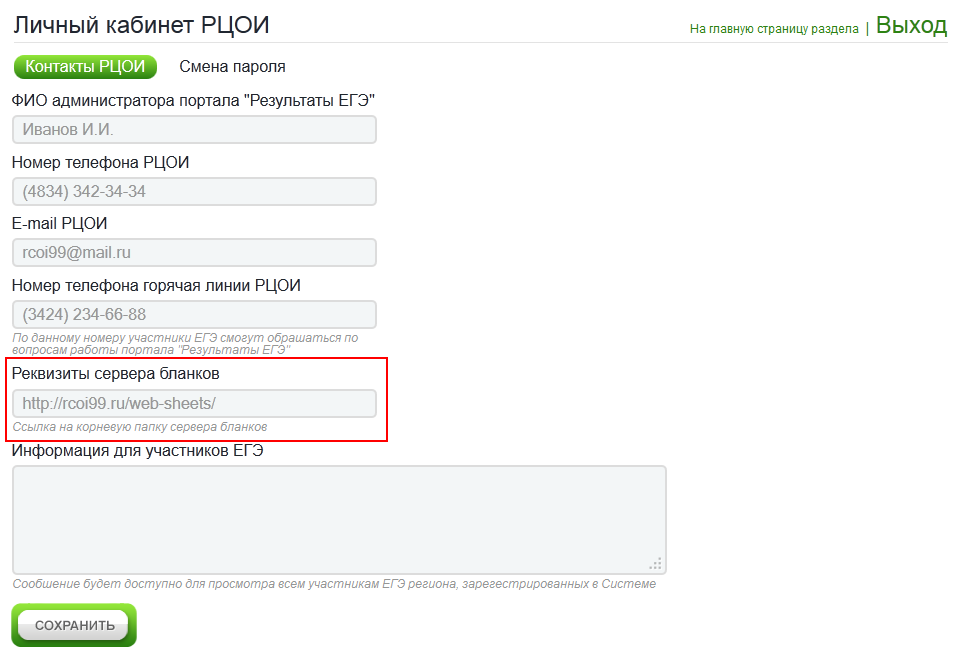
Рисунок 8. Ввод реквизитов сервера бланков
Настройка опций доступности бланков в настройке экзаменов
В Системе существует возможность настройки показа бланков участникам по каждому экзамену. По умолчанию после загрузки бланков на web сервер бланков участники не смогут их просмотреть.
Для включения показа бланков вы должны использовать опцию «Публиковать бланки ответов».
Подробное описание функций см. в документе «Методические рекомендации и инструкции по работе с Системой для сотрудников ФЦТ и РЦОИ».
Настройка доступа к корневой директории сервера бланковК корневой папке должен быть включен доступ «на чтение» для анонимного пользователя.
Модуль экспорта бланков НазначениеМодуль экспорта бланков предназначен для автоматизации процесса выгрузки изображений бланков из Сервера пакетов Abbyy во временный каталог для дальнейшего копирования бланков в корневую директорию web сервера бланков.
В результате выгрузки создаются директории и файлы (бланки) в определенном формате. Данный формат должен быть сохранен при копировании в корневую директорию web сервера. Система «Результаты ЕГЭ» использует данный формат при обращении к соответствующему бланку участнику. При изменении данного формата доступ к бланкам со стороны Портала будет невозможен.
Таким образом, использование данного модуля позволяет опубликовать бланки ЕГЭ № 1-2 на портале участника ЕГЭ в его личном кабинете.
Требования к авторизации модуляАвторизация в программном модуле должна осуществляться под администратором с помощью единого модуля авторизации ABBYY TestReader Network.
Выгрузка производиться на основе таблиц РБД: [sht_Sheets_AB], [sht_Sheets_C], [sht_Packages].
Для обеспечения корректной работы приложение формируется лог в таблицах [UsedBlanksAB] и [UsedBlanksC] в РБД.
Описание работы с модулемПосле окончания обработки бланков по прошедшему экзамену на Сервере пакетов Abbyy администратор системы выполняет следующие действия:
Запуск модуля экспорта бланков и авторизация в РБД. Выбор экзаменов, по которым требуется выгрузить бланки. Выбор целевой папки для выгрузки бланков. Запуск выгрузки бланков. Перенос (копирование) выгруженных бланков в корневую директорию web сервера бланков.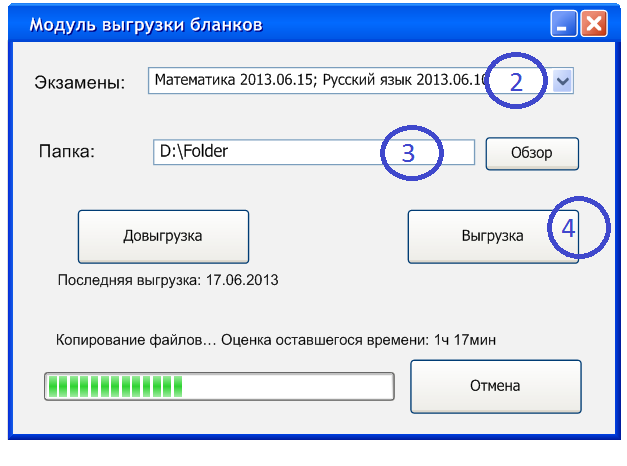
Рисунок 9 Модуль выгрузки бланков
Информация по организации доступа участников ЕГЭ к Системе Информирование участников ЕГЭ о доступности Системы
Предлагается 2 способа информирования участников ЕГЭ о начале опытной эксплуатации Системы:
- Оповещение через статьи о новом сервисе в региональных СМИ; Информация на портале http://ege. edu. ru.
Доступ участников ЕГЭ в Систему
Для входа в Систему участник ЕГЭ должен ввести следующую информацию:
- Фамилию; Имя; Отчество; Регион; Код регистрации.
Существует 3 способа получения кодов регистрации:
- Печать кода регистрации на пропуске участника ЕГЭ ПЛ-07.
Для печати пропуска на ЕГЭ вы должны сформировать отчет в ПО «Сбор РБД»:
Отчеты – Планирование – ПЛ-07 Пропуск на ЕГЭ.

Рисунок 10 Отчет ПЛ-07 Пропуск на ЕГЭ
- Печать только кода регистрации в отчете ПЛ-07.
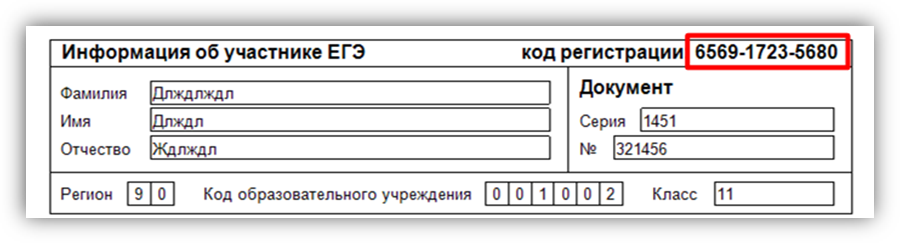
Рисунок 11 Отчет ПЛ-07 Пропуск на ЕГЭ (только код регистрации)
Для печати кода регистрации (и персональных данных участника) вы должны выставить атрибут «Печать кода регистрации» в настройках отчета ПЛ-07.
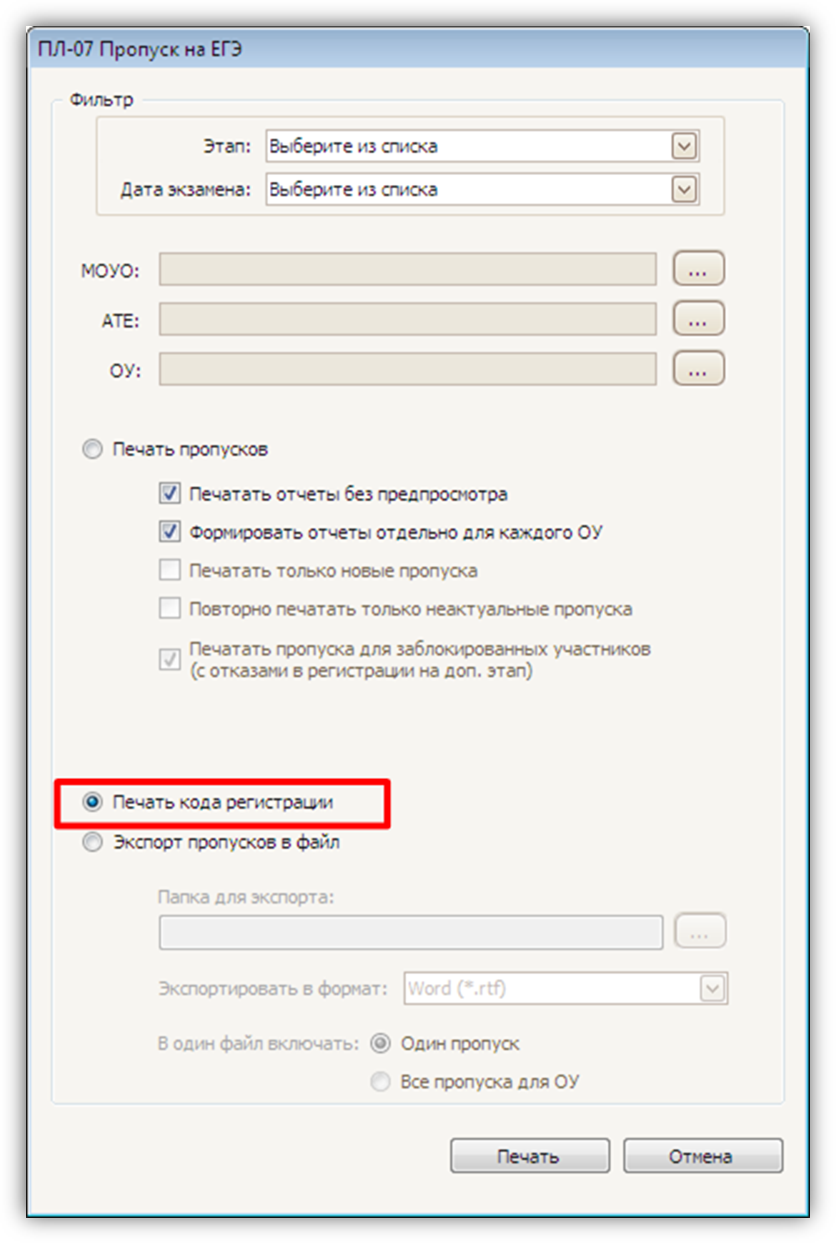
Рисунок 12 Отчет ПЛ-07 Пропуск на ЕГЭ (только код регистрации)
- Формирование отчета списка ПЛ-09
Для печати списка вида «ФИО – Код регистрации» вы должны использовать отчет ПЛ-09 ПО «Сбор РБД».
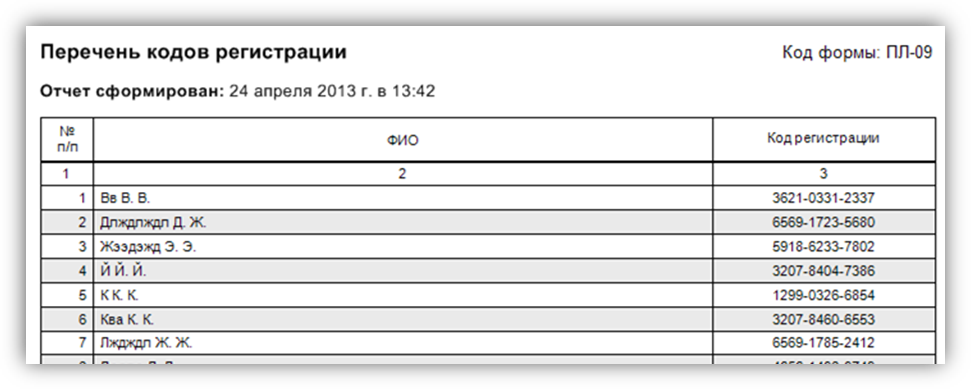
Рисунок 13 Отчет ПЛ-09 Перечень кодов регистрации
Основные функции Системы Вход в СистемуДля входа в Систему «Результаты ЕГЭ» выполните следующие действия:
Зайдите на страницу авторизацию по ссылке http://ege. edu. ru/ru/universities-colleges/staff_appeal/ (см. Рисунок 14)
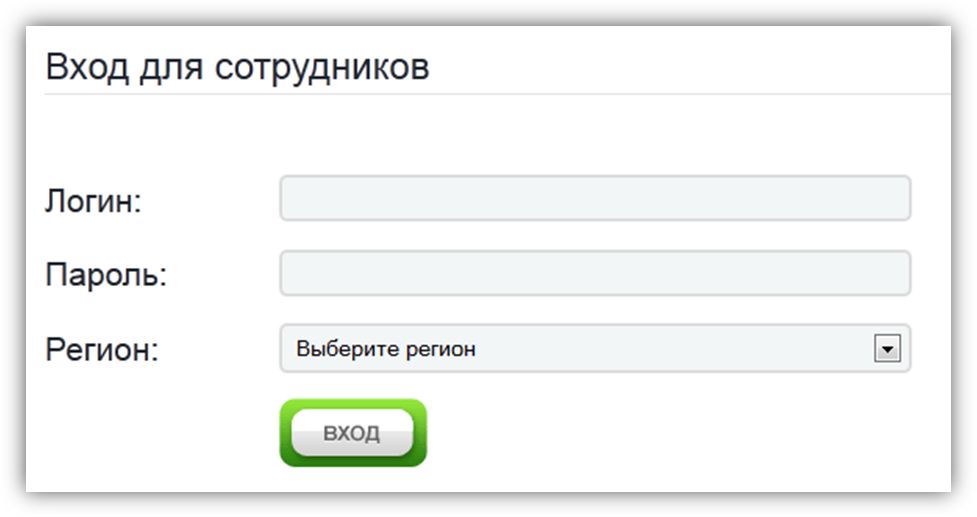
Рисунок 14 Вход в Систему
Введите учетные данные, предоставленные ФГБУ «Федеральный центр тестирования» и укажите свой регион.
Вы попадете на главную страницу Системы (см. Рисунок 15).
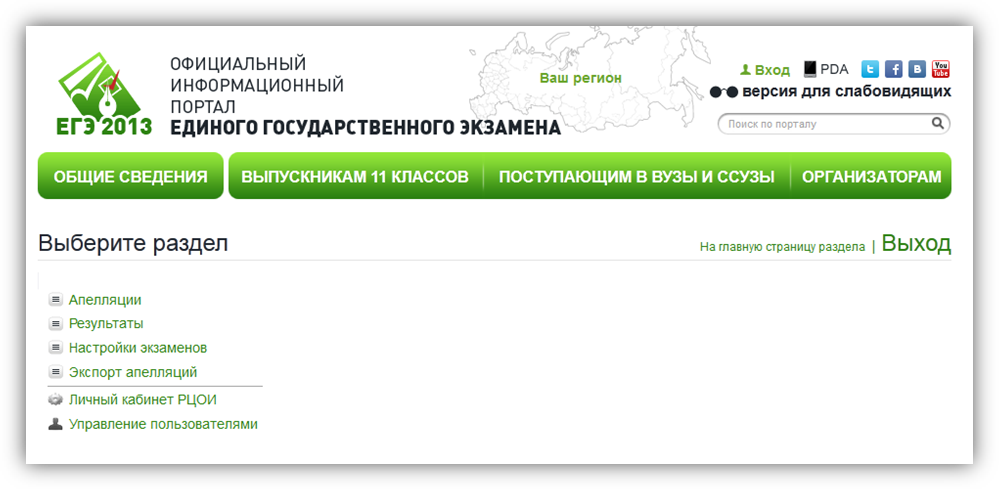
Рисунок 15 Главная страница Системы "Результаты ЕГЭ"
Главная страница содержит следующие разделы:

|
Из за большого объема этот материал размещен на нескольких страницах:
1 2 3 4 5 |
