


Партнерка на США и Канаду по недвижимости, выплаты в крипто
- 30% recurring commission
- Выплаты в USDT
- Вывод каждую неделю
- Комиссия до 5 лет за каждого referral
- Блок поиска пользователей по характеристикам:
- Логин. ФИО. E-mail. Роль.
- Таблица пользователей, заведенных в Системе.
- Логин (обязательное поле). ФИО. E-mail. Номер телефона. Пароль (обязательное поле).
Повтор пароля (обязательное поле). Поля «Роль» и «Регион» заполняются автоматически, и их нельзя изменить.
В случае введения корректных данных новый пользователь появится в общей таблице пользователей.
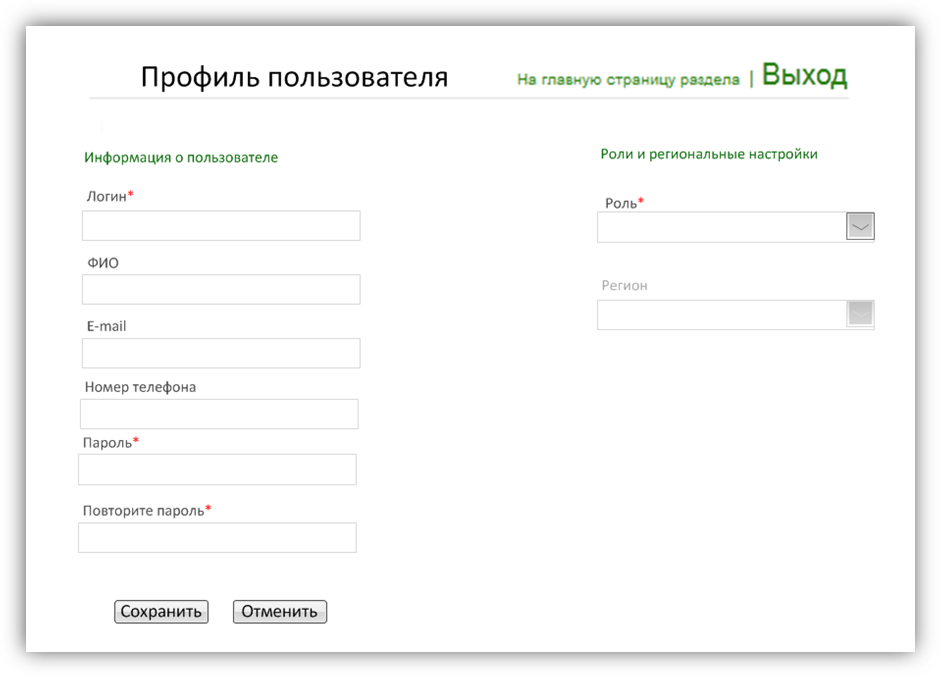
Рисунок 27. Добавление (редактирование) пользователя
Добавление информации об акте ГЭК
Функция предназначена для добавления информации о реквизитах акта ГЭК об утверждении результатов экзамена. Информация предназначена для участников ЕГЭ.
Способ отображения информации участникам ЕГЭ см. в Инструкции для участников ЕГЭ.
Для добавления реквизитов акта ГЭК выполните следующее:
Выберите пункт меню «Настройки экзаменов» в главном меню. Откроется раздел настройки экзаменов. Выберите этап с помощью фильтров над таблицей экзаменов. Для добавления реквизитов акта нажмите на значок «документ» напротив нужного экзамена (см. Рисунок 28).
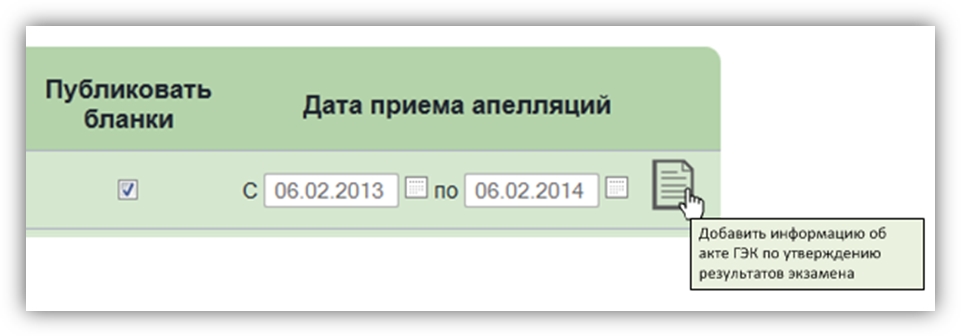
Рисунок 28. Добавление акта ГЭК
В появившемся окне (см. Рисунок 29) введите:
Номер акта;
Дату подписания;
Ссылку на документ (если есть).
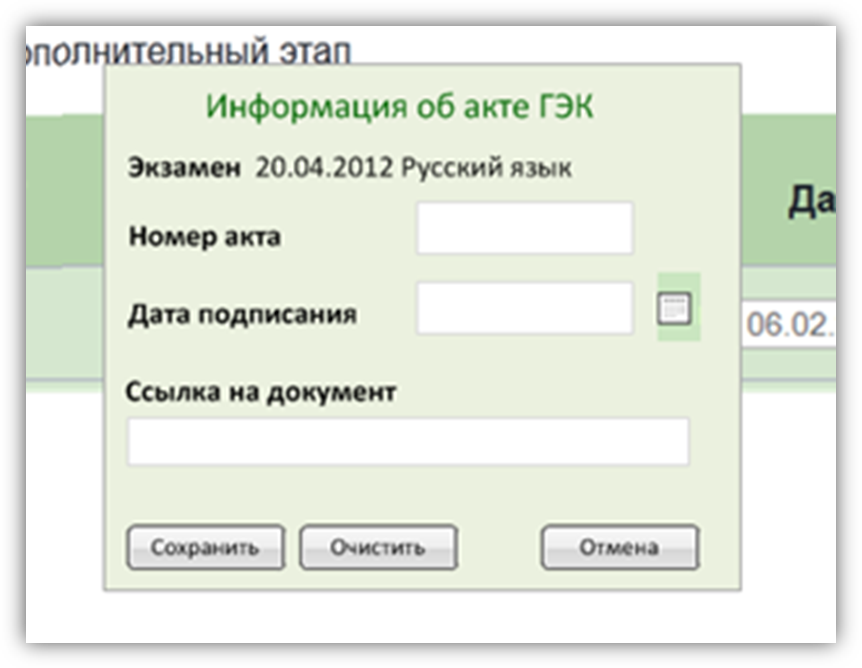
Рисунок 29. Добавление акта ГЭК
Нажмите «Сохранить». Информация об акте добавится в систему и будет видна участникам при просмотре результатов экзамена. Значок «документ» при этом изменит цвет на зеленый. Для удаления информации снова нажмите на значок, далее «Очистить» и «Сохранить». Информация будет удалена.
Настройка web-сервера бланков
В данном разделе описан процесс публикации бланков на региональном web-сервере бланков на примере операционной системы Windows 2003 Server.
Необходимые условия для выполнения настройки:
В качестве примера далее будет рассмотрено создание папки в существующем web-приложении на 80 порту http://webserver. В случае необходимости, может быть создано специальное приложение на любом доступном порту.
Создание папки с бланками в web приложенииВ папке «C:\Inetpub\wwwroot» создайте папку, в которую скопируйте бланки. В нашем примере это папка «blanks».
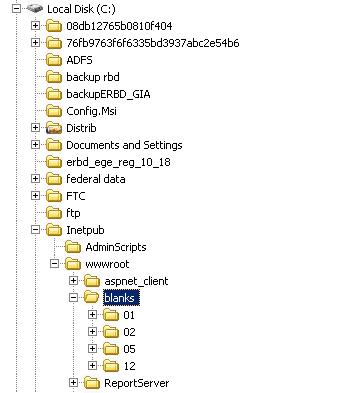
Рисунок 30. Создание папки для размещения бланков
Проверка доступности папки в web приложенииПерезагрузите IIS и убедитесь, что папка с бланками видна.
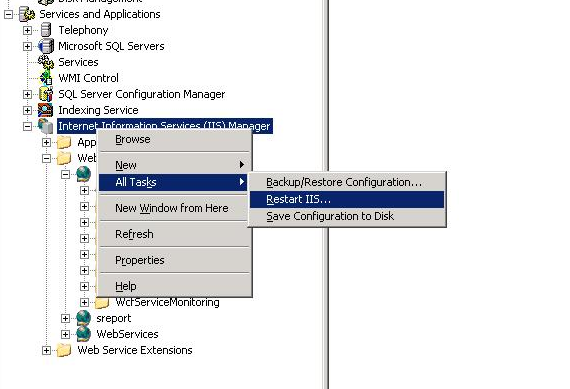
Рисунок 31 Настройка IIS
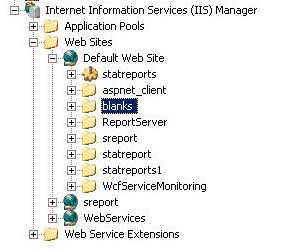
Рисунок 32. Настройка IIS
Проверка параметров папкиВсе параметры остаются по умолчанию. Убедитесь, что отключена опция «Directory browsing», чтобы участники не могли видеть содержание папки, а только файлы по прямым ссылкам.
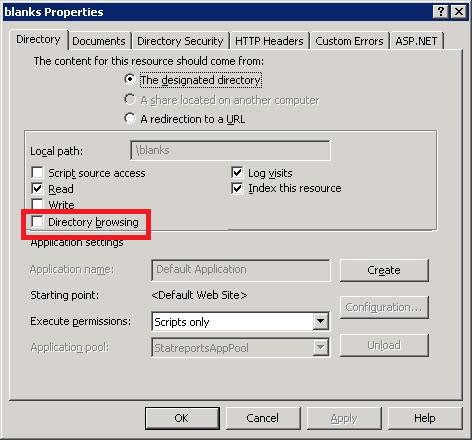
Рисунок 33 Настройка IIS
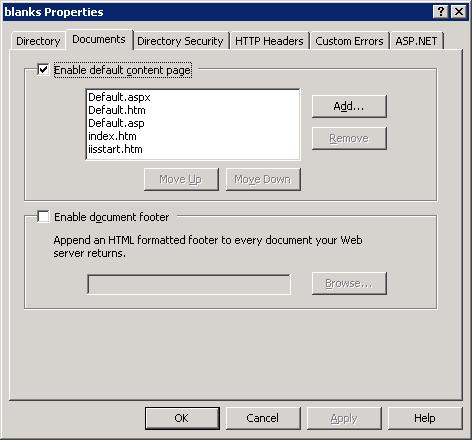
Рисунок 34 Настройка IIS
Проверка доступности бланков через httpНайдите один из бланков и подставьте его адрес в строку браузера.
В нашем примере этот бланк находится в папке
C:\Inetpub\wwwroot\blanks\02\2013.04.23\C\S\2KNQCCTVZHEMPWDXW4FQETG3RQ. png
и доступен в браузере по соответствующему адресу.
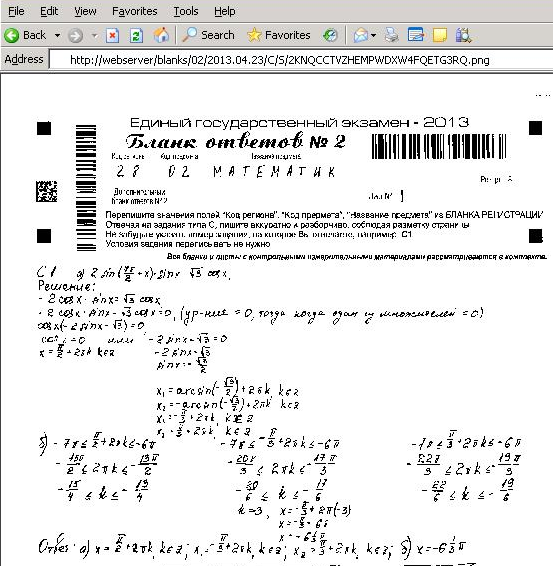
Рисунок 35 Проверка доступности бланков
Укажите адрес сервера в настройках личного кабинета РЦОИОбратите внимание, что необходимо указать адрес до корневой папки, в нашем примере это http://webserver/blanks
Это «внешний» адрес, который должен быть доступен через интернет.

Рисунок 36. Добавление реквизитов сервера бланков в Системе
Инструкции для участников ЕГЭ
Сервис предоставления участнику ЕГЭ доступа к его результатам и работам расположен по адресу http://www. ege. edu. ru/ru/universities-colleges/check_results/ и предоставляет участнику ЕГЭ возможность ознакомиться через сеть Интернет с его результатами, полученными при сдаче ЕГЭ.
Для использования Подсистемы рекомендуется применять браузер Firefox версии 4.0 и выше.
Процесс ознакомления участника ЕГЭ с результатами его экзаменов включает следующие шаги:
Ввод данных участника ЕГЭ. Просмотр общей информации о результатах ЕГЭ участника. Просмотр ответов и баллов участника за экзаменационную работу. Подача заявки на апелляцию на результатОбращаем Ваше внимание, что для доступа к результатам и работам участника следует использовать данные, указанные в его пропуске на ЕГЭ (см. Рисунок 37).
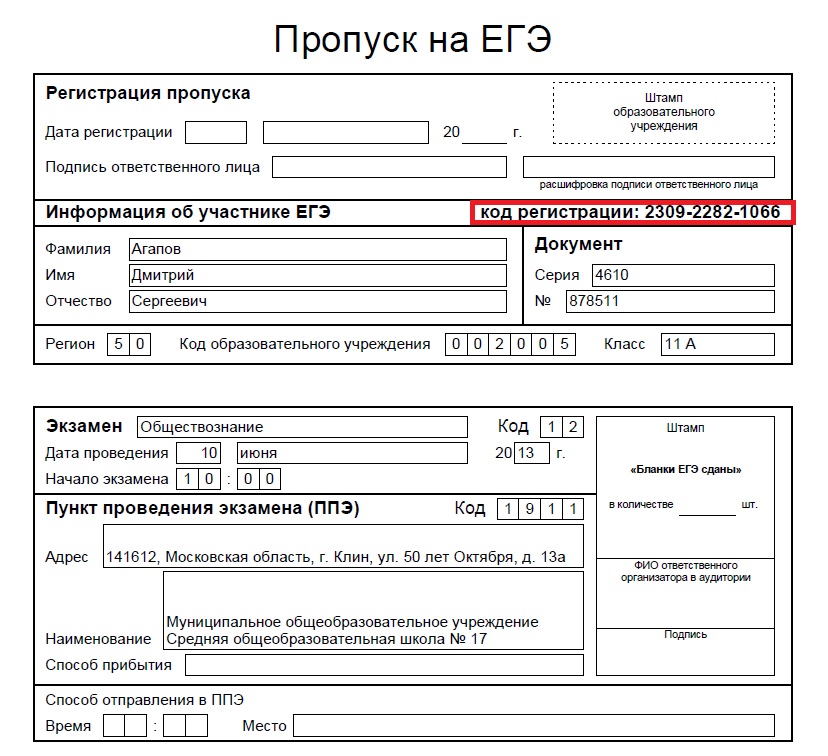
Рисунок 37 Пропуск на ЕГЭ
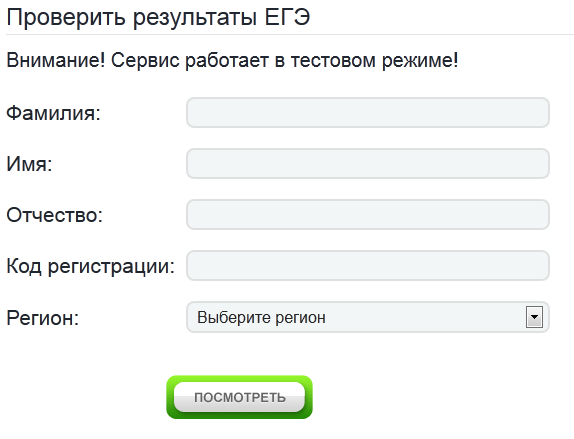
Описание работы сервиса «Результаты ЕГЭ» Ввод данных участника ЕГЭ Зайдите на web-сайт по адресу: http://www. ege. edu. ru/ru/universities-colleges/check_results/ . Откроется окно для ввода данных участника ЕГЭ (см. Рисунок 38). Введите соответствующие реквизиты в следующие поля:
- Фамилия; Имя; Отчество; Код регистрации; Регион: выберите из раскрывающегося списка регион сдачи ЕГЭ.
Примечание |
Необходимо вводить значения в строгом соответствии со значениями, указанными в пропуске на ЕГЭ. На Рисунке 1 показано расположение «Код регистрации» на пропуске. При воде значения «Код регистрации» нужно вводить только цифры, без черточек. |
 (см. Рисунок 38). Произойдет переход к странице, содержащей Ваши результаты ЕГЭ (см. Ошибка! Источник ссылки не найден.).
 Примечание |
В случае неверно введенных данных участника появится сообщение об их некорректности. |
Рисунок 38. Окно ввода данных участника ЕГЭ |
Просмотр общей информации о результатах ЕГЭ участника
Для просмотра участником результатов ЕГЭ выполните следующее действие:
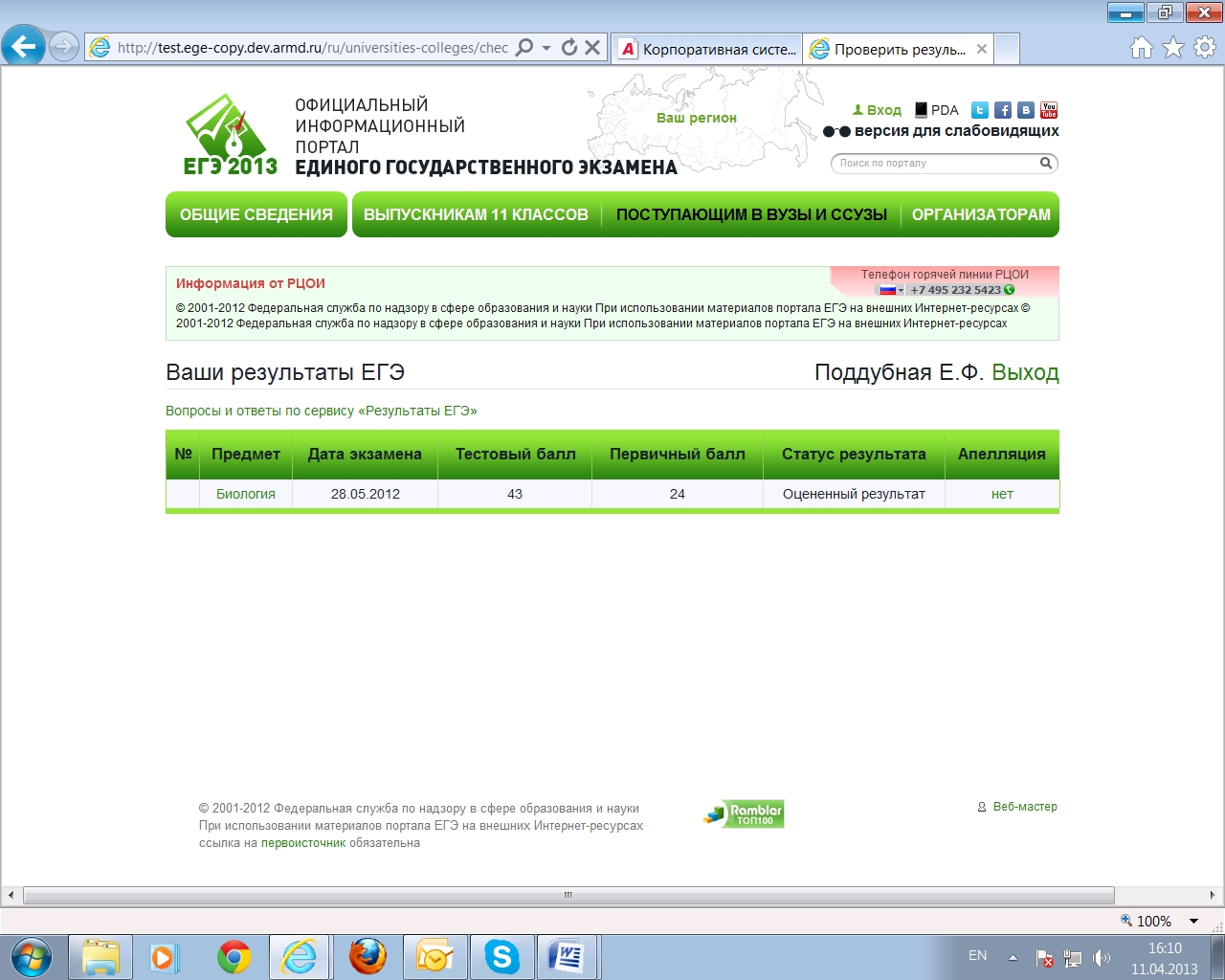
После нажатия на кнопку Подсистема отобразит общую информацию о результатах ЕГЭ участника (см. Рисунок 39), включающую:
 Справа, над таблицей с результатами ЕГЭ:
- сведения об участнике ЕГЭ (Фамилия, инициалы)
Таблица с результатами ЕГЭ:
- Порядковый номер экзамена; Предмет; Дата экзамена; Тестовый балл; Первичный балл; Статус результата; Сведения о наличии/отсутствии поданной апелляции на результат
Рисунок 39. Страница результатов ЕГЭ
|
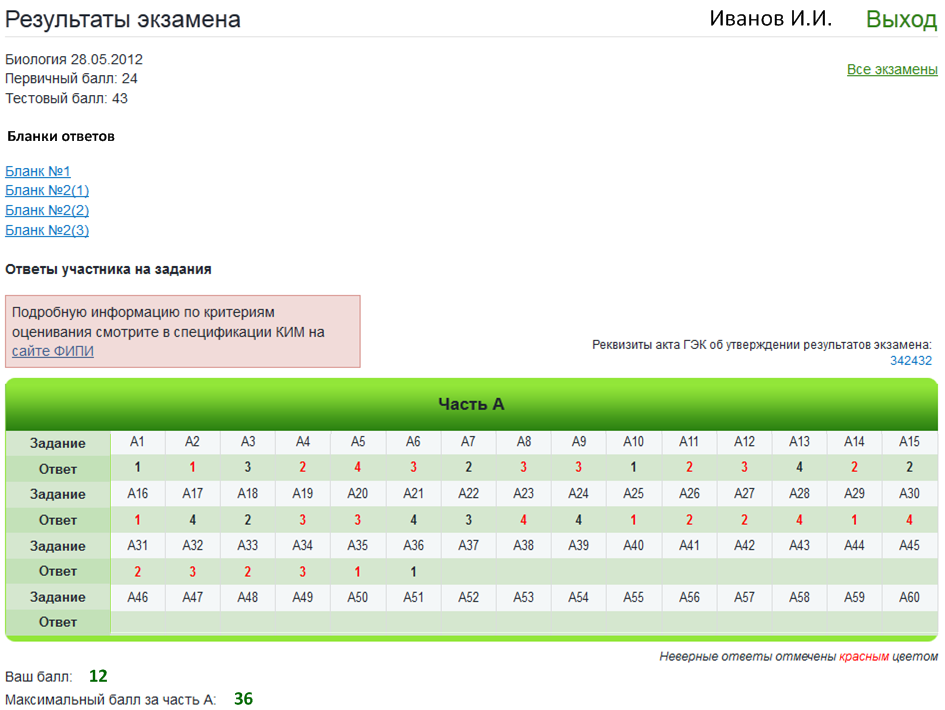
а) общие данные о проведенном экзамене
(наименование предмета, дата проведения ЕГЭ, первичный и тестовый баллы)
b) просмотр бланков ответов №1 и №2
(ссылки на бланки ответов №1 и №2; если бланк №2 – многостраничный, то для данного бланка отображается несколько ссылок)
c) информация по заданиям части А
(ответы, первичный балл за часть А, максимальный первичный балл за часть А)
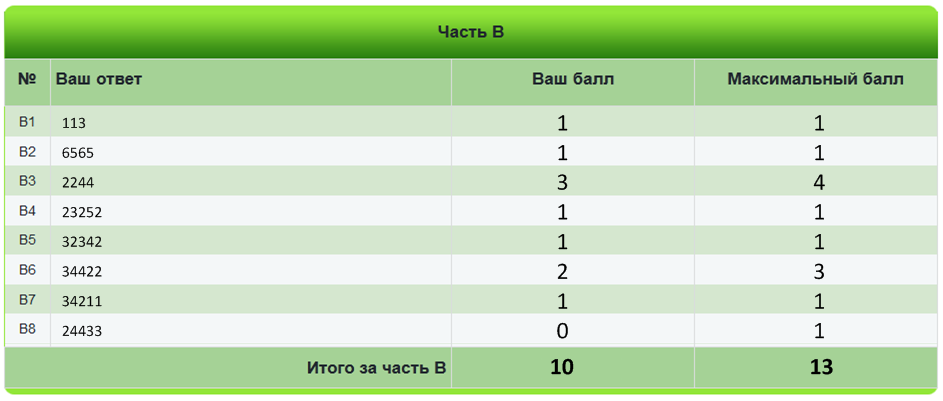
d) информация по заданиям части В
(ответы, первичный и максимальный первичный балл за каждое задание части В, суммарный первичный балл и максимальный первичный балл за часть B)
e) информация по заданиям части C
(критерии оценки, первичный и максимальный первичный балл за каждое задание части С, суммарный первичный балл и максимальный первичный балл за часть С)
Примечание |
| Для возврата на страницу Ваши результаты ЕГЭ (см. Рисунок 40) нажмите на ссылку Все экзамены. Реквизиты акта ГЭК об утверждении результата экзамена указаны справа, вверху над таблицами с данными частей А, В и С, под ссылкой Выход. Для просмотра подробной информации по критериям оценивания нажмите на ссылку сайт ФИПИ, расположенную вверху, слева над таблицей с данными части А, в визуально-выделенном блоке. Опция «Бланки ответов» может быть недоступна для некоторых (или всех) экзаменов. Возможность показа бланков регулирует РЦОИ вашего региона. |
|
|
Рисунок 40. Результаты экзамена: ответы и баллы участника за экзамен |

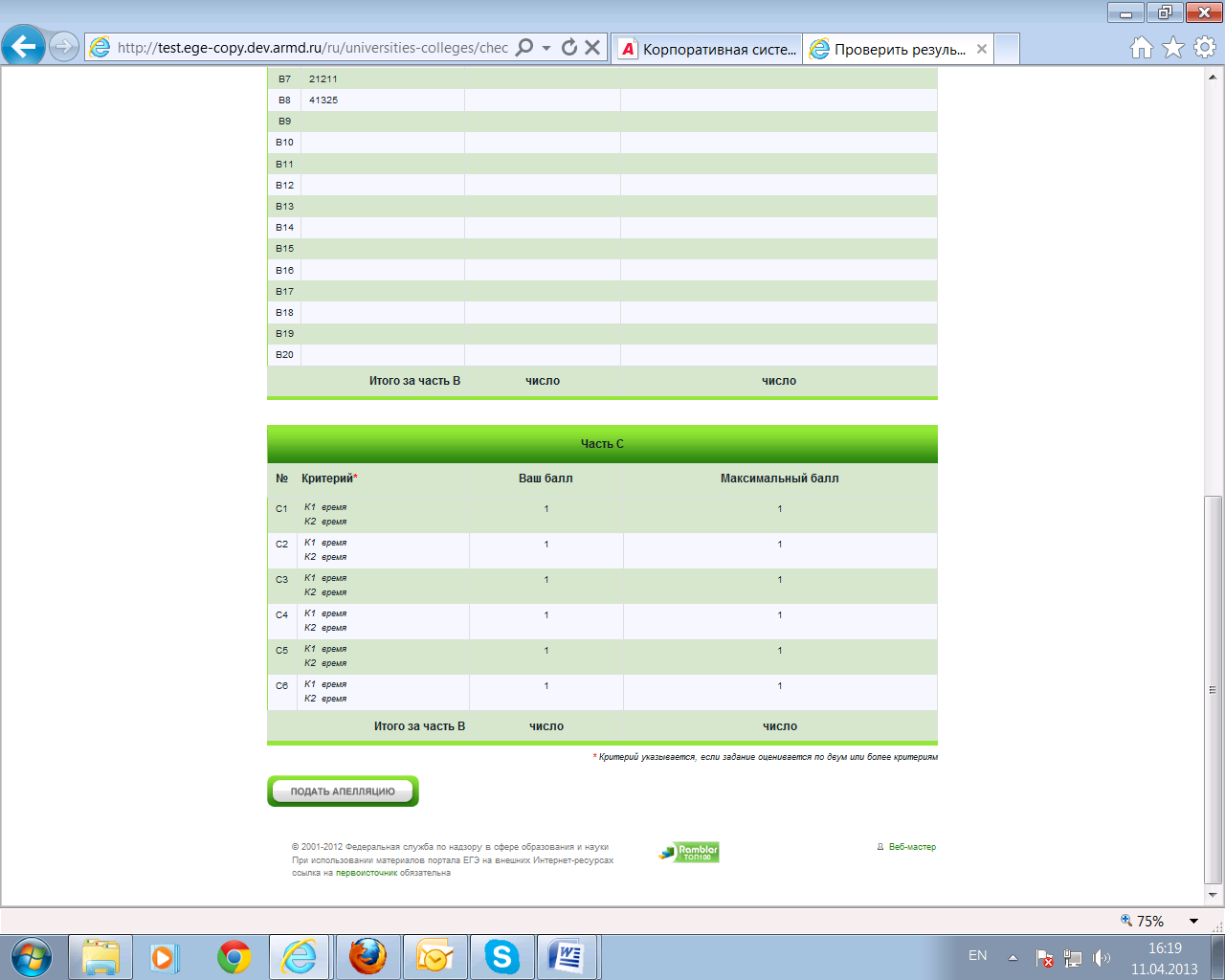 . После чего произойдет переход к странице создания апелляции на результат (см. Рисунок 41). Внесите основные сведения апелляции:
 - Форма рассмотрения апелляции
(по умолчанию установлено «Очно». При необходимости измените это значение)

|
Из за большого объема этот материал размещен на нескольких страницах:
1 2 3 4 5 |
