


Партнерка на США и Канаду по недвижимости, выплаты в крипто
- 30% recurring commission
- Выплаты в USDT
- Вывод каждую неделю
- Комиссия до 5 лет за каждого referral
- Апелляции; Результаты; Настройки экзаменов; Экспорт апелляций; Личный кабинет РЦОИ; Управление пользователями.
Изменение контактной информации РЦОИ
Для входа в личный кабинет на главной странице системы выполните следующие действия:
Выберите раздел «Личный кабинет РЦОИ». Откроется страница настроек контактов РЦОИ (см. Рисунок 16).
Рисунок 16 Личный кабинет РЦОИ: Контакты РЦОИ
Раздел содержит 2 типа полей для ввода данных:
Контактная информация, видная только РЦОИ и сотрудникам ФЦТ:
- ФИО администратора портала; Номер телефона РЦОИ; E-mail РЦОИ, по которому может вестись рассылка.
Информация, отвечающая за функции системы:
- Номер телефона Горячей линии РЦОИ (см. 6.5); Реквизиты сервера бланков (см. Руководство Администратора); Информация для участников ЕГЭ (см. 6.5).
Для смены пароля выберите вкладку «Смена пароля» в верхней части экрана. Откроется страница смены пароля (см. Рисунок 17).
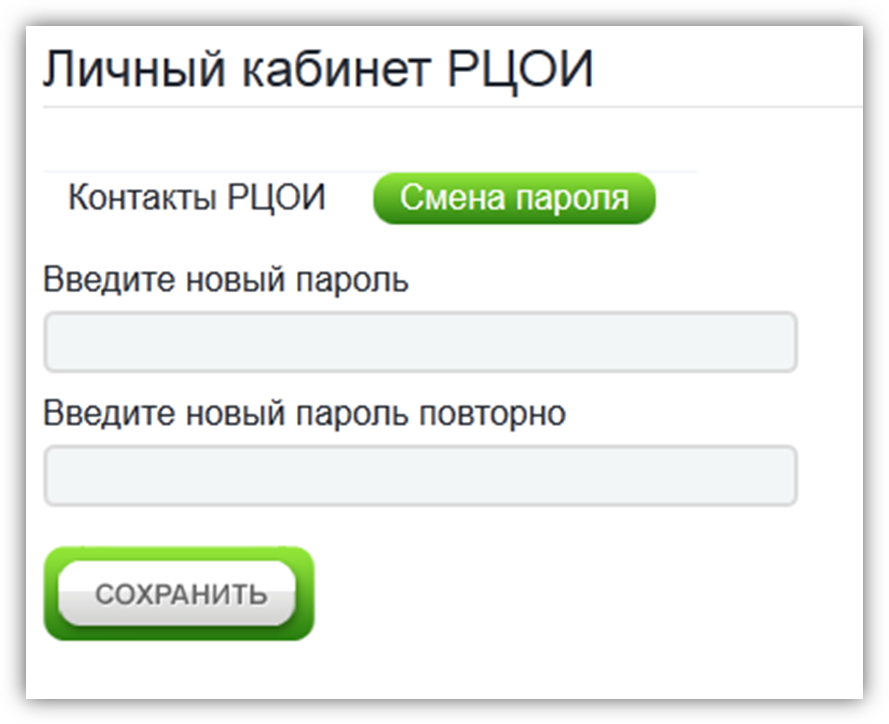
Рисунок 17. Смена пароля администратора РЦОИ
Настройка видимости результатов
В Системе предусмотрена возможность открывать показ результатов выборочно по каждому экзамену.
Для настройки видимости результатов выполните следующее:
Выберите пункт меню «Настройки экзаменов» в главном меню. Откроется раздел настройки экзаменов (см. Рисунок 18).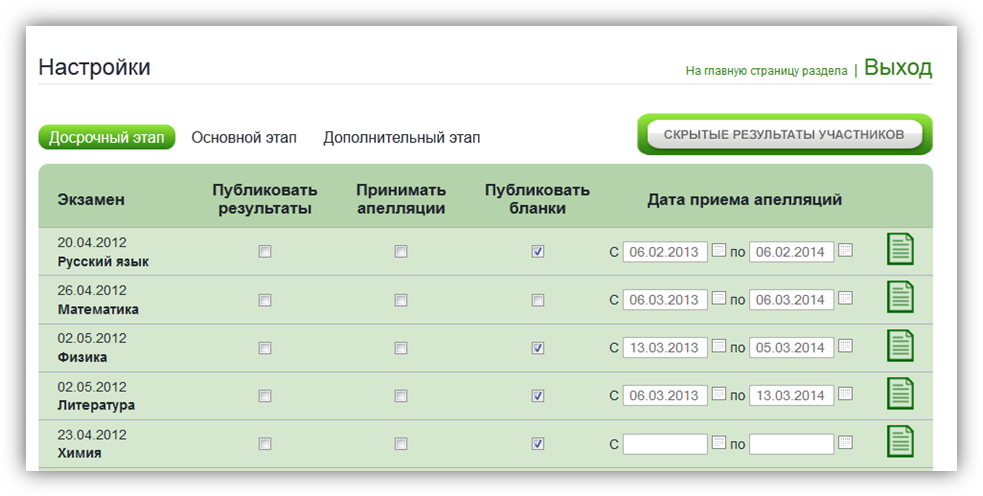
Рисунок 18. Настройки видимости результатов
Выберите этап с помощью фильтров над таблицей экзаменов. Для выбранного экзамена установите флажок «Публиковать результаты» (см. Рисунок 19).

Рисунок 19. Опция "Публиковать результаты"
Нажмите кнопку «Сохранить». Результаты по отмеченным экзаменам будут видны участникам ЕГЭ (если участник сдавал экзамен и по нему есть действующий результат в БД Системы). Подробнее об информации, которая доступна участникам ЕГЭ, см. в Инструкции для участников ЕГЭ.
Скрытие отмененных результатов экзамена
Функция предназначена для выборочного скрытия результатов экзамена для конкретного участника (например, если результат не действителен, но по какой-то причине остался в БД Системы).
Для добавления результатов экзаменов в список скрытых выполните следующие действия:
Выберите пункт меню «Настройки экзаменов» в главном меню. В разделе настройки нажмите кнопку «Скрытые результаты участников» (см. Рисунок 20).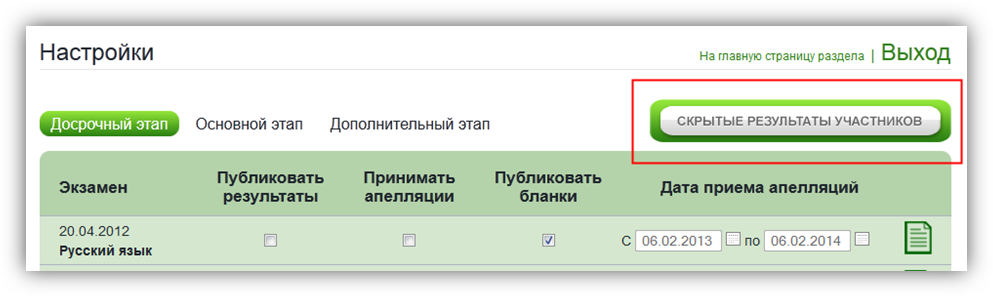
Рисунок 20 Кнопка «Скрытые результаты участников»
В результате откроется страница скрытых результатов экзаменов.
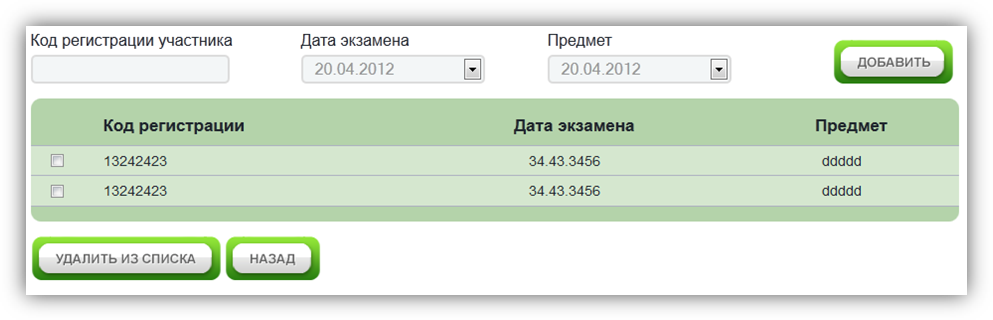
Рисунок 21 Страница скрытых результатов экзаменов
Введите следующую информацию о результатах:
- Код регистрации участника; Дата экзамена; Предмет.
Информирование участников ЕГЭ через портал
В Системе предусмотрены возможности информирования участников ЕГЭ РЦОИ своего региона.
Предлагается 2 способа информирования:
- Объявление от РЦОИ на портале; Отображение телефона Горячей линии РЦОИ на портале.
Можно выбрать как 1 из способов, так и оба способа одновременно.
Для изменения настроек оповещения выполните следующие действия:
В главном меню выберите пункт меню «Личный кабинет РЦОИ». Откроется раздел настроек учетной записи РЦОИ (см. 6.2). Введите номер Горячей линии РЦОИ в поле «Номер телефона Горячей линии РЦОИ». Введите необходимую информацию в поле «Информация для участников ЕГЭ». Нажмите кнопку «Сохранить». Введенная вами информация будет отображаться в заголовке каждой страницы портала для участников ЕГЭ (см. Рисунок 22).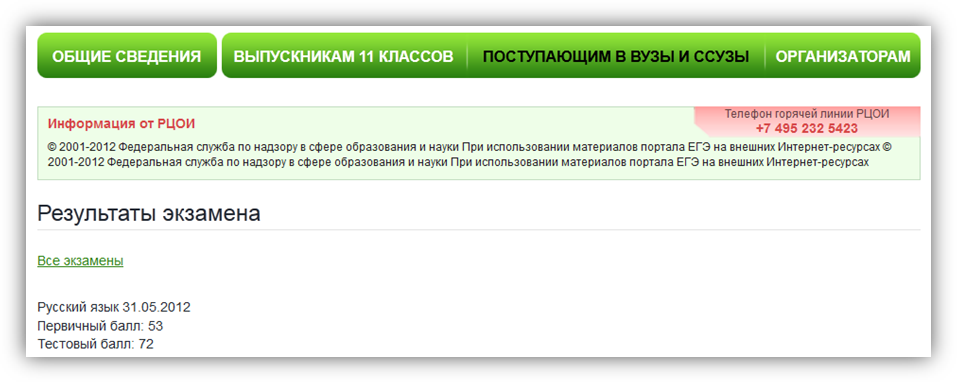
Рисунок 22 Информационное окно для участника ЕГЭ
При незаполненных полях информационное окно отображаться не будет.
Включение возможности подачи апелляций участниками
Функция позволяет участникам подавать апелляции через портал. Подача апелляции носит «условный» характер, т. к. для подтверждения апелляции участнику необходимо явиться в пункт приема апелляций (см. 6.5 и Руководство сотрудника ППА).
Для включения возможности подавать апелляции по выбранным экзаменам выполните следующие действия:
Выберите пункт меню «Настройки экзаменов» в главном меню. Откроется раздел настройки экзаменов. Выберите этап с помощью фильтров над таблицей экзаменов. Для выбранного экзамена установите флажок «Принимать апелляции». Укажите контрольные даты приема апелляций. Участник сможет подавать апелляции только в указанные сроки. Нажмите кнопку «Сохранить». После этого участник ЕГЭ сможет подавать апелляции по выбранным в п.3 экзаменам в указанные в п.4 сроки. Способ отображения данной функции у участников ЕГЭ см. в документе Инструкция для участников ЕГЭ. Просмотр апелляций участниковПользователи РЦОИ могут просматривать апелляции, поданные участниками ЕГЭ через Систему, если такая возможность была включена (см. 6.6).
Для просмотра апелляций выполните следующие действия:
Выберите пункт «Апелляции» в главном меню. Откроется раздел «Апелляции участников».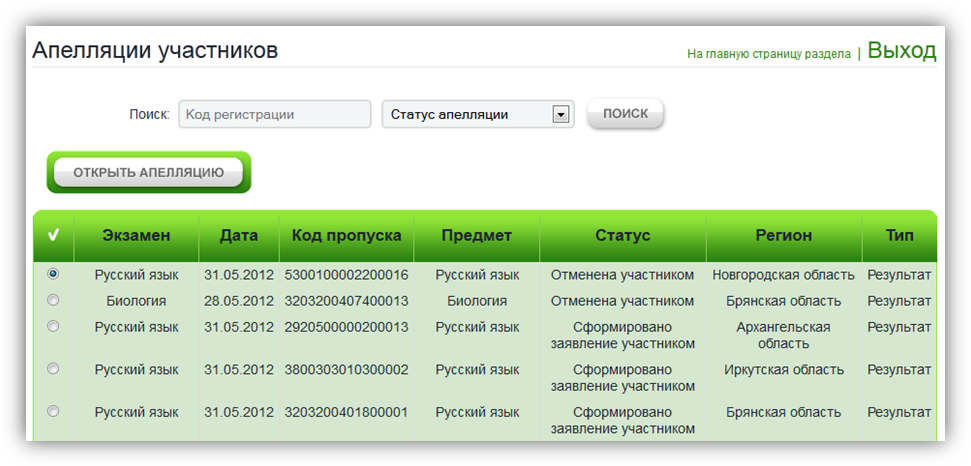
Рисунок 23 Раздел «Апелляции участников».
Выполните поиск нужной апелляции. Поиск можно выполнить двумя способами:- Ввести код регистрации участника в поле «Поиск» и нажать кнопку «Поиск»; Выбрать статус апелляции с помощью фильтра и нажать «Поиск». При этом отобразятся только апелляции с указанным статусом.
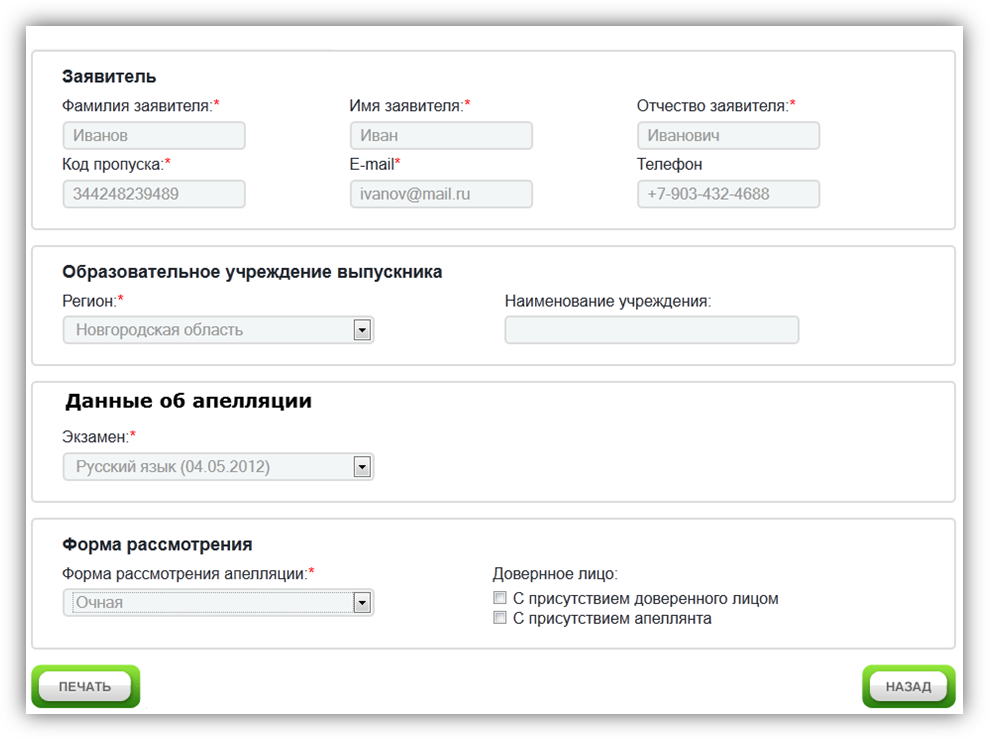
Рисунок 24 Детальная информация об апелляции
При необходимости вы можете распечатать апелляцию. Для этого нажмите кнопку «Печать».
Прочие действия с апелляцией (удаление; подтверждение), а также подача апелляций недоступны Администратору РЦОИ, но доступны пользователям с ролью Сотрудник ППА.
Подробнее см. в разделе 6.10, а также в Руководстве сотрудника ППА.
Показ бланков участникам
С помощью данной функции участники ЕГЭ получают доступ к просмотру бланков ответа.
Бланки ответа хранятся на Web сервере бланков.
Web сервер бланков предназначен для хранения бланков ЕГЭ № 1-2 в сети, доступной через Интернет и используется Системой для отображения бланков участника на Портале.
В качестве данного сервера может использоваться арендованный сервер (внешний хостинг) на период, требуемый для проведения апробации Системы.
При включенной функции показа бланка участник может скачивать свои бланки ответов на странице просмотра результатов экзамена на Портале.
Бланки ответа передаются напрямую с Web сервера бланков участнику.
Подробное описание механизма работы Web сервера бланков см. в Руководстве администратора (раздел 3).
Для включения функции показа бланков участника выполните следующие действия:
Для настройки видимости результатов выполните следующее:
Выберите пункт меню «Настройки экзаменов» в главном меню. Откроется раздел настройки экзаменов. Выберите этап с помощью фильтров над таблицей экзаменов. Для выбранного экзамена установите флажок «Публиковать бланки». Нажмите кнопку «Сохранить». Бланки ответов по отмеченным экзаменам будут доступны для просмотра и скачивания участникам ЕГЭ на странице просмотра результатов.
Информацию о способе просмотра бланков участниками ЕГЭ см. в Инструкции для участников ЕГЭ.
Экспорт апелляций из Системы
Функция предназначена для экспорта поданных участниками апелляций (см. 6.6, 6.7).
Функция может быть использована, если в ходе апробации участникам ЕГЭ разрешалось подавать апелляции через Систему.
Выгрузка апелляций из системы проводится для дальнейшей загрузки в «ТПР конфликтных комиссий».
Для выгрузки файла экспорта с апелляциями выполните следующее:
Выберите пункт меню «Экспорт апелляций» в главном меню. Откроется раздел экспорта (см. Рисунок 25).
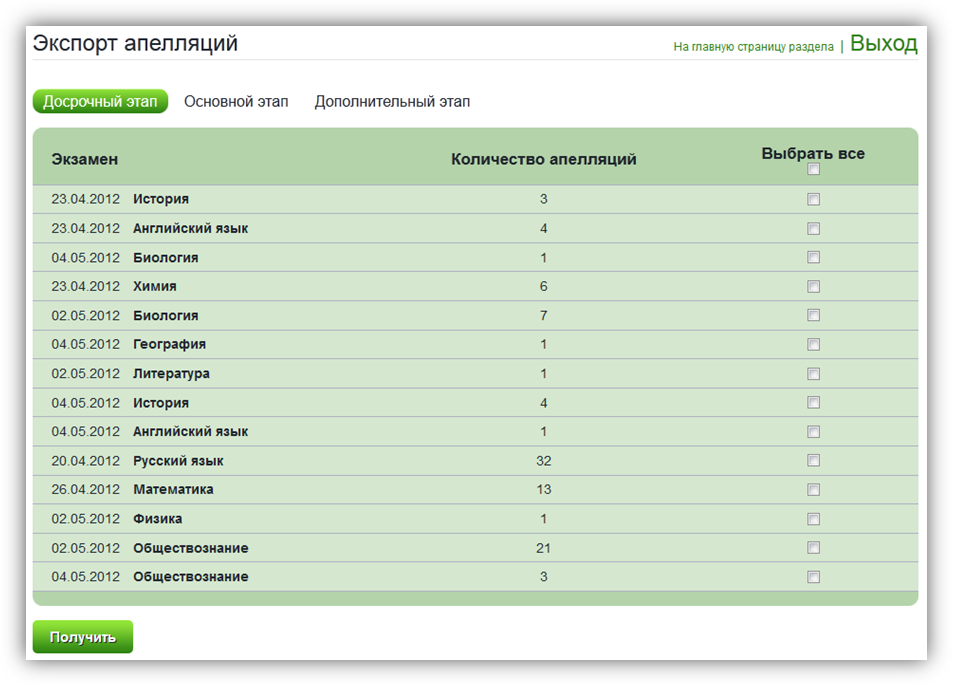
Рисунок 25 Экспорт апелляций
Выберите этап с помощью фильтра. Выберите необходимые экзамены. Для каждого экзамена показано общее количество поданных апелляций. Нажмите кнопку «Получить». Через некоторое время (в зависимости от количества апелляций) будет сформирован. csv файл и вы сможете сохранить его на жестком диске средствами браузера.Управление учетными записями сотрудников пунктов приема апелляций
Функция позволяет добавлять учетные записи сотрудников ППА. Это необходимо в случае, если участникам ЕГЭ разрешена подача апелляций через Портал (см. 6.6).
Функционал сотрудников ПРА ограничен поиском уже поданных апелляций и добавлением новых апелляций.
Сотрудник пункта приема апелляций должен подтверждать подачу апелляций участников при их явке в ПРА. Подробнее см. в Руководстве сотрудника ППА.
Действия для добавления учетной записи:
Выберите пункт меню «Управление пользователями» в главном меню. Откроется раздел администрирования учетных записей (см. Рисунок 26).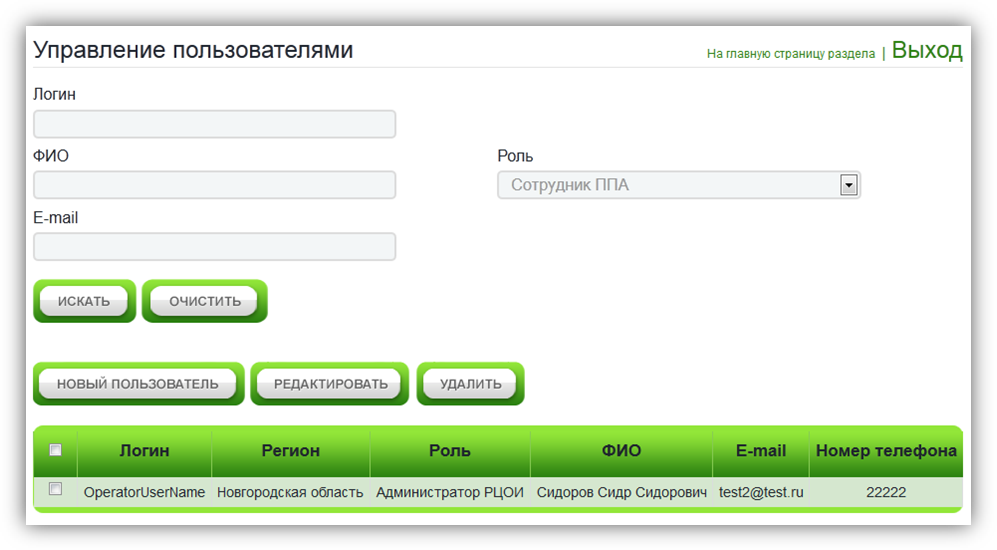
Рисунок 26. Управление пользователями
Содержание раздела:

|
Из за большого объема этот материал размещен на нескольких страницах:
1 2 3 4 5 |
