- 30% recurring commission
- Выплаты в USDT
- Вывод каждую неделю
- Комиссия до 5 лет за каждого referral

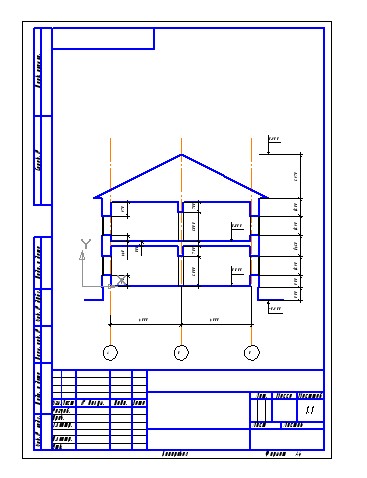
Вычертим схематичный разрез жилого здания.
Файл – создать – чертеж.
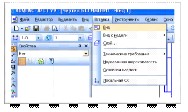
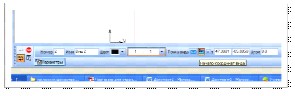
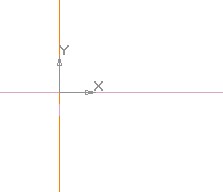
Вставка – вид. В панели свойств указываем в поле масштаб 1:100 и щелкаем кнопку «начало координат вида». ЛКМ щелкаем в поле чертежа, появится система координат.
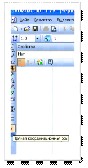
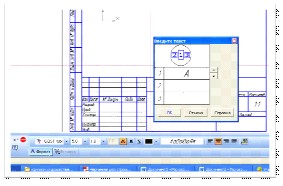
В компактной панели выбираем «обозначения для ПСП», внизу панели выбираем «прямая координационная ось» . На панели текущее состояние включаем кнопку «орто». В панели свойств щелкаем ЛКМ в поле «текст», вводим «А» в появившемся окне, щелкаем ОК. В той же панели в поле «длина» пишем 6100, щелкаем enter, и указываем на чертеже 2 точки – первую в начале координат, вторую чуть выше. Появится координационная ось.
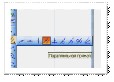
Геометрия – вспомогательная прямая – прямая, параллельная заданной. В панели свойств указываем расстояние 4800, ЛКМ указываем на чертеже построенную координационную ось, нажимаем enter 2 раза. Появятся две прямые (справа и слева от оси); ту, что слева, нужно удалить.
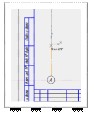
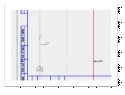
Еще раз проделать ту же операцию с построением параллельной прямой, в качестве исходного отрезка для построения указываем первую построенную вспомогательную прямую.
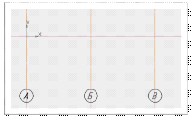
Далее строим горизонтальную вспомогательную прямую, проходящую через пересечение осей координат (будет показана привязка «ближайшая точка»
Повторим построение координационной оси (пункт 3), второй раз с буквой Б, длина оси 6100, точка привязки – пересечение второй вспомогательной и горизонтальной прямой. Третью ось строим также, длина 6100, только с буквой В, точка привязки оси – пересечение третьей вертикали и горизонтальной прямой.
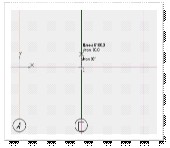
Геометрия – размеры – линейный. На панели свойств: параметры – там где нарисована стрелка влево, в раскрывающемся меню меняем стрелку на засечку, со стрелкой вправо сделать то же самое. 
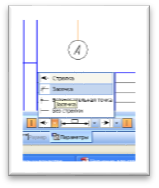
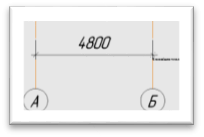
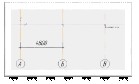
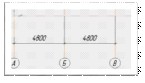
Повторить простановку размера для расстояния между осями Б и В, только точки на чертеже выбрать на пересечении осей с горизонтальной прямой (смотри первый рисунок), а потом ЛКМ зафиксировать размер в точке, где закончился первый размер (смотри второй рисунок)
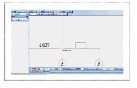
Щелкаем в поле чертежа ПКМ, выбираем параметры текущего чертежа. Появляется окно, в котором выбираем размеры – надпись – ставим высота 2.50. нажимаем ОК. 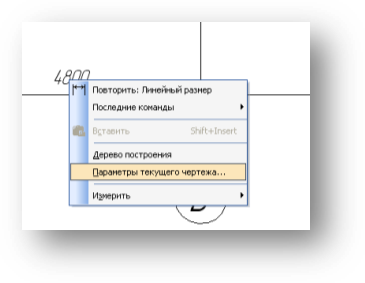

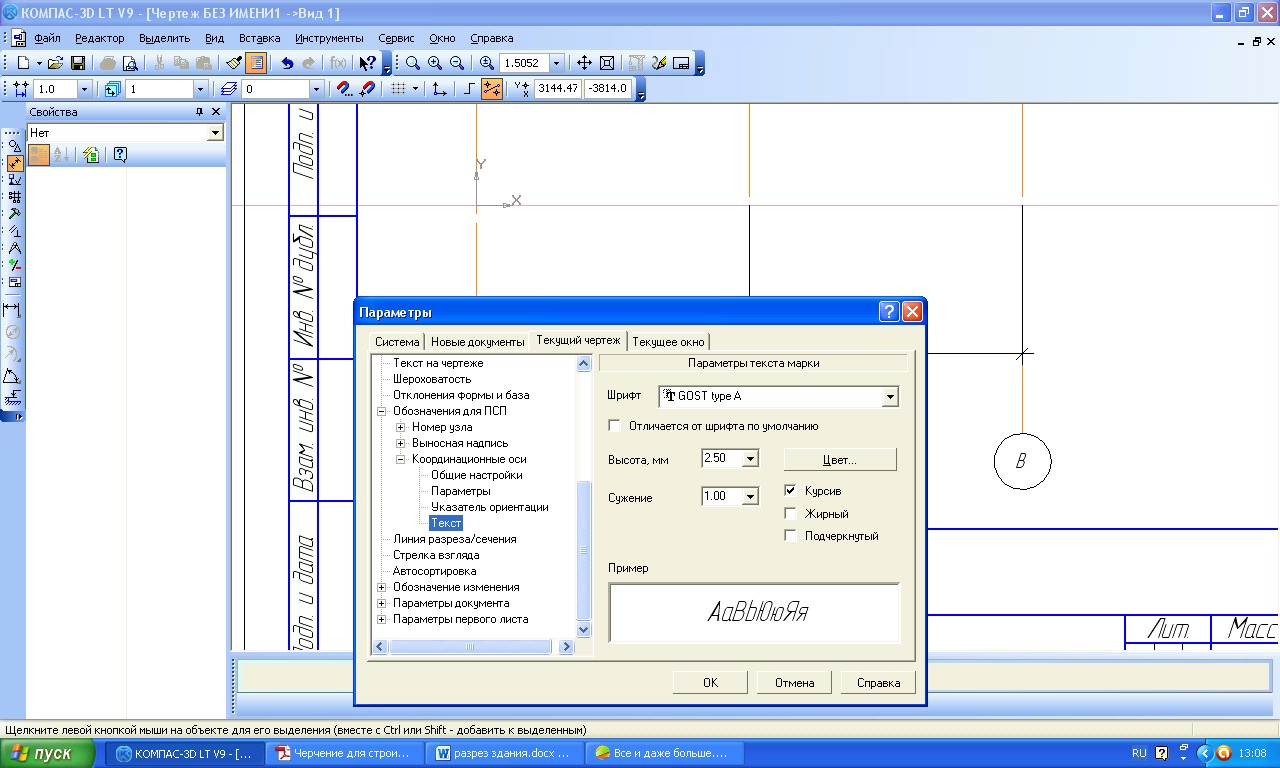
ПКМ – параметры текущего чертежа – обозначения для ПСП – координационные оси – текст – высота 2.50 – ОК
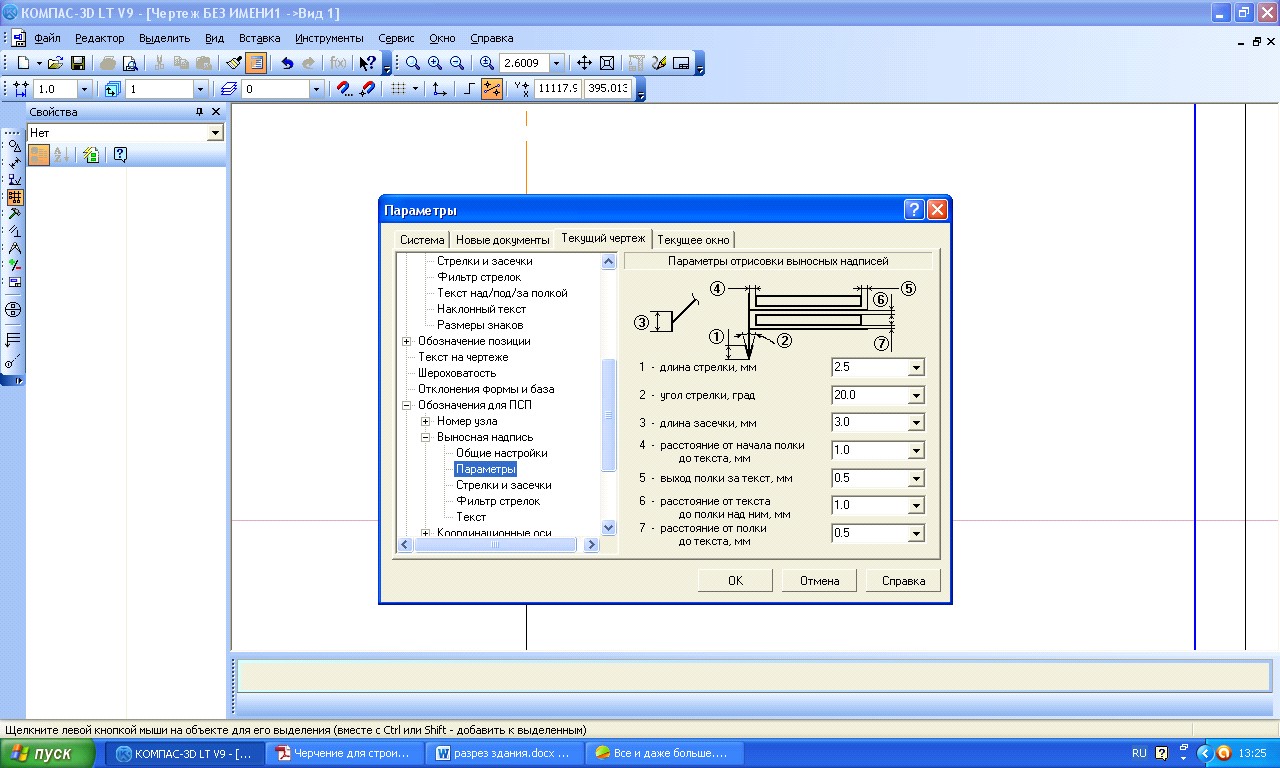
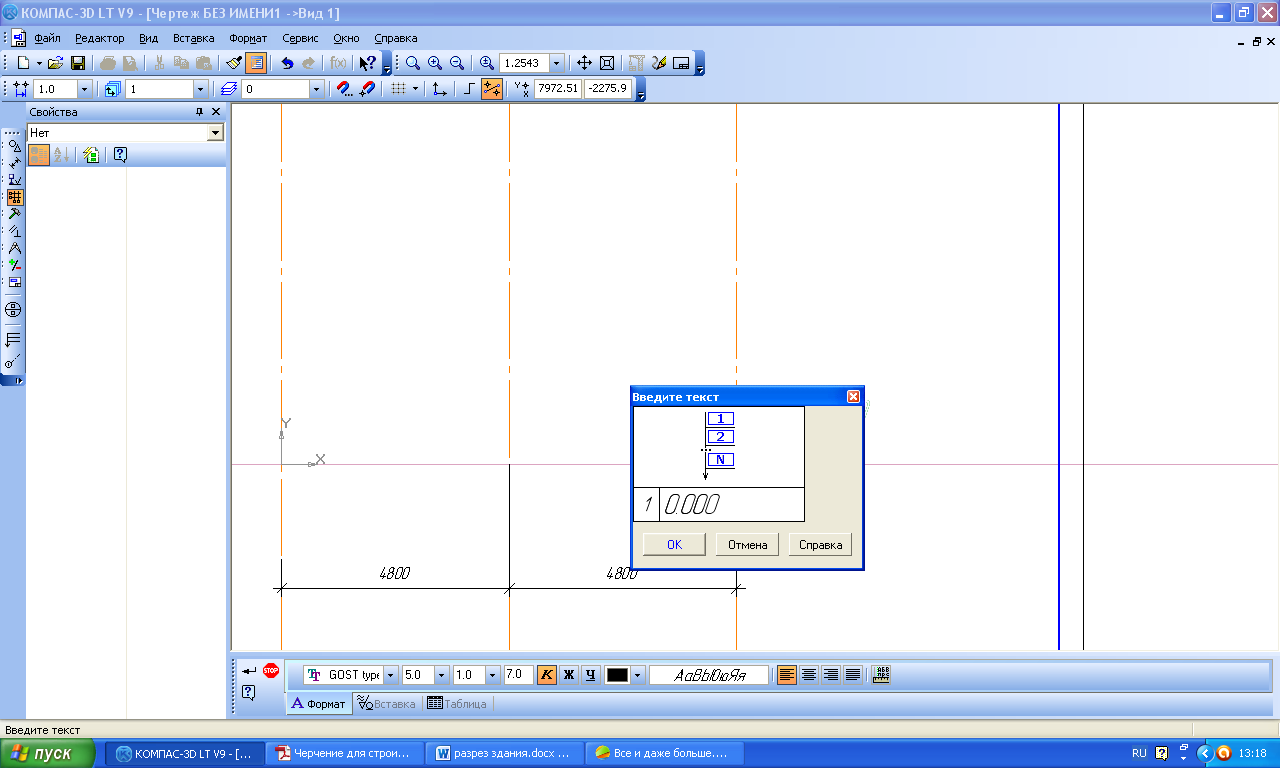
ПКМ-параметры текущего чертежа – обозначения для ПСП – выносная надпись – текст-высота 2.50 – ОК
Инструменты – обозначения для ПСП – выносная надпись. В поле текст щелкаем ЛКМ и вводим 0.000 – ОК в появившемся окне.
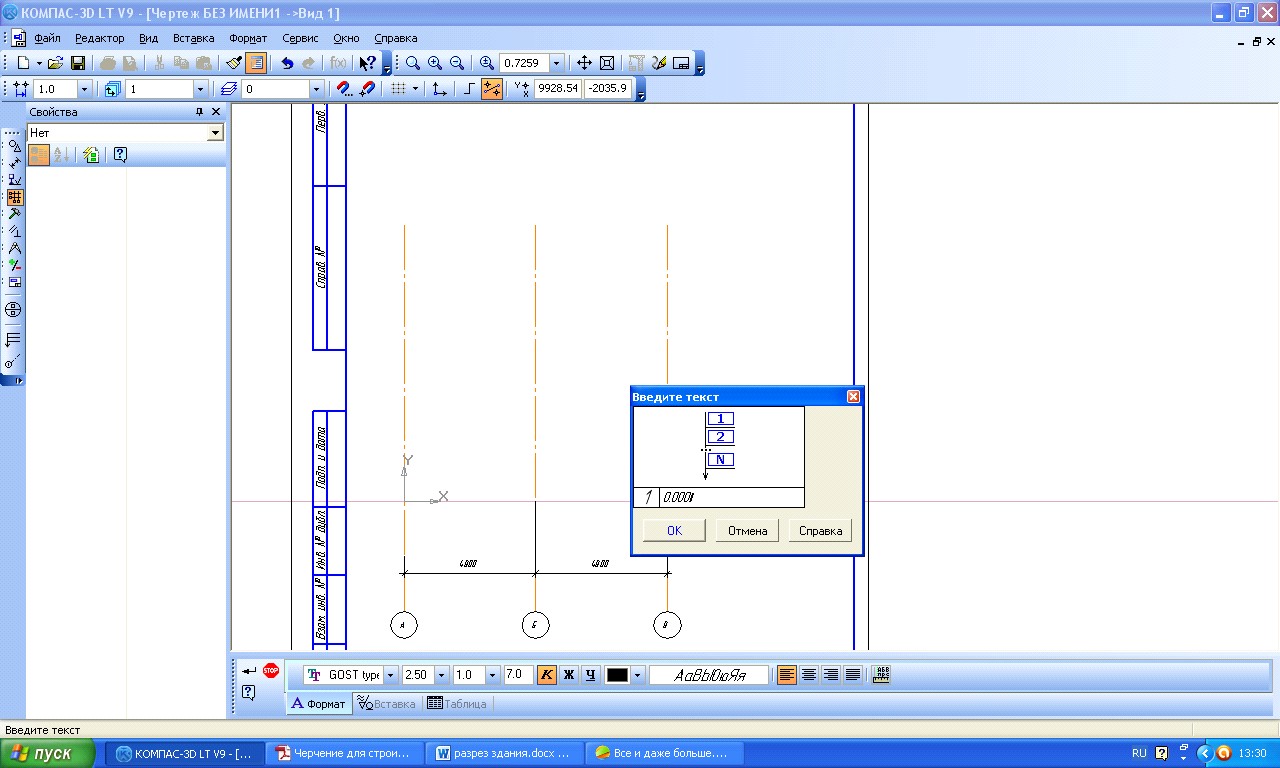
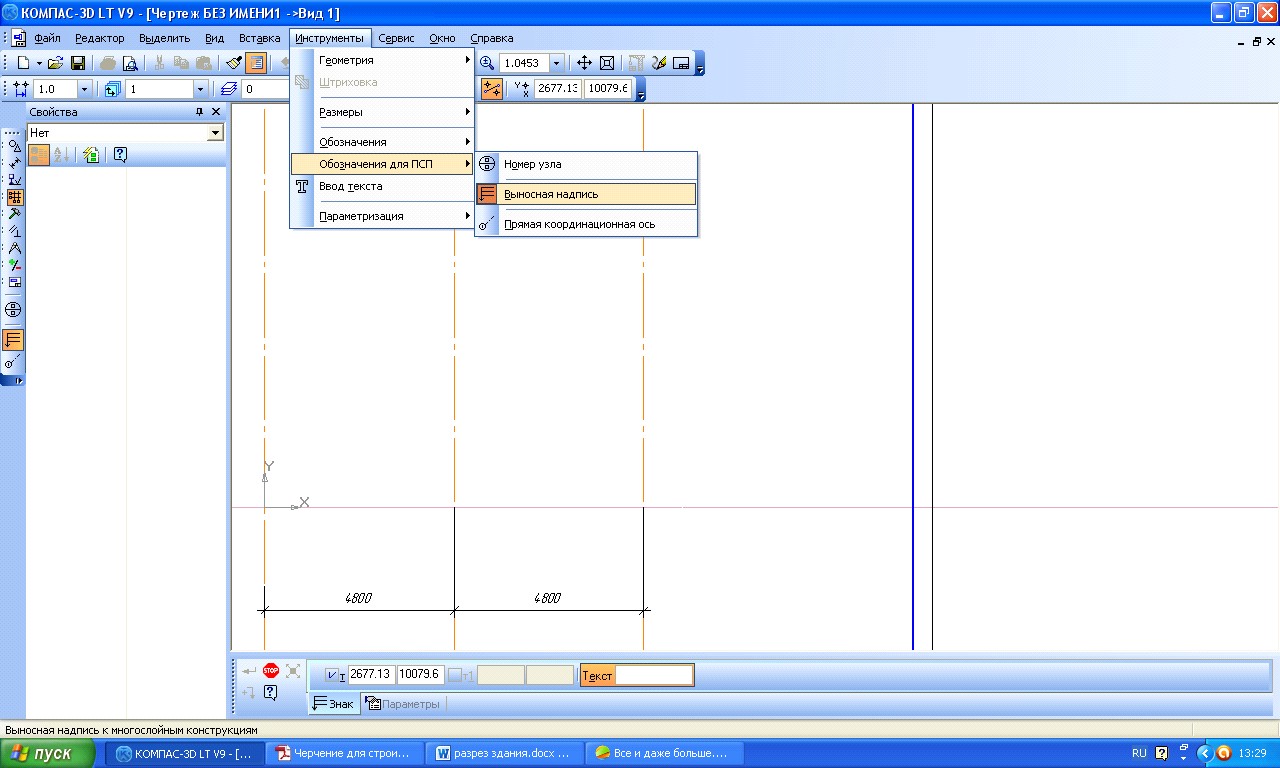
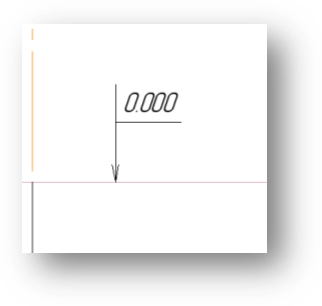
Далее указываем на чертеже ЛКМ две точки – одну на горизонтальной прямой, другую чуть выше, затем переводим мышь на панель свойств и там нажимаем создать объект (черную стрелку). Появится выносная надпись уровня чистого пола. 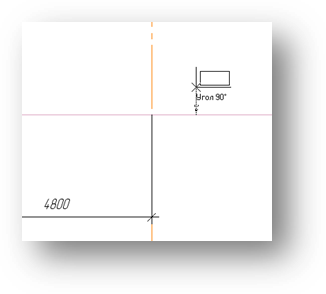
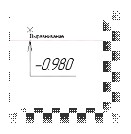
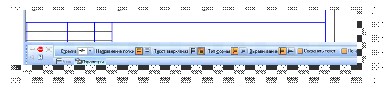
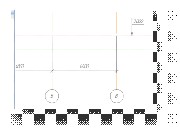
Геометрия – параллельная прямая - в качестве исходной указываем нулевую горизонтальную прямую, в панели свойств в поле расстояние пишем 980, щелкаем enter 2 раза. Удаляем прямую, которая над исходной, и оставляем нижнюю прямую. Включаем привязку выравнивание (магнит). Ставим выносную надпись ( смотри пункт 13-14) с текстом -0,980, предварительно в панели свойств во вкладке параметры поменяв положение надписи (текст вверх переключить на текст вниз). С помощью привязки выравнивание выравниваем первую точку выносной надписи относительно первой выноски, щелкаем ЛКМ, ведем вниз и щелкаем второй раз. Нажимаем создать объект.
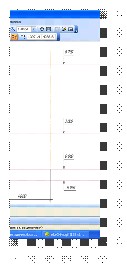
Построим еще две прямые, параллельные нулевой, обе сверху от нулевой: первая прямая на расстоянии 3000, вторая на расстоянии 8900 от нулевой вверх. В каждом случае вторую прямую получившуюся снизу от нулевой, необходимо удалять. Как строить прямые смотри пункт 4. На этих прямых проставить выноски с соответствующими числами (во вкладке параметры на панели свойств переключатель текст вверх см пункт 15)
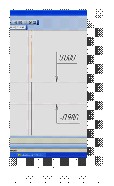
Далее построить прямую параллельную координационной оси В на расстоянии 120, слева от оси. Вторую (которая справа) удалить. Аналогично строим такую же прямую справа от оси А.
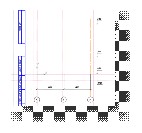
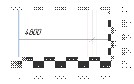
С другой стороны от оси В построить прямую на расстоянии 520 от оси с внешней стороны. На оси А – аналогично, тоже с внешней стороны. На Б средней оси построить две параллельные прямые на расстоянии от оси 190 (удалять вторую не нужно)
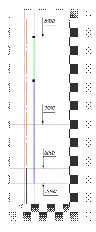
Общий вид чертежа
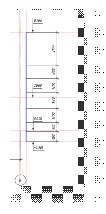
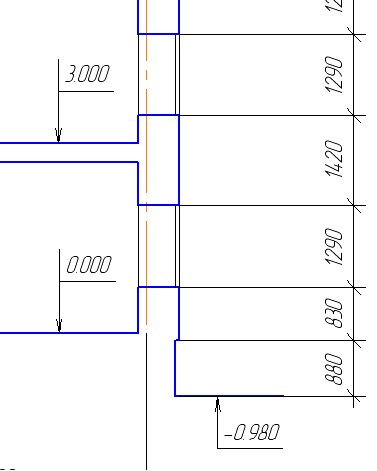
Геометрия – непрерывный ввод объектов (включить орто), вводим по правой наружной стене здания снизу вверх последовательно отрезки, начиная от линии с отметкой -0,980. Длины отрезков, начиная с нижнего :880, 830, 1290, 1420, 1290, 1200, 2970. Конец последнего отрезка должен закончиться на линии с отметкой 8,900.
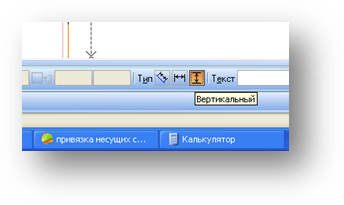
Проставить вертикальные размеры этих отрезков, в параметрах размера стрелки заменить на засечки, включить кнопку вертикальный.
Редактор – сдвиг – по углу и расстоянию –в панели свойств вводим угол 180, расстояние 60. Выделяем отрезок 880, нажимаем создать объект. Коротким горизонтальным отрезком соединяем отрезки 880 и 830. Обведем сплошной толстой основной линией, начиная справа, по образцу: 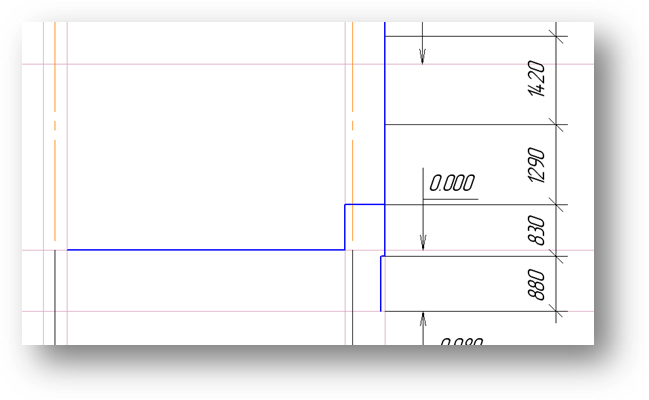 Проведем параллельные прямые: первую на расстоянии 2700 вверх от нулевой горизонтальной, вторую на расстоянии 2700 вверх от линии с отметкой 3000.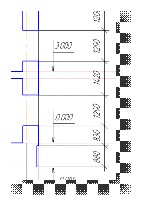
Обвести сплошными толстыми основными линиями по образцу: 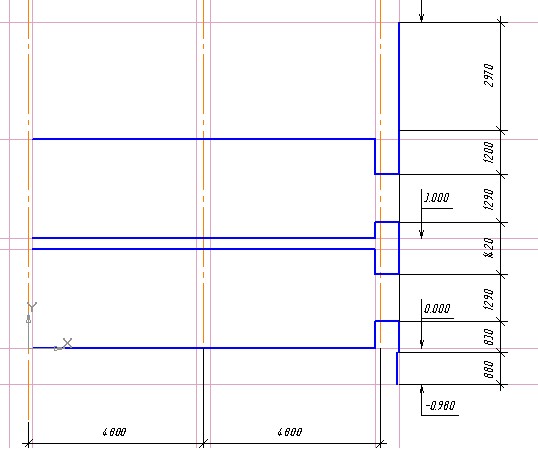 Отрезки 1290 и 1290 выделить (нажимая shift), открыть свойства и поменять стиль линии на тонкую От отрезка 1200 вправо провести горизонтальный отрезок длиной 600 сплошной толстой основной линией.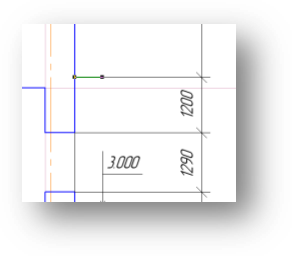
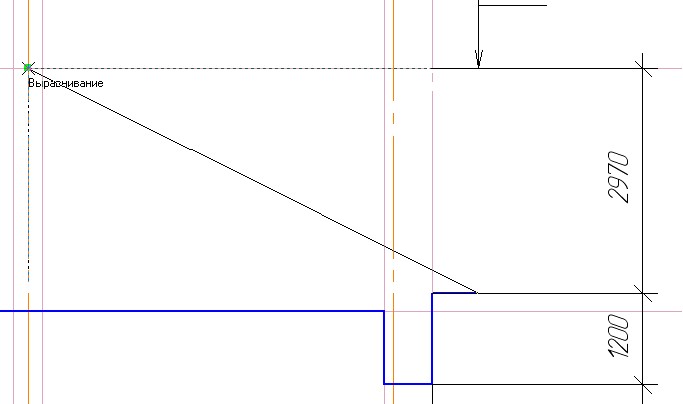
Выделить отрезок 2970 и ЛКМ нажать на нижний конец и перетащить его, совместить с концом отрезка 600. Верхний конец отрезка аналогично перетащить, совместив его с пересечением средней оси с горизонталью с отметкой 8900 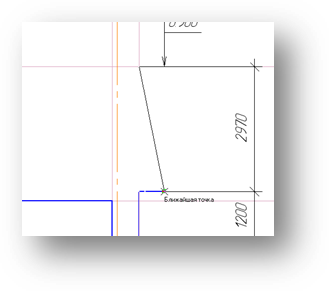
Выделить рамками с нажатой кнопкой Shift элементы правой стены и кровли, и с помощью команды симметрия отразить их налево относительно средней координационной оси таким образом: 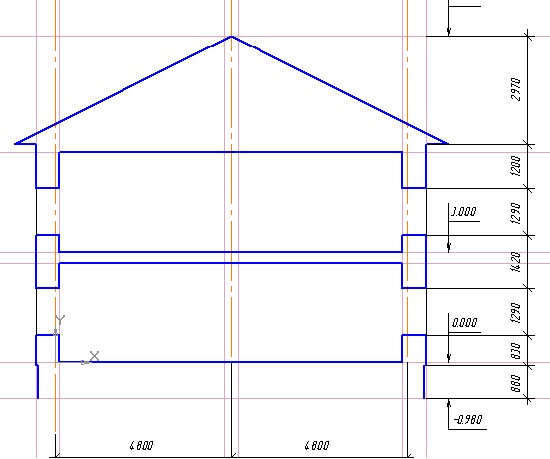
Проставить следующие размеры. Чтобы не форматировать каждый размер в отдельности, можно проставить по умолчанию размеры не с засечками, а со стрелками, потом выделить на чертеже уже имеющийся «правильно оформленный» размер, нажать кнопку «копировать свойства» и ЛКМ нажать на все размеры, которые требуют правки. 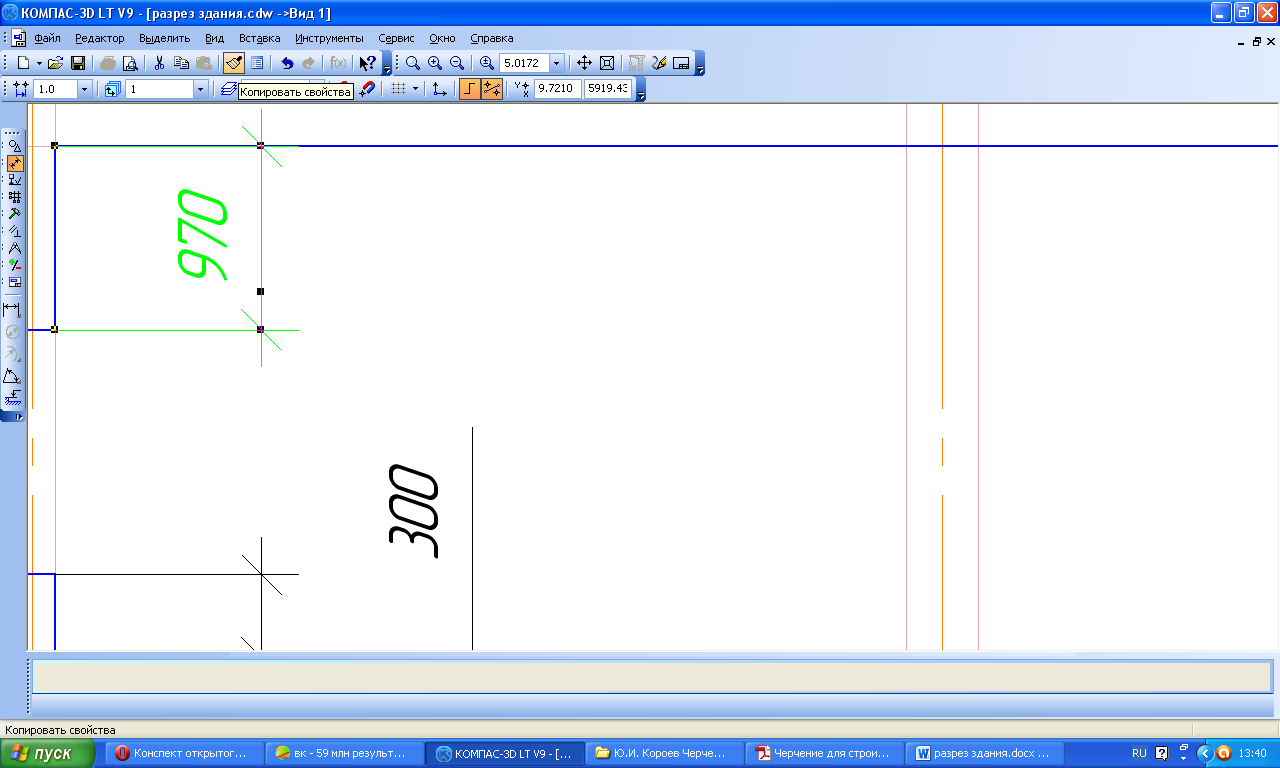
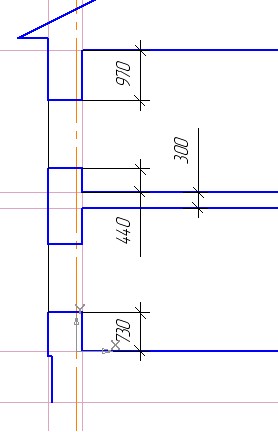
Геометрия – отрезок (стиль тонкая) построить отрезок длиной 2000 (это высота дверного проема в стене) таким образом: 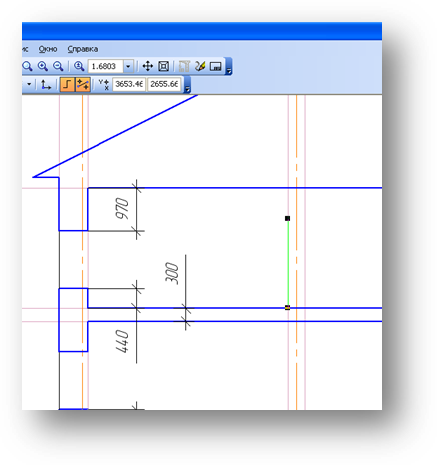
Выделим этот отрезок, нажмем ПКМ выберем копировать, затем ЛКМ укажем нижний конец отрезка. Нажмем ПКМ выберем вставить, и вставим отрезок рядом с исходным, и так же на первом этаже. Отменим команду esc 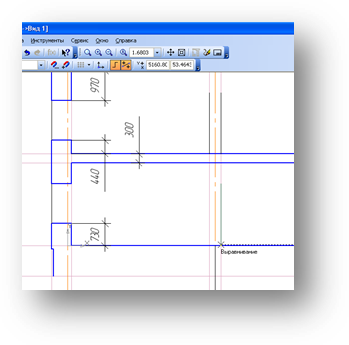
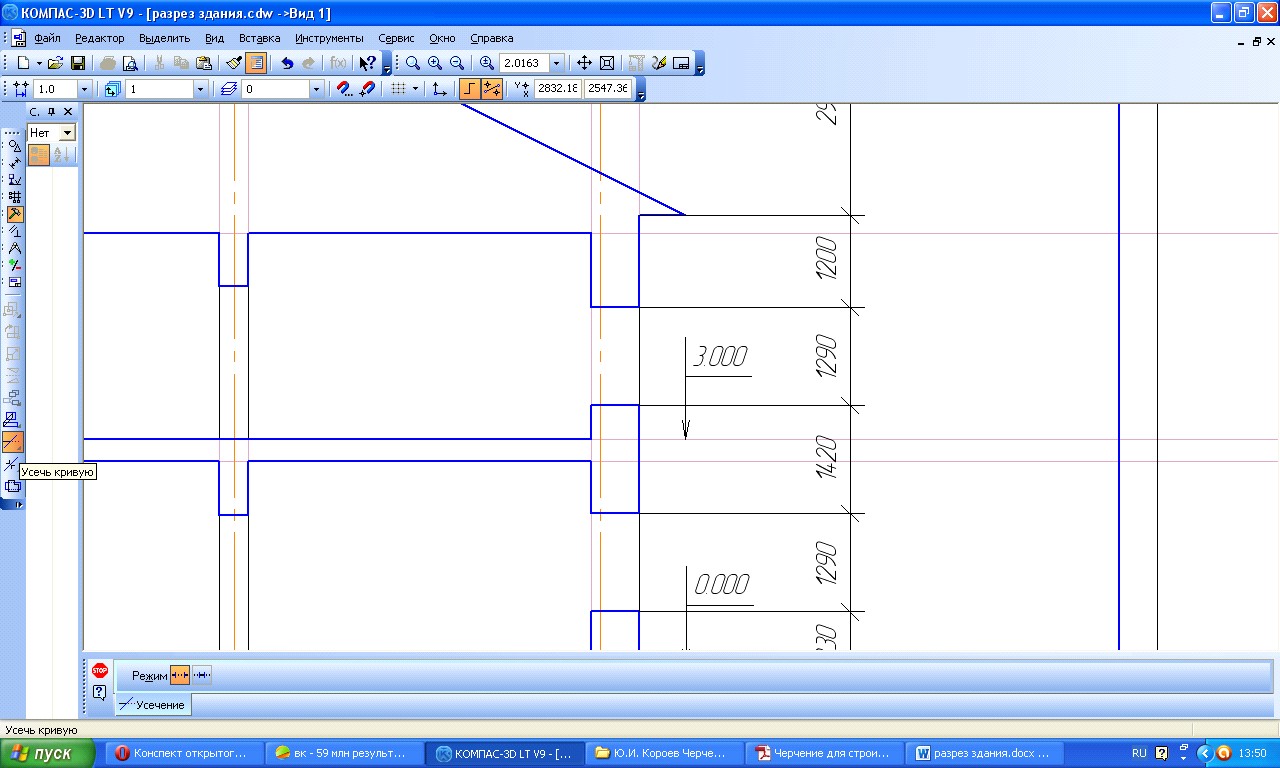
Дочертим верх стены основной линией (на первом и втором этаже), и с помощью команды усечь кривую удалим линии между гранями стены как показано на рисунке:
Обведем основной линией линии уровня земли _ где отметка -0,980) слева и справа внизу здания, после этого можно удалить вспомогательные (розовые) прямые. 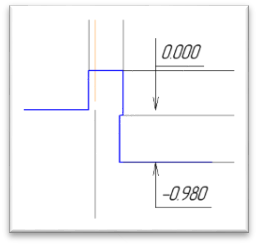
Обведем внутренний контур стены в районе окон тонкой линией 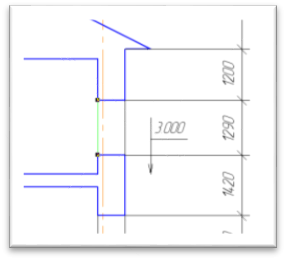
Редактор-сдвиг – по углу и расстоянию – ЛКМ указываем линию окна на правой стене снаружи, в панели свойств задаем угол 180, расстояние 60, включаем кнопку оставлять исходные объекты. жмем создать объект. Проделать операцию на окне первого и второго этажа. 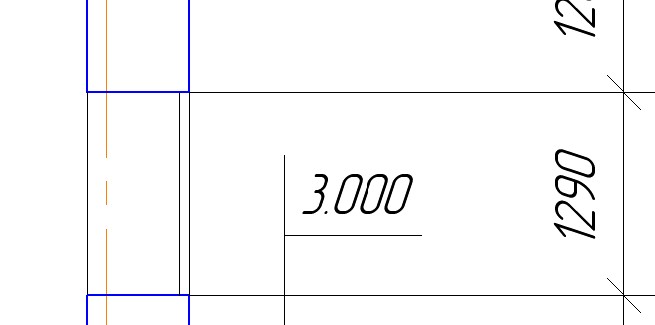
На окнах слева проделать то же самое с тем отличием, что угол задается не 180, а 0 (т. к. сдвиг происходит уже в другую сторону, а угол в компасе считается против часовой стрелки) Выделить с нажатым shift высотные отметки 0.000 и 3.000, редактор – сдвиг по углу и расстоянию – указать угол 180, расстояние 2500, включить кнопку удалять исходные объекты, нажать создать объект. Теперь отметки указывают на уровень пола первого и второго этажа. 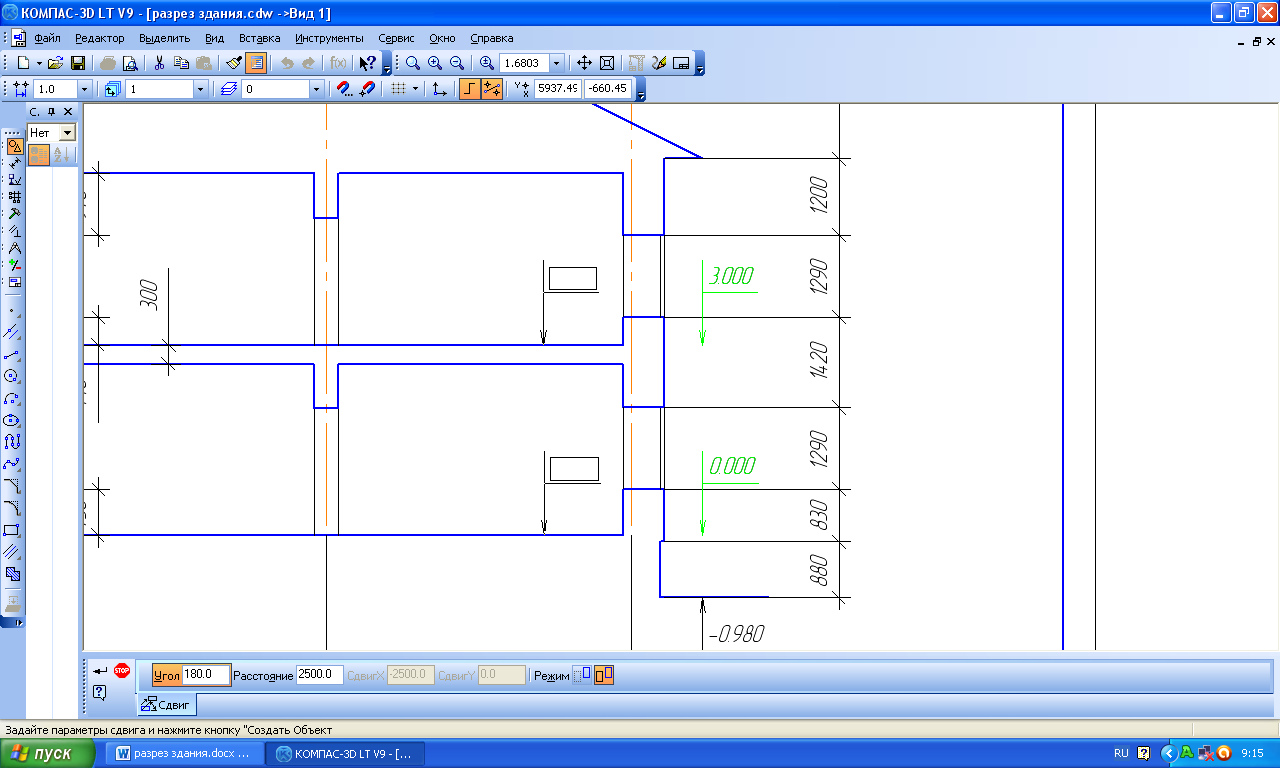
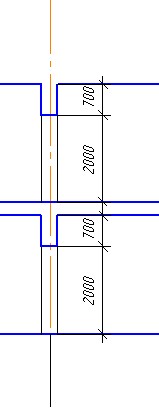
Проставить цепочку размеров по средней координационной оси:
Общий вид чертежа: