


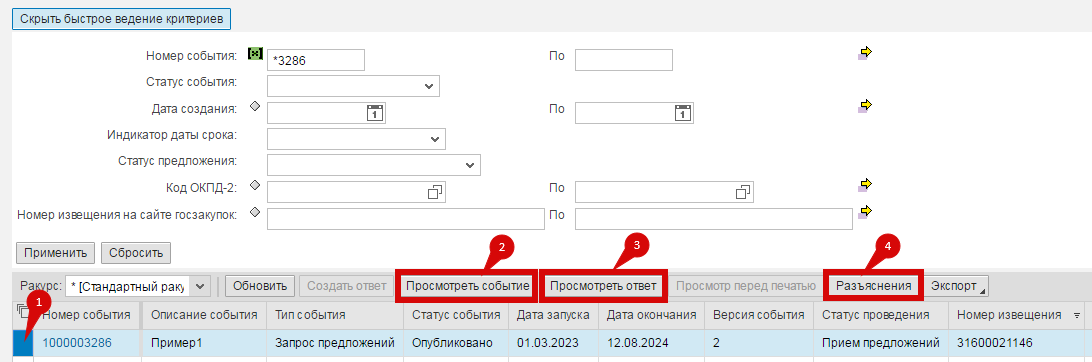
Существует возможность использовать фильтр по колонкам списка, где представлен список актуальных предложений на участие в Закупочной процедуре. Для этого, нажмите знак  (прокрутите вправо до конца). В списке появится первая пустая строка со значком фильтра:
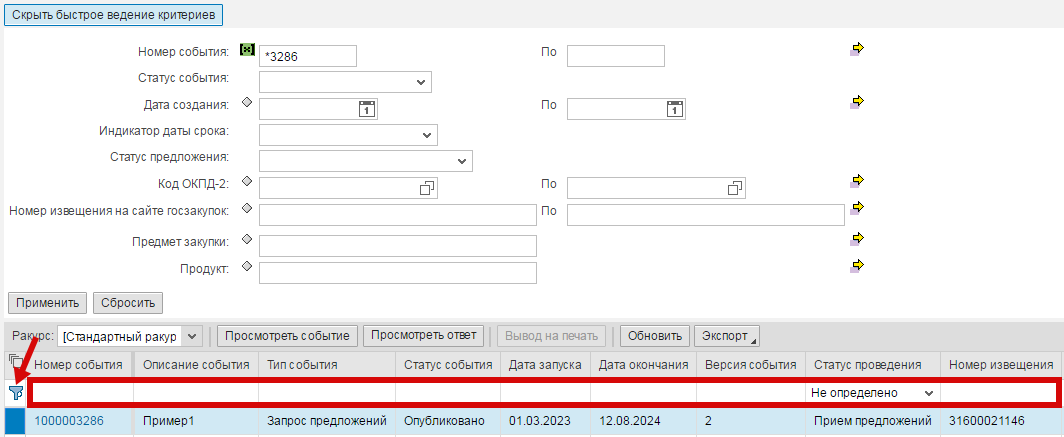
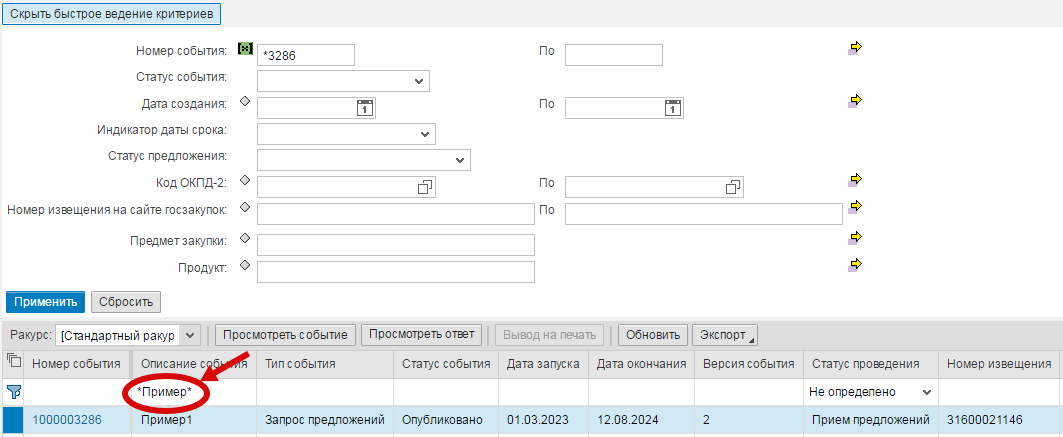
Для того, чтобы установить фильтр введите искомое значение в эту строку, если вы вводите часть искомого значения, необходимо справа и слева от него ставить звездочки, например таким образом: *Пример*
Для того, чтобы отменить фильтр, удалите введенные значения и нажмите ENTER – система отобразит все документы. Для того, чтобы скрыть строку с фильтром нажмите повторно на знак  .
.
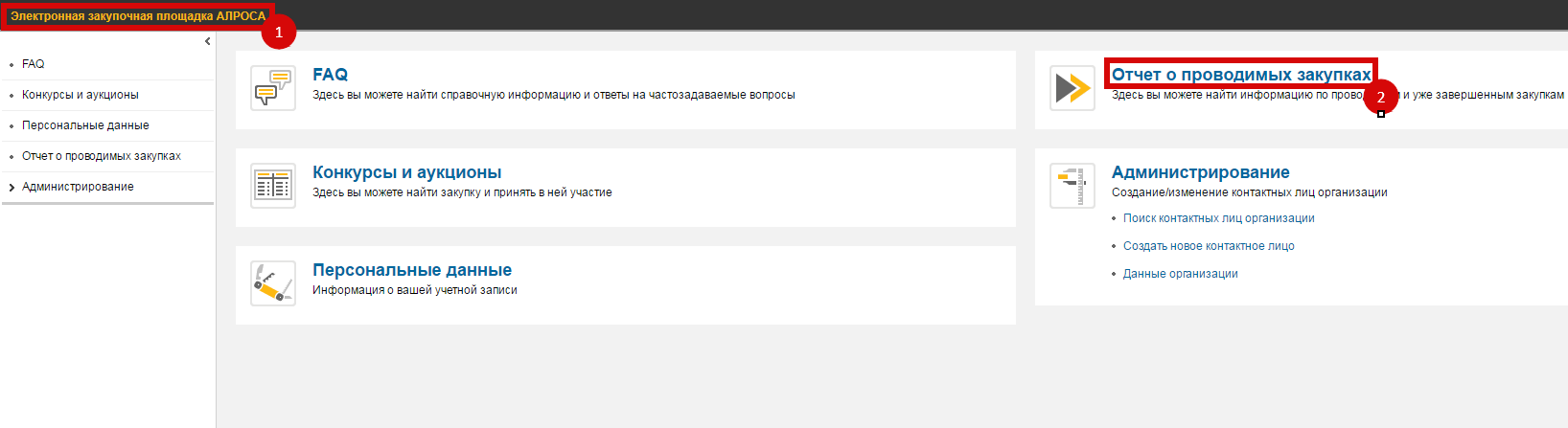
Для просмотра и поиска процедур, проводимых Группой АЛРОСА на ЭТП можно использовать отчет о проводимых закупочных процедурах. После входа в систему под логином и паролем нажмите на вкладку «Электронная закупочная площадка АЛРОСА» (1) и выберите ссылку «Отчет о проводимых закупочных процедурах» (2).
У вас откроется окно (см. рисунок ниже), в котором можно найти интересующую вас закупочную процедуру по различным параметрам (например по предмету закупки, наименованию материала, номеру на сайте госзакупок\фабрикант и т. д. (1)). Также вы можете просмотреть документацию о закупке (2) и контактные данные ответственного лица (3).
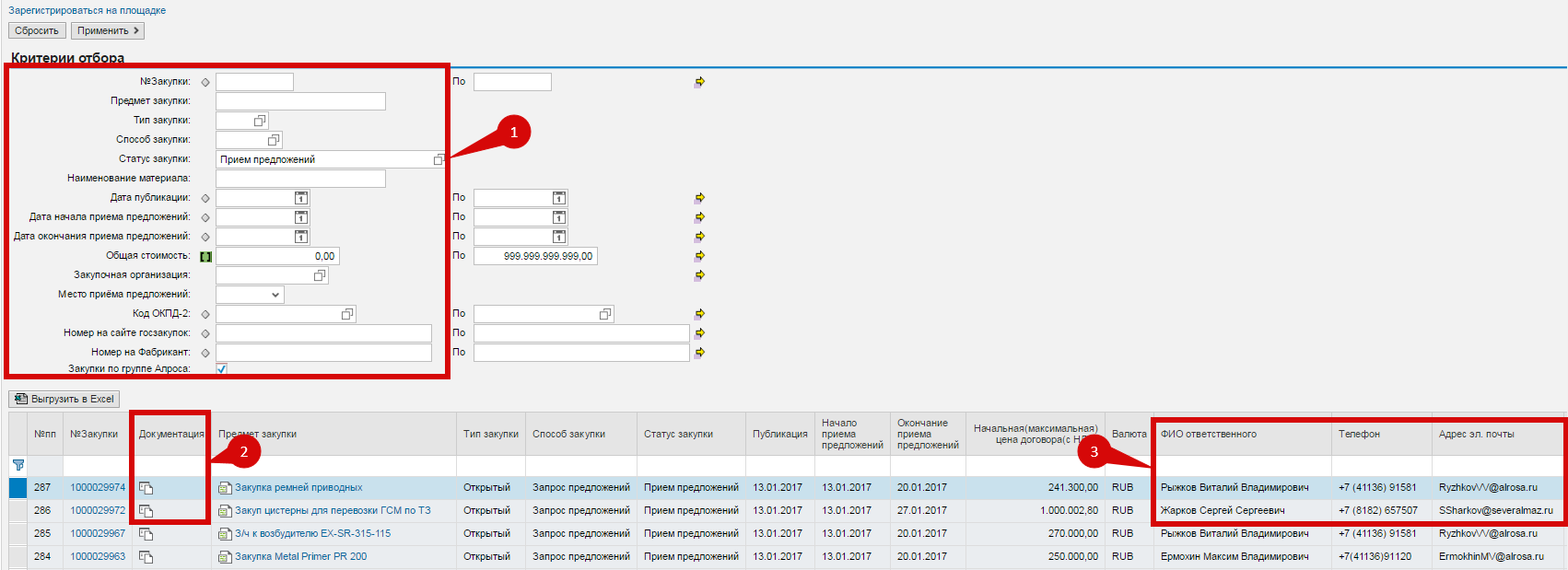
Просмотр процедур
После того, как была найдена необходимая процедура, и вы нажали на ее номер или на «Просмотреть событие» – откроется новое окно с закупочной процедурой.
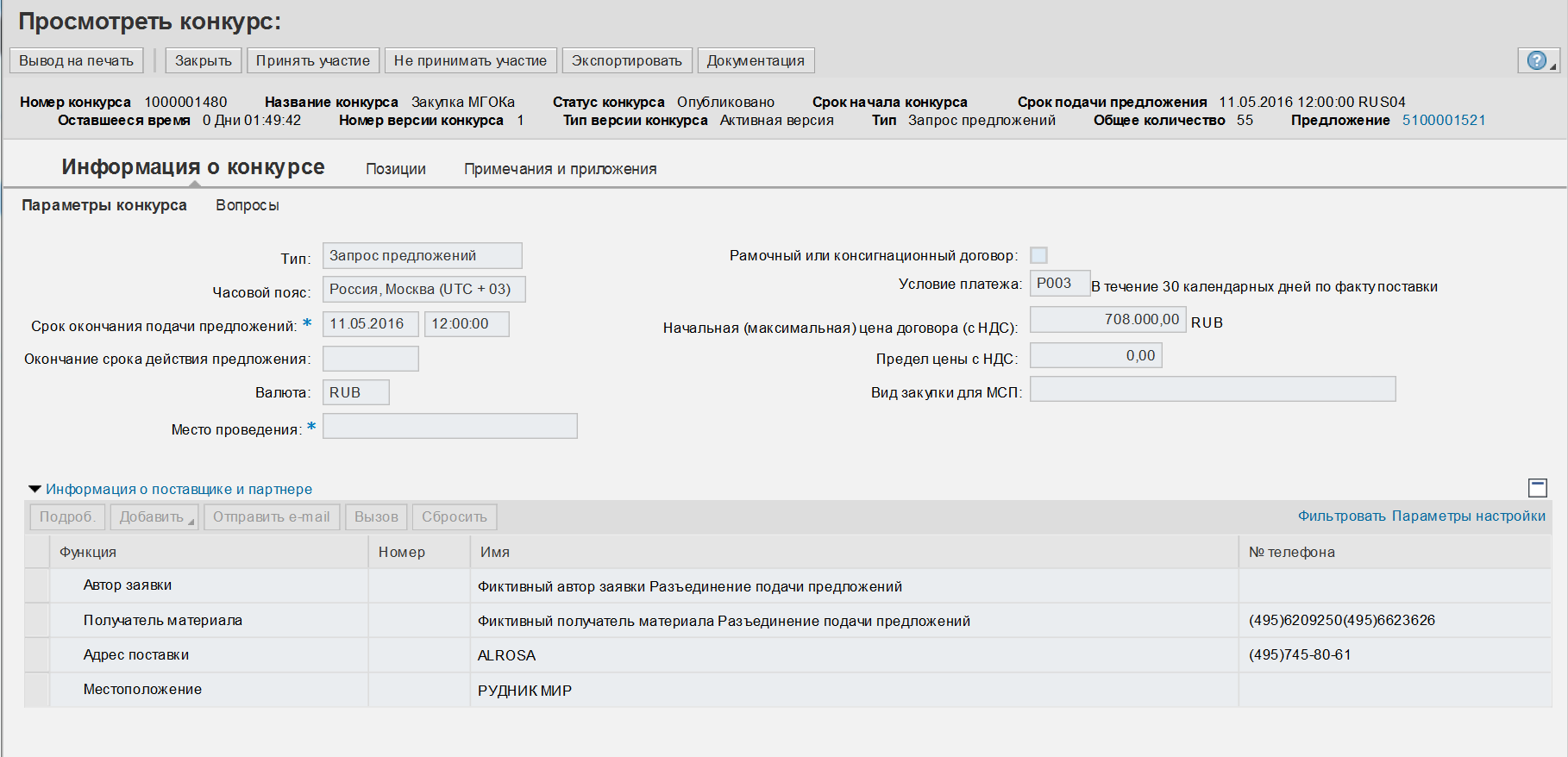
Рассмотрим более детально информацию, хранящуюся на закладках Закупочной процедуры.
Закладка «Информация о конкурсе» Вкладка «Параметры конкурса»На данной вкладке хранится информация о сроках, в которые разрешается подавать оферты (предложения), а также дата, с которой закупщик будет изучать представленную поставщиком техническую и коммерческую документацию. Также, в поле «Окончания срока действия предложения» - хранится дата, до которой представители подразделения снабжения рассчитывают пользоваться поданной офертой. В поле «Валюта» хранится информация о валюте, разрешенной в Закупочной процедуре. Ещё на этой вкладке хранятся условия оплаты.
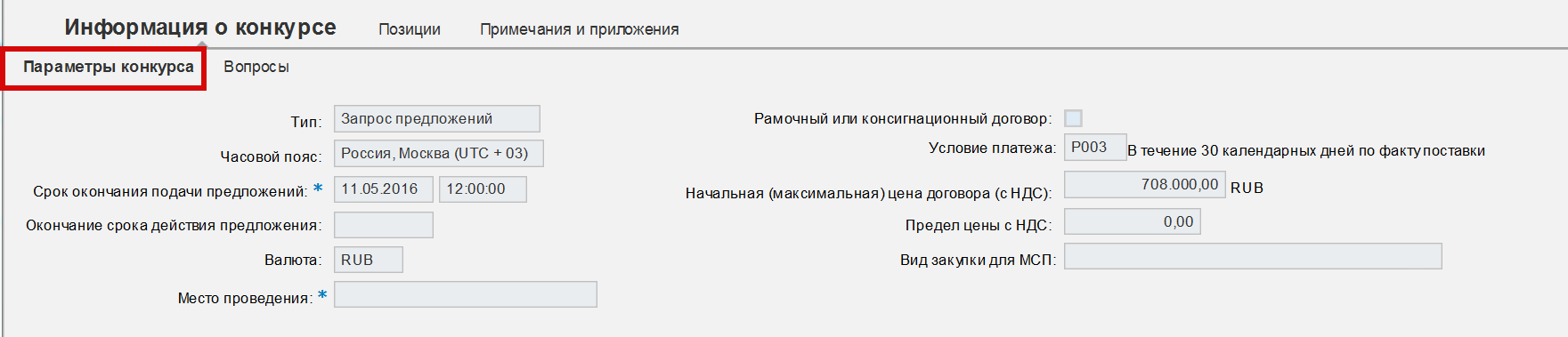
Подзакладка «Вопросы»
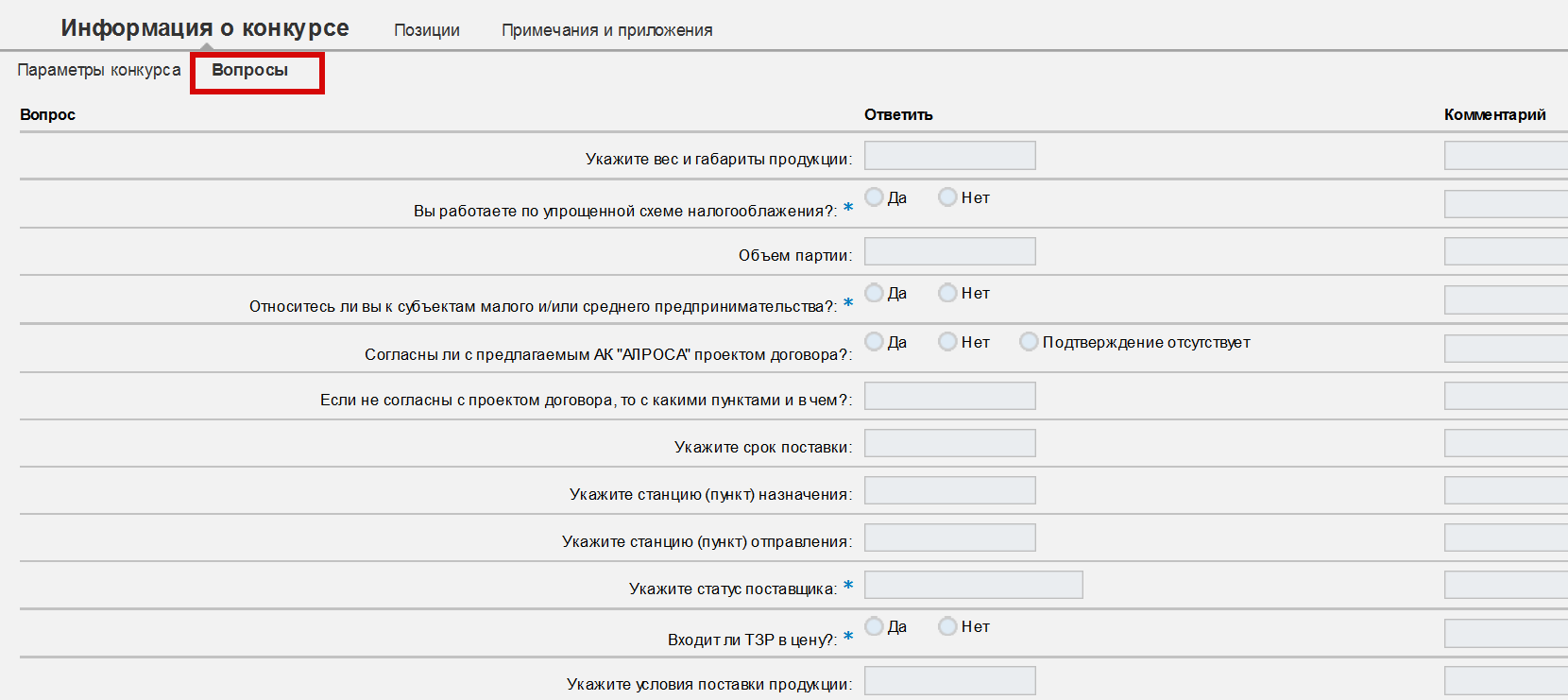
На этой вкладке представлены вопросы закупщика, на которые вам предстоит ответить при подаче предложения. По ответам на эти вопросы будет оцениваться ваше предложение. Если закупщик указал возможность просмотра весов, то они отобразятся здесь, напротив каждого вопроса.
Вопросы, отмеченные синей звездочкой, обязательны для заполнения.
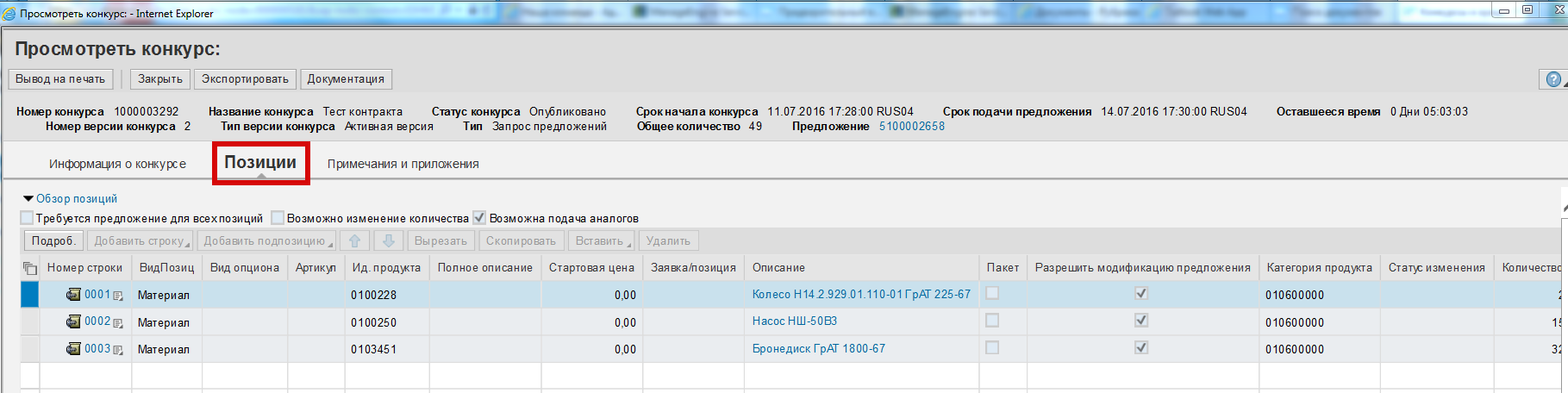
Закладка «Позиции»Данная закладка предназначена для просмотра номенклатуры, по которой будет проведена Закупочная процедура. На уровне строки отражается информация о требуемом количестве и единицах измерения, а также о сроках поставки.
Закладка «Примечания и приложения» и документация к конкурсу.
Здесь вы можете найти различные текстовые заметки:
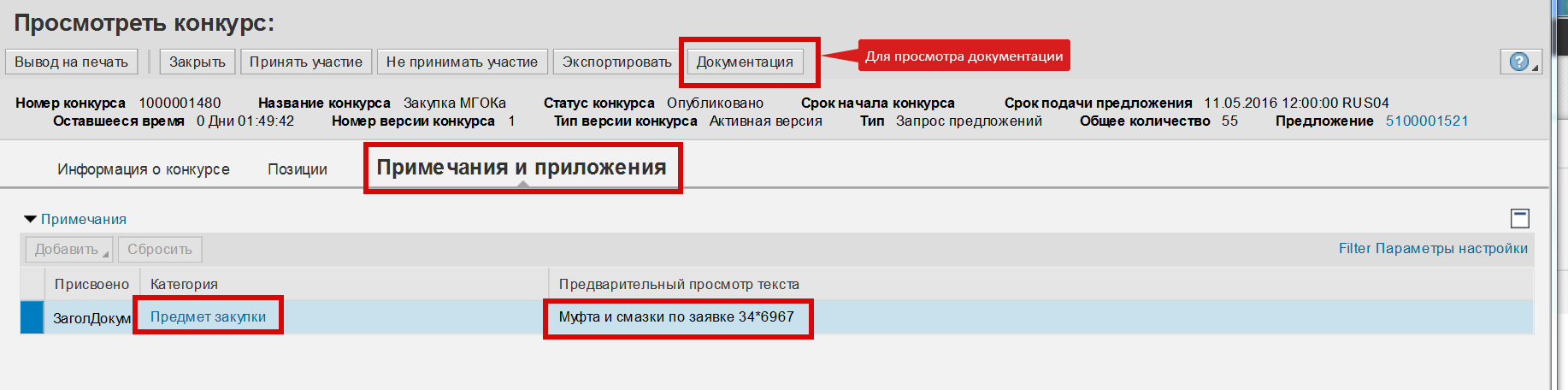
Для открытия текста нажмите на его название. Откроется окно с информацией, для выхода – нажмите Отменить.
Чтобы открыть папку с закупочной документацией, нажмите «Документация».
Далее откроется окно «Документация», где вы можете просмотреть конкурсную документацию (1), протоколы по результатам проведения закупочной процедуры* (2) или скачать всю документацию одним архивом (3):
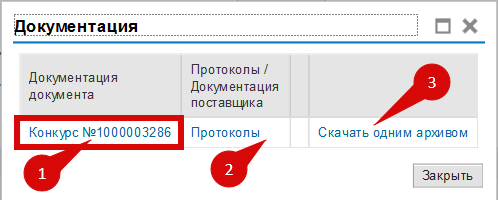
*Протоколы доступны для закупочных процедур, находящихся в статусе «Закрыто», которые проведены и по которым итоги подведены.
Чтобы скачать документацию по закупочной процедуре, необходимо нажать на «Конкурс №…» (1) и далее в открывшемся окне нажать на нужный документ, после чего система предложит выбрать папку для сохранения файла:
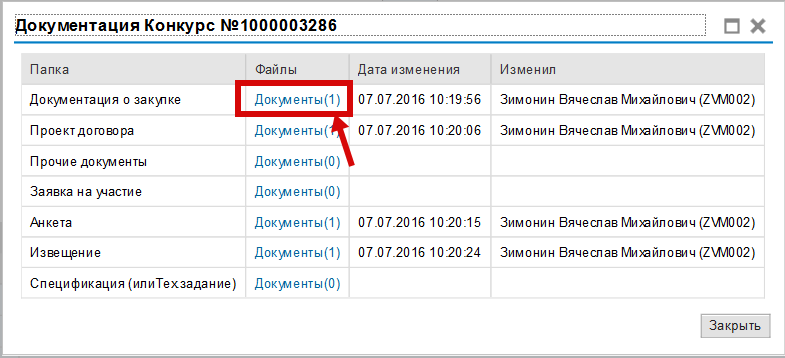
В скобках указано количество документов в папке.
Формирование запроса разъяснения.Кнопка «Разъяснения» (1) дает возможность создавать запрос на разъяснения по документации конкурса к ответственному закупщику.
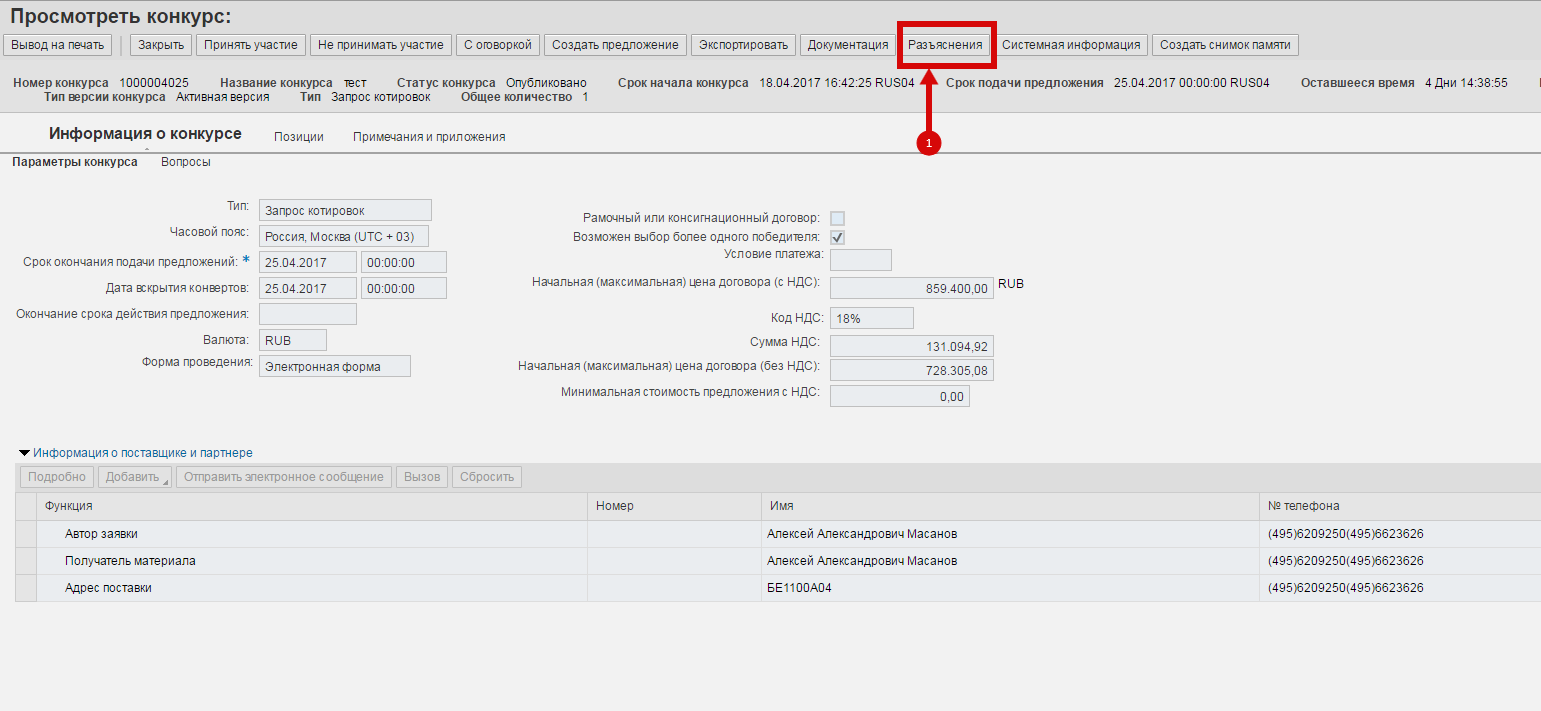 Важно! Выполнять запрос можно только по закупкам, которые были размещены на официальном сайте гос. закупок - , а также не позже 3 рабочих дней до даты окончания срока подачи предложения.

После нажатия кнопки «Разъяснения» появляется окно, в котором будут видны все запросы по данной закупочной процедуре, а также опубликованные закупщиком разъяснения (в статусе Размещено, столбец «Статус запроса»). Помимо этого, закупщик может прикладывать к своему ответу документы (столбец «Файлы»). Чтобы актуализировать данные в папке «Разъяснения», необходимо нажать кнопку «Обновить» (1).
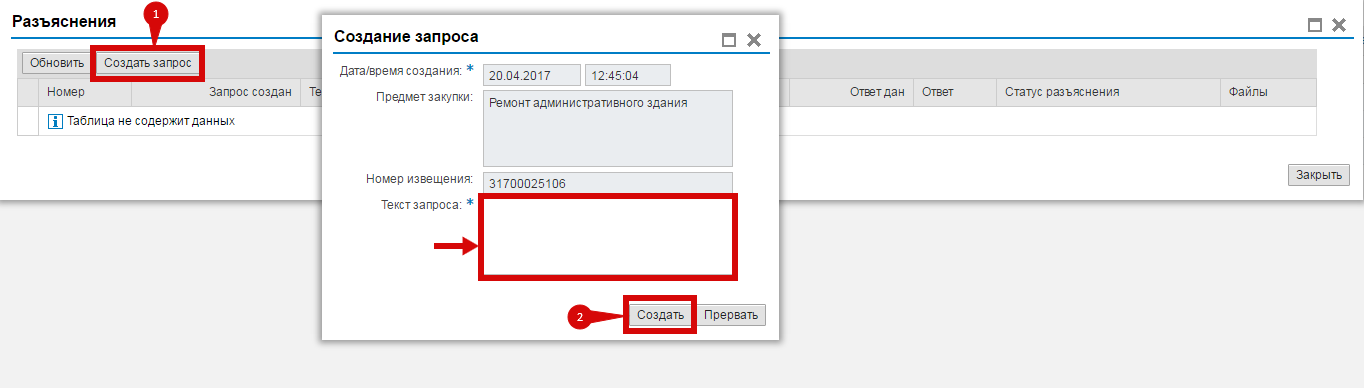
Для создания запроса разъяснения, необходимо нажать кнопку «Создать запрос» (1). Далее написать текст запроса и нажать «Создать» (2), после чего, ваш запрос будет направлен ответственному исполнителю по закупке, отобразится статус запроса – Запрос отправлен.
После того, как по вашему запросу будет создан ответ, вам на почту поступит оповещение. Если по мнению ответственного исполнителя, ваш запрос был сформирован некорректно, он может его отклонить, о чем вам также придёт уведомление по почте, с указанием причины отклонения. Вся информация по запросам разъяснений дублируется на официальном сайте гос. закупок: http:///.
Создание предложения
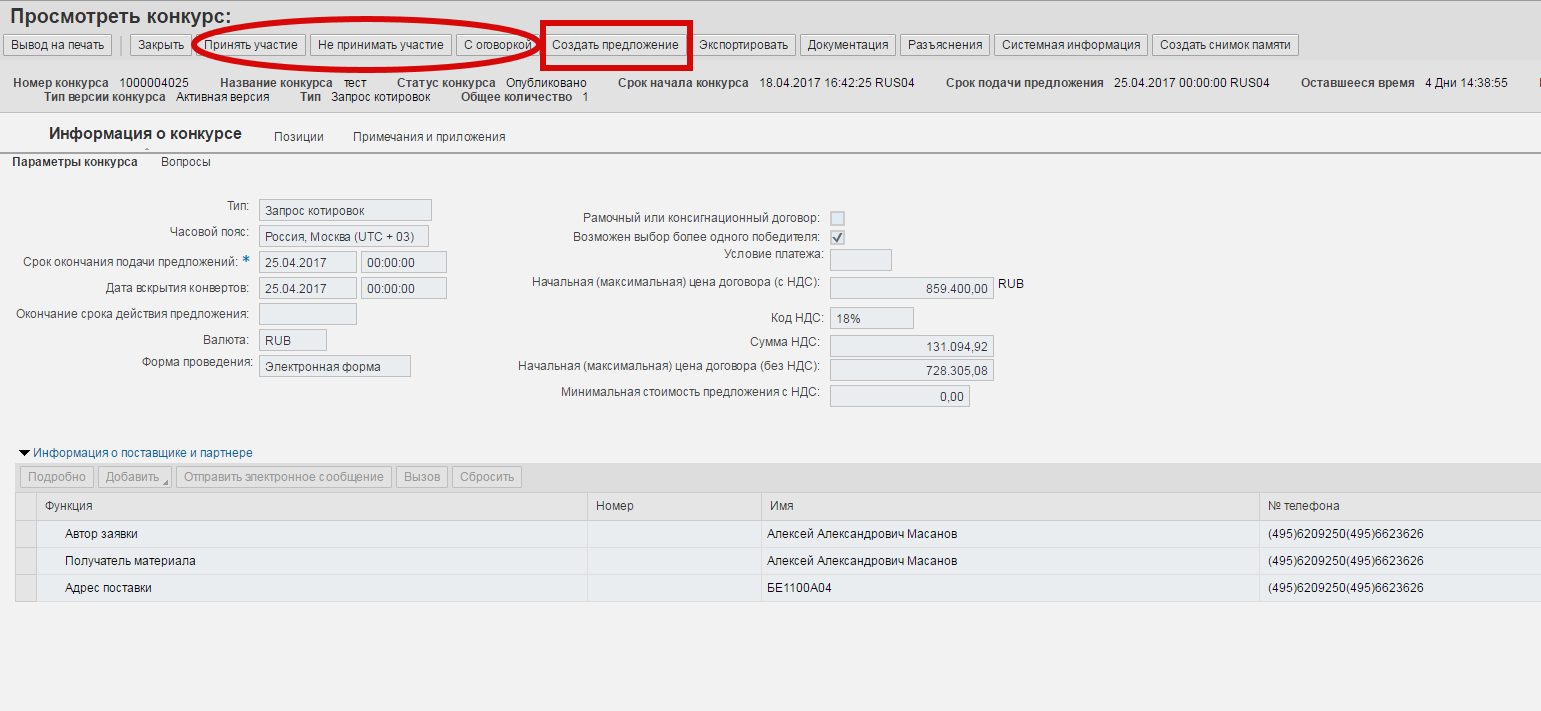
Для создания предложения необходимо открыть закупочную процедуру и нажать на кнопку «Создать предложение» (1).
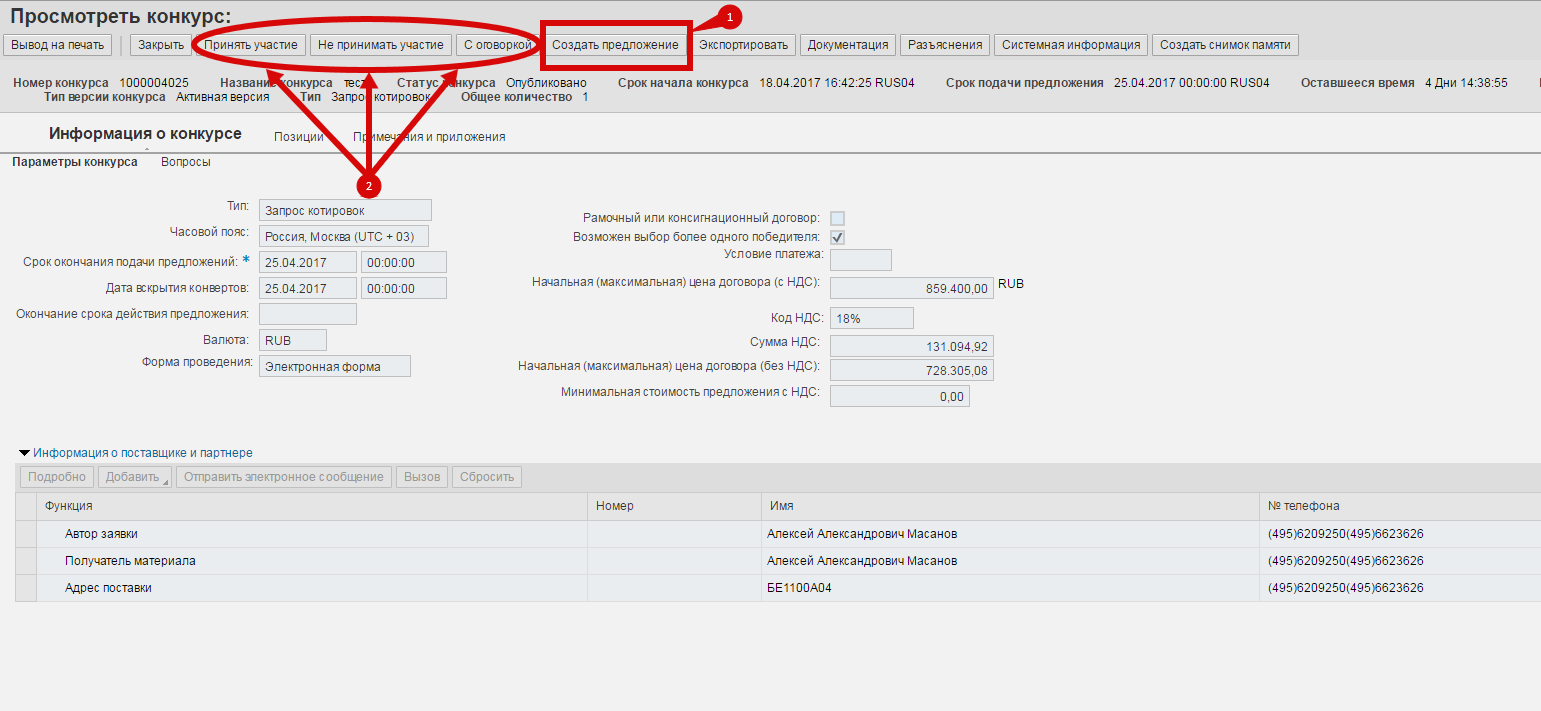
Кнопки «Принять участие», «Не принимать участие» и «С оговоркой» (2) - позволяют вам без создания предложения известить закупщика о вашем намерении создать предложение в будущем (принять участие или с оговоркой) или вообще не принимать участия в процедуре (не принимать участие). Закупщику будет видно ваше решение. Эти кнопки не являются окончательными (даже если вы нажали «Не принимать участие» – потом вы сможете создать предложение и наоборот) и их не обязательно нажимать.
Важно! Если кнопка «Создать предложение» недоступна и в первом случае и во втором – значит, вы не добавлены в конкурс как участник, но конкурс открытый, поэтому вы его видите. Чтобы подать предложение в этом случае – нужно нажать на кнопку «Зарегистрировать»(1), находясь в просмотре процедуры:
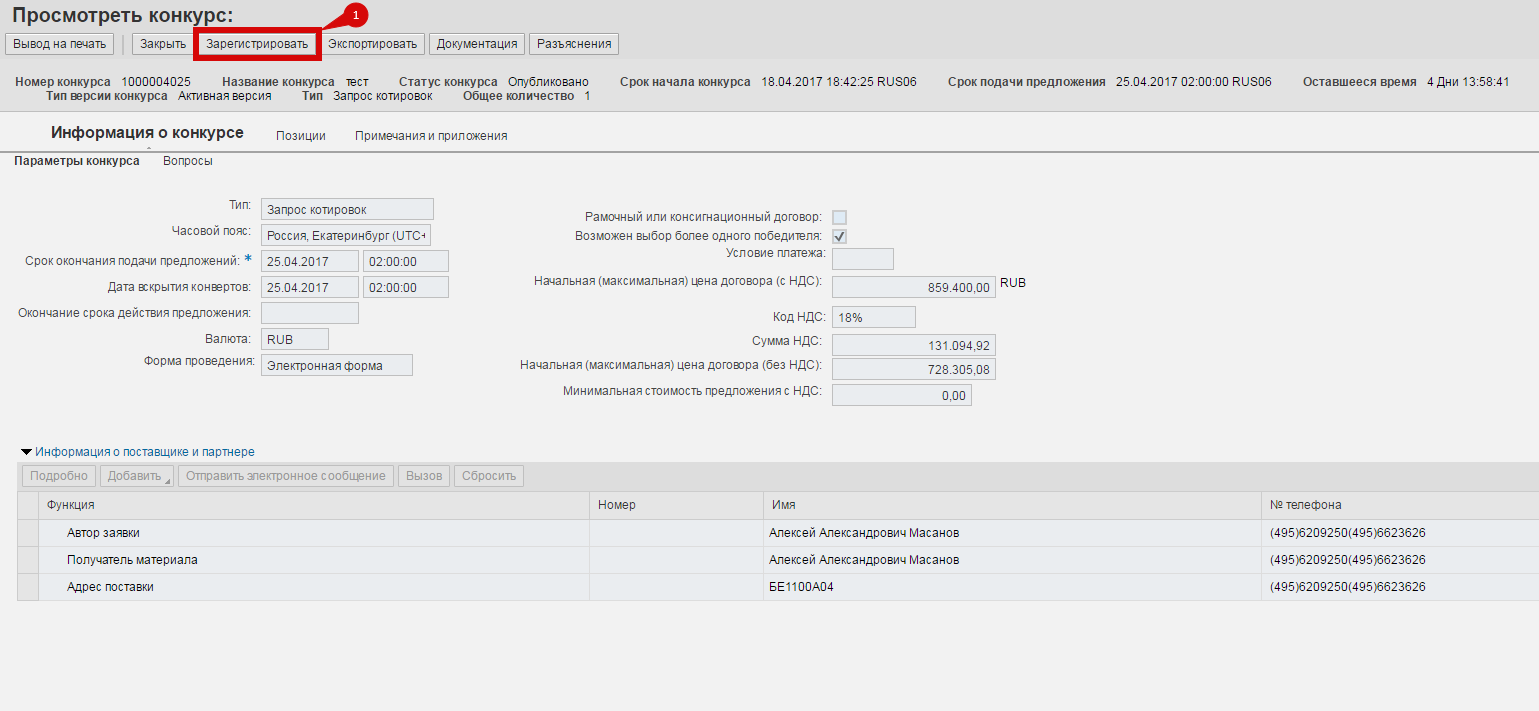
После регистрации появится информационное сообщение

и станет доступна кнопка «Создать предложение»(зайдите повторно в конкурс или нажмите кнопку обновить в вашем браузере):
Поставщик может подать в системе SRM более одного предложения в рамках одного этапа Закупочной процедуры до наступления установленного конечного срока подачи от разных контактных лиц (если эта возможность была добавлена закупщиком при формировании процедуры). Каждое контактное лицо поставщика может подать только одно предложение в рамках этапа Закупочной процедуры.
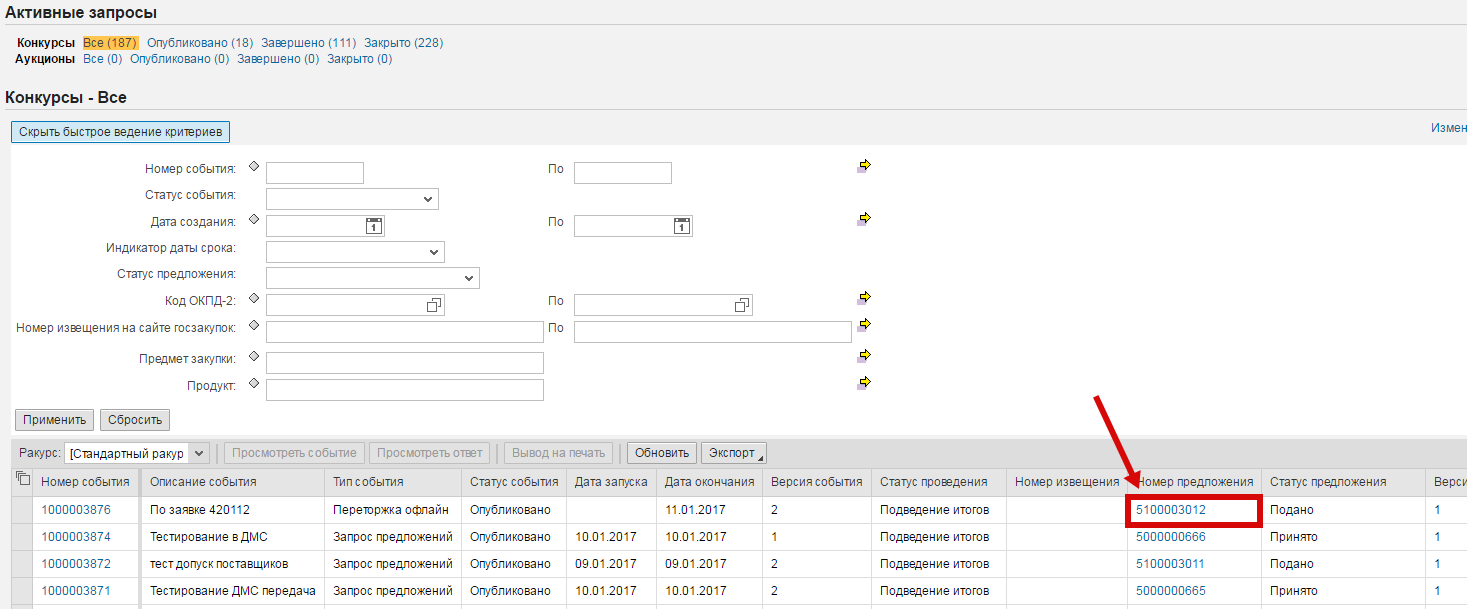
(!) Если вам недоступна кнопка «Создать ответ» и при открытии конкурса там нет кнопок «Зарегистрировать» и «Создать предложение», возможно вы уже создавали предложение до этого. Тогда в табличке достаточно нажать на номер предложения и ваше предложение откроется:
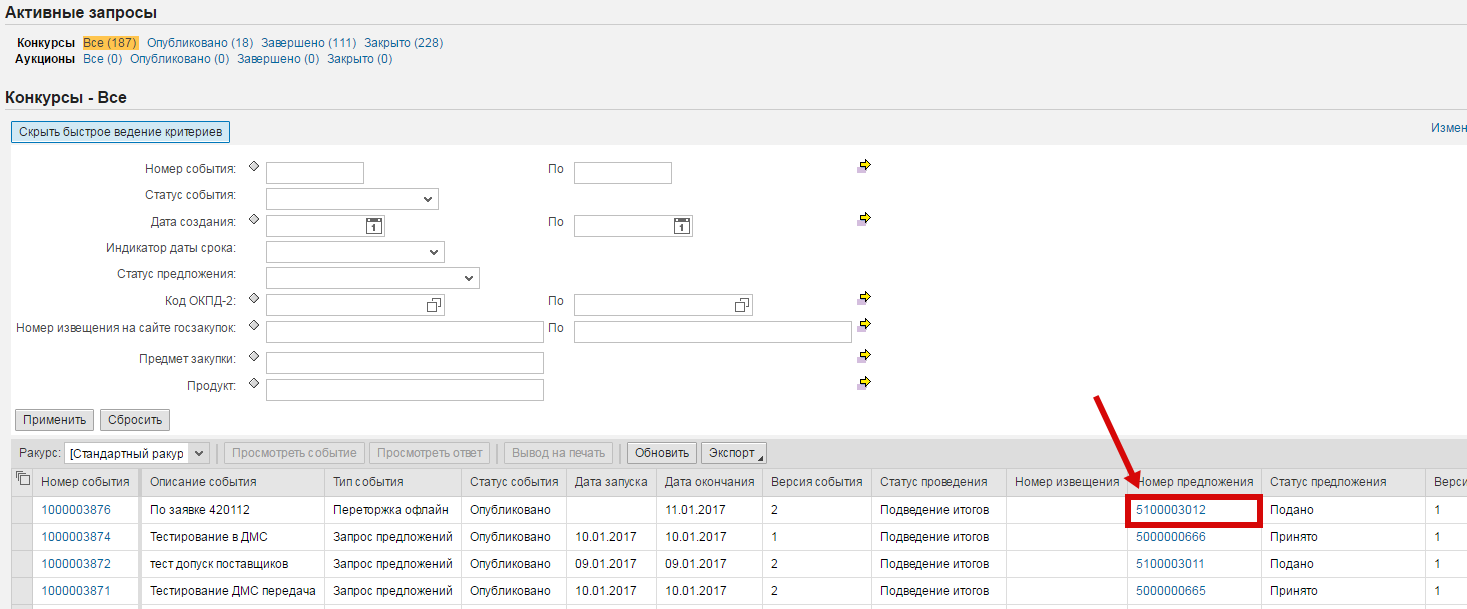
Если же и номера нет, то нужно просто обновить таблицу, нажав на кнопку «Обновить» и он появится:
После нажатия на кнопку «Создать предложение», в системе SRM создается электронный документ «Предложение». Данный документ содержит закладки, где нужно заполнить соответствующие поля. Рассмотрим более детально каждую из закладок:
Информация о конкурсе.
После нажатия на кнопку «Создать предложение» откроется электронная форма Вашего предложения, где вам требуется заполнить поля необходимой информацией. Красным система выводит уведомления о том, какие поля вашего предложения не заполнены:
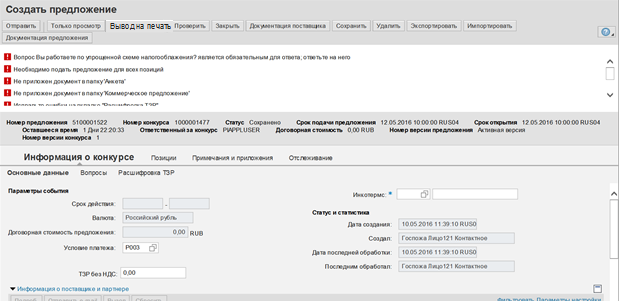
Инкотермс – введите код Инкотермс  и местоположение (населенный пункт поставки).
Поля «Срок действия» - срок действия договора. Если даты не указаны, то они будут уточнены позже.
Договорная стоимость – договорная стоимость в контракте, рассчитывается автоматически исходя из заполненных цен на вкладке «Позиции».
Также здесь можно заполнить значение транспортных расходов, которые заполняются в поле «ТЗР». Это поле необходимо заполнить в том случае, если расшифровка ТЗР не заполняется. О расшифровке ТЗР речь пойдёт дальше. Если условие поставки у вас «Самовывоз с завода», то есть в поле «Инкотермс» вы поставили EXW, то расшифровку ТЗР заполнять не требуется.

|
Из за большого объема этот материал размещен на нескольких страницах:
1 2 3 4 5 |
