


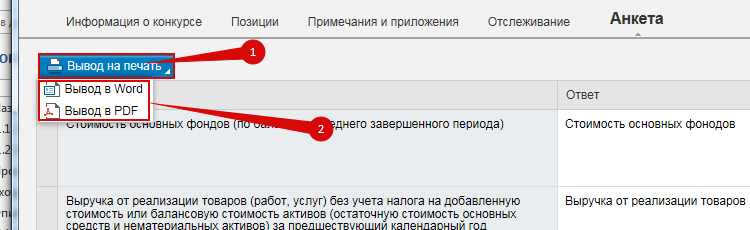
Система автоматически сформирует файл анкеты, который вы сможете открыть и сохранить на компьтер, в также приложить в документацию вашего предложения:

Сохранение и подача предложения
После внесения всех необходимых изменений, если вы еще не готовы подать предложение (предполагается дальнейшая его обработка), вы можете сохранить предложение нажатием на кнопку «Сохранить» (1).
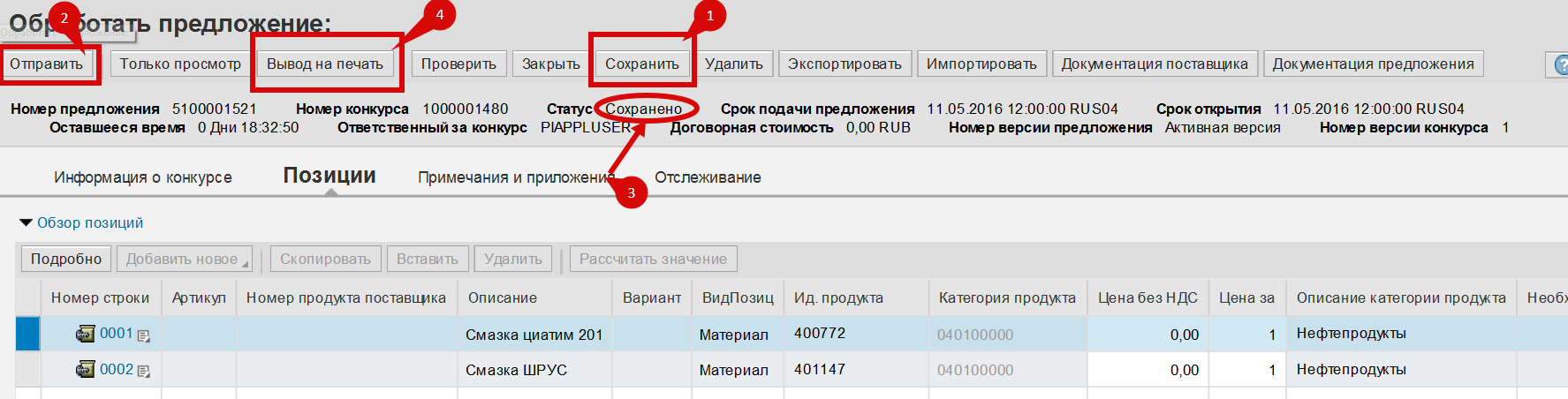
Предложение в этом случае считается НЕ ПОДАННЫМ и НЕ участвует в оценке предложений и выбора победителя (статус предложения – «Сохранено» (3)).
Для предварительной печати и подписания оферты нажмите кнопку «Вывод на печать» (4).
Для отправки (подачи) предложения и участия в выборе победителя нажмите кнопку «Отправить» (2), после чего появится окно, где необходимо согласиться с «Правилами работы на ЭТП»:
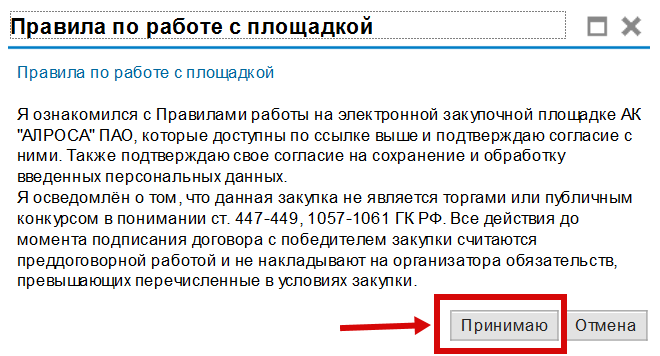
После того как вы нажмете на кнопку «Принять» статус Вашего предложения изменится на «Подано».
После подачи Вашего предложения на рассмотрение ответственным за закупку, статус Оферты изменяется на «Подано» и в списке приглашений на участие в Закупочная процедура появится номер созданного нами предложения:
Предложения, сохраненные вами, доступны к редактированию до наступления «Срока подачи предложения». Для внесения изменений, необходимо открыть Предложение в режиме просмотра и нажать кнопку Обработать:
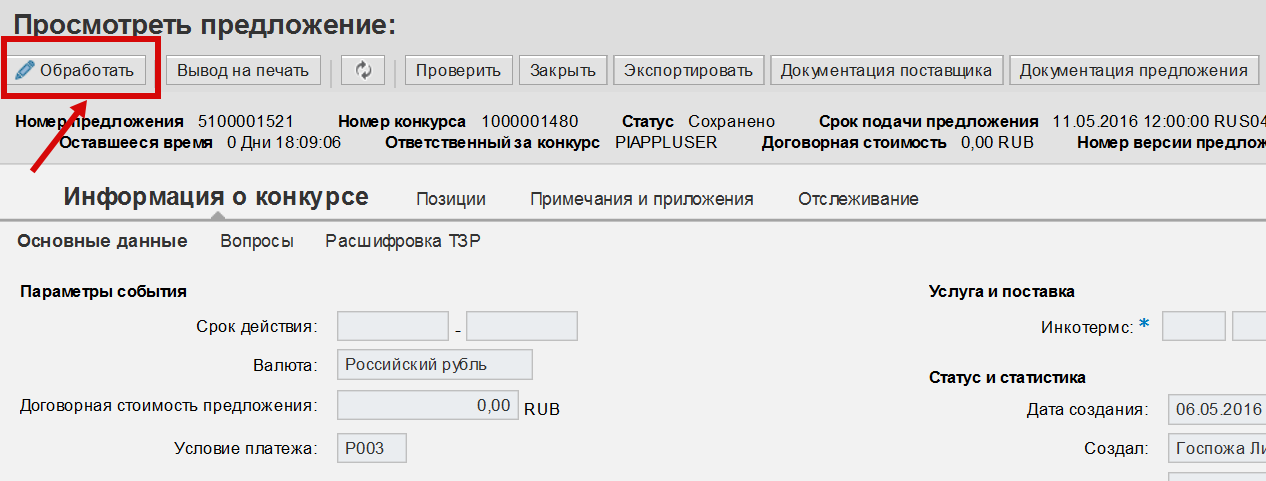
В случае, если предложение подано, но срок еще не вышел, предложение можно изменить, если закупщик отправит его вам на обработку обратно (статус предложения «Отправлено обратно»).
После внесенных изменений нажмите на кнопку Отправить (или сохранить для временного сохранения). После повторной отправки предложения статус должен измениться на Подано.
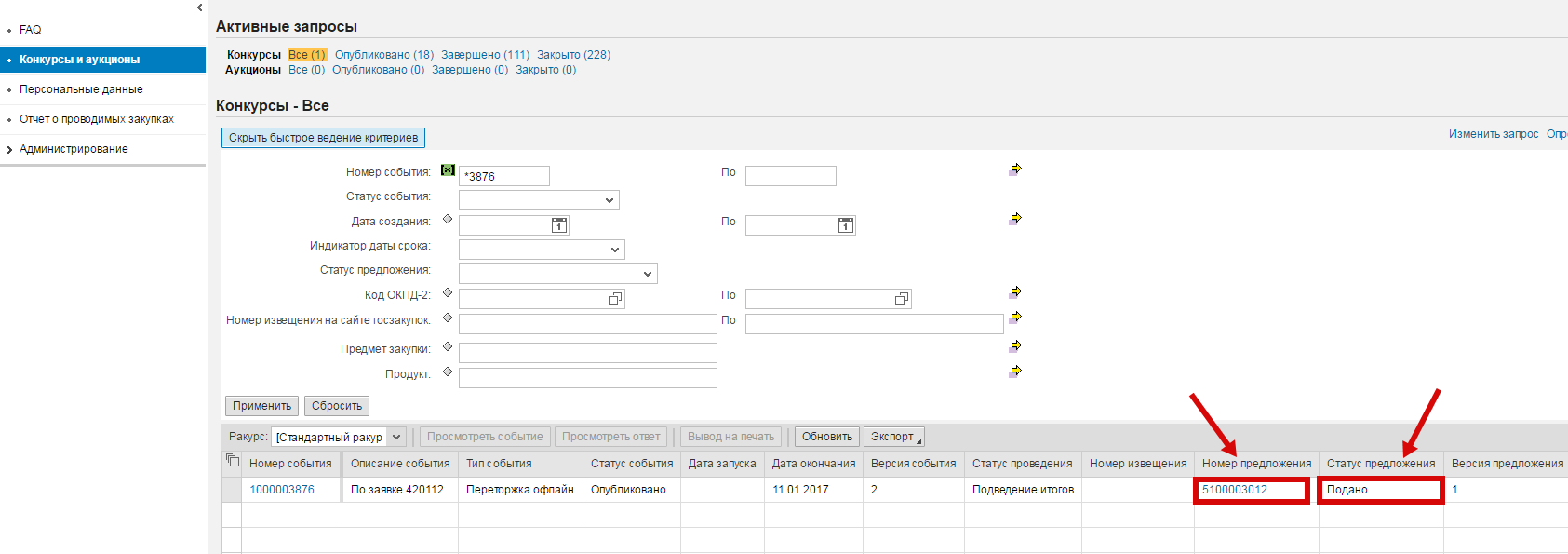
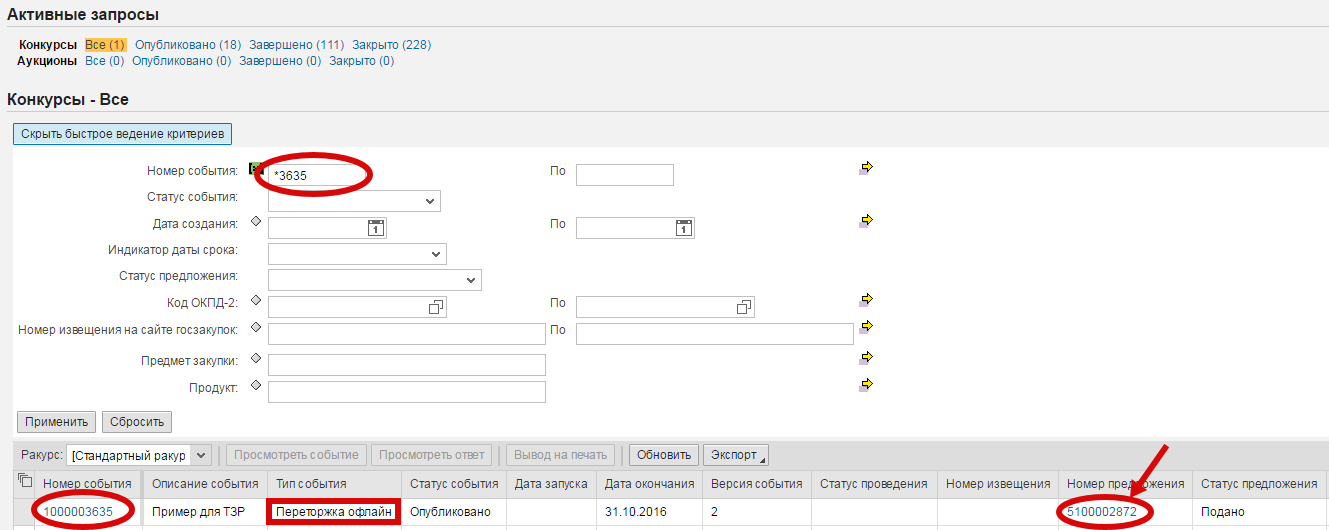
Подача предложения к переторжке офлайнЕсли вам пришло приглашение к участию в переторжке офлайн, то вам необходимо найти номер события – переторжки, на вкладке «Электронная закупочная площадка АЛРОСА» (1), конкурсы (2), номер события (3). Напротив нее будет указан номер вашего предложения (4), которое было скопировано с предыдущего этапа закупочной процедуры (Версия предложения 1 – (6), статус «Подано» (5)).
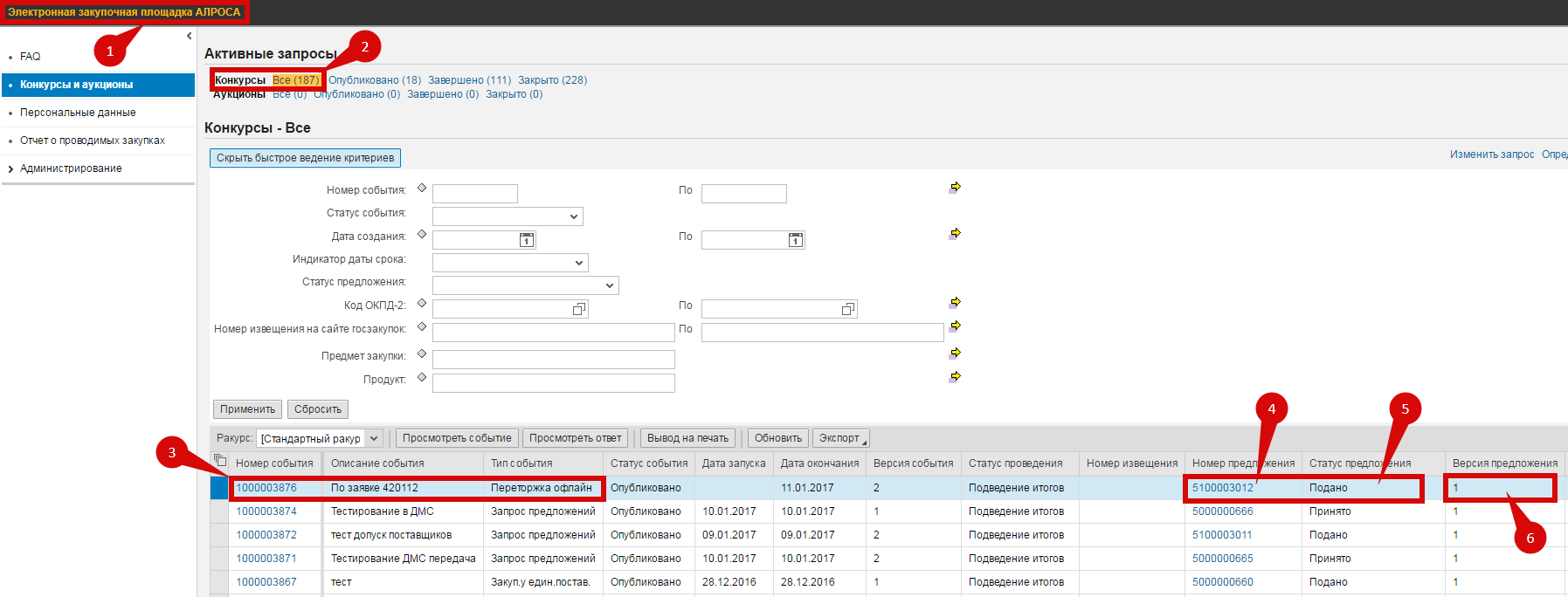
Далее вам необходимо открыть ваше предложение и внести в него изменения (см. п. 3.5. настоящей инструкции). Изменения на вкладке «Позиции» (если вы предоставляете скидку), и приложить обновленное коммерческое предложение в одноименную папку по кнопке «Документация предложения».
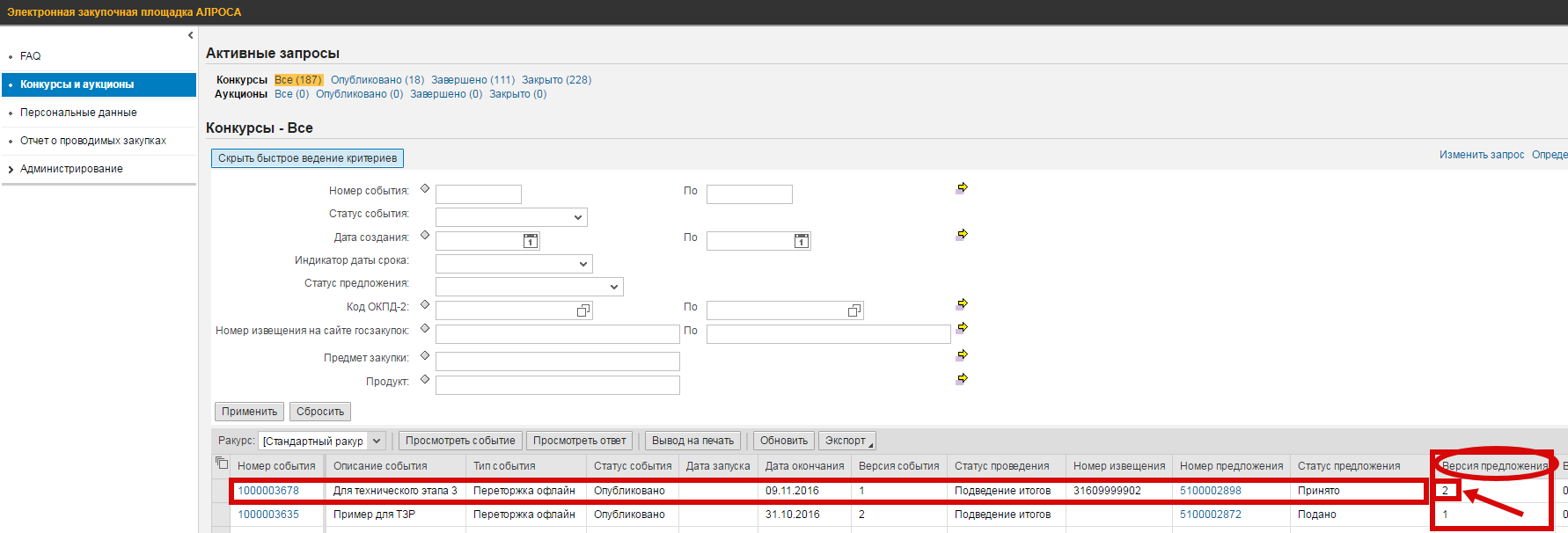
В результате изменений версия вашего предложения должна быть отлична от 1, то есть будет например 2.
Заполнение вкладки «Позиции» путём импорта Excel-файла
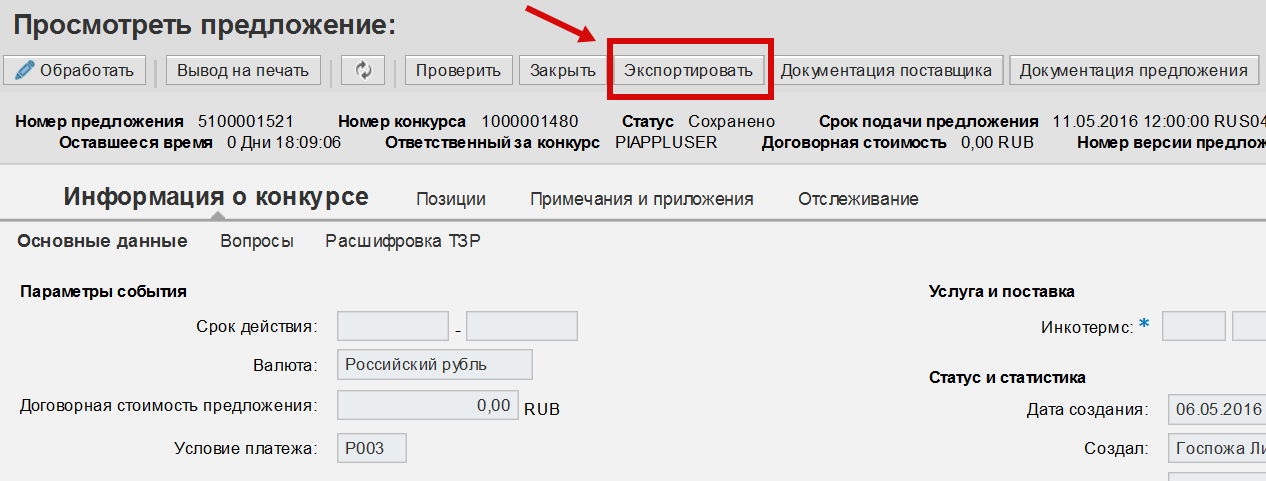
Вы можете заполнять информацию по позициям не только в системе, но и в excel. Для этого откройте ваше предложение, и нажмите на кнопку «Экспортировать»
Далее внизу экрана, на всплывающей строке, нажмите «Сохранить» или «Открыть».

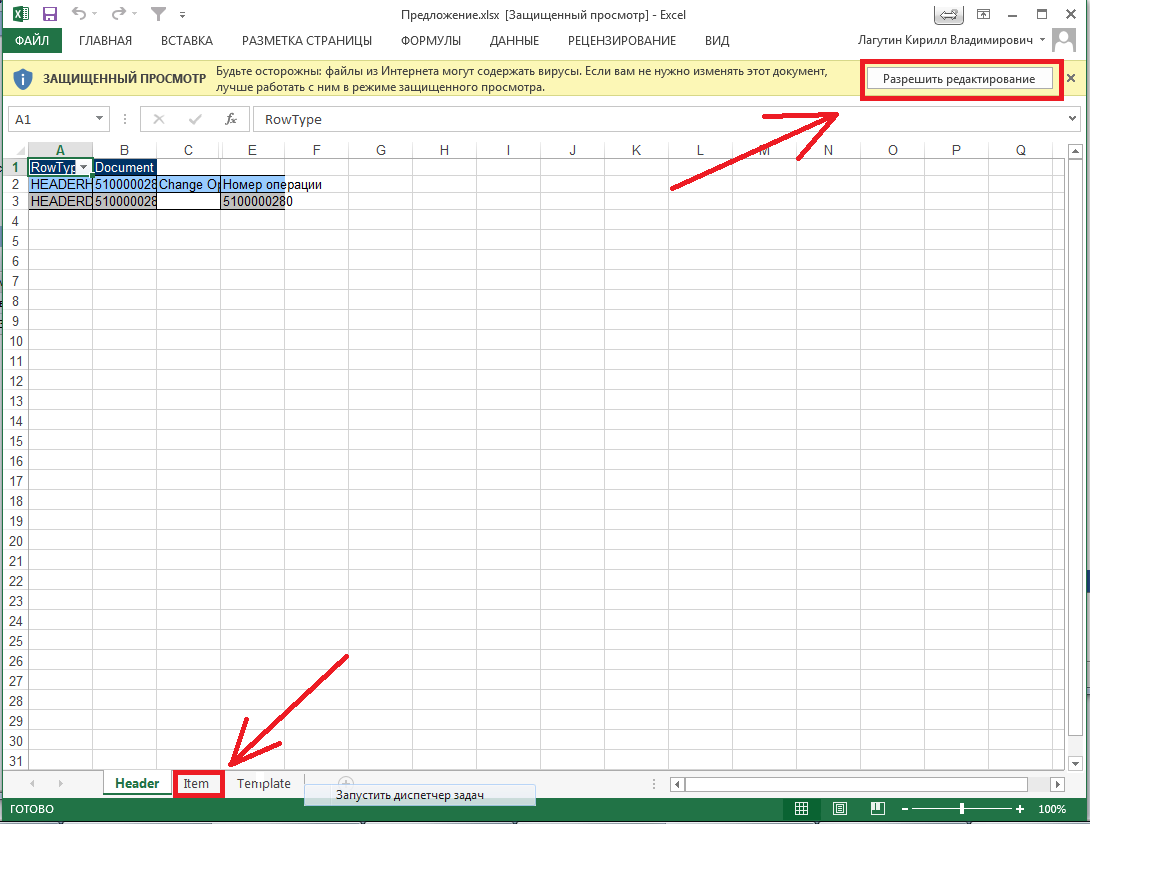
После того, как вы откроете файл в Excel, нажмите «Разрешить редактирование» если будет включена функция «Защищённый просмотр». Далее перейдите на лист под названием «Item».
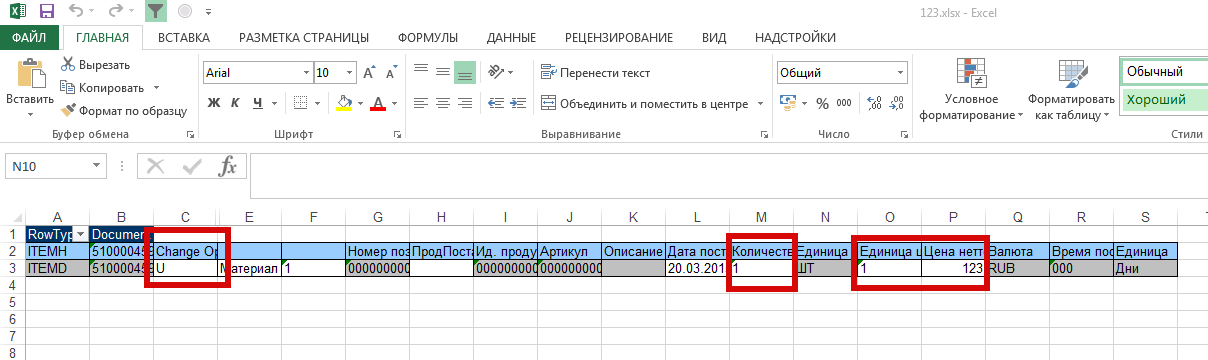
Колонки белого цвета – доступны для редактирования, и загрузки в систему. Заполните необходимые значения и сохраните файл на компьютере.
Важно! Для корректной загрузки в колонке «Change Option» проставьте символ «U» для всех позиций, которые вы загружаете в предложение.
Обращаем ваше внимание, что при подаче оферты в системе SRM, поставщик указывает цену материалов без НДС с учетом базиса поставки.
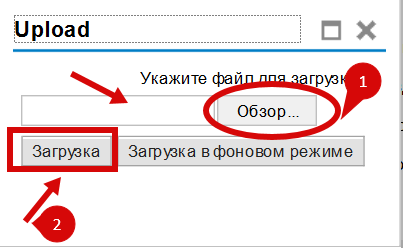
После сохранения файла, зайдите в систему и снова откройте ваше предложение. Нажмите на кнопку «Обработать». И в режиме обработки нажмите кнопку «Импортировать». В появившимся диалоговом окне, выберете файл на локальном компьютере, нажав кнопку «Обзор…» (1), затем нажмите на «Загрузка» (2).
После того, как система обработает данные, информация из таблицы автоматически загрузится в нужные поля на вкладке «Позиции».
ВАЖНО!!!
Когда в вашем конкурсе наступает второй этап, «Переторжка офлайн», могут возникнуть проблемы с импортом файла. Чтобы этого избежать, необходимо зайти в ваше предложение из второго этапа (то есть найти номер переторжки и напротив будет указан номер вашего предложения).
Зайдя в предложение нажать кнопку «Обработать»:
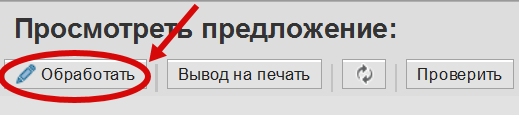
И далее уже нажать кнопку «Сохранить»:

После этого уже можно экспортировать предложение в файл, заполнять и импортировать.
Участие в аукционе Настройка рабочего места для участия в аукционеВ случае получения приглашения на участие в аукционе, вы можете участвовать в нем. Для начала проверьте – на вашем компьютере должна быть установлена Sun Java Runtime Environment последней версии (на момент написания версии 8). В случае отсутствия приложения на вашем персональном компьютере его можно загрузить с http://www. /ru/download
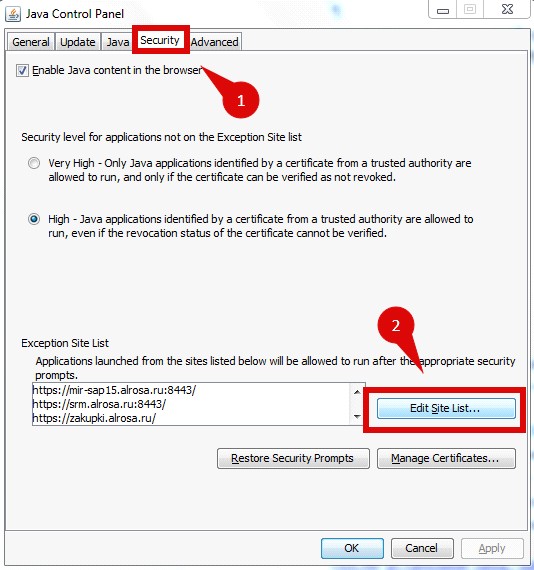
После установки Java, зайдите в настройки приложения. Панель управления -> Java -> Security, и добавьте сайт zakupki. alrosa. ru в список.
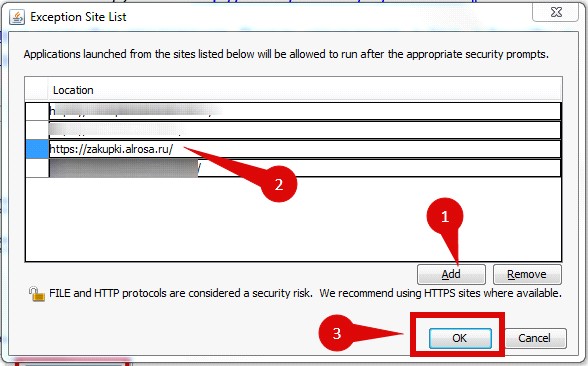
Поиск аукциона и участие
Для начала зайдите по вкладке “Конкурсы и аукционы” на первой странице:
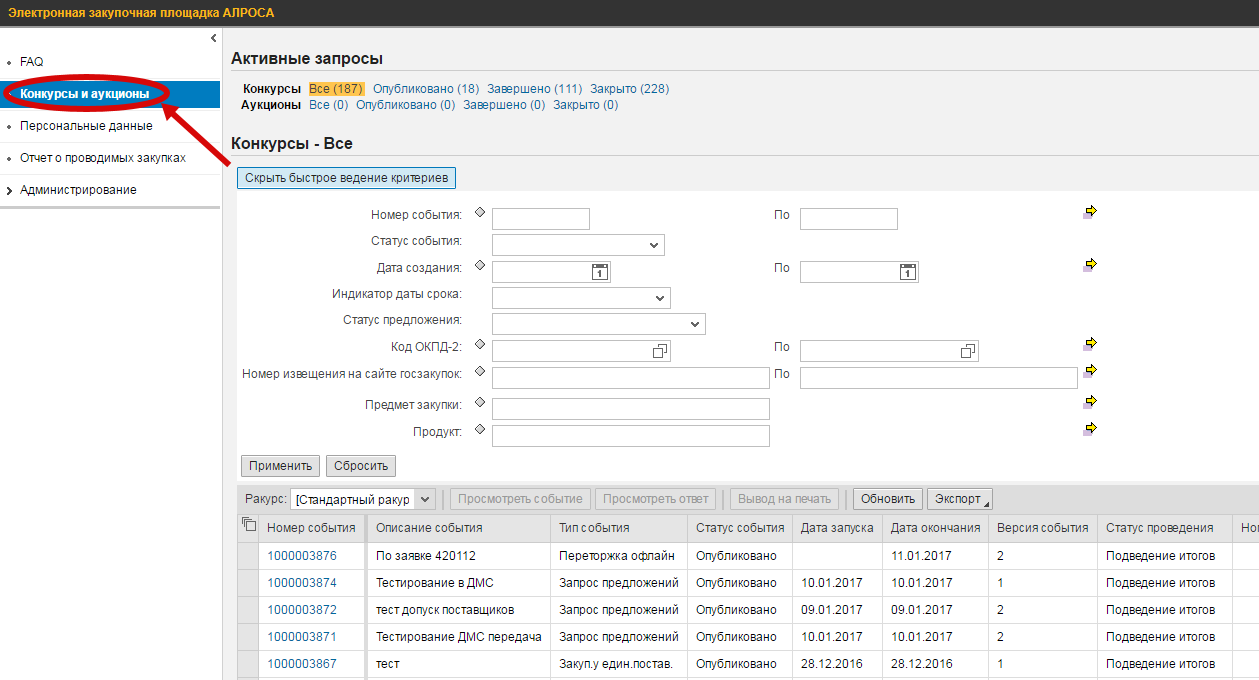
После выберите категорию аукционов, в поле «Активные запросы» в строке Аукционы нажмите на «Все», теперь вы сможете осуществлять поиск аукционов:
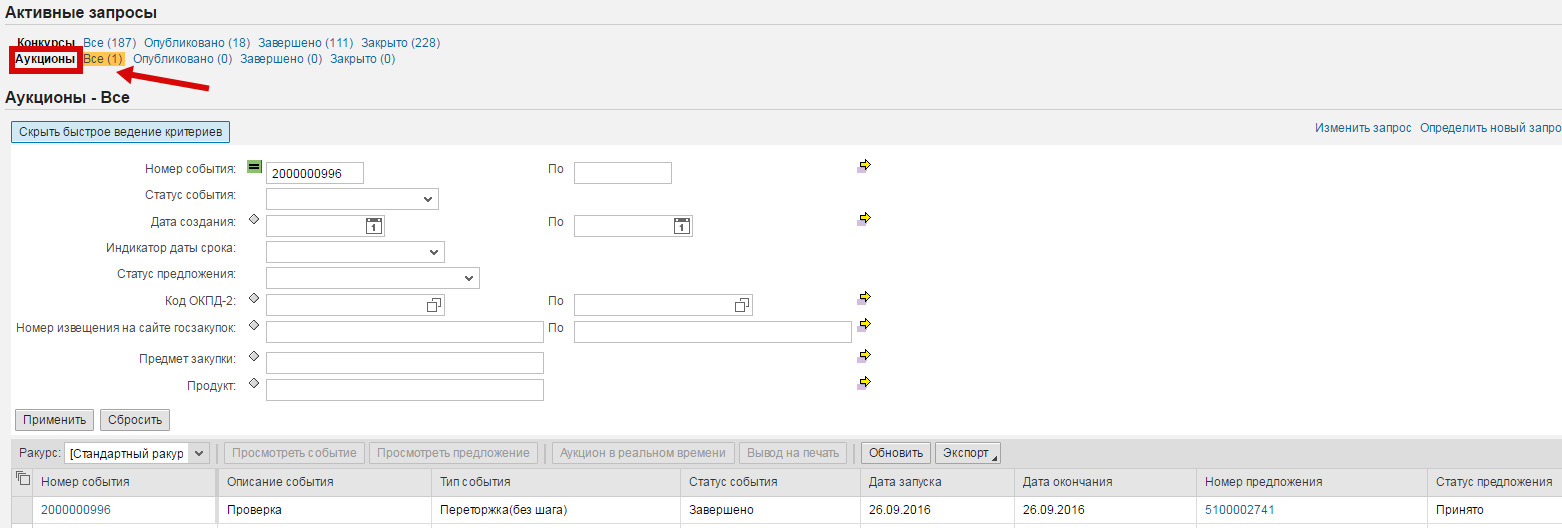
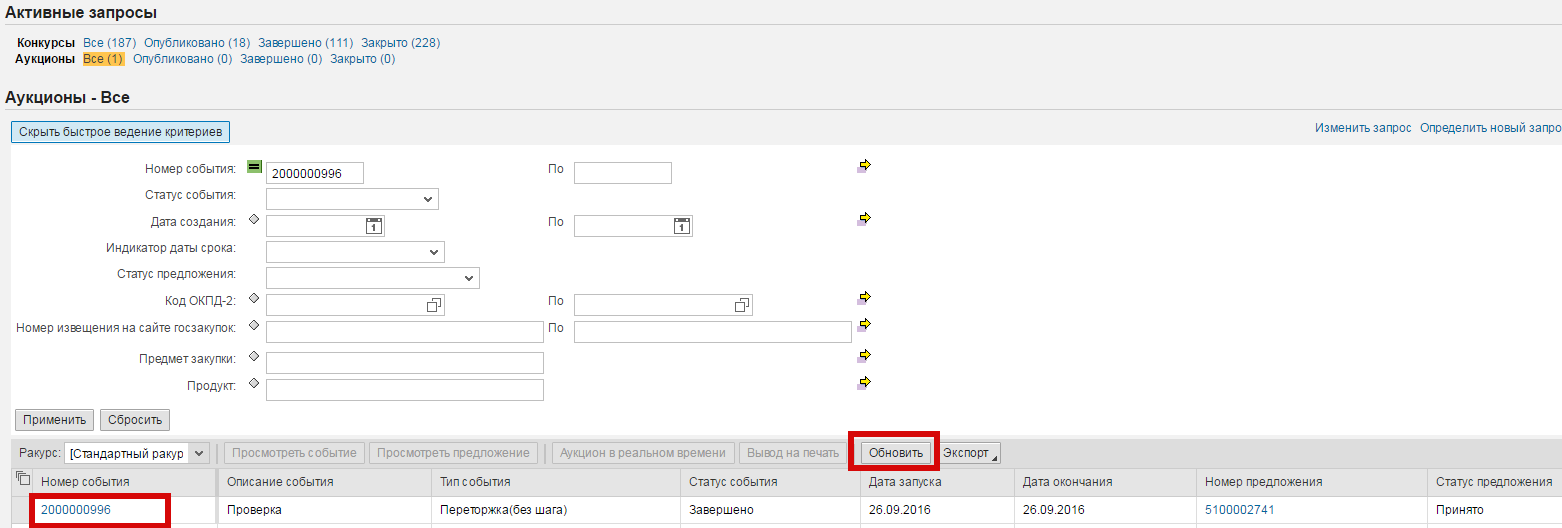
Поиск можно осуществлять по разным показателям, либо просто нажать кнопку «Применить», чтоб открылись все возможные аукционы. При первом открытии результаты поиска могут быть старые и при нажатии кнопки «Применить» могут не отображаться новые данные, если такое случается нужно нажать на кнопку «Обновить». Также проблема не отображения новых данных при нажатии кнопки «Применить» может быть, когда вы искали по какому-либо критерию данные и вам опять нужно по нему осуществить поиск, в этом случае тоже нужно нажать кнопку «Обновить». Когда вы нашли нужный вам аукцион, выделите его и нажмите на номер аукциона, чтобы ознакомиться с условиями аукциона.
Вам откроется новое окно, в котором отображается вся информация о аукционе:
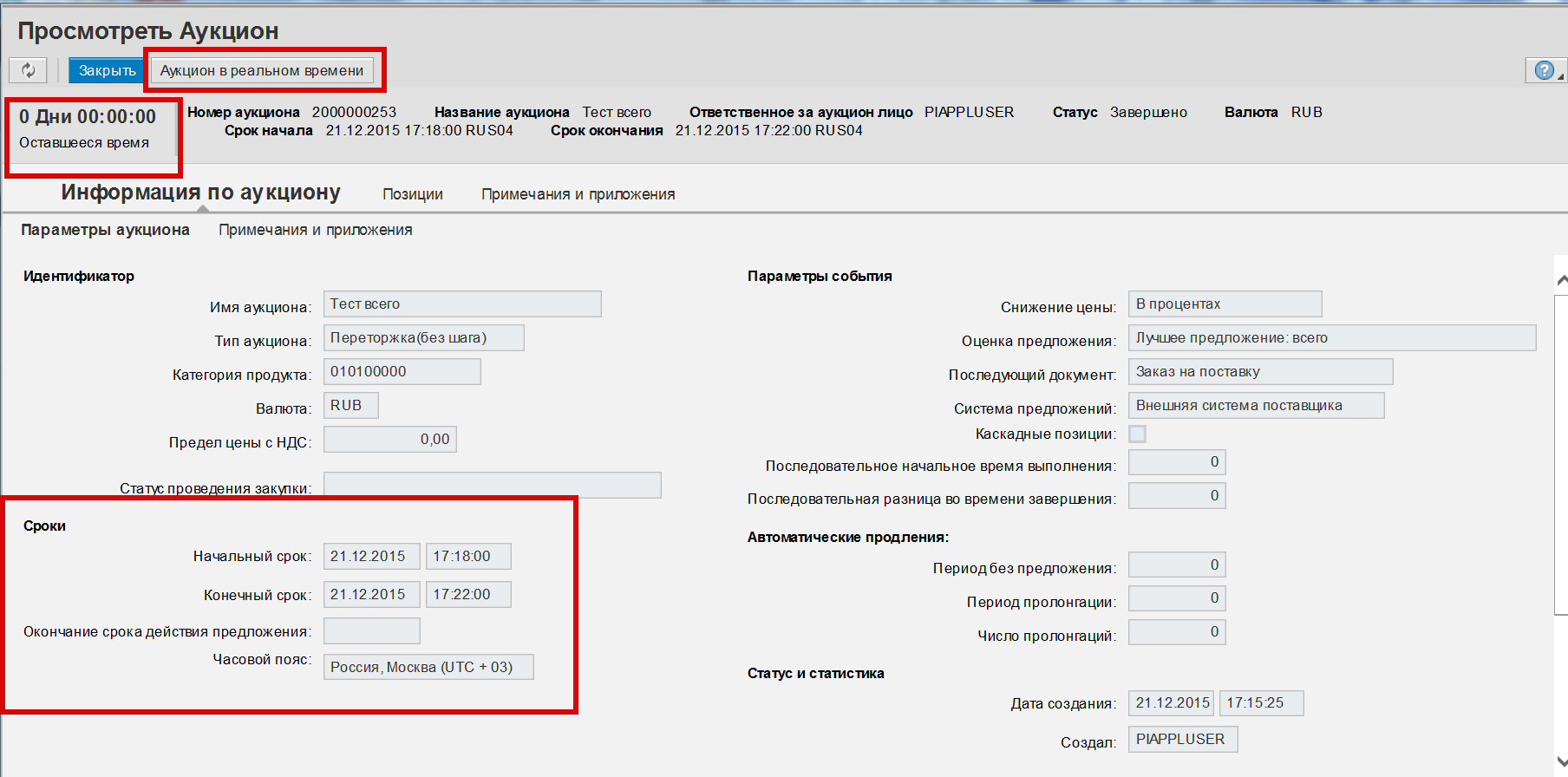
На данной закладке(информация о аукционе) хранится общая информация о сроках проведения закупочной процедуры, а также остальные данные о аукционе.
- Имя аукциона – копируется из документа закупочной процедуры Начальный срок – срок начала аукциона; Конечный срок – дата окончания аукциона Окончание срока действия предложения – это дата, после наступления которой предложение перестает быть актуальным для компании заказчика Снижение цены – каким образом снижается цена, абсолютная величина или в процентах Оценка предложения – Цена предложения может снижаться по следующим показателям: Лучшее предложение: всего – снижение цены предложения от лучшего предложения по всем участникам; Лучшее предложение по каждому участнику конкурса – снижение цены предложения от лучшего собственного предложения по каждому участнику; Лучшее предложение по каждой фирме – снижение цены предложения от лучшего предложения по каждой фирме. Каскадные позиции – позиции в аукционе торгуются по очереди Последовательное начальное время выполнения – используется только для каскадных позиций. Указывается промежуток времени, который торгуется позиция. После завершения этого времени подать предложение цены по позиции поставщики уже не могут Последовательная разница во времени завершения – используется только для каскадных позиций. Указывается промежуток времени, через который завершатся торги по следующей позиции Пролонгация – при задании следующих ниже параметров можно задать значения для автоматического продления аукциона Период без предложения – в этот период перед закрытием будут отслеживаться предложения. Если в этот период было подано хоть одно предложение, то аукцион продлевается Период пролонгации – период, на который автоматически продлится аукцион Число пролонгаций – сколько раз будет выполняться проверка на подачу предложения
Пример: Конечный срок стоит 13-00, период без предложения 10 мин, период пролонгации 30 мин, число пролонгаций 5. Это означает, что система отслеживает последние 10 мин переторжки онлайн с 12-50 до 13-00 и, если там было подано хоть одно предложение, то система продлит автоматически аукцион на 30 мин до 13-30 и система будет делать это 5 раз, т. е. след период для отслеживания с 13-20 до 13-30.

|
Из за большого объема этот материал размещен на нескольких страницах:
1 2 3 4 5 |
