


Подзакладка «Вопросы» - здесь необходимо ввести ответы на вопросы и комментарии, если возможно:
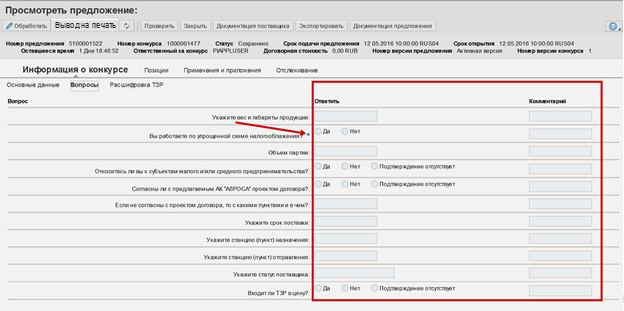
Если вопрос отмечен знаком - *, то на данный вопрос необходимо ответить обязательно. Иначе система не даст вам подать предложение.
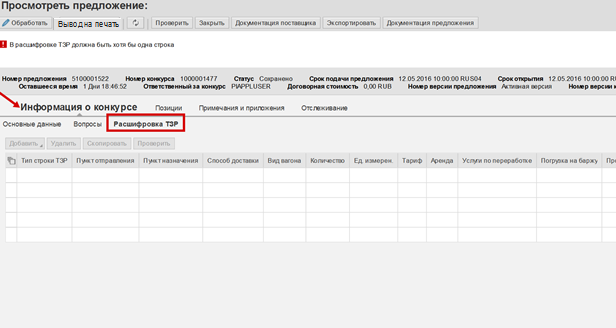
Подзакладка «Расшифровка ТЗР» - здесь необходимо информационно указать ваши транспортные затраты:
Нужно указать на что именно уходят ваши расходы: на затраты касающиеся именно доставки (Расшифровка), на таможенные пошлины (Таможенные пошлины) или на какие-то дополнительные услуги (Другие затраты). Чтобы это выбрать, нужно нажать на кнопку “Добавить” и выбрать нужное из имеющегося списка:
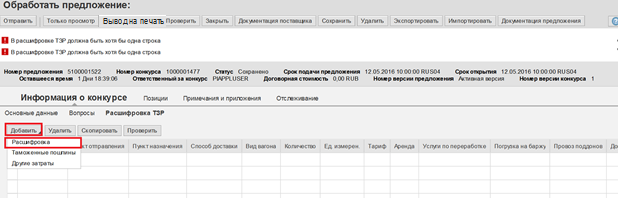
Расшифровка:
Здесь, как и говорилось выше указывается всё, что касается затрат на саму доставку. Для начала нужно выбрать способ доставки, для этого нажмите на стрелку в столбике “Способ доставки” и выберете из списка:
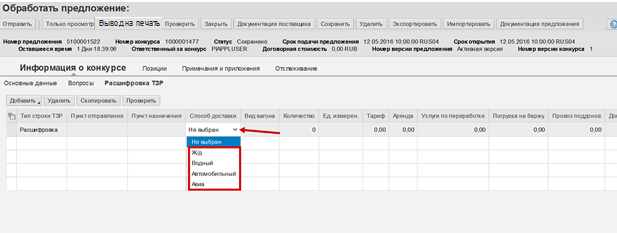
После нужно заполнить данные о затратах:

Для разных способов доставки нужные поля для заполнения могут отличаться. Заполнять можно только активные поля, то есть те, которые подсвечены белым цветом.
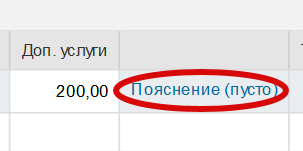
Если заполнено поле доп. услуги, то обязательно нужно заполнить “Пояснение”. Оно станет доступным для ввода после заполнения доп. услуг и выбора позиций. Нужно нажать на строчку “Пояснение” и ввести то, на что уходят доп. затраты:
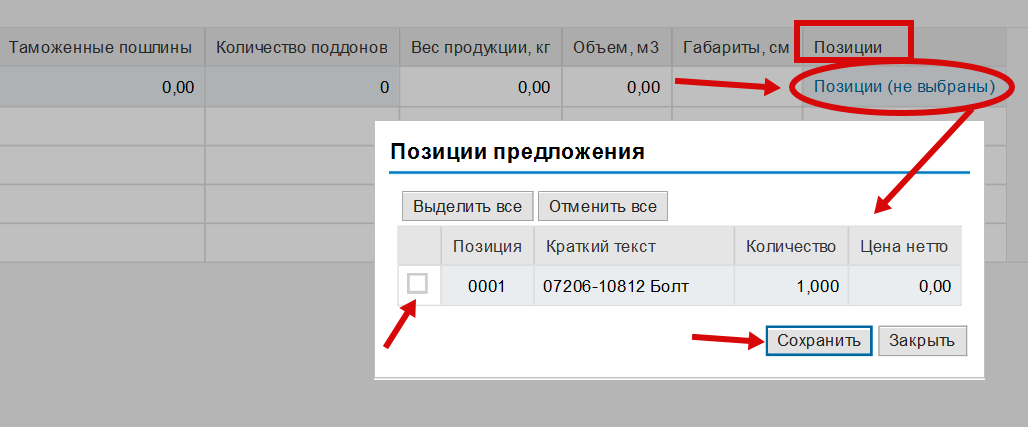
Также в этой таблице нужно заполнить к каким именно позициям относятся эти затраты. Сделать это нужно в столбце “Позиции” нажав на строчку “Позиции (не выбраны)”. Вам откроется окно, где нужно отметить нужные позиции:
Таможенные пошлины:
В этой категории указываются затраты, которые пошли на таможенные пошлины.
Здесь заполняется только столбец “Таможенные пошлины”:

И также указывается к каким позициям это относится.
Другие затраты:
Если у вас есть какие-то другие затраты, вы их вводите в этой категории. Здесь также только один доступный столбец для ввода - “Доп. Услуги”:

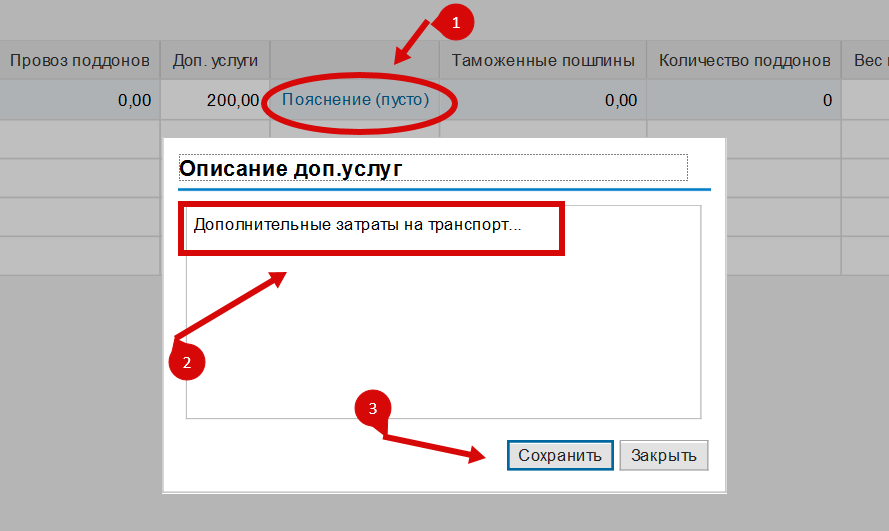
Как говорилось выше, если это поле заполнено, то обязательно нужно заполнить “Пояснение”. Оно станет доступным для ввода после заполнения доп. услуг и выбора позиций. Нужно нажать на строчку «Пояснение» (1), в открывшемся окне внести комментарий относительно дополнительных затрат (2), ввести то, на что уходят доп. затраты и сохранить его (3):
После его заполнения нужно указать для каких позиций это актуально.
Кроме добавления описания затрат их можно удалить(1), скопировать(2) и проверить на ошибки(3), выделив нужную строку:
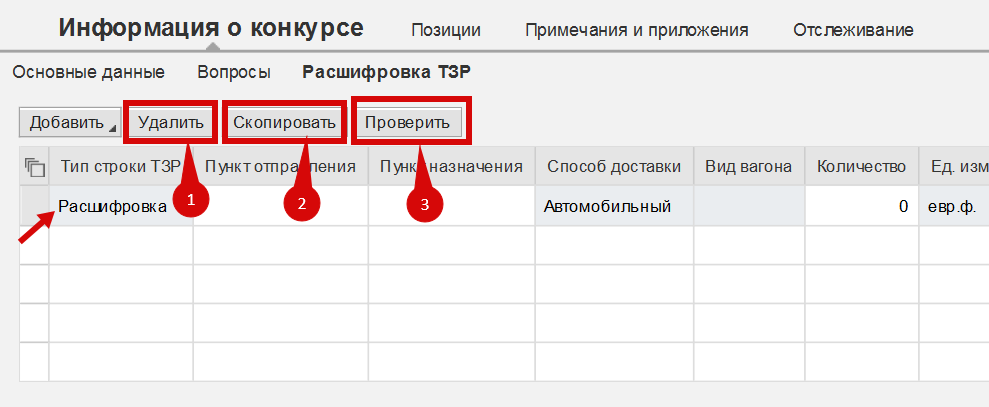
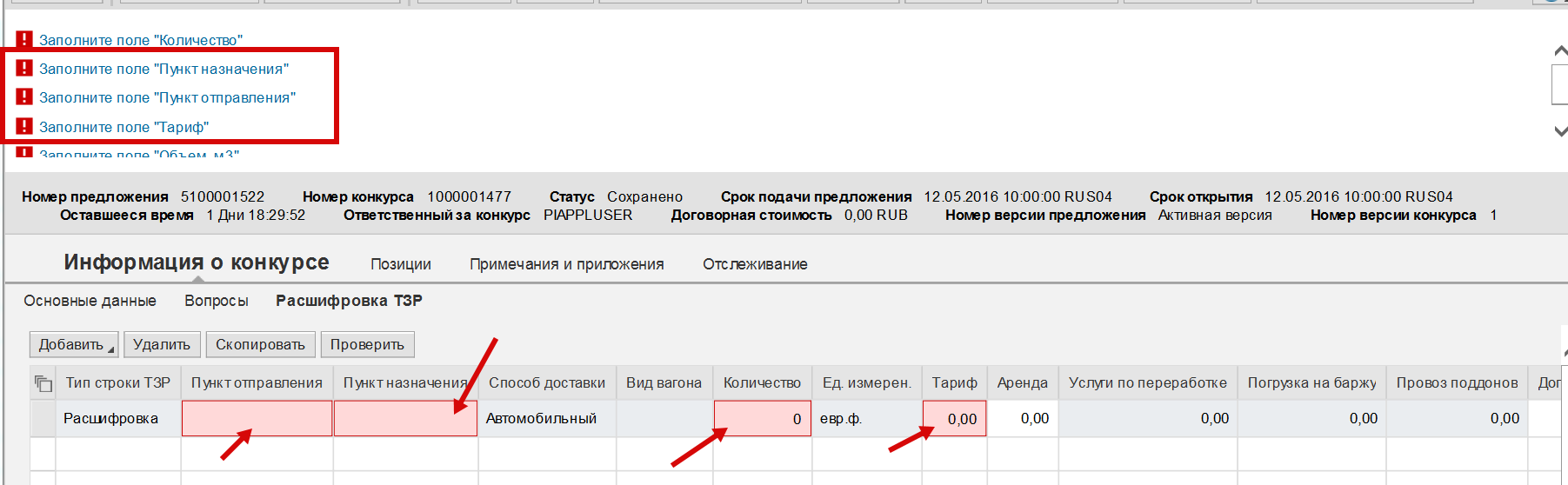
В случае если что-то заполнено некорректно появится ошибка. Нажав в таком случае на кнопку «Проверить», ошибки будут описаны более конкретно и поля с ошибочными данными станут подсвечены красным цветом. Кроме того, у ошибки будут гиперссылки на поля с ошибкой:
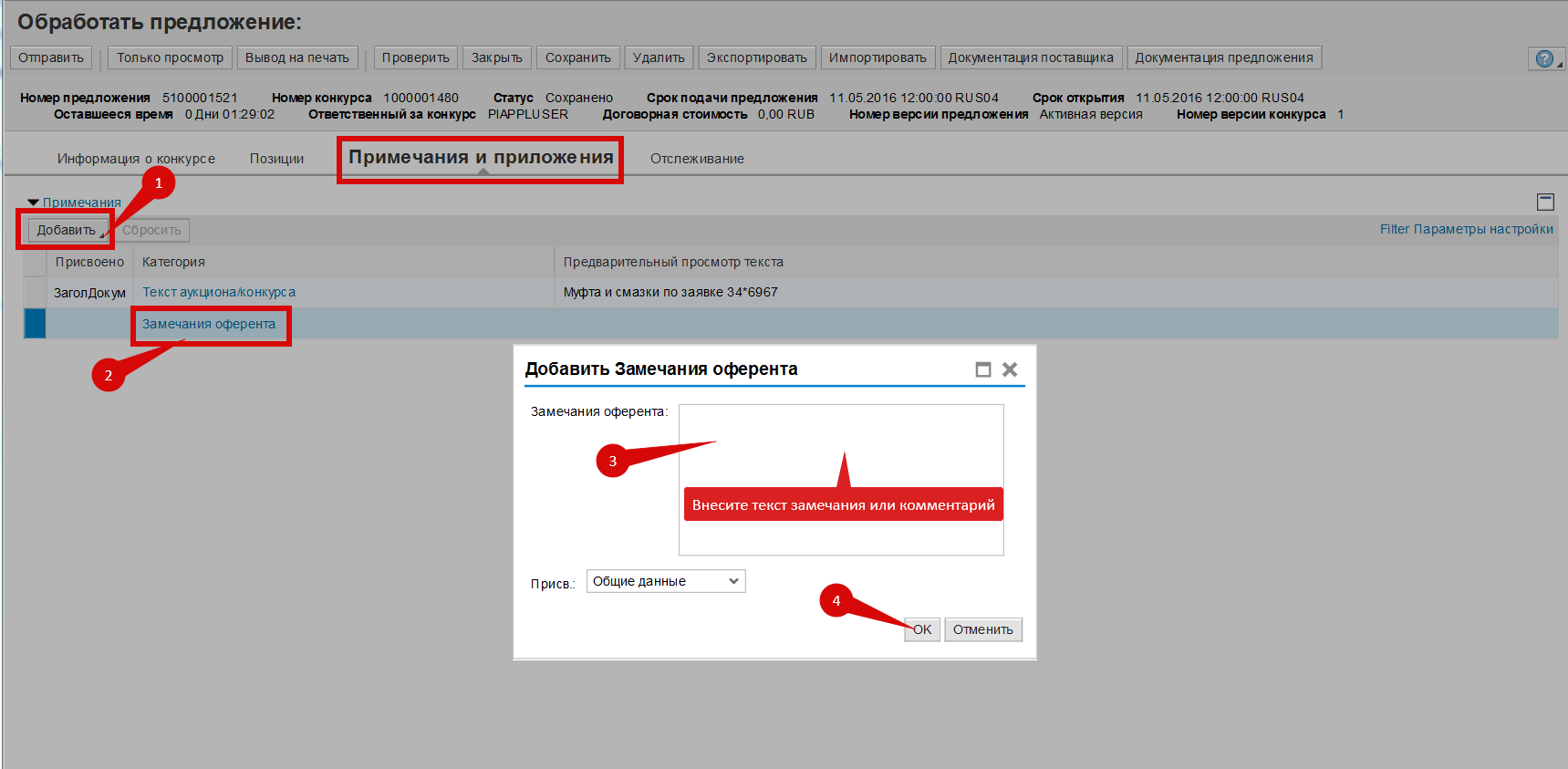
Подзакладка «Примечания и приложения» - здесь хранятся замечания закупщика (текстовые заметки, либо замечания оферента. Добавить комментарий можно, нажав на кнопку «Добавить» (1), выбрать пункт «Замечание оферента», после чего появится соответствующее поле для ввода комментария (3), (4):
Приложение документации.
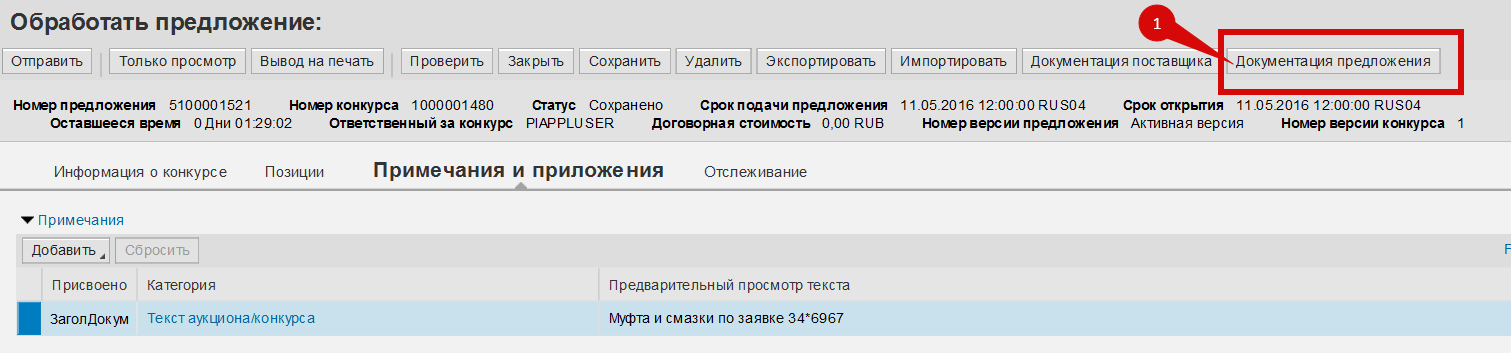
Для вложения документов нажмите на кнопку «Документация предложения» (1).
Далее откроется окно «Документация», где вы можете приложить необходимы документы по вашему предложению:
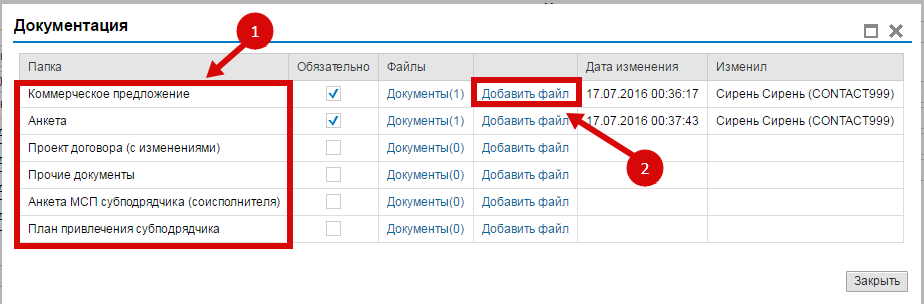
ВНИМАНИЕ: Галочками отмечены документы, обязательные для вложения!
Для вложения документации выберите нужную папку слева (1) и нажмите кнопку «Добавить файл» (2).
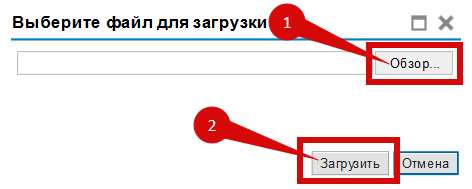
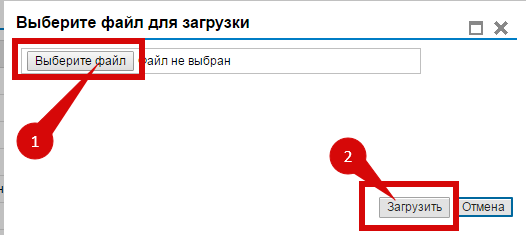
Далее откроется окно, где выберите необходимый файл по кнопке «Обзор» (1) и нажмите «Загрузить» (2):
Или (если вы работаете в другом браузере)
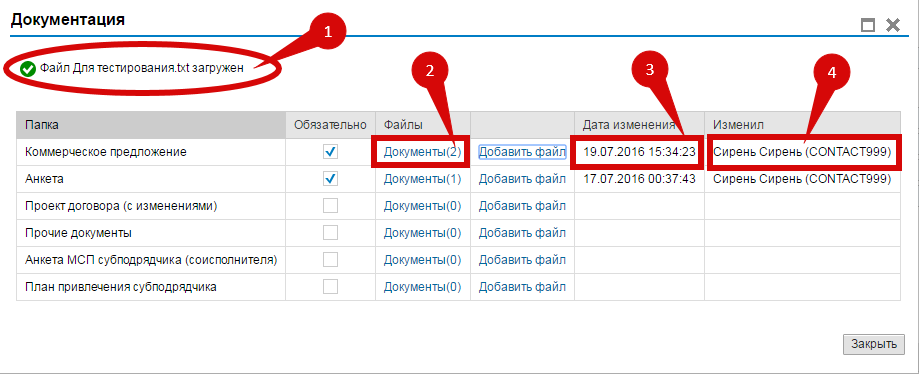
После загрузки файла система выдает уведомление о том, что файл был загружен (1), а также в окне «Документация» напротив нужной папки отобразится в скобках кол-во добавленных документов (2), дата изменения (3) и Автор изменений (4):
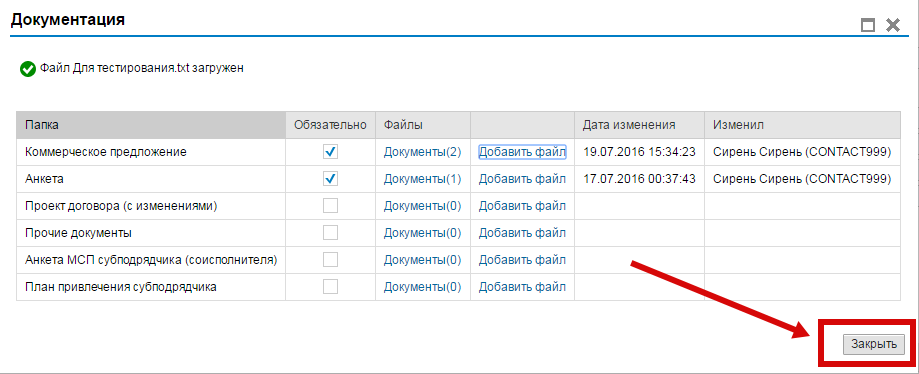
После того, как вы приложите все необходимые документы в окне «Документация» нажмите на кнопку «Закрыть».
Если вам необходимо заменить, например ошибочно добавленный файл, на новый документ, то в окне добавления файла необходимо установить галочку «Создать версию» и выбрать новый файл, таким образом будет добавлен новый файл вместо старого (файл перезаписывается).
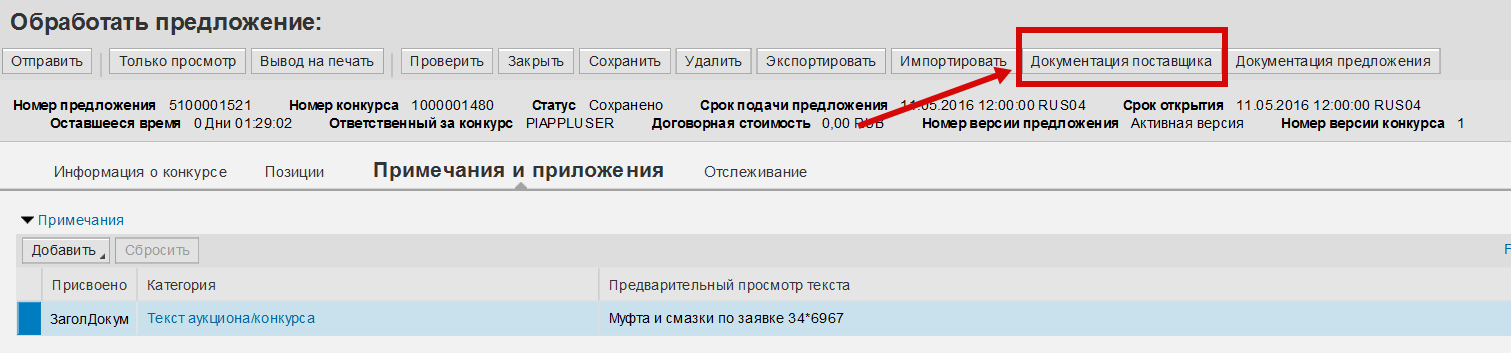
По нажатию на кнопку «Документация поставщика» открываются документы прикладываемы при саморегистрации. Эти документы, при необходимости, можно обновить.
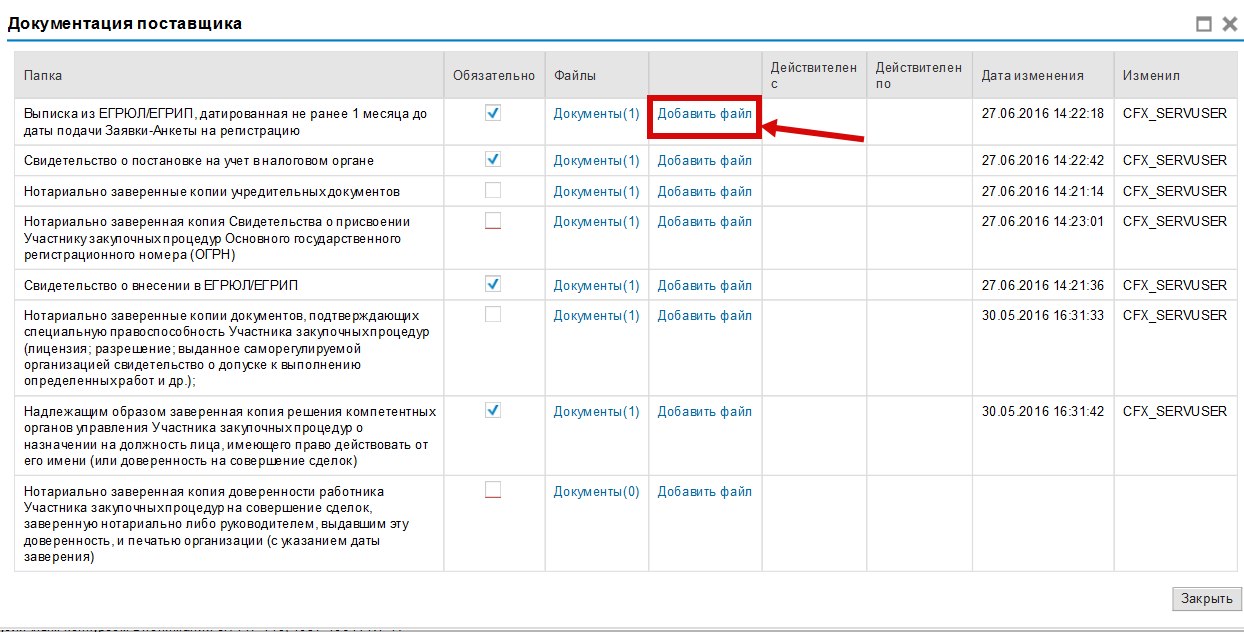
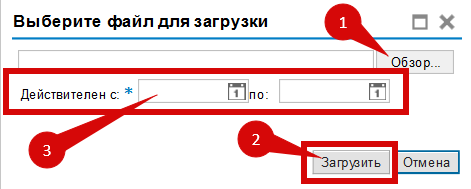
Что бы загрузить файл, нажмите «Добавить файл». Далее в открывшемся окне необходимо выбрать файл по кнопке «Обзор» (1), ввести срок его действия (3) и нажать на кнопку «Загрузить» (2). *Если документ, который вы добавляете не имеет срока действия, ставьте дату 31.12.9999
Позиции.
На закладке «Позиция» хранится информация о номенклатуре, по которой нужно производить поставку. Вам необходимо указать цену, по которой вы готовы поставлять данную позицию в поле «Цена без НДС» (1).
Обращаем ваше внимание, что при подаче оферты в системе SRM, поставщик указывает цену материалов без НДС с учетом базиса поставки.
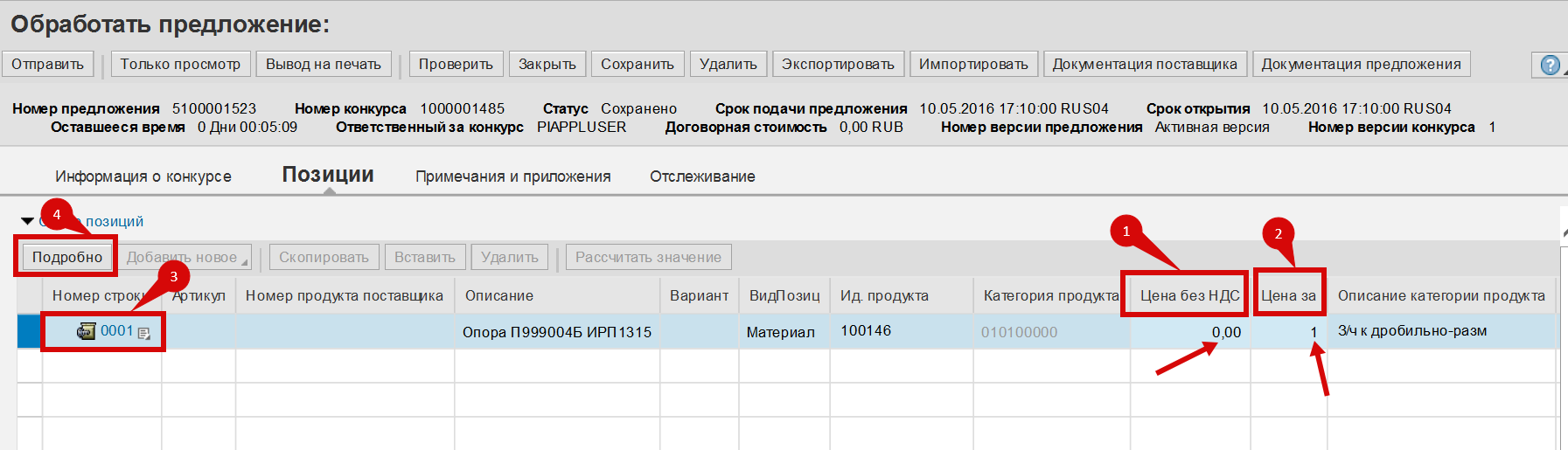
Вы можете указывать цену не за «1» единицу, а за несколько единиц. Укажите количество единиц в поле Цена за (2).
Так же вы можете открыть подробную информацию по позиции, нажав на ее номер (3) или выделить позицию и нажать на кнопку Подробно (4).
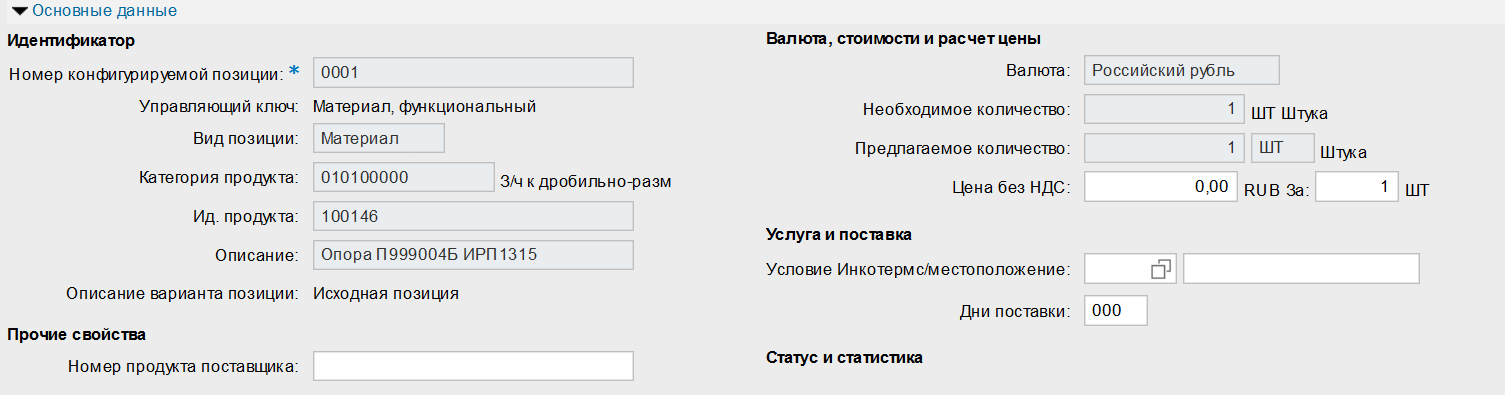
Здесь вы можете ввести свой номер материала (или его отличное наименование) в поле «Номер продукта поставщика», инкотермс, если он отличается от заголовка и дни поставки.
В случае если закупщик предопределил возможность изменить заданный объем поставки, поставщик может предложить свое количество, которое он готов поставить в поле «Предлагаемое количество»
Так же здесь на подзакладке Вопросы – вы должны ответить на вопросы закупщика, если они есть.

На вкладке Примечания и приложения – ведутся комментарии к позиции.
Перейти к другой позиции вы можете аналогично открытию первой или с помощью стрелок:

Кроме того, закупщик предопределяет возможность или невозможность для поставщика, предлагать альтернативную продукцию на замену материалам, указанным в запросе оферт. Так, если взаимозаменяемые материалы предусмотрены, на закладке «Позиция» будет активной кнопка «Добавить новое»:
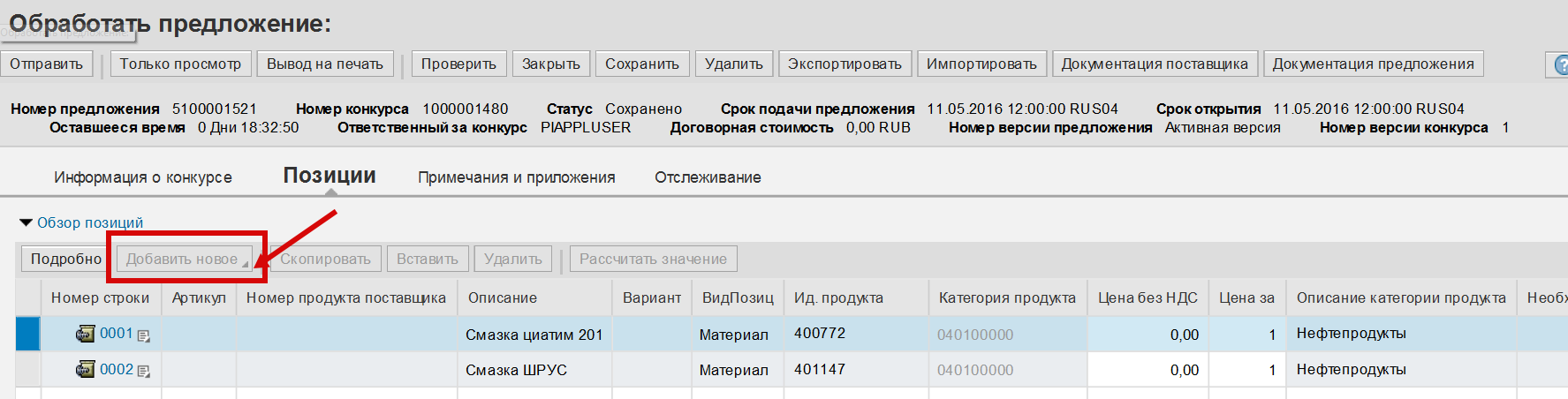
Позиция замены – будет добавлена новая позиция (предполагается поставка вместо запрошенной позиции, запрошенная позиция – не может быть поставлена) со ссылкой на ту позицию, которая была выделена в момент создания (на старой позиции количество будет обнулено и недоступно для изменения)
Альтернативная позиция – будет добавлена дополнительная позиция со ссылкой на выделенную. Количество будет и там, и там (предлагается поставка либо первой, либо второй позиции с разными ценами и/или сроками поставки).
Дополнительная позиция – будет добавлена новая позиция.
При необходимости, добавленную строку можно удалить (кнопка Удалить)
Таким образом, в предложении поставщику дозволено: указывать свои условия поставки и платежа, если это разрешено в правилах проведения закупочной процедуры; изменять объем поставки; указывать взаимозаменяемый или альтернативный материал; предлагать свои условия платежа; условия поставки; предлагать прочие условия, относящиеся в целом к оферте и к отдельной позиции.
Анкета
На вкладке «Анкета» находится дополнительная информация по вашей организации:
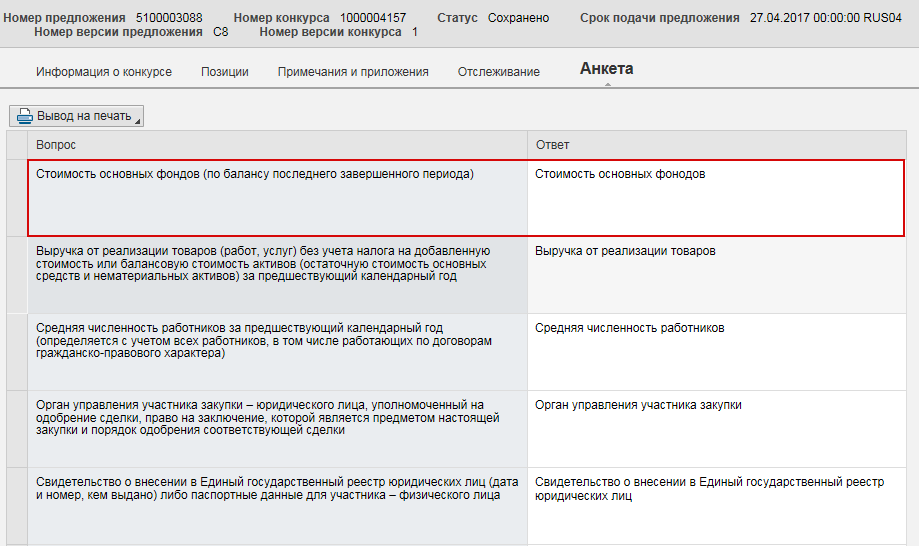
Ответы на указанные вопросы позволяют вам сформировать и выгрузить из системы печатную форму анкеты с автоматическим заполнением основных данных по вашей компании. Единожды заполнив данную информацию, в дальнейшем она будет подятгиваться автоматически.
Для того, чтобы выгрузить печатную форму, необходимо нажать на кнопку «Вывод на печать»(1) и выбрать нужный формат выгрузки(2), доступно два формата – Word и PDF:

|
Из за большого объема этот материал размещен на нескольких страницах:
1 2 3 4 5 |
