

Партнерка на США и Канаду по недвижимости, выплаты в крипто
- 30% recurring commission
- Выплаты в USDT
- Вывод каждую неделю
- Комиссия до 5 лет за каждого referral
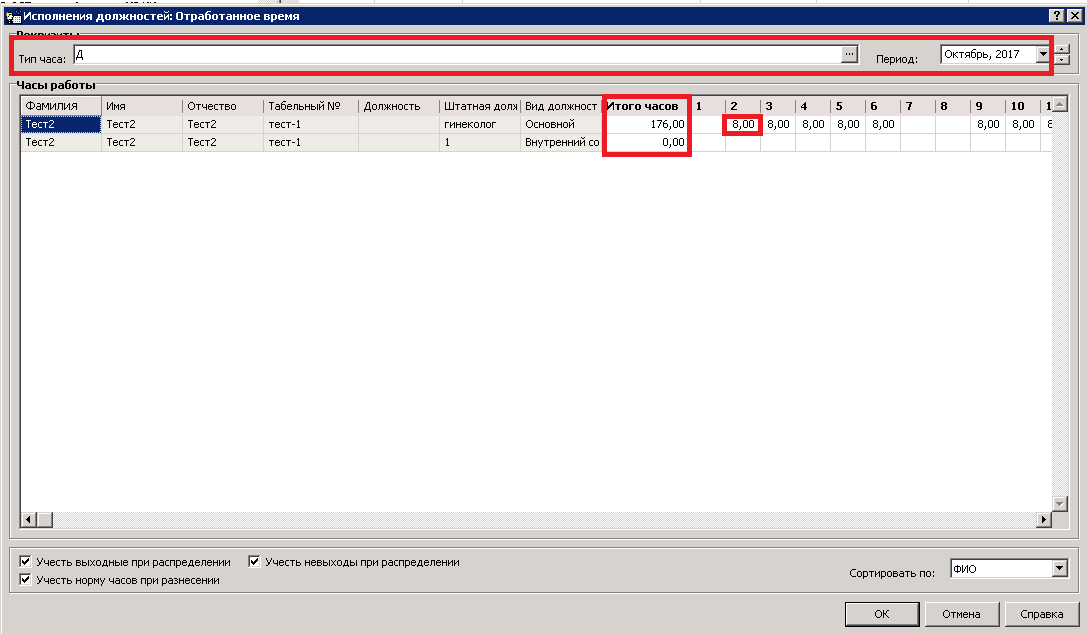
Рисунок 154
При этом:
При вводе/редактировании часов по дням производится пересчет значения колонки «Итого часов»; При вводе/Редактировании часов в колонке «Итого часов» производится распределение часов по дням, аналогично как и при выполнении действия «Разнести отработанное время».Примечание. Если хотя бы у одного дня в строке установлен признак «Запрет изменений» (устанавливается при выполнении действия «Запретить изменения ФОВ»), то поле «Итого часов» будет не доступно для ручного редактирования.
Печать формы «Табель рабочего времени»
Для печати табеля рабочего времени необходимо выделить все или только требуемые исполнения, затем в контекстном меню выбрать пункт Расширения>Пользовательские отчеты. В открывшейся форме необходимо выбрать нужный отчет.
Отчетность в фонды
Раздел «Отчетность в фонды». Форма СЗВ-СТАЖ
Вход в раздел осуществляется через пункт главного меню «Учет» – «Отчетность в фонды»

Рисунок 155
Для формирования заголовка нового отчета в контекстном меню (ПКМ) выбрать действие «Добавить», заполнить предлагаемые поля
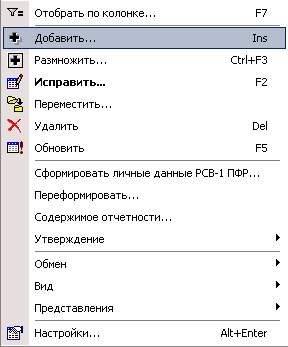
Рисунок 156
Закладка «Отчет»
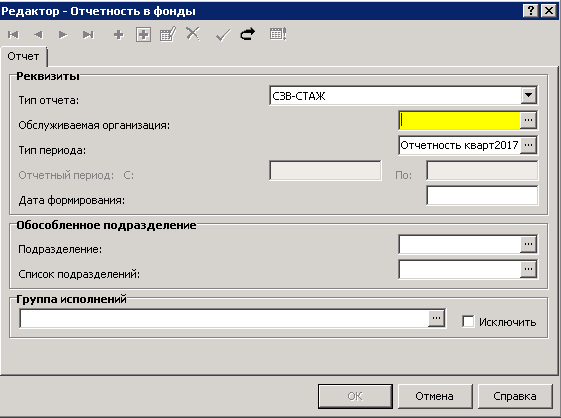
Рисунок 157
- Тип отчета – СЗВ-СТАЖ Обслуживаемая организация - выбрать из словаря «Контрагенты» свою организацию; Тип периода - выбрать по данным словаря «Типы периодов мониторинга» (выберите СЗВ-СТАЖ) Отчетный период С: По: - текущий отчетный период (год). Параметр С: становится доступным после задания типа периода. Параметр По: устанавливается автоматически и недоступен для редактирования; Дата формирования – дата составления отчета;
Формирование индивидуальных сведений. Заполнение спецификации «Сотрудники»
Для просмотра списка сотрудников с личными данными выполните действие «Содержимое отчетности» на форме добавления заголовка отчета.

Рисунок 158
Для автоматического формирования списка сотрудников с личными данными используется действие «Сформировать СЗВ-СТАЖ» на заголовке отчета.
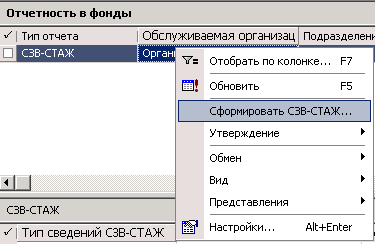
Рисунок 159
Заполните параметры формирования отчета.

Рисунок 160
- Тип сведений СЗВ-СТАЖ – выбрать Исходная или Дополняющая; Тип сведений ОДВ-1 – выбрать Исходная, Корректирующая или Отменяющая; Формировать список льготных профессий – для ОДВ-1, выберите По стажам ШД;
В результате будет сформирован список сотрудников с личными данными, представляющими собой спецификации «Стажи ПФР» и «Взносы ДНПО»:
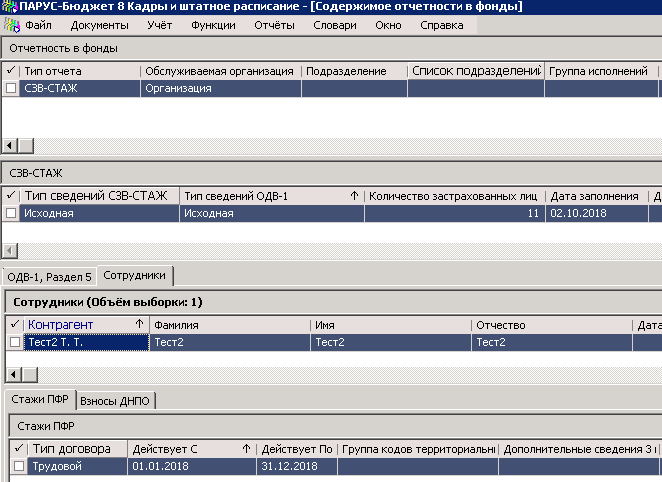
Рисунок 161
Формирование сведений ОДВ-1
Спецификация ОДВ-1 заполняется в момент выполнения действия «Сформировать СЗВ-СТАЖ».

Рисунок 162
Для автоматического заполнения данных необходимо в разделе «Учет» - «Штатные должности» заполнить спецификацию «Стажи» для должностей занятых на видах работ, указанных в п. п 1-18 части 1 ст.30 ФЗ -ФЗ.
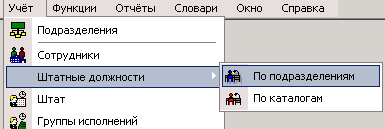
Рисунок 163
Для заполнения спецификации «Стажи» выберите соответствующий пункт контекстного меню на записи штатной должности.
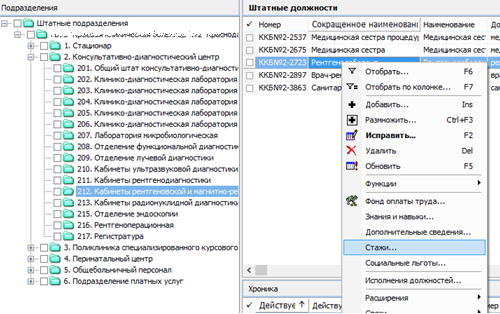
Рисунок 164
Добавьте одну запись стажа. Для этого в контекстном меню выберите действие «Добавить».
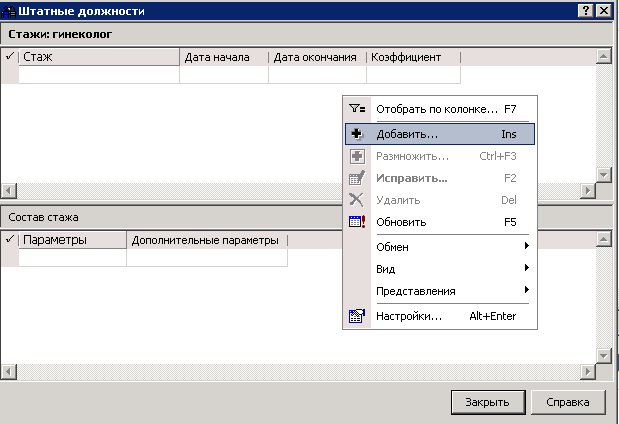
Рисунок 165
Заполните предлагаемые поля:
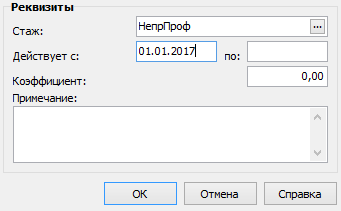
Рисунок 166
- Стаж – выбрать из словаря Стажи (выберите НепрПроф); Действует с – укажите дату 01.01.2017;
После добавления записи стажа в спецификации «Состав стажа» выполните действие «Добавить»
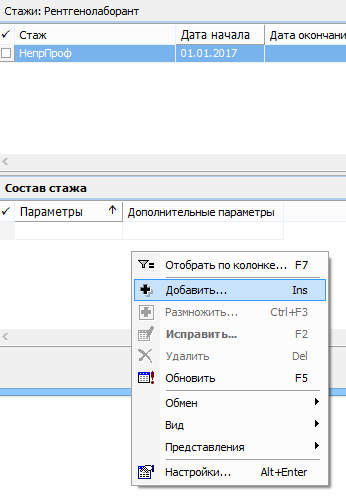
Рисунок 167
Заполните предлагаемые поля:
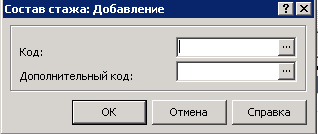
Рисунок 168
- Код – выбрать из словаря «Группы параметров стажей»; Дополнительный код – выбрать из словаря «Группы параметров стажей»; Формирование сведений по сотруднику при увольнении
Для формирования сведений по уволенному сотруднику в содержимом отчетности выполните добавление записи в спецификации «СЗВ-СТАЖ». Для этого необходимо выполнить действие «Добавить»:
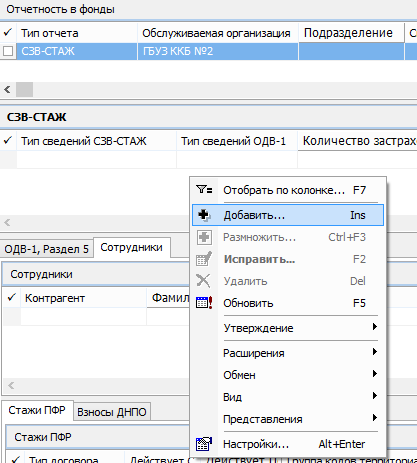
Рисунок 169
Заполните предлагаемые поля:
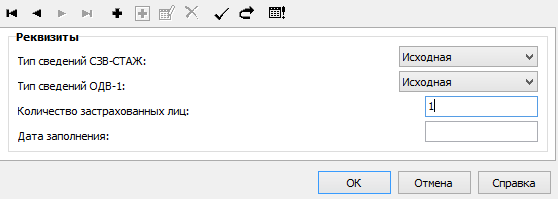
Рисунок 170
- Тип сведений СЗВ-СТАЖ – выбрать Исходная; Тип сведений ОДВ-1 – выбрать Исходная; Количество застрахованных лиц – укажите кол-во сотрудников, по которому формируете отчет. Дата формирования – укажите дату формирования
В спецификации «Сотрудники» выполните добавление сотрудников, используя действие «Добавить»:
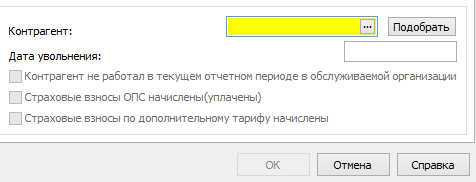
Рисунок 171
- Контрагент – выбрать из словаря Контрагенты;
Заполните спецификацию «Стажи ПФР», используя действие «Сформировать стажи ПФР»
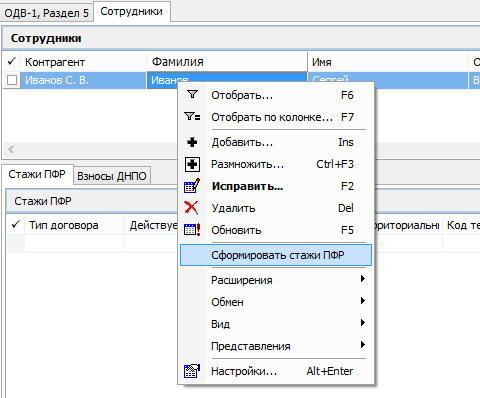
Рисунок 172
Формирование сведений по сотруднику при выходе на пенсию
Для формирования отчетности по выходу на пенсию необходимо указать дату выхода на пенсию в разделе «Учет» -> «Сотрудники» в спецификации «Дополнительная информация».
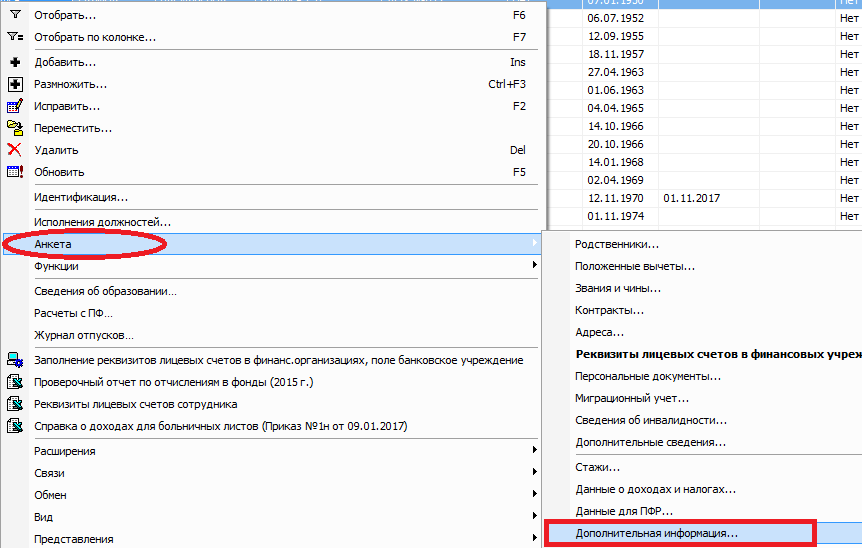
Рисунок 173
Для этого необходимо выполнить действие «Добавить»:
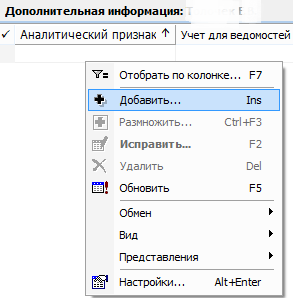
Заполните поля:
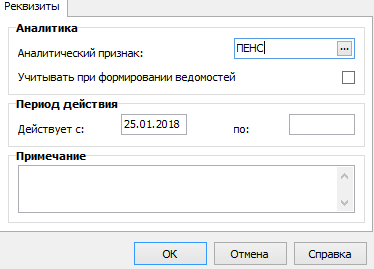
Рисунок 174
- Аналитический признак – выбрать из словаря Аналитические признаки (выберите ПЕНС) Действует с – укажите Дату выхода на пенсию
Для формирования отчета СЗВ-СТАЖ по сотруднику в содержимом отчетности выполните добавление записи в спецификации «СЗВ-СТАЖ». Для этого необходимо выполнить действие «Добавить»:
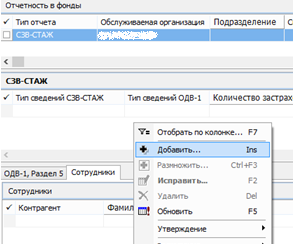
Рисунок 175
Заполните предлагаемые поля:
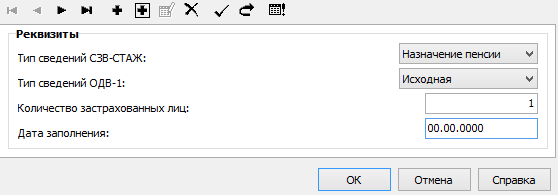
Рисунок 176
- Тип сведений СЗВ-СТАЖ – выбрать Назначение пенсии; Тип сведений ОДВ-1 – выбрать Исходная; Количество застрахованных лиц – укажите кол-во сотрудников, по которому формируете отчет. Дата формирования – укажите дату формирования
В спецификации «Сотрудники» выполните добавление сотрудников, используя действие «Добавить»:
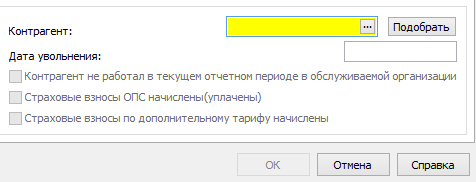
Рисунок 177
- Контрагент – выбрать из словаря Контрагенты;
Заполните спецификацию «Стажи ПФР», используя действие «Сформировать стажи ПФР»
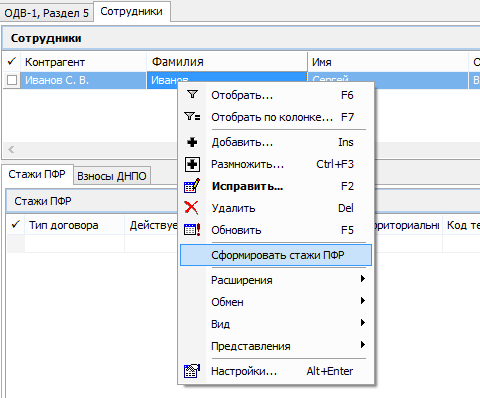
Рисунок 178
Утверждение отчета
Для подготовленного отчета необходимо выполнить действие «Утвердить», закрывающее спецификацию «СЗВ-СТАЖ» от изменений:
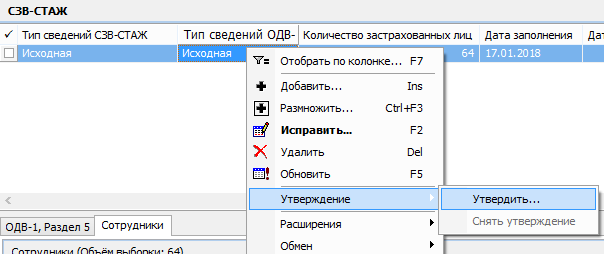
Рисунок 180
Печать отчета
Для печати подготовленного отчета необходимо вызвать пункт меню «Пользовательские отчеты»:
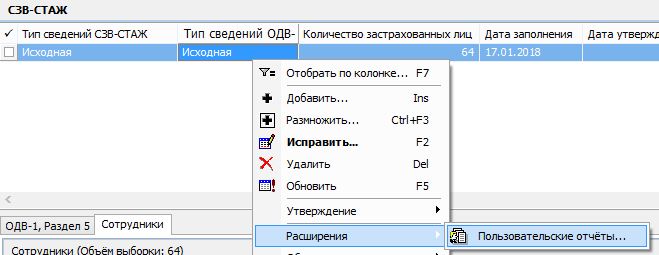
Рисунок 181
Для отчетности за периоды 2017г необходимо выбрать шаблон отчета «Отчетность в фонды. Форма СЗВ-СТАЖ 2017 г.», имеющего параметры:
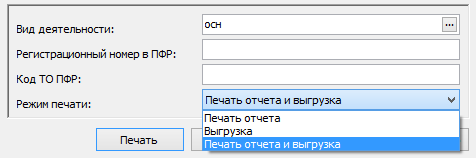
Рисунок 182
- Вид деятельности – выбрать из словаря «Виды деятельности» (выберите «осн»). Режим печати - выбор из предопределенного списка значений: «Печать отчета», «Выгрузка», «Печать и выгрузка».
Раздел отчетность в фонды. «Форма СЗВ-КОРР».
Печать/выгрузка производится для текущей записи спецификации "СЗВ-СТАЖ", имеющей тип сведений Корректирующая.
Параметры отчета:
- Обязательным является параметр Вид деятельности - для определения реквизитов организации. Ему сопоставлен регистрационный номер в ПФР обслуживаемой организации. Регистрационный номер в ПФР. Если будет задан, то заменит на печатной форме номер, указанный в виде деятельности. Номер фигурирует также в имени XML-файла выгрузки. Код ТО ПФР. Код территориального органа ПФР, являющегося получателем отчета Указать, требуется ли только Печать отчета, или только Выгрузка, или и Печать отчета и выгрузка (параметр Режим печати). Окно с выбором каталога выгрузки будет выведено при выборе режима печати Печать отчета или Выгрузка. По указанному в данном окне каталогу будет размещен файл выгрузки
Структура печати и выгрузки такая же как при обработке СЗВ-СТАЖ, только вместо СЗВ-СТАЖ на каждого сотрудника, включенного в отчетность формируется СВЗ-КОРР.
Особенности:
- Для текущей записи "СЗВ-СТАЖ" печатаются/выгружаются по формату СЗВ-КОРР данные только тех сотрудников, в которых установлен признак "Включить в ОДВ". Типы корректировки, заданные в сотруднике, интерпретируются для формы "СЗВ-КОРР" следующим образом:
- Корректировка сведений = КОРР

|
Из за большого объема этот материал размещен на нескольких страницах:
1 2 3 4 5 6 7 8 9 10 11 12 13 14 15 16 17 18 19 |
