

Партнерка на США и Канаду по недвижимости, выплаты в крипто
- 30% recurring commission
- Выплаты в USDT
- Вывод каждую неделю
- Комиссия до 5 лет за каждого referral
- Аналитический признак – можно указать аналитический признак для подразделения; Состав затрат – можно указать состав затрат для всего подразделения в целом; График работ –можно указать график работ сотрудников данного подразделения; Учет ФОВ – задает единицу измерения фактически отработанного времени для подразделения; Учет ФОТ – задает единицу измерения учета фонда оплаты труда в подразделении; Группа типов часов – заполняется по данным одноименного словаря. Обеспечивается возможность сопоставления определенного перечня типов часов конкретному подразделению; Работа в сельской местности – следует отметить данный пункт, если работа подразделения происходит в сельской местности; Дополнительный тариф солидарной части ПФР – следует выбрать запись из списка, соответствующую применяемому тарифу на дополнительные взносы в ПФР; Тип учреждения – заполняется по данным одноименного словаря. Информация используется, например, при формировании статистической отчетности по заработной плате (начиная с 2013 года); Уровень – можно указать уровень подразделения; Регион деятельности – следует указать регион деятельности подразделения; МОЛ - материально-ответственное лицо; ПБЕ - подразделение балансовой единицы.
Внимание! Если у подразделения будут заполнены такие характеристики, как «Состав затрат», «График работ», «Учет ФОВ», «Учет ФОТ», они будут наследоваться в штатные должности указанного подразделения и во всех сотрудников, принятых на работу в данное подразделение.
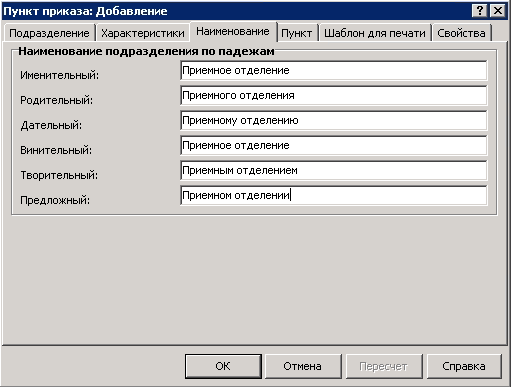
Рисунок 28
Закладка «Наименование»:
- Наименование подразделения по падежам – для корректного использования наименования подразделения в отчетах и приказах следует указать наименование подразделения в различных падежах.
После заполнения полей следует нажать кнопку OK.
После создания приказа его необходимо отработать, выбрав в контекстном меню заголовка приказа пункт Отработка>Отработать документ в учете. Результатом отработки станет создание подразделения в разделе Учет>Подразделения.
Создание приказа об изменении подразделения
Для создания приказа об изменении подразделения необходимо перейти в раздел Документы>Приказы. В контекстном меню панели заголовков приказов следует выбрать пункт Добавить и в открывшемся окне «Образцы приказов» выбрать образец По штату>Изменение подразделения:
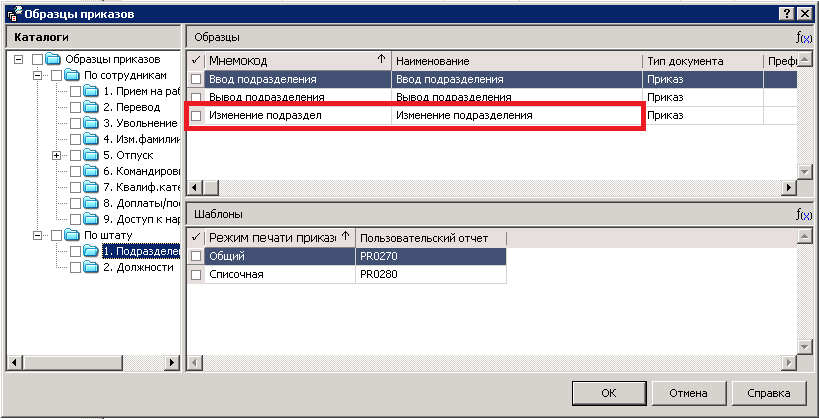
Рисунок 29
На экране появится окно «Приказ: Добавление», где требуется указать необходимые данные. После заполнения полей следует нажать кнопку OK.
Для добавления пунктов приказа следует в контекстном меню панели пунктов приказа выбрать позицию Добавить. В открывшемся окне «Образцы пунктов приказов» необходимо выбрать образец По штату>Подразделения>Изменить подразделение:
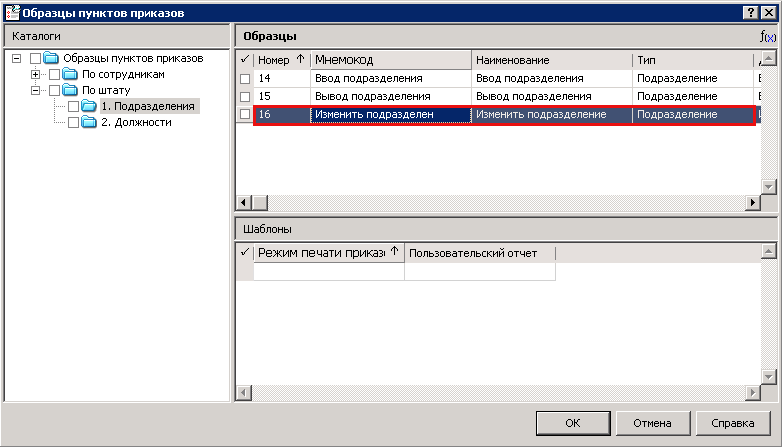
Рисунок 30
На экране появится окно «Подразделения», где необходимо выбрать подразделение, приказ по которому создается:
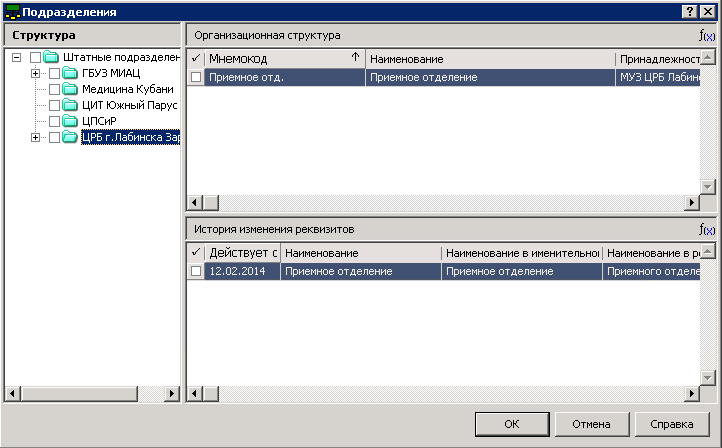
Рисунок 31
После выбора следует нажать кнопку OK.
На экране появится окно «Пункт приказа: Добавление», где требуется внести необходимые изменения.
Внимание! При изменении характеристик следует обязательно указывать дату, с которой внесенные изменения вступают в силу. Дата указывается в поле Действует с.
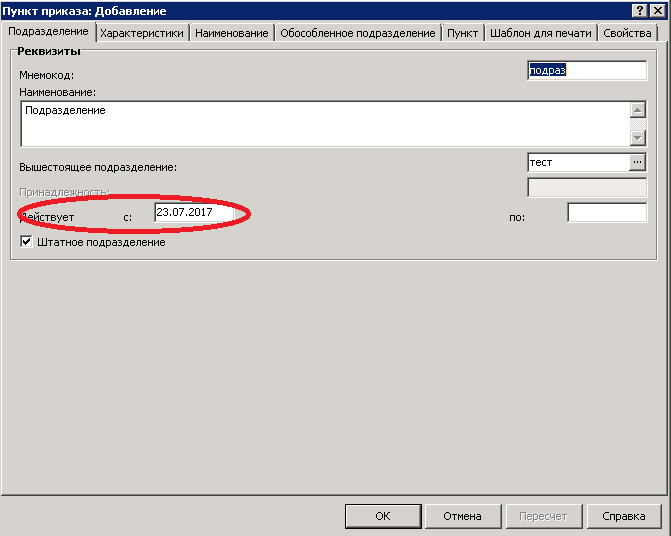
Рисунок 32
После создания приказа его необходимо отработать, выбрав в контекстном меню заголовка приказа пункт Отработка>Отработать документ в учете. Результатом отработки станет изменение данных подразделения в разделе Учет>Подразделения.
Создание приказа о выводе подразделения
Для создания приказа о выводе подразделения необходимо перейти в раздел Документы>Приказы. В контекстном меню панели заголовков приказов следует выбрать пункт Добавить и в открывшемся окне «Образцы приказов» выбрать образец По штату>Вывод подразделения:

Рисунок 33
На экране появится окно «Приказ: Добавление», где требуется указать необходимые данные. После заполнения полей следует нажать кнопку OK.
Для добавления пунктов приказа следует в контекстном меню панели пунктов приказа выбрать позицию Добавить. В открывшемся окне «Образцы пунктов приказов» необходимо выбрать образец По штату>Подразделения>Вывод подразделения:
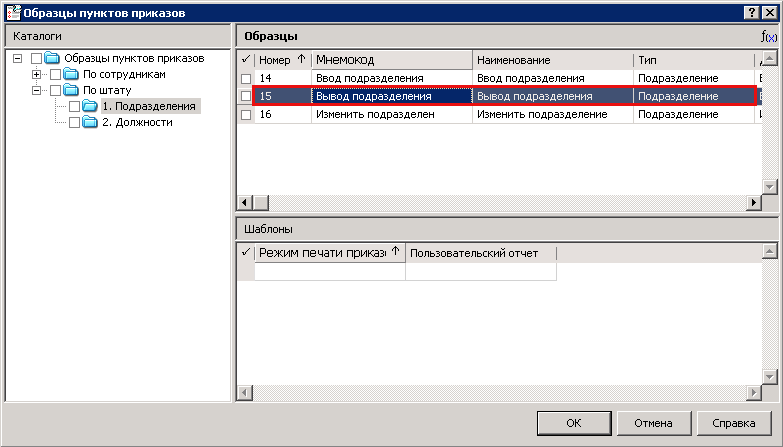
Рисунок 34
На экране появится окно «Подразделения», где необходимо выбрать подразделение, приказ по которому создается:
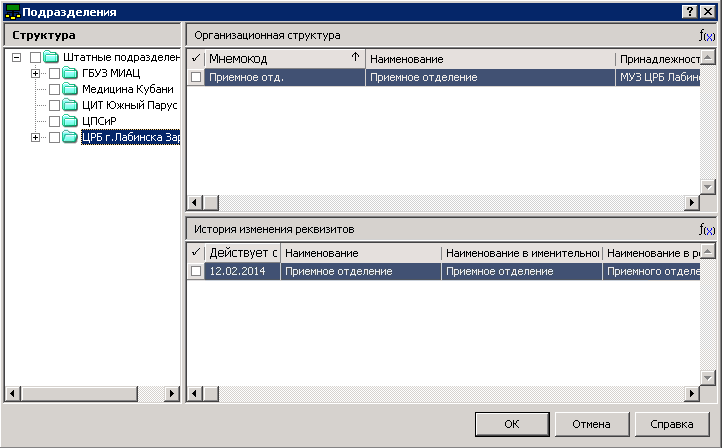
Рисунок 35
После выбора следует нажать кнопку OK.
На экране появится окно «Пункт приказа: Добавление», где необходимо указать дату в поле Действует по:
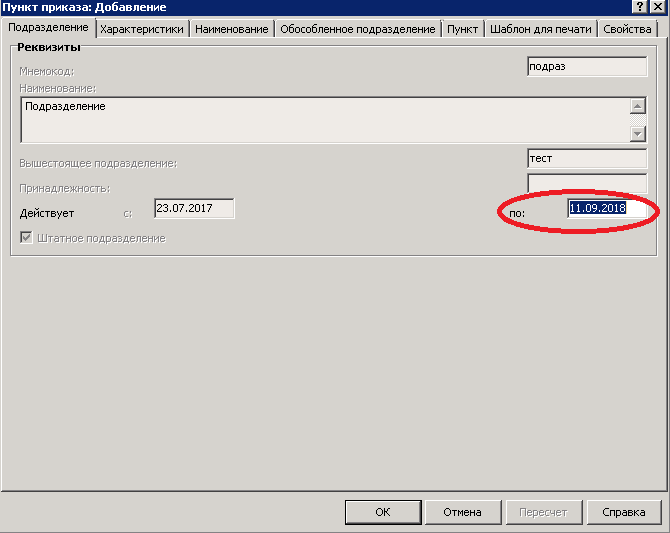
Рисунок 36
После заполнения поля следует нажать кнопку OK.
После создания приказа его необходимо отработать, выбрав в контекстном меню заголовка приказа пункт Отработка>Отработать документ в учете. Результатом отработки станет вывод подразделения и установка даты вывода подразделения в разделе Подразделения.
Создание штатной структуры при помощи приказов
Создание приказа о вводе штатной должности
Для создания приказа о вводе штатной должности необходимо перейти в раздел Документы>Приказы. В контекстном меню панели заголовков приказов следует выбрать пункт Добавить и в открывшемся окне «Образцы приказов» выбрать образец По штату>Ввод штатной должности:
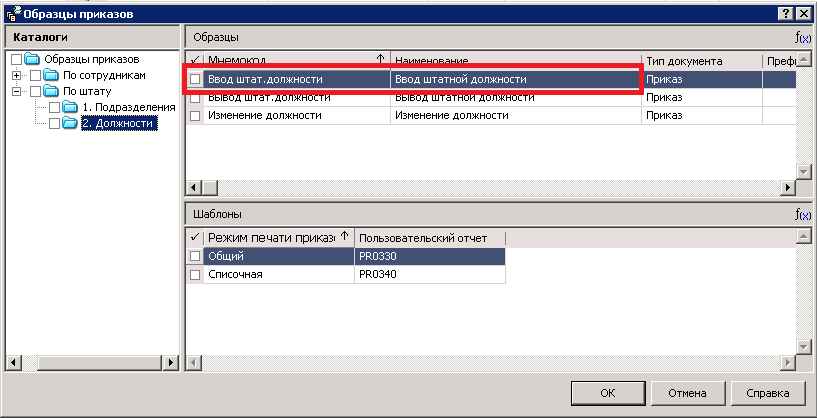
Рисунок 37
На экране появится окно «Приказ: Добавление», где требуется указать необходимые данные. После заполнения полей следует нажать кнопку OK. Для добавления пунктов приказа следует в контекстном меню панели пунктов приказа выбрать позицию Добавить. В открывшемся окне «Образцы пунктов приказов» необходимо выбрать образец По штату>Должности>Ввод должности:
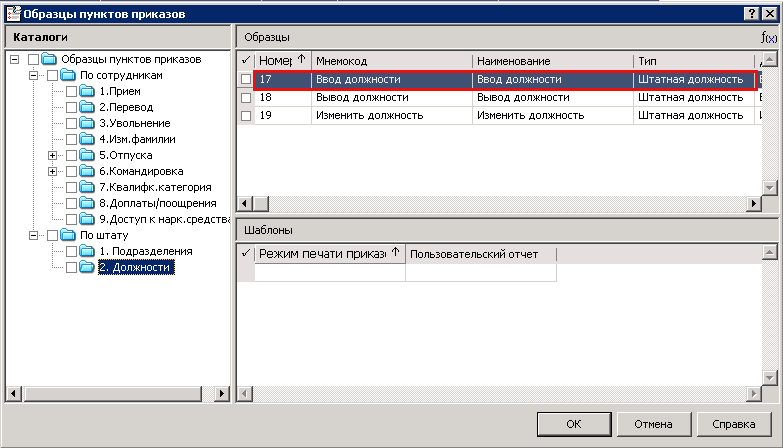
Рисунок 38
На экране появится окно «Пункт приказа: Добавление», где требуется заполнить следующие поля:
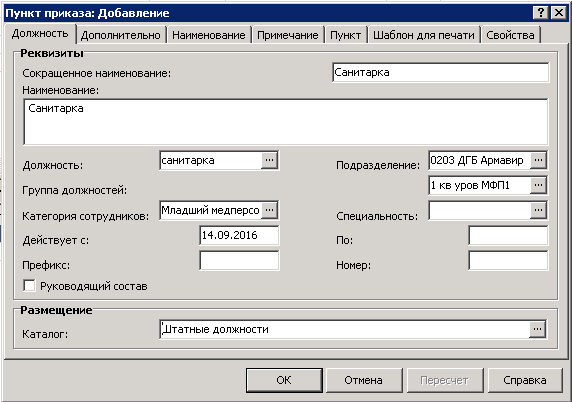
Рисунок 39
Закладка «Должность»:
- Сокращенное наименование/Наименование – полное и сокращенное наименование штатной должности в именительном падеже; Должность– устанавливается связь штатной должности с характеристиками должности; Подразделение – подразделение, в котором исполняется штатная должность; Группа должностей – указывает на принадлежность штатной должности к выбранной группе; Категория сотрудников, специальность – категория сотрудников и специальность, к которым относится штатная должность; Действует с/по – диапазон дат начала и окончания периода действия штатной должности; Префикс/Номер – номер и префикс штатной должности; Руководящий состав-Признак определяет, исполняется ли должность на уровне руководящего состава. При изменении ссылки на Должность значение признака обновляется соответствующим значением из Должности. Каталог – каталог для хранения записи штатной должности.
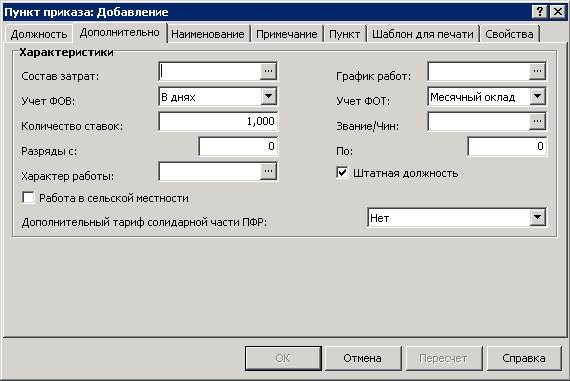
Рисунок 40
Закладка «Дополнительно»:
- Состав затрат/График работ– состав затрат и график работы для данной должности; Учет ФОВ – указывается способ учета фактически отработанного времени; Учет ФОТ – укажите тип категории фонда оплаты труда; Количество ставок – количество ставок, соответствующее должности; Звание/Чин – звание/чин, соответствующие должности; Разряды с/по– диапазон значений разрядов, допустимых для штатной должности; Характер работы – характер работы, соответствующий должности; Штатная должность – данный признак определяет, будет ли должность указываться в штатном расписании; Работа в сельской местности – следует отметить данный пункт, если работа происходит в сельской местности; Дополнительный тариф солидарной части ПФР – следует выбрать запись из списка, соответствующую применяемому тарифу на дополнительные взносы в ПФР.
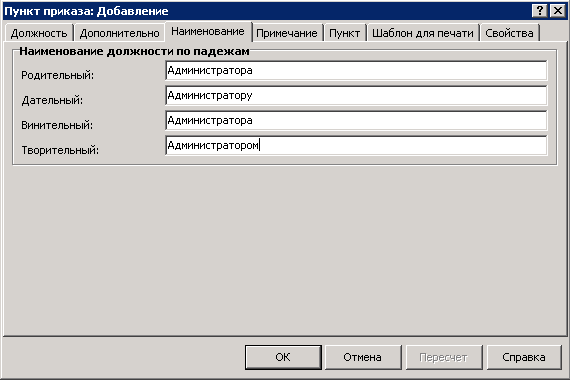
Рисунок 41
Закладка «Наименование»:
- Наименование должности по падежам – для корректного использования наименования должности в отчетах и следует указать её наименование в различных падежах.
Закладка «Примечание»:
Дополнительную информацию для пункта приказа можно указать в поле Примечание.
После заполнения полей следует нажать кнопку OK.
Добавление ФОТ штатной должности
После создания приказа можно добавить позиции в ФОТ штатной должности. Для этого в контекстном меню пункта приказа следует выбрать пункт Фонд оплаты труда.
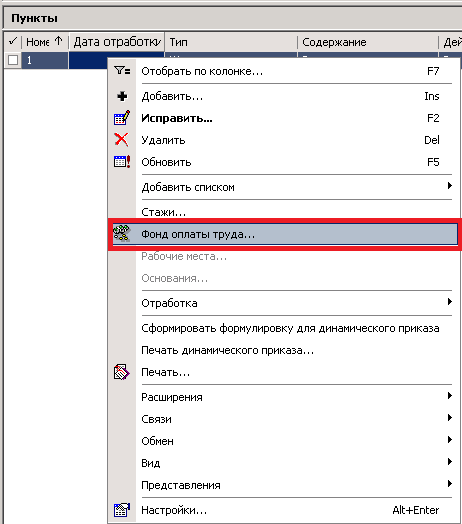
Рисунок 42
Данная спецификация содержит список категорий ФОТ, составляющих фонд оплаты труда добавляемой посредством приказа штатной должности.
ФОТ – это описание должностного оклада сотрудника (оклада, положенного по данному месту работы). ФОТ составляется из категорий ФОТ. Каждая категория ФОТ представляет собой одну из составляющих должностного оклада, к числу которых относятся собственно оклад и различные надбавки к нему – за стаж, за вредность и т. п.
Обратим внимание на следующие моменты:
У одной штатной должности не может быть двух записей с одной категорией ФОТ в один и тот же период времени;
Период действия записи ФОТ штатной должности не может быть больше периода действия этой должности.
Для добавления позиции ФОТ в контекстном меню окна «Фонд оплаты труда» следует выбрать пункт Добавить. В открывшемся окне «Позиция ФОТ: Добавление» необходимо заполнить следующие поля:

|
Из за большого объема этот материал размещен на нескольких страницах:
1 2 3 4 5 6 7 8 9 10 11 12 13 14 15 16 17 18 19 |
