

Партнерка на США и Канаду по недвижимости, выплаты в крипто
- 30% recurring commission
- Выплаты в USDT
- Вывод каждую неделю
- Комиссия до 5 лет за каждого referral
Рисунок 15
При входе в раздел на экране появится окно отбора, где можно указать необходимые условия или просто нажать на кнопку ОК. Главное окно раздела «Приказы» разбито на две панели. На верхней панели представлены заголовки приказов, на нижней – пункты приказов:
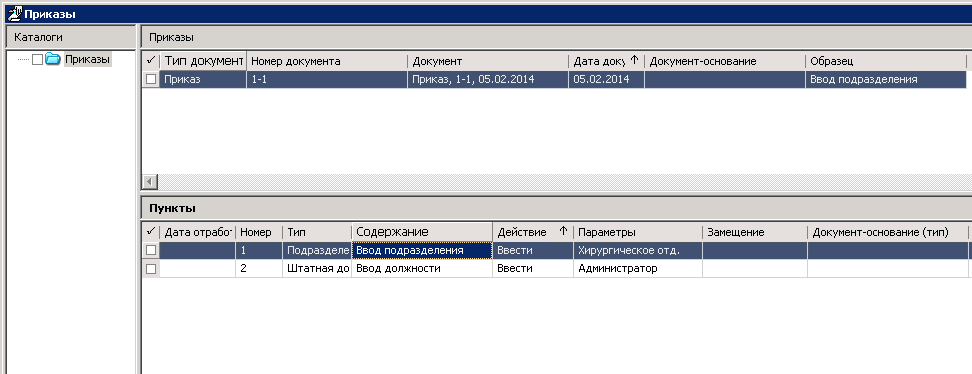
Рисунок 16
Добавление приказа
Для добавления заголовка приказа следует в контекстном меню верхней панели выбрать пункт Добавить. В открывшемся окне «Образцы приказов» требуется выбрать образец, соответствующий виду приказа и нажать кнопку ОК:
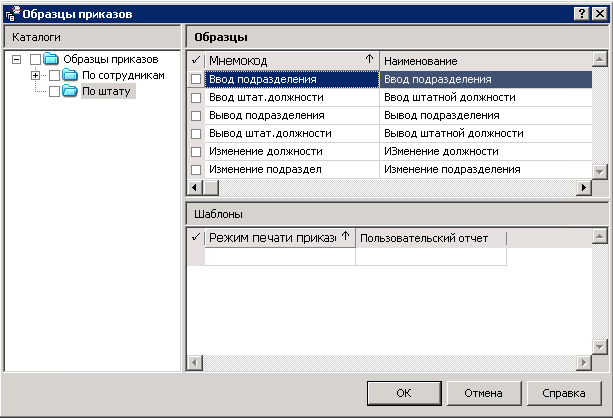
Рисунок 17
На экране появится окно «Приказ: Добавление», где требуется заполнить следующие поля:
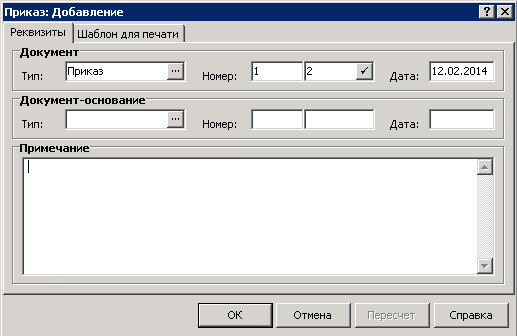
Рисунок 18
- Документ (Тип, Номер, Дата) – необходимо указать реквизиты создаваемого приказа. Для указания номера приказа используются два поля: в первом следует задать префикс номера приказа, во втором – номер. Номер приказа генерируется автоматически при нажатии кнопки
 , либо вводится с клавиатуры. В качестве значения поля Дата по умолчанию используется текущая дата, при необходимости ее можно изменить; Документ-основание (Тип, Номер, Дата) – при желании можно указать реквизиты документа, послужившего основанием для создания приказа; Примечание – поле предназначено для указания дополнительной информации.
 После заполнения всех полей следует нажать кнопку OK.
Добавление пункта приказа
Приказ может состоять из одного или нескольких пунктов. Для добавления пункта приказа следует выбрать приказ и в контекстном меню панели «Пункты» выбрать пункт Добавить. В открывшемся окне «Образцы пунктов приказов» требуется выбрать образец, соответствующий виду пункта приказа и нажать кнопку ОК:

Рисунок 19
На экране появится окно «Пункт приказа: Добавление». Содержание и способы заполнения пунктов приказа зависят от выбранного образца.
После заполнения всех полей следует нажать кнопку OK.
Отработка приказа и его пунктов
После добавления заголовка и всех пунктов приказ необходимо отработать. Отработка приказа – это регистрация в кадровом учете действия, указанного в приказе.
В системе предусмотрены следующие варианты отработки:
- Отработка пункта приказа – регистрация события, указанного в пункте приказа; Отработка приказа – регистрация событий, указанных во всех пунктах приказа.
Для отработки пункта приказа необходимо в контекстном меню пункта приказа выбрать позицию Отработка>Отработать пункт в учете. После отработки в пункте приказа появится дата отработки:

Рисунок 20
Для отработки приказа следует в контекстном меню заголовка приказа выбрать пункт Отработка>Отработать документ в учете. После отработки во всех пунктах приказа появится дата отработки:
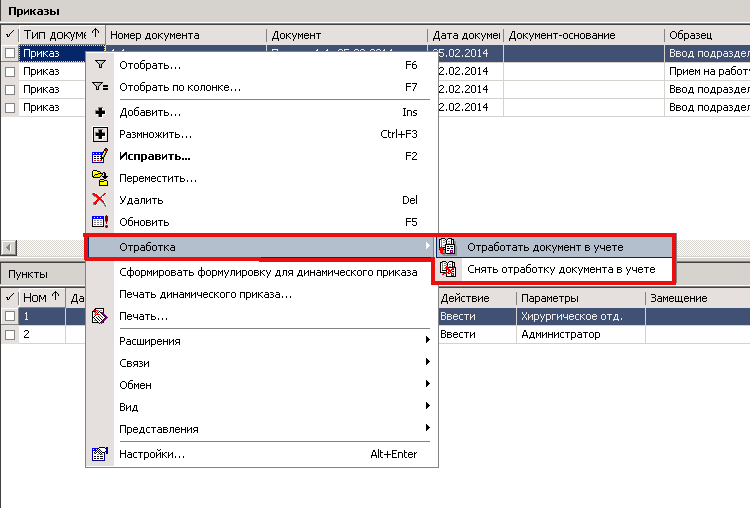
Рисунок 21
Для отмены отработки пункта приказа необходимо в контекстном меню пункта выбрать позицию Отработка>Снять отработку пункта в учете. Отмена отработки пункта приказа производит откат регистрации события, указанного в пункте приказа.
Для отмены отработки приказа необходимо в контекстном меню заголовка приказа выбрать пункт Отработка>Снять отработку документа в учете. Отмена отработки приказа производит откат регистрации события, указанного в приказе.
Печать
Для вывода приказа или его пунктов на печать следует в контекстном меню заголовка приказа (пункта приказа) выбрать пункт Расширения>Пользовательские отчеты.
Изменение приказа
Для внесения изменений в приказ необходимо выполнить следующие действия:
- Отменить отработку приказа; Внести необходимые изменения; Отработать приказ; Распечатать приказ.
После отмены отработки в приказ можно вносить изменения. Для изменения заголовка приказа следует в контекстном меню заголовка выбрать пункт Исправить, внести необходимые изменения и нажать кнопку OK. После внесения изменений приказ необходимо отработать и распечатать.
Изменение пункта приказа
Если необходимо внести изменения в один пункт приказа, следует выполнить следующие действия:
- Отменить отработку пункта приказа; Внести необходимые изменения; Отработать пункт приказа/отработать приказ; Распечатать приказ.
После отмены отработки в пункт приказа можно вносить изменения. Для изменения пункта приказа следует в его контекстном меню выбрать позицию Исправить, внести необходимые изменения и нажать кнопку OK. После изменения пункта его необходимо отработать и распечатать.
Удаление приказа
Для удаления приказа необходимо выполнить следующие действия:
- Отменить отработку приказа; Удалить приказ.
После отмены отработки приказ можно удалить. Для удаления приказа необходимо в контекстном меню заголовка приказа выбрать пункт Удалить.
Удаление пункта приказа
Для удаления пункта приказа необходимо выполнить следующие действия:
- Отменить отработку пункта приказа; Удалить пункт приказа; Отработать приказ; Распечатать приказ.
После отмены отработки пункт приказа можно удалить. Для удаления пункта приказа необходимо в контекстном меню пункта выбрать позицию Удалить.
Размножение пункта приказа
Действие "Размножить" доступно для пунктов приказов следующих типов:
- "Отпуск", действие "Предоставить"; "Командировка", действие "Направить"; "Подразделение", действие "Ввести"; "Штатная должность", действие "Ввести"; "Отклонение", действие "Создать".
При размножении сразу (без выбора образца пункта приказа и дополнительных данных из разделов) производится копирование данных из текущего (базового) пункта приказа в формируемый пункт и отображение формы редактирования с этими данными.
Для типов "Отпуск", "Командировка" и "Отклонение" при размножении также добавляются основания. Но, при этом основания берутся не из образца пункта приказа, а из спецификации базового пункта.
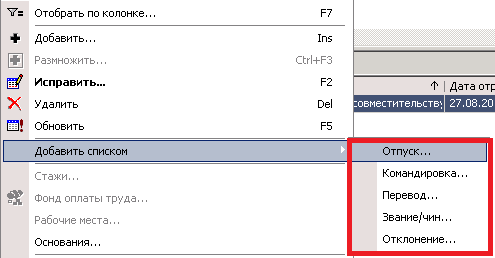
Рисунок 22
Создание организационно-штатной структуры
Создание организационной структуры при помощи приказов
Создание приказа о вводе подразделения
Для создания приказа о вводе подразделения необходимо перейти в раздел Документы>Приказы. В контекстном меню панели заголовков приказов следует выбрать пункт Добавить и в открывшемся окне «Образцы приказов» выбрать образец По штату>Ввод подразделения:

Рисунок 23
На экране появится окно «Приказ: Добавление», где требуется указать необходимые данные. После заполнения полей следует нажать кнопку OK.
Для добавления пунктов приказа следует в контекстном меню панели пунктов приказа выбрать позицию Добавить. В открывшемся окне «Образцы пунктов приказов» необходимо выбрать образец По штату>Подразделения>Ввод подразделения:
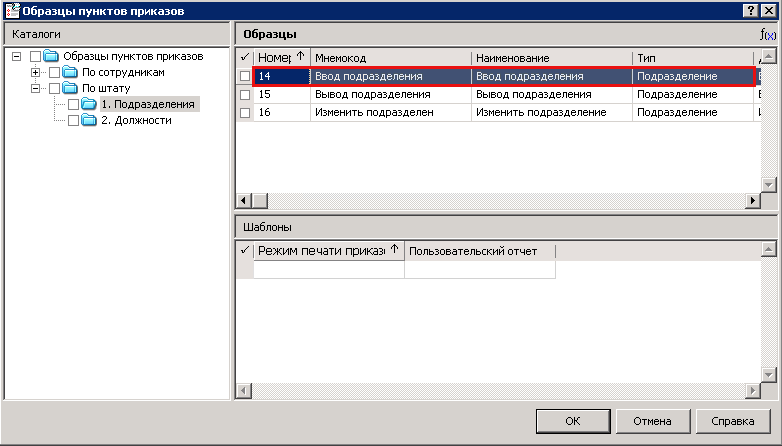
Рисунок 24
На экране появится окно «Пункт приказа: Добавление», где требуется заполнить следующие поля:
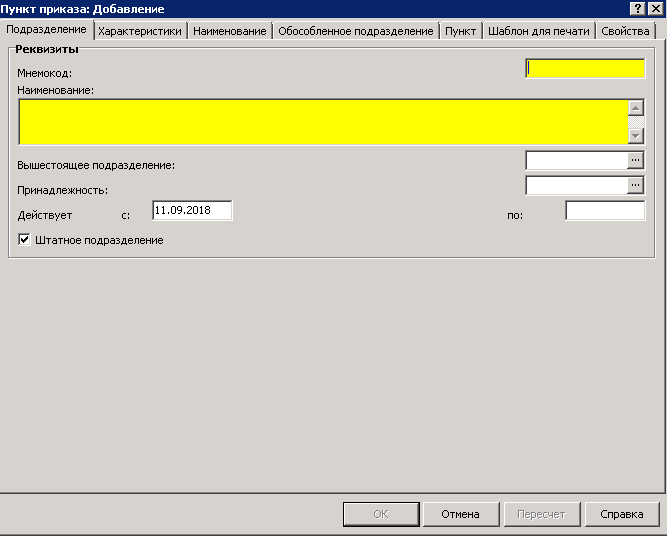
Рисунок 25
Закладка «Подразделение»:
- Мнемокод – сокращенное наименование подразделения; Наименование – полное наименование подразделения;
Вышестоящее подразделение – при регистрации (редактировании) пункта приказа возможно изменение вышестоящего подразделения (т. е. переподчинение подразделения). Подразделение, которому производится переподчинение, должно иметь такое же значение атрибута «Принадлежность». Проверка корректности переподчинения производится при отработке пункта приказа - если переподчинение не корректно, то отработка не выполняется и Система выдает соответствующее сообщение.
Принадлежность – указывается контрагент, которому принадлежит подразделение. Данное поле недоступно для редактирования при заданном значение в поле «Вышестоящее подразделение».
- Действует с/по – период действия подразделения. При регистрации нового подразделения в поле Действует с по умолчанию устанавливается текущая дата, при необходимости её можно изменить. Если полеДействует по не заполнено, то период действия подразделения считается неограниченным; Штатное подразделение –по умолчанию добавляемое подразделение является штатным, если создается нештатное подразделение, следует снять галочку в данном поле;
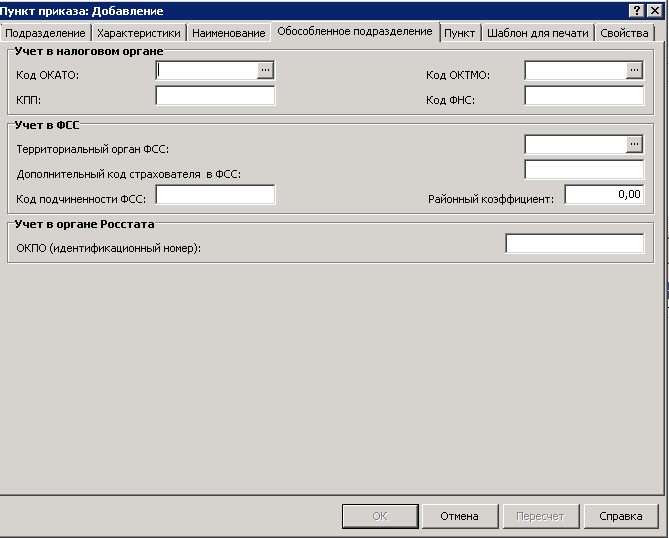
Рисунок 26
Закладка «Обособленное подразделение»:
- Код ОКАТО, КПП, ОКТМО– если для подразделения указан код ОКАТО и ОКТМО (выбирается из соответствующих словарей), то оно рассматривается Системой как обособленное. Соответственно, для такого подразделения следует ввести и КПП (вводится вручную). В дальнейшем эта информация будет использована при формировании отчетов по отдельным обособленным подразделениям; Код ИФНС – номер подразделения федеральной налоговой службы; Территориальный орган ФСС, Дополнительный код страхования ФСС, Код подчиненности ФСС, Районный коэффициент - если указан Территориальный орган ФСС (выбирается из соответствующего словаря),дополнительный код страхования ФСС и Код подчиненности ФСС, Районный коэффициент - текстовые поля, данные вводятся вручную.
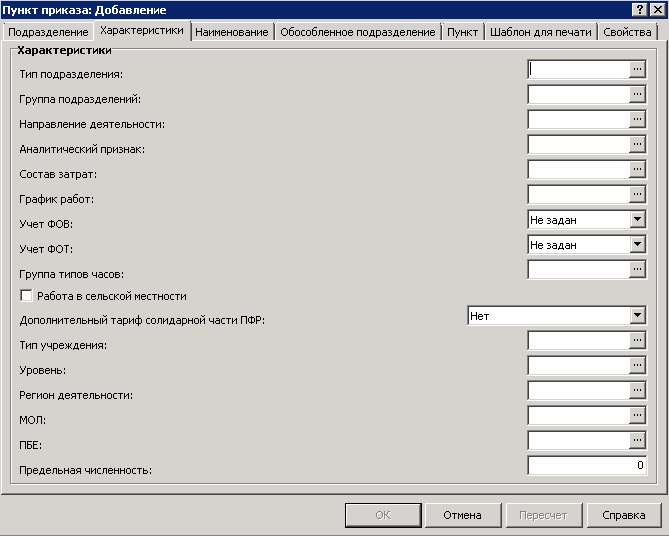
Рисунок 27
Закладка «Характеристики»:
- Тип подразделения – служит для унификации описания штатного подразделения и регистрируется в словаре «Типы подразделений»; Группа подразделений – указывает на принадлежность текущего подразделения к требуемой группе; Направление деятельности – укажите направление деятельности подразделения;
Важно! Поля «Тип подразделения», «Группа подразделения», «Направление деятельности» обязательны для заполнения, для корректной и успешной выгрузки в Региональный регистр медицинских работников.

|
Из за большого объема этот материал размещен на нескольких страницах:
1 2 3 4 5 6 7 8 9 10 11 12 13 14 15 16 17 18 19 |
