

Партнерка на США и Канаду по недвижимости, выплаты в крипто
- 30% recurring commission
- Выплаты в USDT
- Вывод каждую неделю
- Комиссия до 5 лет за каждого referral
- Этап № = 1; Плановая дата начала = Дата действия с; Плановая дата окончания = Дата действия по;
При этом если этап в списке только один и изменяются даты действия с/по, то автоматически меняется значение дат единственного этапа контракта. Если в список этапов добавляется новый этап, т. е. в списке будет два и более этапа, то автоматический пересчет дат в первом этапе более не осуществляется.
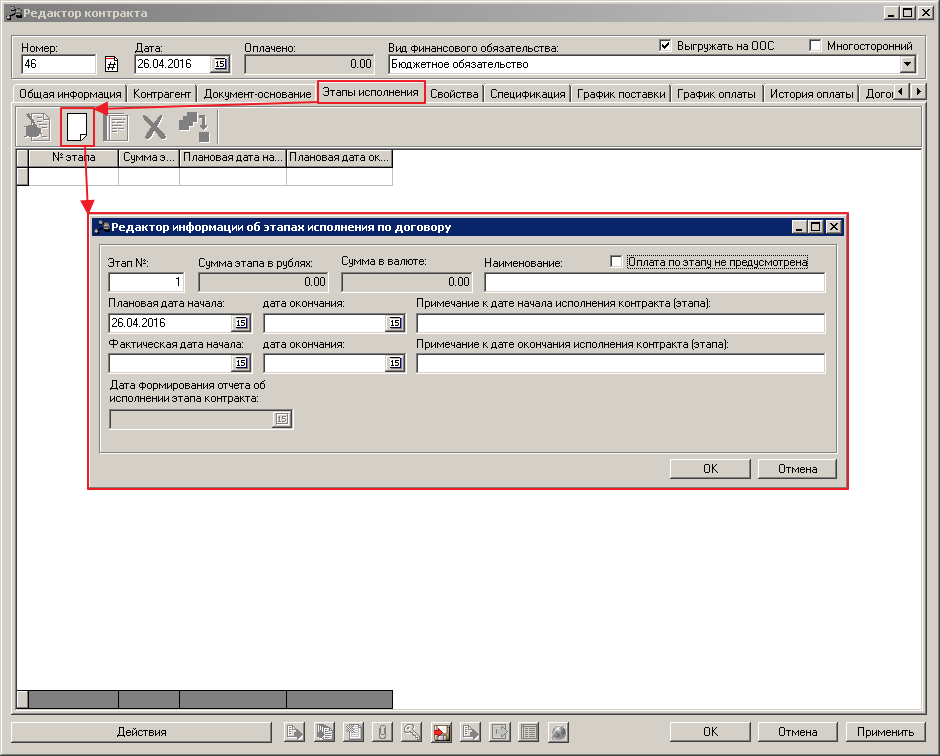
Рис. 9 Формирование этапов исполнения контракта
- Этап № – порядковый номер этапа исполнения ЭД «Контракт». Обязательно для заполнения. Сумма этапа в рублях – заполняется автоматически суммой платежей из графика оплаты (т. е. суммой строк, в которых в поле Этап и место поставки выбрано место поставки со ссылкой на выбранный этап). Не доступно для редактирования. Сумма в валюте – доступно для редактирования на статусе «Отложен»/«Новый», если в контракте указана валюта отличная от значения валюты из системного параметра Валюта (по умолчанию «руб.»). Не обязательно для заполнения. Наименование – наименование этапа. Не обязательно для заполнения. Плановая дата начала/окончания – планируемая дата начала/окончания этапа. Если в списке два и более этапа контракта, то автоматически не заполняется и не изменяется. Примечание к дате начала исполнения контракта (этапа) – выбор из календаря. Доступно для редактирования на статусах: «Отложен», «Новый», «Исполнение», «Исполнен». Не обязательно для заполнения. Фактическая дата начала – выбор из календаря. Доступно для редактирования на статусах: «Отложен», «Новый», «Исполнение», «Исполнен». Не обязательно для заполнения. Фактическая дата окончания – при установке даты, автоматически заполняется поле Дата формирования отчета об исполнении этапа контракта. Выбор из календаря. Доступно для редактирования на статусах: «Отложен», «Новый», «Исполнение», «Исполнен». Не обязательно для заполнения. Примечание к дате окончания исполнения контракта (этапа) – доступно для редактирования на статусах: «Отложен», «Новый», «Исполнение», «Исполнен». Не обязательно для заполнения. Дата формирования отчета об исполнении этапа контракта – доступно для редактирования на статусах: «Отложен», «Новый», «Исполнение», «Исполнен», если заполнено поле Фактическая дата окончания. Должна быть больше или равна значению поля Фактическая дата окончания. Не обязательно для заполнения. Оплата по этапу не предусмотрена – доступно для редактирования на статусе «Отложен»/«Новый». Не обязательно для заполнения.
Данная закладка появляется в случае, если отмечен признак Установлено обеспечение исполнения контракта на закладке Свойства (см. Рис. 10).
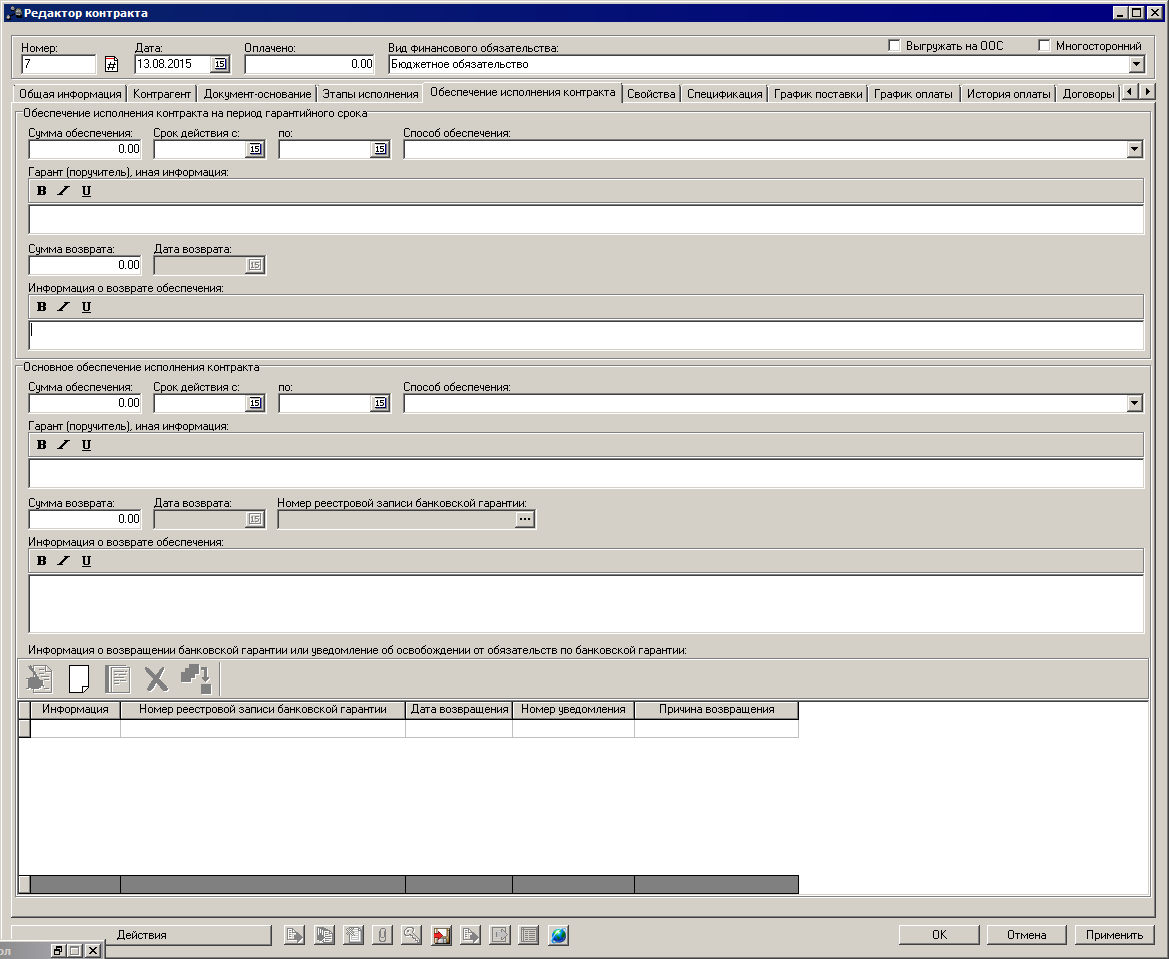
Рис. 80 Закладка «Обеспечение контракта»
В случае если в ЭД «Решение о проведении закупки» установлен признак Требовать обеспечение контракта, то часть полей в ЭД «Контракт» на этой закладке заполняется данными из решения, однако, доступна для редактирования.
В группе полей Обеспечение исполнения контракта на период гарантийного срока заполняются следующие поля:
- Сумма обеспечения – сумма обеспечения исполнения контракта на период гарантийного срока. Не обязательно для заполнения. Срок действия – срок действия требования об обеспечении исполнения контракта на период гарантийного срока. Указывается период с и по в соответствующих полях. Не обязательно для заполнения. Способ обеспечения – из выпадающего списка выбирается соответствующий способ обеспечения: Безотзывная банковская гарантия, Договор поручительства, Передача в залог денежных средств. Не обязательно для заполнения. Гарант (поручитель), иная информация– информация об ответственной организации (лице) за выбранный способ обеспечения или иная необходимая информация, относящаяся к способу обеспечения. Не обязательно для заполнения. Сумма возврата – поле доступно для редактирования на статусах: «Исполнен», «Исполнение», «Обработка завершена». При сохранении осуществляется проверка введенного значения, которое должно быть меньше или равно значению указанному в поле Сумма обеспечения. Если контроль не пройден, то система останавливает сохранение документа и выводит сообщение об ошибке: Фактическая сумма возврата обеспечения должна быть меньше или равна сумме обеспечения. Не обязательно для заполнения. Дата возврата – поле доступно для редактирования на статусах: «Исполнен», «Исполнение», «Обработка завершена». Не обязательно для заполнения. Информация о возврате обеспечения – поле доступно для редактирования на статусах: «Исполнен», «Исполнение», «Обработка завершена». Не обязательно для заполнения.
В группе полей Основное обеспечение исполнения контракта содержатся следующие поля:
- Сумма обеспечения – сумма обеспечения исполнения контракта. Автоматически заполняется значением суммы обеспечения заказчика из родительского решение. Не обязательно для заполнения. Срок действия с/по – срок действия требования об обеспечении исполнения контракта. Указывается период с и по в соответствующих полях. Не обязательно для заполнения. Способ обеспечения – из выпадающего списка выбирается соответствующий способ обеспечения: Банковская гарантия, выданная банком в соответствии со статьей 45 Федерального закона, Договор поручительства, Внесение денежных средств на указанный заказчиком счет. Не обязательно для заполнения. Гарант (поручитель), иная информация– информация об ответственной организации (лице) за выбранный способ обеспечения или иная необходимая информация, относящаяся к способу обеспечения. Не обязательно для заполнения.
Закладка заполняется автоматически, когда ЭД «Контракт» создается на основании ЭД «Решение …» или из строки ЭД «План-график размещения заказчика» (см. Рис. 11). В связи с этим, без определенной необходимости спецификацию редактировать не рекомендуется.
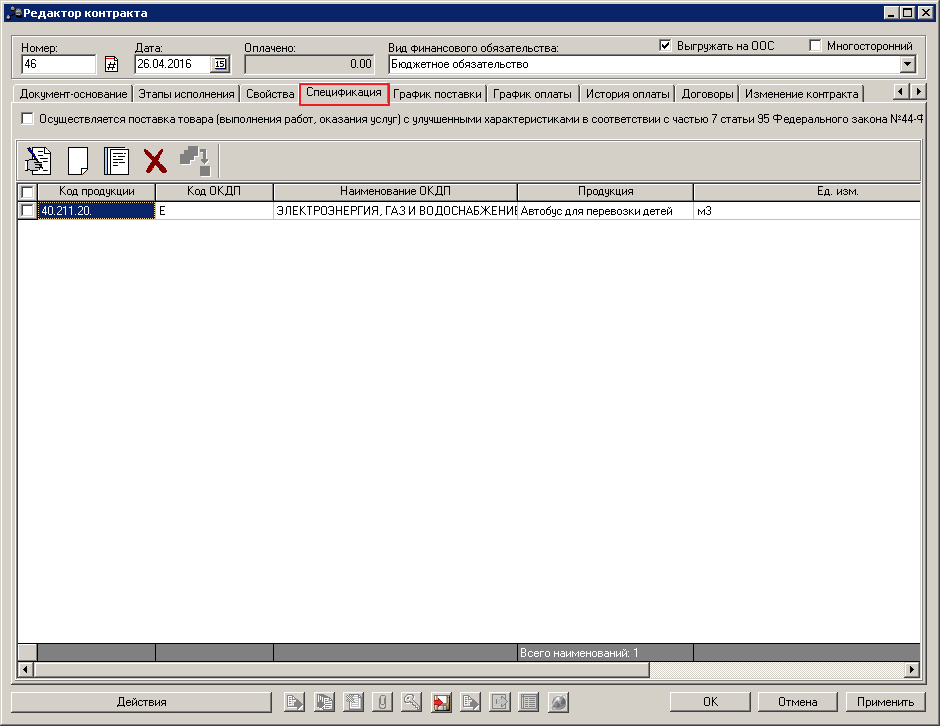
Рис. 91 Закладка «Спецификация»
Если по результатам процедуры в заявке победителя был предложен эквивалентный товар, то спецификацию необходимо скорректировать соответствующим образом.
Закладка «График поставки»
На данной закладке информация формируется системой автоматически на основании ЭД «Заявка на закупку» и результата, полученного путем проведения процедуры закупки:
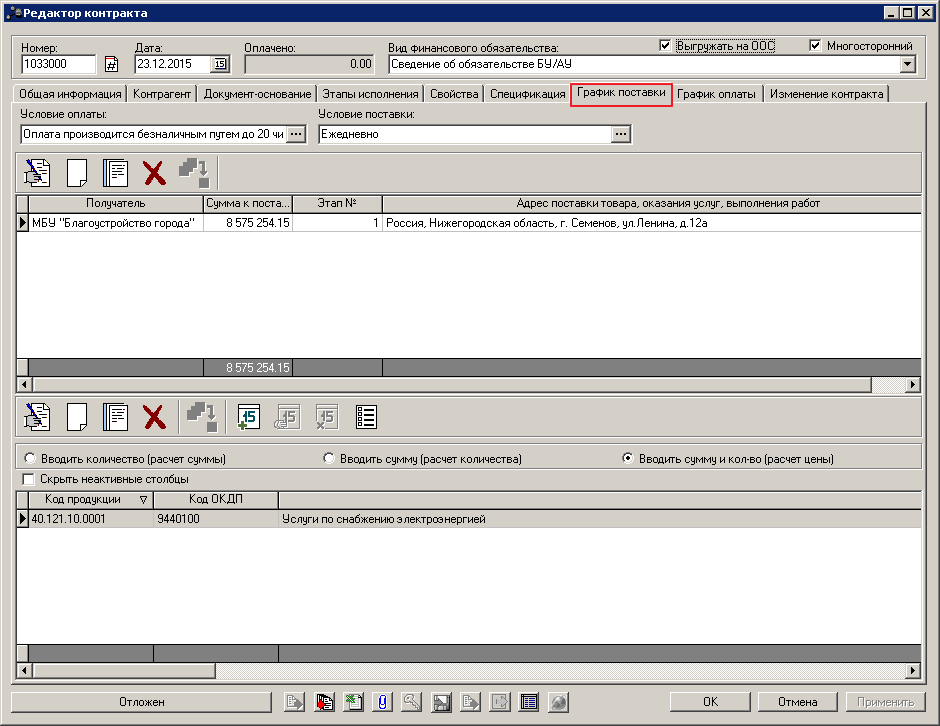
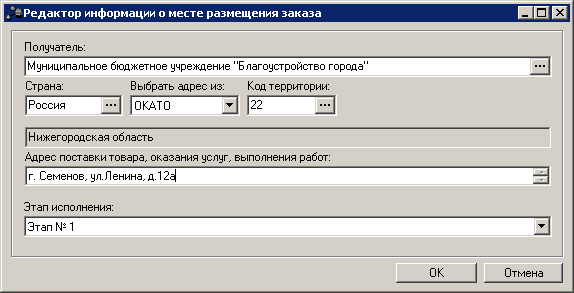
 На каждый этап исполнения контракта создается свое место поставки:
В нижней половине закладки расположена таблица График поставки. Данные в таблицу можно заносить в трех вариантах:
- Вводить сумму и количество (расчет цены), по которому будет введен соответствующий параметр:
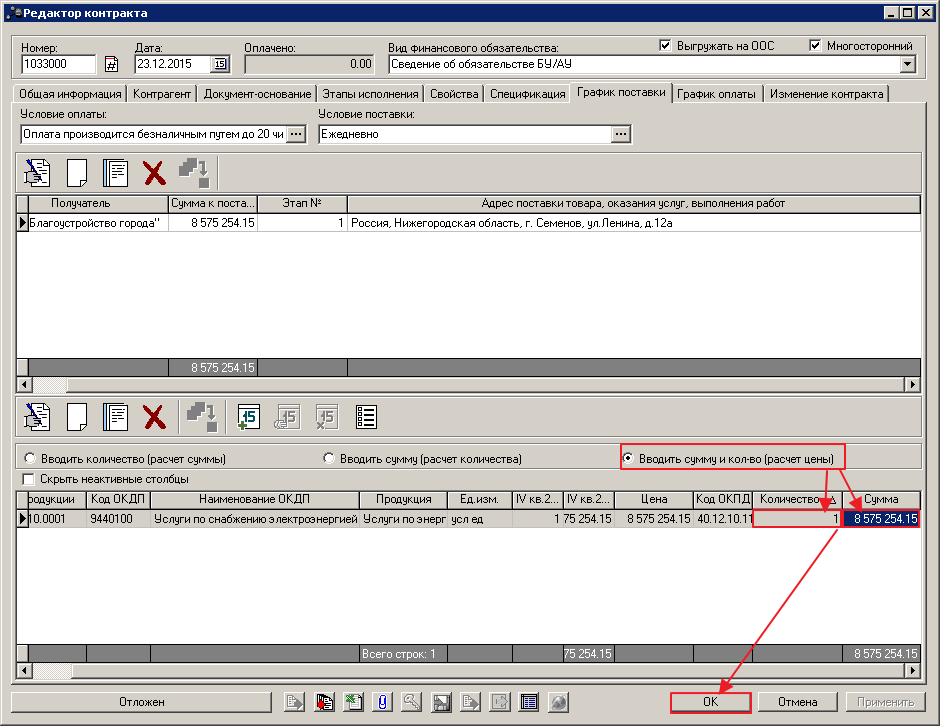
Рис. 14 Режим ввода «Вводить сумму и кол-во (расчет цены)»
- Вводить сумму (расчет количества) (см. Рис. 15);
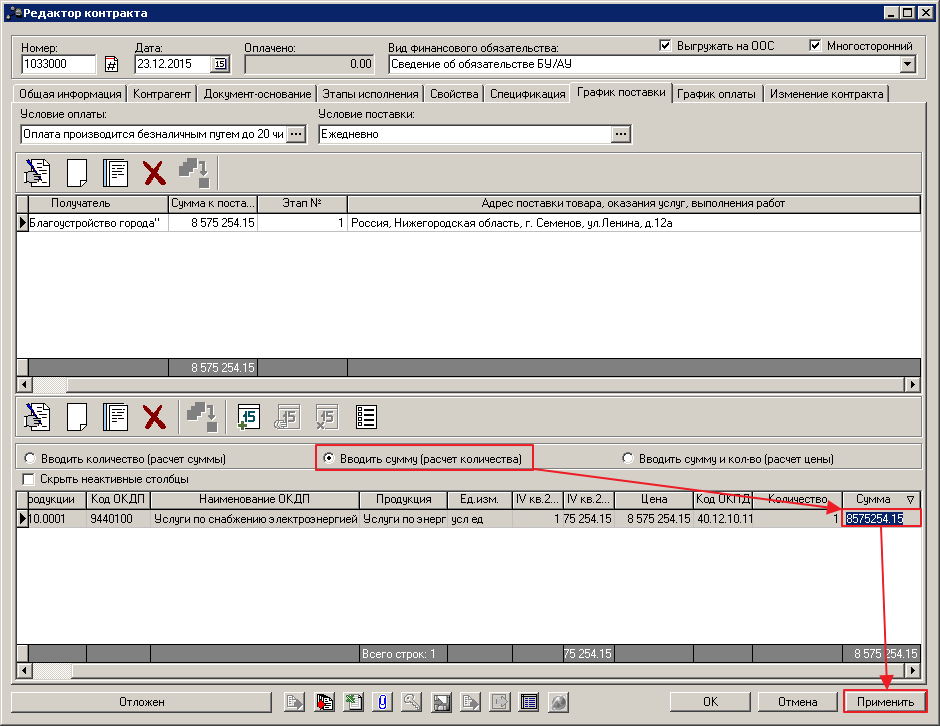
Рис. 15 Режим ввода «Вводить сумму (расчет количества)»
- Вводить количество (расчет суммы) (см. Рис. 16).
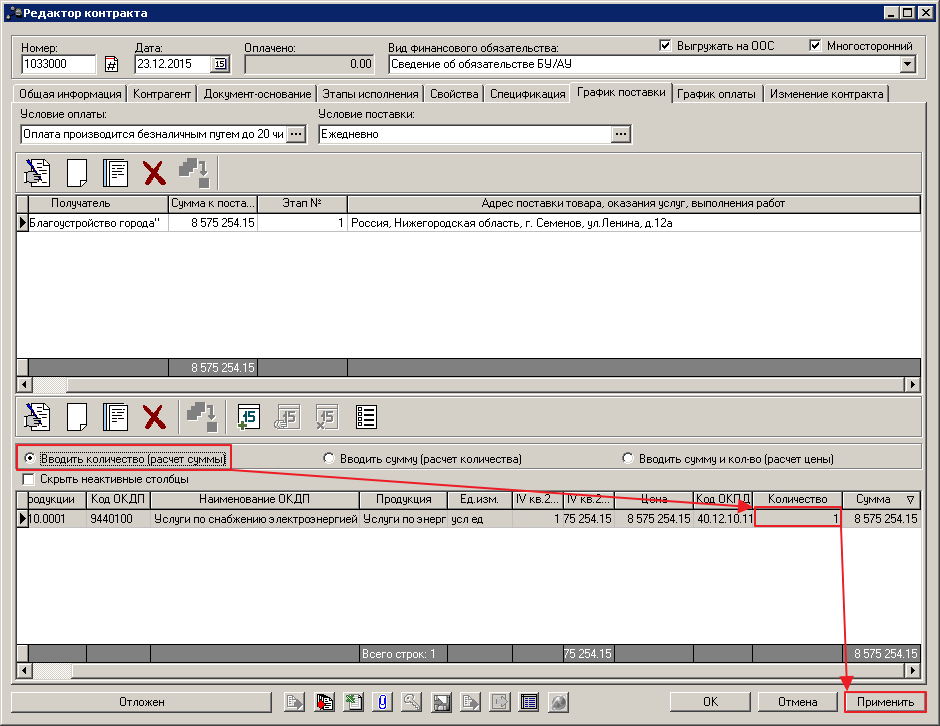
Рис. 16 Режим ввода «Вводить количество (расчет суммы)»
Закладка «График оплаты»Если за время проведения процедуры изменился источник финансирования, то необходимо актуализировать информацию по бюджетным строкам.
Редактирование бюджетной строки
Для редактирования бюджетной строки, скопированной из ЭД «Решение...», необходимо нажать на кнопку  (Редактировать) и изменить необходимые поля (см. Рис. 17).
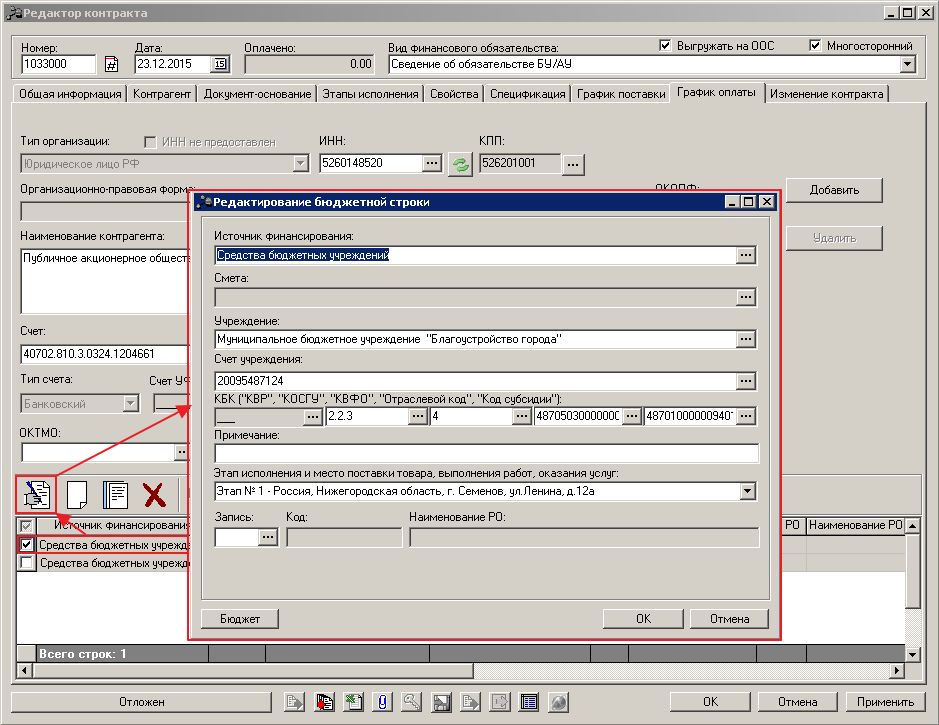
Рис. 17 Редактирование бюджетной строки ЭД «Контракт»
Указание периодов оплаты
Для указания актуальных периодов оплаты по бюджетной строке необходимо открыть строку на редактировании и выбрать период оплаты, указать сумму на данный период:
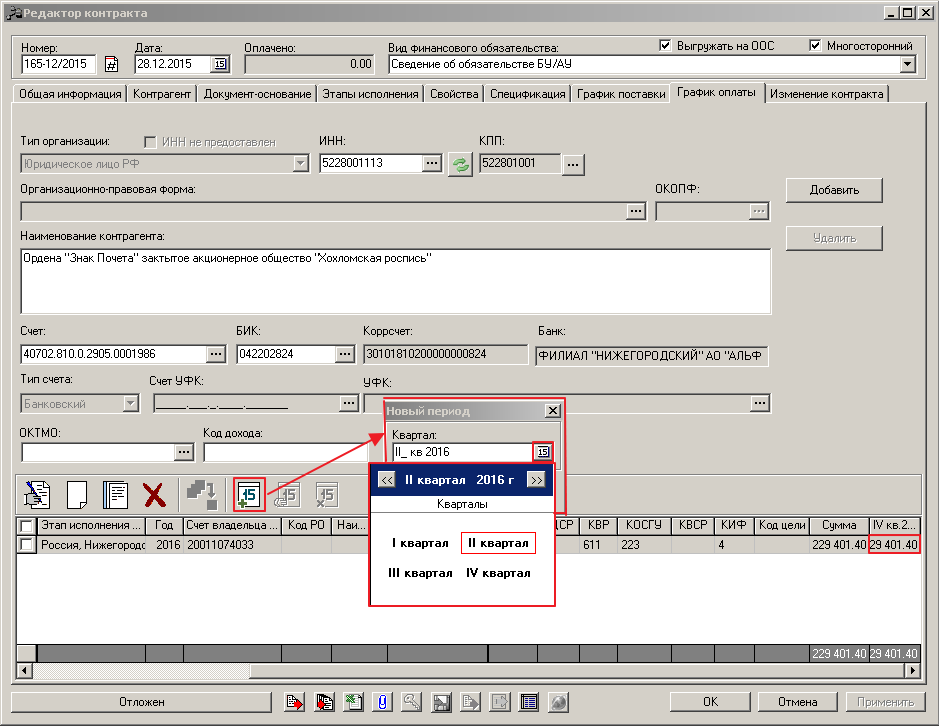
Формат ввода периода оплаты определяется регламентом системы. В каждом добавленном столбце периода оплаты необходимо указывать соответствующие суммы, так чтобы итог был равен сумме контракта.
 Для строки графика оплаты, которая связана с этапом и в которой активирован признак Оплата по этапу не предусмотрена, периоды оплаты не заполняются.
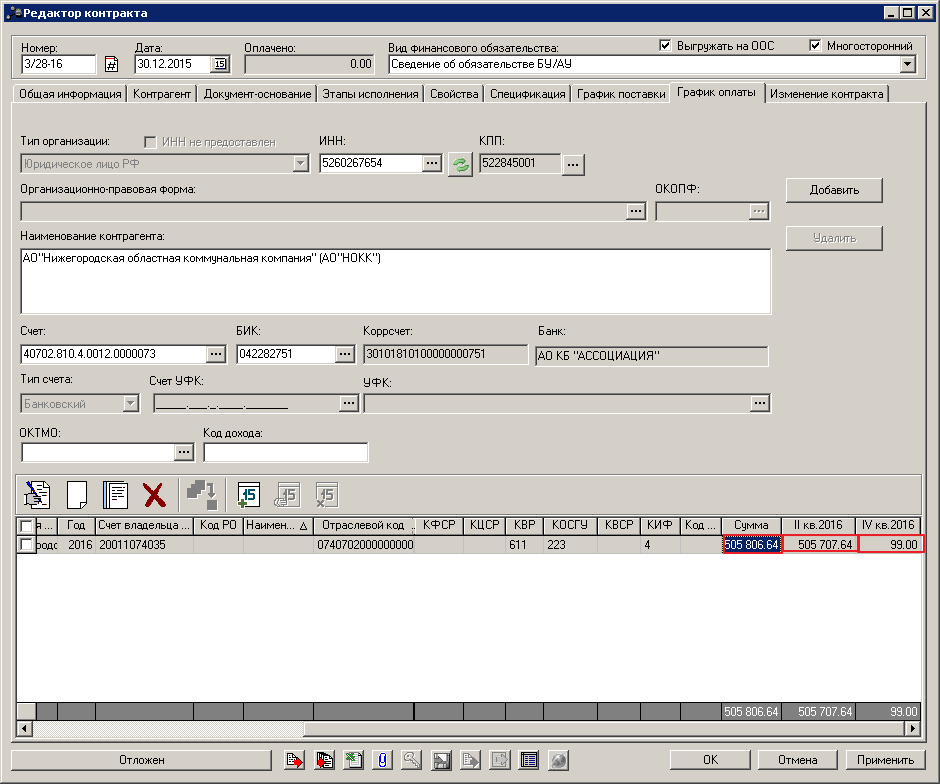
Рис. 18 Соответствие суммы по бюджетным строкам, сумме поставки
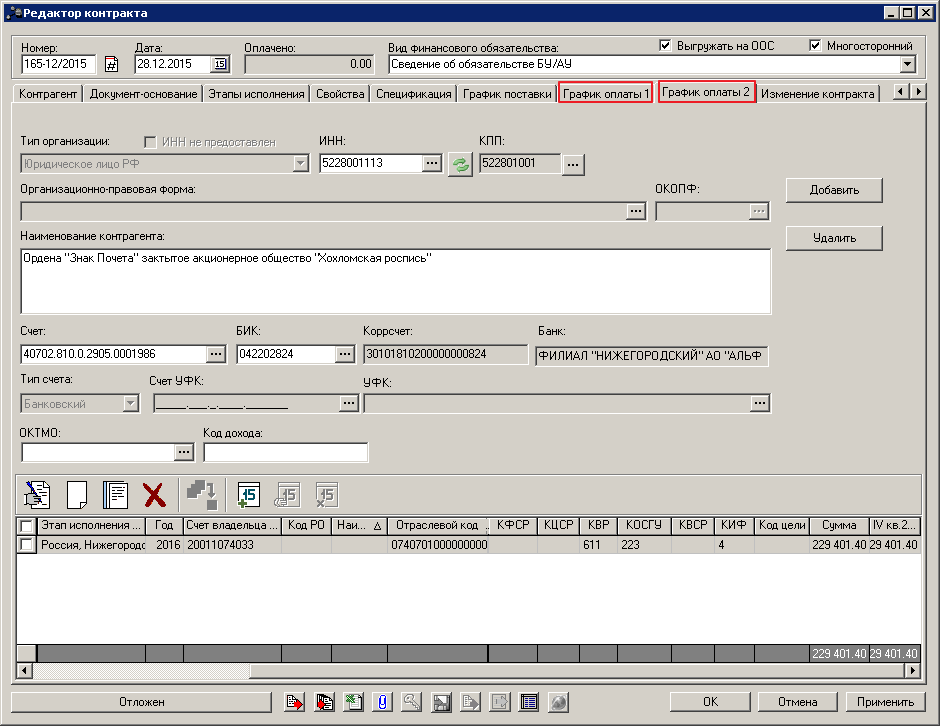
Формирование графика оплаты при оплате нескольким поставщикамЕсли для ЭД «Контракт» установлен признак Многосторонний, то для каждой организации, выполняющей заказ, составляется свой график оплаты. Для добавления нового графика необходимо нажать на кнопку Добавить.
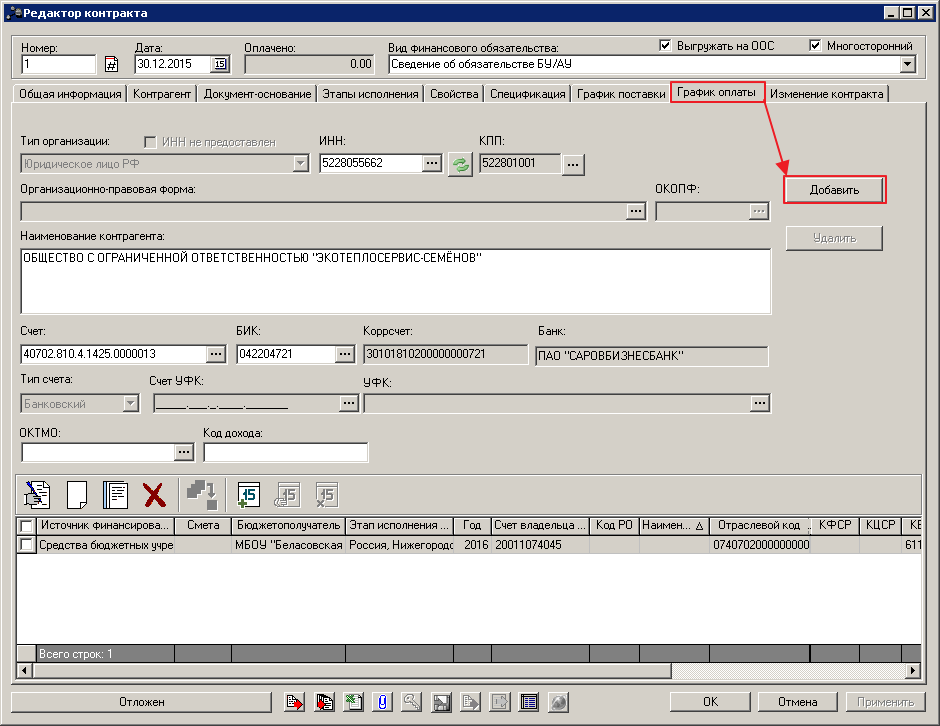
Количество закладок График оплаты зависит от количества организаций поставщиков.
После заполнения ЭД «Контракт» необходимо прикрепить заключенного контракта. Делается это следующим образом.
В нижней панели кнопок, нажать кнопку  (Файлы), в открывшемся окне Вложенные документы нажать кнопку
  (Присоединить файл…) и присоединить необходимые документы (см. Рис. 21).

|
Из за большого объема этот материал размещен на нескольких страницах:
1 2 3 4 5 6 7 8 9 |
