

Партнерка на США и Канаду по недвижимости, выплаты в крипто
- 30% recurring commission
- Выплаты в USDT
- Вывод каждую неделю
- Комиссия до 5 лет за каждого referral
Заполнение закладки аналогично заполнению одноименной закладки в ЭД «Претензия», см. п. 12.1.
Обработка ЭД «Претензия» и «Иск»Обработка ЭД «Претензия» и «Иск» идентичны (см. 45).
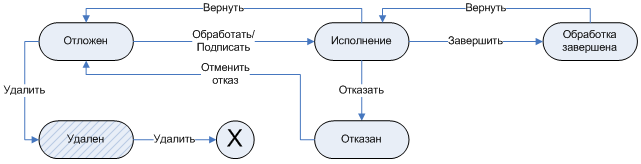
Рис. 45 Схема обработки ЭД «Претензия» и «Иск»
Для того, чтобы привести документ в исполнение необходимо выполнить действие Подписать и обработать (если для роли пользователя настроена работа с ЭП, если нет, то действие Обработать) (см. Рис. 46).
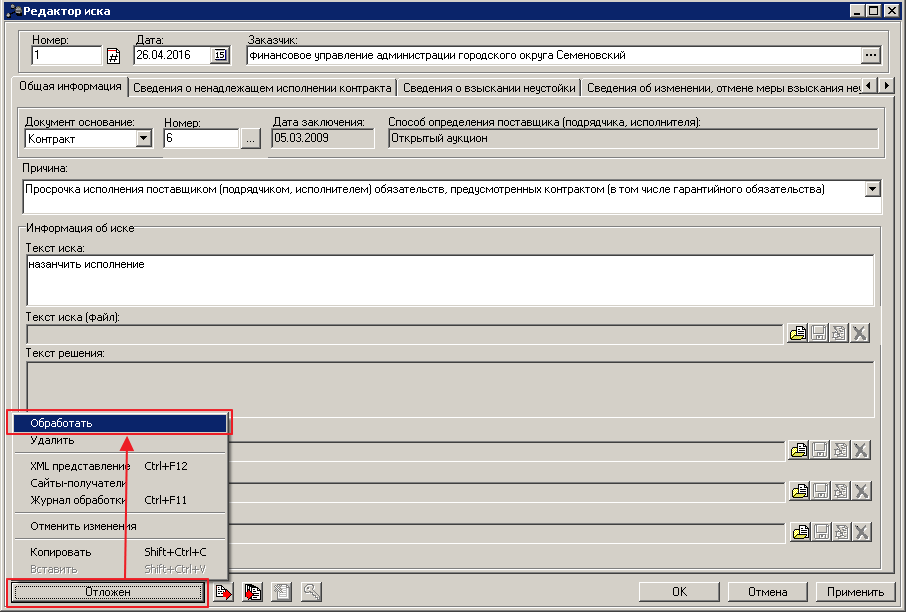
Рис. 46 Выполнение действия «Обработать»
При выполнении действия документ переходит на статус «Исполнение». Если Вы где-то ошиблись, то система сообщит вам об этом.
Так же на данном статусе доступны действия:
- Удалить – при выполнении действия ЭД «Претензия»/«Иск» переходит на статус «Удален».
ЭД «Претензия» и «Иск» на статусе «Исполнение»
При переходе ЭД на статус «Исполнение» и получении решения по претензии или иску необходимо заполнить поля (см. Рис. 47):
- в ЭД «Претензия» на закладке Общая информация можно заполнить поля:
- Ответ на претензию – признак получения ответа на претензию. Выбирается одно из двух значений: Да или Нет, в зависимости от наличия/отсутствия ответа. Доступно для редактирования на статусах «Отложен» и «Исполнение».
- Ответ на претензию (файл) – необходимо выбирать файл ответа на претензию (например, отсканированное письмо или электронный документ). Для этого воспользуйтесь кнопками


 (Открыть файл, Присоединить файл, Открыть прикрепленный файл, Удалить файл).
 - Текст ответа на претензию – заполняется информацией из документа, пришедшего в ответ на претензию. Доступно для редактирования на статусе «Исполнение».
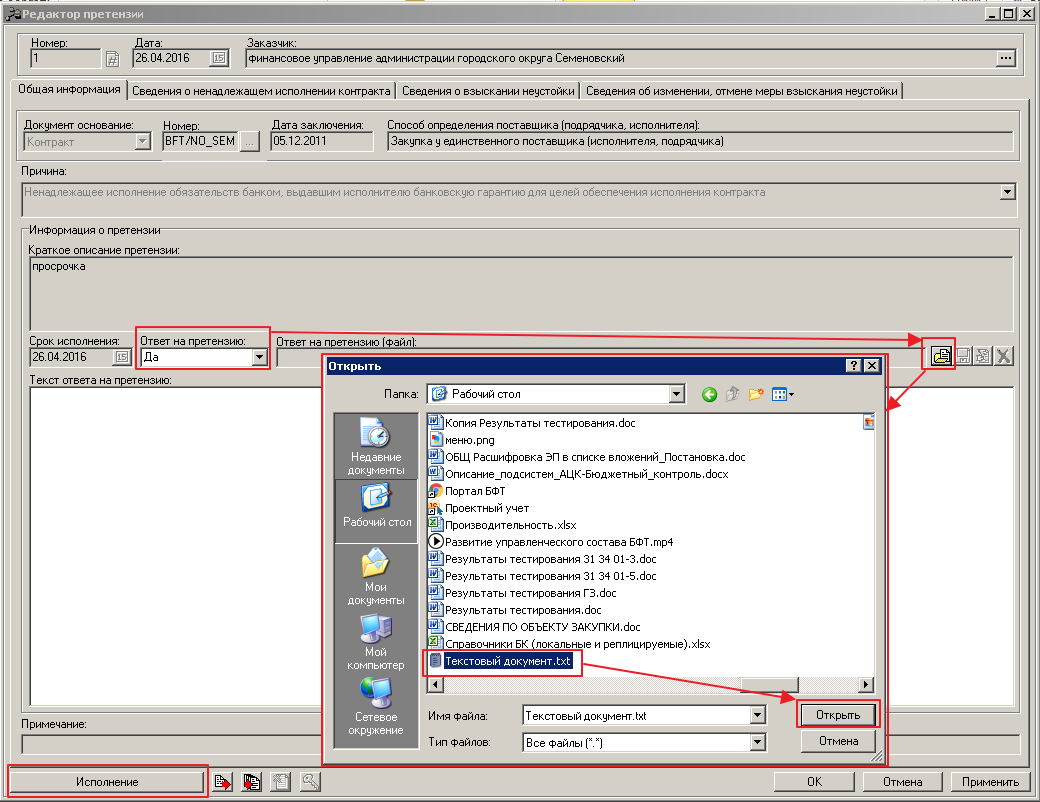
Рис. 47 Заполнение полей закладки «Общая информация» в ЭД «Претензия» на статусе «Исполнение»
Так же становятся доступны для заполнения закладки:
- Сведения о взыскании неустойки указывается информация о произведенных платежах по начисленной неустойки. Закладка становится доступна для редактирования только на статусе «Исполнение».
Для создания новой строки сведений о платеже нажмите кнопку  (Создать), на экране появится окно Редактора сведения о платеже (см. Рис. 48).
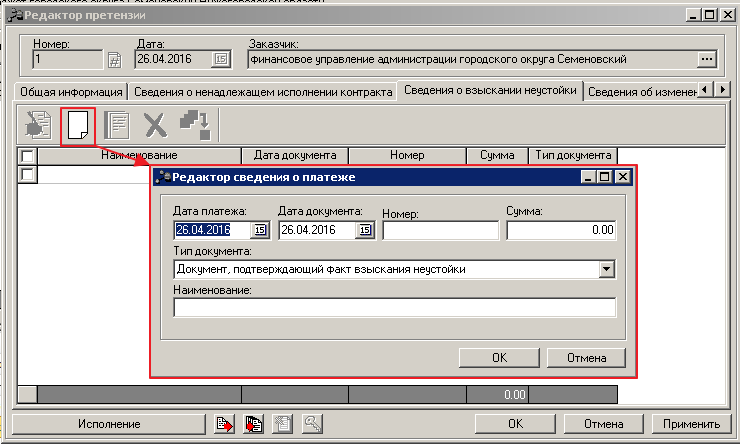
Рис. 48 Создание сведений на закладке «Сведения о взыскании неустойки»
В Редакторе сведения о платеже заполняются поля:
- Дата платежа – дата проведения платежа по неустойке. Дата документа – дата платежного документа по неустойке. Обязательно для заполнения. Номер – номер платежного документа по неустойке Обязательно для заполнения. Сумма – сумма платежного документа. Обязательно для заполнения. Тип документа – указывается тип документа по оплате неустойки. Выбирается одно из значений: Документ, подтверждающий факт взыскания неустойки (в случае, если неустойку оплатили) или Документ, подтверждающий факт отмены (возврата) неустойки (в случае, если сумма неустойки была возвращена). Обязательно для заполнения. Наименование – наименование платежного документа. Обязательно для заполнения.
На закладке Сведения об изменении, отмене меры взыскания неустойки указывается информация в случае, если мера взыскания была отменена или изменена. Закладка становится доступна для редактирования только на статусе «Исполнение».
В заголовочной части закладки заполняются поля:
- Дата принятия решения об отмене неустойки – указывается дата принятия решения об отмене неустойки. Выбирается из календаря. По умолчанию заполняется рабочей датой системы. Тип изменения – поле доступно для редактирования при заполненном поле Дата принятия решения об отмене неустойки. Выбирается одно из значений: Отмена взыскания неустойки или Изменение меры взыскания неустойки. Размер излишне уплаченной (Взысканной) суммы неустойки (штрафа, пени) – поле доступно для редактирования, при заполненном поле Дата принятия решения об отмене неустойки – Дата документа, где указано решение о взыскании неустойки.
Для создания новой строки сведений об изменении или отмене меры взыскания нажмите кнопку  (Создать), на экране появится окно Редактора сведения о документах, подтверждающих отмену, изменение меры взыскания неустойки (см. Рис. 49).
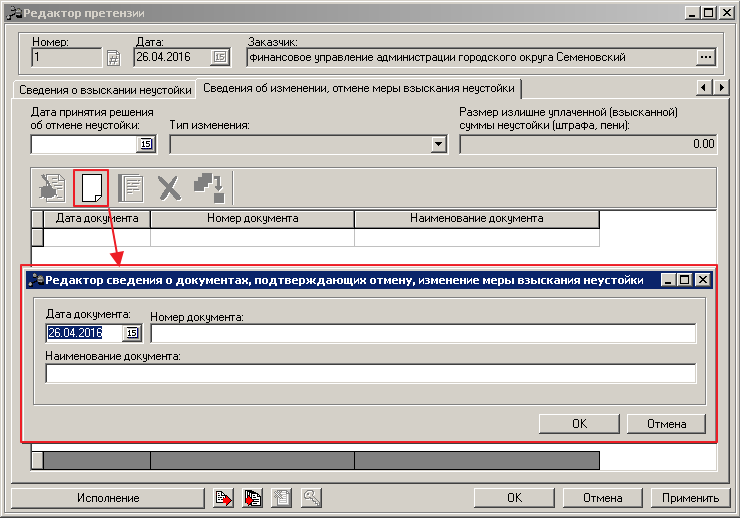
Рис. 49 Создание сведений на закладке «Сведения об изменении, отмене меры взыскания неустойки»
В Редакторе сведения о документах, подтверждающих отмену, изменение меры взыскания неустойки заполните поля:
- Дата документа – указывается дата документа, подтверждающих отмену, изменение меры взыскания неустойки. По умолчанию заполняется рабочей датой системы. Обязательно для заполнения. Номер документа – указывается номер документа, подтверждающих отмену, изменение меры взыскания неустойки. Вводится вручную. Необязательно для заполнения. Наименование документа – указывается наименование документа, подтверждающего отмену или изменение меры взыскания. Вводится вручную. Обязательно для заполнения.
В ЭД «Иск» на закладке Общая информация необходимо заполнить поля (см. Рис. 50):
- Текст решения – заполняется содержанием решения по иску. Доступно для редактирования на статусе «Исполнение».
- Решение первого уровня (файл) – указывается файл, содержащий текст решения первого уровня. Для этого воспользуйтесь


 (Открыть файл, Присоединить файл, Открыть прикрепленный файл, Удалить файл). Решение второго уровня (файл) – указывается файл, содержащий текст решения второго уровня. Для этого воспользуйтесь


 (Открыть файл, Присоединить файл, Открыть прикрепленный файл, Удалить файл). Решение третьего уровня (файл) – указывается файл, содержащий текст решения третьего уровня. Для этого воспользуйтесь кнопками


 (Открыть файл, Присоединить файл, Открыть прикрепленный файл, Удалить файл).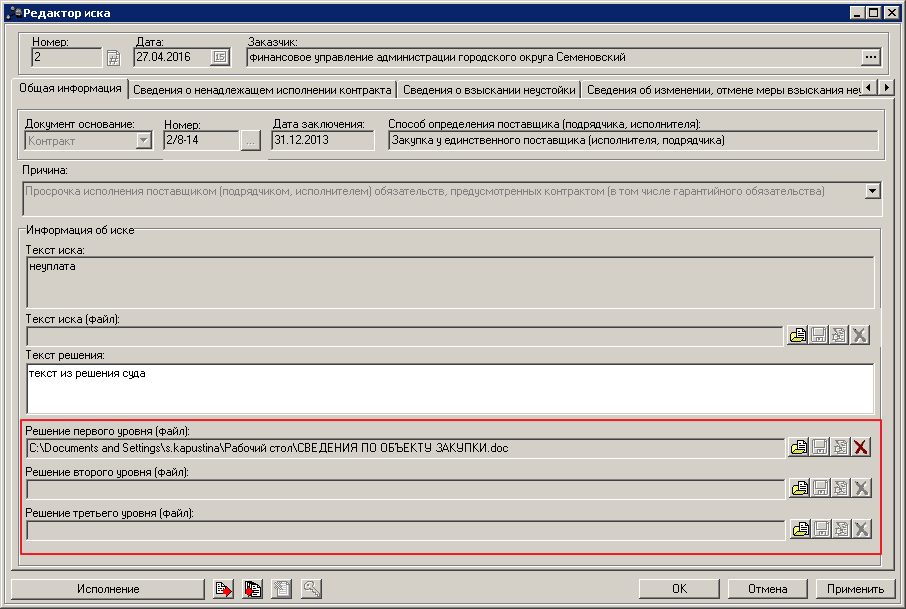
Рис. 50 Заполнение полей закладки «Общая информация» в ЭД «Иск» на статусе «Исполнение»
В ЭД «Иск» на закладке Сведения о взыскании неустойки необходимо заполнить информацию о платежах и неустойках. Закладка становится доступна для редактирования только на статусе «Исполнение».
Для создания новой строки сведений о платеже нажмите кнопку  (Создать), на экране появится окно Редактора сведения о платеже (см. Рис. 51).
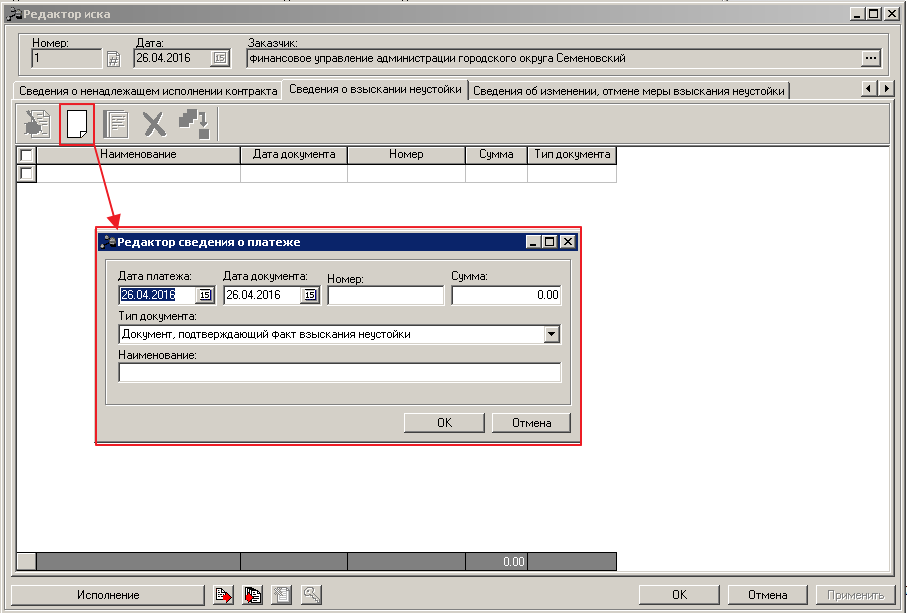
Рис. 51 Создание новых сведений на закладке «Сведения о взыскании неустойки»
Заполнение Редактора сведения о платеже в ЭД «Иск» аналогично заполнению в ЭД «Претензия» (см. Рис. 48).
На закладке Сведения об изменении, отмене меры взыскания неустойки указывается информация в случае, если мера взыскания была отменена или изменена. Закладка становится доступна для редактирования только на статусе «Исполнение».
В заголовочной части закладки заполняются поля:
- Дата принятия решения об отмене неустойки – указывается дата принятия решения об отмене неустойки. Выбирается из календаря. По умолчанию заполняется рабочей датой системы. Тип изменения – поле доступно для редактирования при заполненном поле Дата принятия решения об отмене неустойки. Выбирается одно из значений: Отмена взыскания неустойки или Изменение меры взыскания неустойки.
Для создания новой строки сведений об изменении или отмене меры взыскания нажмите кнопку  (Создать), на экране появится окно Редактора сведения о документах, подтверждающих отмену, изменение меры взыскания неустойки (см. Рис. 52).
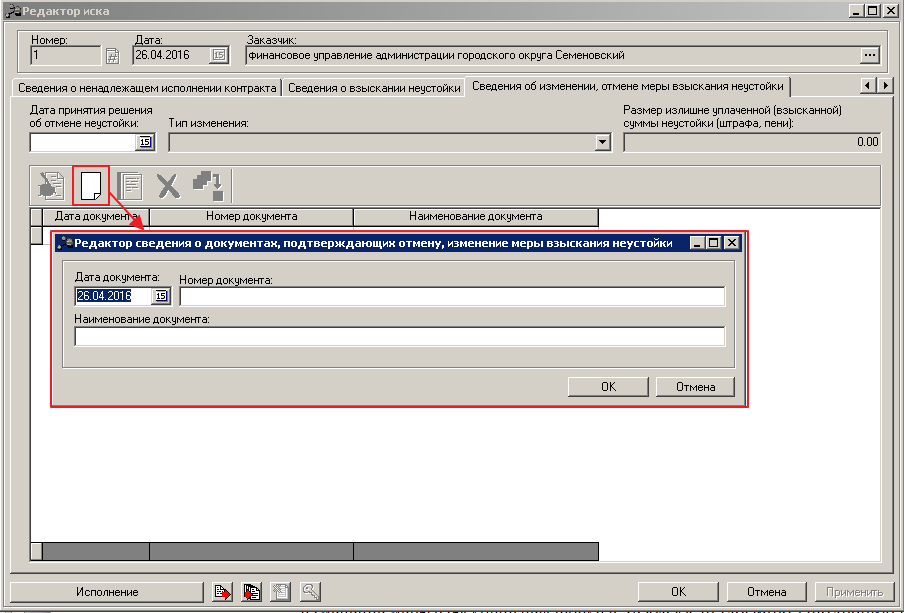
Рис. 52 Создание новых сведений на закладке «Сведения об изменении, отмене меры взыскания неустойки»
Заполнение Редактора сведения о документах, подтверждающих отмену, изменение меры взыскания неустойки в ЭД «Иск» аналогично заполнению в ЭД «Претензия» (см. Рис. 49).
После внесения всей необходимой информации необходимо выполнить действие Завершить обработку (см. Рис. 53). Если Вы где-то ошиблись, то система сообщит вам об этом.

|
Из за большого объема этот материал размещен на нескольких страницах:
1 2 3 4 5 6 7 8 9 |
